-Поиск по дневнику

Поиск сообщений в Вилсон

 -Подписка по e-mail


 -Сообщества

Читатель сообществ (Всего в списке: 1) Рецепты_блюд

 -Статистика

Статистика LiveInternet.ru: показано количество хитов и посетителей
Создан: 27.03.2011
Записей: 235
Комментариев: 13
Написано: 261


Я люблю тебя- ЖИЗНЬ!

Пасхальные

Среда, 30 Марта 2011 г. 00:03 + в цитатник
Это цитата сообщения NATALI_SOLER [Прочитать целиком + В свой цитатник или сообщество!]

МОИ ПАСХАЛЬНЫЕ РУКОТВОРЧЕСТВА

МОИ ПАСХАЛЬНЫЕ РУКОТВОРЧЕСТВА


 (500x290, 154Kb)
 

Пасха-праздник особенный. Лично мне нравится готовиться к этому празднику:украшать интереьер дома, изготавливать открытки и сувениры, а также готовить нечто вкусненькое к "разговению".

 (525x700, 162Kb)

Вот такая книга "под старину" с молитвой на старославянском языке украсит праздничный стол. Свечу отдекорировала золотистыми "наплывами". Композицию дополнят и яйца "Фаберже"...

Читать далее...

Серия сообщений "Творчество":
Часть 1 - роспись по камню
Часть 2 - подсолнух из соленого теста
...
Часть 27 - Домовенок Феофан
Часть 28 - Пасхальные мотивы
Часть 29 - Пасхальные
Часть 30 - Хрустящие огурчики
Часть 31 - Рисование на камнях
...
Часть 45 - Моделирование из пластики
Часть 46 - Холодные пластики, рецепты.
Часть 47 - холодный фарфор


Пасхальные мотивы

Вторник, 29 Марта 2011 г. 23:52 + в цитатник
Это цитата сообщения Июньша [Прочитать целиком + В свой цитатник или сообщество!]

Без заголовка

Подготовка к пасхе!!


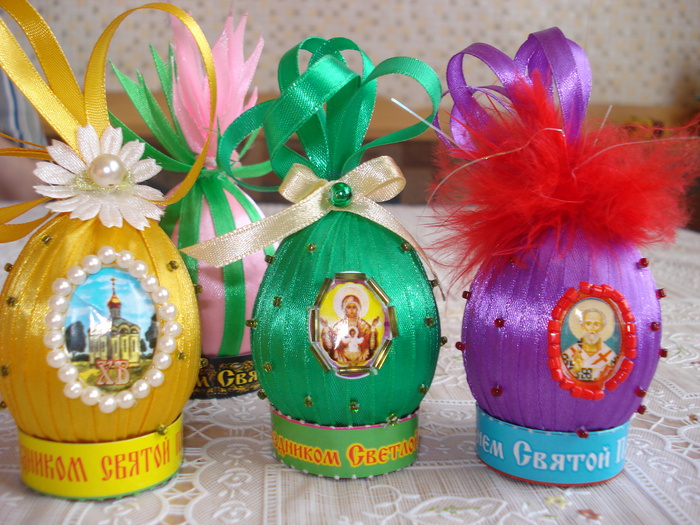
приготовила подарки родным и знакомым - вот такие яйца "фабирже"
 (700x525, 197Kb)

Серия сообщений "Творчество":
Часть 1 - роспись по камню
Часть 2 - подсолнух из соленого теста
...
Часть 26 - Домовенок МК
Часть 27 - Домовенок Феофан
Часть 28 - Пасхальные мотивы
Часть 29 - Пасхальные
Часть 30 - Хрустящие огурчики
...
Часть 45 - Моделирование из пластики
Часть 46 - Холодные пластики, рецепты.
Часть 47 - холодный фарфор


Шапка, шарфик и перчатки

Вторник, 29 Марта 2011 г. 23:50 + в цитатник
Это цитата сообщения bmvsh [Прочитать целиком + В свой цитатник или сообщество!]

Шапочка, шарфик и перчатки "Яблонька"

Связала весенний комплект - шапочка, шарфик и перчатки. Шапочка связана на основе чепчика и украшена рюшами и бусинами. Идею завязывания шарфика позаимствовала из японских журналов. Нитки 50% шерсть, 50% акрил ALIZE BEBE - при вязании сами ложатся в жаккард. Сочетание цветов напомнила яблоневый цвет весной, поэтому "Яблонька".

Немного подробностей
Рубрики:  Вязание

Шапка, шарфик и перчатки

Вторник, 29 Марта 2011 г. 23:48 + в цитатник
Это цитата сообщения bmvsh [Прочитать целиком + В свой цитатник или сообщество!]

Шапочка, шарфик и перчатки "Яблонька"

Связала весенний комплект - шапочка, шарфик и перчатки. Шапочка связана на основе чепчика и украшена рюшами и бусинами. Идею завязывания шарфика позаимствовала из японских журналов. Нитки 50% шерсть, 50% акрил ALIZE BEBE - при вязании сами ложатся в жаккард. Сочетание цветов напомнила яблоневый цвет весной, поэтому "Яблонька".

Немного подробностей

Домовенок Феофан

Вторник, 29 Марта 2011 г. 23:26 + в цитатник
Это цитата сообщения Likma [Прочитать целиком + В свой цитатник или сообщество!]

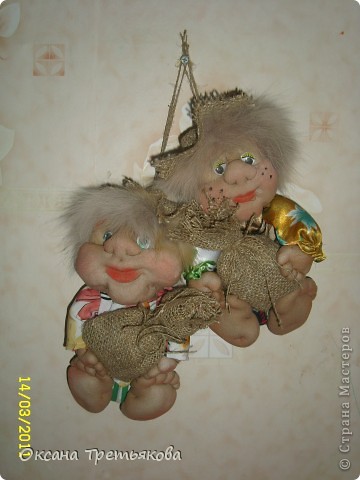
Домовенок Феофан

Нет силушки - значит каши мало ешь!!!!

Заведите себе такого домовенка, пусть бережет силушку вашу и вашего дома.


Когда я делала этого домовенка, то на ум пришло имя Феофан. Задумалась, почему же именно оно?

Что же обозначает сие имя??????

Феофан — отличный хозяин, в его руках спорится любая работа. Он общителен и гостеприимен, любит путешествовать со всей семьей. Это человек твердых убеждений — в защите их он стоит непоколебимо!!! 
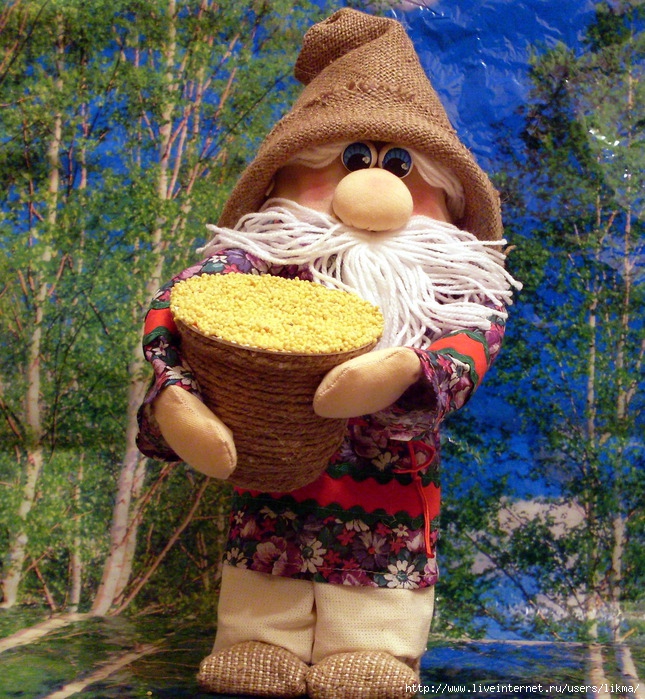


Обещанный мастер-класс по домовенку. 


 (645x699, 219Kb)

Серия сообщений "Творчество":
Часть 1 - роспись по камню
Часть 2 - подсолнух из соленого теста
...
Часть 25 - Роза из пластиковой бутылки МК
Часть 26 - Домовенок МК
Часть 27 - Домовенок Феофан
Часть 28 - Пасхальные мотивы
Часть 29 - Пасхальные
...
Часть 45 - Моделирование из пластики
Часть 46 - Холодные пластики, рецепты.
Часть 47 - холодный фарфор


Домовенок МК

Вторник, 29 Марта 2011 г. 23:26 + в цитатник
Это цитата сообщения Режевлянка [Прочитать целиком + В свой цитатник или сообщество!]

МК домового за 2 часа

Мастер-класс взят здесь:http://stranamasterov.ru/node/164787?tid=451

Вот таких забавных домовых можно сделать буквально за пару часов. Рост домовых в готовом виде 21 см.
Мастер-класс,  Шитьё, : МК домового за 2 часа Капрон . Фото 1
2.
Читать далее >>>

Серия сообщений "Творчество":
Часть 1 - роспись по камню
Часть 2 - подсолнух из соленого теста
...
Часть 24 - Шкатулка из бамбуковой салфетки
Часть 25 - Роза из пластиковой бутылки МК
Часть 26 - Домовенок МК
Часть 27 - Домовенок Феофан
Часть 28 - Пасхальные мотивы
...
Часть 45 - Моделирование из пластики
Часть 46 - Холодные пластики, рецепты.
Часть 47 - холодный фарфор


Роза из пластиковой бутылки МК

Вторник, 29 Марта 2011 г. 23:23 + в цитатник
Это цитата сообщения Katra_I [Прочитать целиком + В свой цитатник или сообщество!]

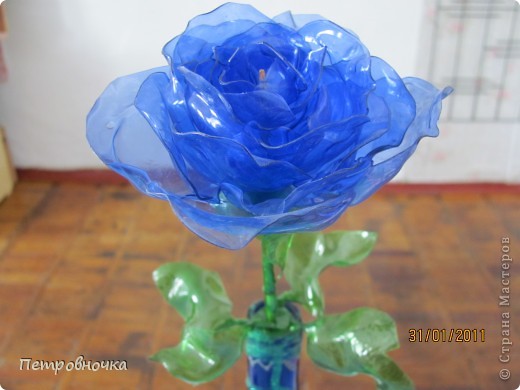
МК по голубой розе

МК по голубой розе от Петровночка 

        Поделка, изделие,  Моделирование, : Еще немножко красоты из пластика и бутылок. Бутылки, Материал бросовый День рождения, . Фото 1

Не судите строго, я только учусь.                

Читать далее...

Серия сообщений "Творчество":
Часть 1 - роспись по камню
Часть 2 - подсолнух из соленого теста
...
Часть 23 - Бисер МК
Часть 24 - Шкатулка из бамбуковой салфетки
Часть 25 - Роза из пластиковой бутылки МК
Часть 26 - Домовенок МК
Часть 27 - Домовенок Феофан
...
Часть 45 - Моделирование из пластики
Часть 46 - Холодные пластики, рецепты.
Часть 47 - холодный фарфор


Стрижка волос

Вторник, 29 Марта 2011 г. 22:56 + в цитатник
Это цитата сообщения VolshebnicaS [Прочитать целиком + В свой цитатник или сообщество!]

Изменить прическу - изменить жизнь!


Есть примета: обрезать волосы - менять свою жизнь.

Волосы - это то, что надо беречь. Они довольно медленно растут. К тому же несут не только эстетическую функцию и даны не просто для красоты.

Они такие природные антенны человеческого организма. Они проводят незримую живительную силу пространства к телу. Есть легенда. Давным-давно вокруг головы человека был нимб. Это то, что видно на иконах вокруг головы святых. А волос не было. Голова была покрыта чем-то похожим на пушок. Типа того, что на голове новорождённого младенца. Когда человек впал в грех, лучики космической энергии вокруг его головы отяжелели и превратились в волосы. И это связующее звено между человеком и небом.

Волосы - источник нашей космической Силы. Магия утверждает, что если что-то происходит с волосами - это меняет русло незримой реки, которая омывает нас своими биоэнергетическими волнами. Поэтому любое воздействие на волосы может изменить в ту или иную сторону не только наш внешний вид, но и всю нашу жизнь.

Чтобы не облысеть раньше времени и не потерять свою небесную половину в виде Ангела-Хранителя, соблюдайте при стрижке меры безопасности. Вы должны четко знать когда, зачем вы изменяете свои волосы.
>>>>>>>>>

Серия сообщений "Сам себе доктор":
Часть 1 - Стрижка волос
Часть 2 - Человек под микроскопом
Часть 3 - 10 тайн человека


Бродилка фотошоп

Вторник, 29 Марта 2011 г. 00:32 + в цитатник
Это цитата сообщения Lena-ki [Прочитать целиком + В свой цитатник или сообщество!]

Просто клад!


7d6fa54c17a2 (584x502, 309Kb)
Уроки Adobe Phоtpshop для начинающих
Панель инструментов Adobe Photoshop.

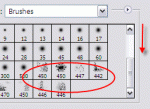
Устанавливаем новые кисти в Photoshop

Перевод JPG в PSD

Золотая надпись

"Горячие" клавиши для Фотошопа

Эффект двухцветности

Словарь терминов

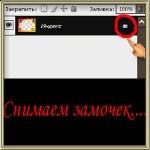
Как снять блокировку?...

Как открыть фото?

Что такое ЭКШЕН?

Как скачать с Lettitbit????

Что такое клипарт?

Что такое Скрап набор?

Как сохранить?

Учимся рисовать от руки

Блики Блестки1
Блестки2
Блестки3
Блестки4
Исчезающий текст
Вращающийся шар
Летящие звезды
Моргающие глаза
Мигающая надпись
Металлический блеск
Огонь
Переливы цветов
Прыгающие буквы
Помехи
Слайд шоу 1
Слайд шоу
Слезы
Эффект написания текста
Текст из звезд
Эффект лупы в движении
Текст в движении


Шрифты-стили-градиенты-кисти
http://styleindisign.narod.ru/fonts.html
http://styleindisign.narod.ru/styles/styles.html
http://styleindisign.narod.ru/gradient.html
http://styleindisign.narod.ru/brush...rushesph27.html
Стили для Photoshop - Брилианты
СКАЧАТЬ
Цветочные стили
СКАЧИВАЕМ

Набор из 80 стилей для photoshop c элементами и узорами из золота,различных цветов и отттенков.
В дизайне сайтов для ювелирных контор будет просто незаменим.
читать дальше  ]


Набор стилей от designwalker - 40 стилей кнопок
читать дальше  ]
/globator.net/" target="_blank">http://globator.net/
http://photoshop.demiart.ru/
http://www.photoshop-master.ru/
http://www.photoshop-cs3.ru/
http://web-silver.ru/photoshop/
http://www.art911.ru/
http://graphic-tutorials.ru/
http://www.psworld.ru/
Уроки по Adobe Photoshop (Фотошоп для начинающих)
Панель инструментов Adobe Photoshop CS3
Текст в Photoshop (Type)
Использование кривых в Adobe Photoshop
Каналы в Photoshop
Работа с каналами в Adobe Photoshop
Работа со слоями в Photoshop
Маски в Adobe Photoshop
Cлои в Photoshop
Использование стилей слоя (часть 1)
Использование стилей слоя (часть 2)
Использование стилей слоя (часть 3)
Режимы наложения (Blending Modes в фотошопе)
Вырезаем объект
Вырезаем объект (способ №2)
Выделение в Photoshop
Вырезаем надпись из фона
RAW в Adobe Photoshop
Изменение размеров фотографии
Увеличение фото без потери к-ва
Урок создания банера в фотошопе
Создаем анимированный gif баннер
Автоматизируем действия...
Обработка фото для интернет
Сложная замена фона на фото
Создаем свою кисть для ф-шопа
Раскрасим черно-белую фо-ю
Восстановление фотографий
10 удобных техник для работы в Adobe Photoshop,
призванных облегчить ваш труд:
1. Выделение одним кликом
2. Растрирование стилизованных слоев
3. Удаляем Ненужные цвета
4. Масштабируем стили слоев
5. Конвертирование в Smart-объекты
6. Стили с нулевым заполнением
7. Флажок Colorize
8. Выделения при помощи пробела
9. Маска слоя вместо стирки
10. Деформация
Уроки создания текстуры в Adobe Photoshop
Джинсовая текстура
Эффект дерева для фотографий в сепии
Создаем потрясающую травяную текстуру в Photoshop
Подводный Город (подводная атмосфера)
almiria


Серия сообщений "Фотошоп.":

Часть 1 - Без заголовка
Часть 2 - Установка фотошоп СS4
...
Часть 5 - Все и всем для фотошоп
Часть 6 - Эффекты с вашими фото.
Часть 7 - Просто клад!
Часть 8 - флеш-альбом
Часть 9 - Урок фотошоп
...
Часть 98 - Работа с маской, раскрашиваем маску
Часть 99 - уроки фотошоп
Часть 100 - Уроки по Ф.Ш.


Серия сообщений "Фотошоп":
Часть 1 - Уроки фотошопа бродилка
Часть 2 - Выход за грани экрана
...
Часть 17 - Создать и оформить дневник
Часть 18 - Анимация в фотошопе
Часть 19 - Бродилка фотошоп


Анимация в фотошопе

Вторник, 29 Марта 2011 г. 00:29 + в цитатник
Это цитата сообщения Жагуара [Прочитать целиком + В свой цитатник или сообщество!]

Анимация в Фотошопе: 24 урока

Анимация в Фотошопе: 24 урока

Для просмотра уроков может потребоваться регистрация на форуме Демиарта


Сердечный ритм

Переворачивающиеся буковки

Анимация блика

 Cryptex-баннер (Код Да Винчи)


Анимированный огонь

Анимированное сердце

Эффект движения облаков

Эффектное появление аватара


Анимированные спецэффекты
на Userbar

Создание непрерывно движущегося фона

Анимация "Сверкающее сердце"


Делаем gif-анимацию из видео


Анимация крученого текста

Анимированный текст со звездочками

Анимация приближения

Код да Винчи - спрятанный текст


Эффект золотого свечения текста

Движение текста по пути

Анимация объемного фона

Игристый напиток в бокале


Анимация стекания кровавого текста

Печать на струйном принтере

Стильная анимационная подпись

Userbar с переливом


+ Фотошоп. 51 эффект

+ Фотошоп. 40 эффектов

+ Работа с фото. 100 уроков

+ Работа с фото. 40 уроков

+ Работа с фото. 69 уроков

+ Работа с текстом. 69 уроков


Серия сообщений "Фотошоп":
Часть 1 - Уроки фотошопа бродилка
Часть 2 - Выход за грани экрана
...
Часть 16 - Та самая Тамар
Часть 17 - Создать и оформить дневник
Часть 18 - Анимация в фотошопе
Часть 19 - Бродилка фотошоп


Создать и оформить дневник

Вторник, 29 Марта 2011 г. 00:27 + в цитатник
Это цитата сообщения Милолика_Покровская [Прочитать целиком + В свой цитатник или сообщество!]

Список уроков.Как ОФОРМИТЬ ДНЕВНИК.


 (430x100, 27Kb)

 (430x100, 27Kb)

Милолика Покровская

Серия сообщений "Фотошоп":
Часть 1 - Уроки фотошопа бродилка
Часть 2 - Выход за грани экрана
...
Часть 15 - Создаем снегопад
Часть 16 - Та самая Тамар
Часть 17 - Создать и оформить дневник
Часть 18 - Анимация в фотошопе
Часть 19 - Бродилка фотошоп


Та самая Тамар

Вторник, 29 Марта 2011 г. 00:26 + в цитатник
Это цитата сообщения Н_НИНА [Прочитать целиком + В свой цитатник или сообщество!]

ФШ, много подробных уроков, блог Та_самая_Тамара

Серия сообщений "Фотошоп":
Часть 1 - Уроки фотошопа бродилка
Часть 2 - Выход за грани экрана
...
Часть 14 - Создание рамочек
Часть 15 - Создаем снегопад
Часть 16 - Та самая Тамар
Часть 17 - Создать и оформить дневник
Часть 18 - Анимация в фотошопе
Часть 19 - Бродилка фотошоп


Создаем снегопад

Вторник, 29 Марта 2011 г. 00:24 + в цитатник
Это цитата сообщения mariflash [Прочитать целиком + В свой цитатник или сообщество!]

Урок анимации в Photoshop "Создаем снегопад".

Создаем снегопад.


Эффект падающего снега можно создать разными способами. Сегодня я расскажу о наиболее простом.

Для выполнения урока нам понадобятся зимние картинки и кисти для Photoshop зимней тематики. Я приготовила две сборки


  • зимнии кисточки.
  • Зимнии картинки

Теперь откроем наш Photoshop CS3, CS4 или CS5 и палитру Анимация - Окно>Анимация.


"ЧИТАЕМ ДАЛЬШЕ"

Вот еще пример такой же анимации.


Из блога


Серия сообщений "Уроки фотошоп":

Часть 1 - Урок 76. Применение маски
Часть 2 - видео-уроки по теории фотошоп
...
Часть 49 - Урок фотошоп от Колибри. Рисуем тыкву.
Часть 50 - Урок фотошоп от Колибри. "Распускающийся цветок".
Часть 51 - Урок анимации в Photoshop "Создаем снегопад".
Часть 52 - Новогодний 3-d дизайн. Видеоурок для Photoshop.
Часть 53 - Коллаж "Зимние забавы".Урок фотошоп
...
Часть 63 - Portable Adobe Photoshop CS5 Extended 12.0.3
Часть 64 - Как сохранить установленные плагины при переустановке программы фотошоп
Часть 65 - Видеоурок фотошоп "Создание коллажа Сакура".


Серия сообщений "Фотошоп":
Часть 1 - Уроки фотошопа бродилка
Часть 2 - Выход за грани экрана
...
Часть 13 - Фотодруг- для фотошопа
Часть 14 - Создание рамочек
Часть 15 - Создаем снегопад
Часть 16 - Та самая Тамар
Часть 17 - Создать и оформить дневник
Часть 18 - Анимация в фотошопе
Часть 19 - Бродилка фотошоп


Создание рамочек

Вторник, 29 Марта 2011 г. 00:23 + в цитатник
Это цитата сообщения tanushka68 [Прочитать целиком + В свой цитатник или сообщество!]

личный опыт

Для тех .кто ещё не совсем разобрался с Рамочником. даю подсказку.
Зайдите в галерею, выберите там рамку:ровную и симметричную, и под рамкой нажмите "отправить в рамочник".
У вас открается новое окно.
Теперь меняем только фоны, а размеры ,которые я обвела красным
НЕ МЕНЯЙТЕ.
Получится ровная и красивая рамка. Не забудьте поменять подпись на свою и отправить рамку в галерею.

Для этого поста я взяла рамку NATALI и украсила её другими фонами.
Пробуйте!
Удачи вам!
Я мастер- kessy68

Серия сообщений "Фотошоп":
Часть 1 - Уроки фотошопа бродилка
Часть 2 - Выход за грани экрана
...
Часть 12 - Уроки по обученю
Часть 13 - Фотодруг- для фотошопа
Часть 14 - Создание рамочек
Часть 15 - Создаем снегопад
Часть 16 - Та самая Тамар
Часть 17 - Создать и оформить дневник
Часть 18 - Анимация в фотошопе
Часть 19 - Бродилка фотошоп


Фотодруг- для фотошопа

Вторник, 29 Марта 2011 г. 00:22 + в цитатник
Это цитата сообщения selinata [Прочитать целиком + В свой цитатник или сообщество!]

Фотодруг – сайт – все для фотошопа

Еще один интересный сайт по урокам фотошопа, где можно скачать различные клипарты, стили, шрифты, рамки, уголки и многое другое.

Серия сообщений "Фотошоп":
Часть 1 - Уроки фотошопа бродилка
Часть 2 - Выход за грани экрана
...
Часть 11 - Уроки
Часть 12 - Уроки по обученю
Часть 13 - Фотодруг- для фотошопа
Часть 14 - Создание рамочек
Часть 15 - Создаем снегопад
...
Часть 17 - Создать и оформить дневник
Часть 18 - Анимация в фотошопе
Часть 19 - Бродилка фотошоп


Уроки по обученю

Вторник, 29 Марта 2011 г. 00:21 + в цитатник
liveinternet.ru/users/babaj...137853939/
97 Видеоуроков по Adobe Photoshop от Игоря Ульмана  97 Видеоуроков по Adobe Photoshop от Игоря Ульмана Простейшая рамка для фотографии Простейший приём осветления Коллаж из фотографий сюжетной макросъёмки Добавление возраста цве...

Серия сообщений "Фотошоп":
Часть 1 - Уроки фотошопа бродилка
Часть 2 - Выход за грани экрана
...
Часть 10 - Выделение областей
Часть 11 - Уроки
Часть 12 - Уроки по обученю
Часть 13 - Фотодруг- для фотошопа
Часть 14 - Создание рамочек
...
Часть 17 - Создать и оформить дневник
Часть 18 - Анимация в фотошопе
Часть 19 - Бродилка фотошоп


Метки:  

Уроки

Вторник, 29 Марта 2011 г. 00:15 + в цитатник
Это цитата сообщения Ikarus [Прочитать целиком + В свой цитатник или сообщество!]


Выделение областей

Вторник, 29 Марта 2011 г. 00:14 + в цитатник
Это цитата сообщения Максим_Ярмольчик [Прочитать целиком + В свой цитатник или сообщество!]

Adobe Photoshop 6.0: выделение областей

Правильно применять инструменты выделения в Adobe Photoshop так же необходимо, как и пользоваться мышью, поскольку для того, чтобы изменить какую-либо область рисунка, ее требуется выделить. В Adobe Photoshop 6.0 реализованы средства выделения, позволяющие очень точно отмечать какую-либо часть картинки, вращать ее независимо от остальных или смешивать с масками.


Области выделения простой формы


Прямоугольная область (Rectangular marquee) — средство выделения прямоугольных или квадратных областей. Если активизировать инструмент выделения, то это средство можно вызвать нажатием клавиши M. На панели инструментов оно обозначено пиктограммой в виде прямоугольника, начерченного контурной линией. Для того чтобы отметить определенную область изображения, нужно указать эту пиктограмму мышью, затем щелкнуть на каком-либо из углов намеченного контура и, удерживая кнопку мыши, переместить ее курсор в противоположный угол. Чтобы получить квадрат, при выделении следует нажать клавишу .


А если щелкнуть на данной пиктограмме мышью и некоторое время удерживать кнопку, то появится всплывающее меню с инструментами для выделения иной формы.


Эллиптическая область (Elliptical marquee), строка (Single-row) и столбец пикселов (Single-column). Здесь обозначения говорят сами за себя: первый инструмент служит для создания эллипсов и окружностей, второй и третий — строки или столбца пикселов, расположенных по всей длине либо ширине изображения.


Чтобы получить окружность, нужно при выделении удерживать нажатой клавишу . Следует учесть, что если уже имеется какая-то выбранная область, то при использовании произойдет ее наращивание. Поэтому следует нажимать только тогда, когда начнется выделение области. Кстати, это мало кому известно, и обычно пользователи всячески изощряются, чтобы получить квадрат или круг.


Если удержать нажатой клавишу при выделении прямоугольника или эллипса, то контур будет образовываться от центра к границам, а не от одного угла к другому. А в случае, когда имеется какая-то выделенная область, при использовании до начала выделения образующийся контур будет вырезаться из уже существующего. Поэтому следует нажимать клавишу только после указания мышью нужной точки изображения.


Чтобы сместить выделяемую область, нужно, не отпуская кнопки мыши, нажать клавишу <Пробел> и перетащить ее в установленное место. Отпустив <Пробел>, можно продолжать выделение. Эта нехитрая операция экономит массу времени и требуется гораздо чаще, чем кажется на первый взгляд.


При выделении прямоугольника или эллипса можно задать соотношение его ширины и высоты. Для этого при активном инструменте выделения следует обратиться к меню Marquee Options («Параметры области»), расположенному в верхней части экрана. В раскрывающемся списке Style («Стиль») нужно выбрать пункт Constrained Aspect Ratio («Заданные пропорции») и ввести необходимые значения в поля Width («Ширина») и Height («Высота»). Отметив Fixed Size в списке Style, можно указать фиксированные значения ширины и высоты контура выделения.


Кстати, в Adobe Photoshop версии 6.0 меню организовано иначе, чем в предыдущих. Вместо вызываемых палитр свойств инструментов под обычным меню (File, Edit и т. д.) при выборе инструмента появляются соответствующие меню, которые остаются активными на протяжении работы с ним. Многим пользователям подобное нововведение, возможно, сначала не понравится, но потом они привыкнут к нему и поймут, что подобный интерфейс очень удачен.


В меню опций любого инструмента выделения есть пиктограммы New Selection («Новое выделение»), Add to Selection («Добавить к выделенному»), Subtract from Selection («Вырезать из выделенного») и Interselect with selected («Выделить в выделенном»). Поэтому, естественно, новое выделение следует выбирать тогда, когда не имеется никакого другого или существующее больше не нужно. Добавлять же к выделенному следует в том случае, если требуется нарастить существующий контур (при этом две отдельные выделенные области считаются одним контуром); а вырезать из него — если задан контур, который необходимо урезать. Команда «Выделить в выделенном» обозначает часть в уже существующем выделении.


Выделение областей произвольной формы


Зачастую при выделении какого-либо фрагмента изображения возникает потребность точно повторить его контуры, далекие от простых геометрических. Здесь помогут инструменты, работать с которыми сложнее, чем с описанными выше, но результат оправдает затраченные усилия.


Чтобы получить области произвольной формы, используется инструмент «Лассо», который позволяет нарисовать контур любой формы, независимо от того, какие фрагменты содержатся в нем.


Создавать области с применением «Лассо» довольно просто: достаточно выбрать на панели пиктограмму с его изображением, нажать на ту точку рисунка, откуда будет начинаться выделение, и, удерживая кнопку мыши, перемещать курсор по изображению в выбранном направлении.


Если указать на пиктограмму «Лассо» и удерживать кнопку мыши нажатой, то на экране появится всплывающее меню, в котором наряду с этим инструментом находятся «Многоугольное лассо» (Polygonal Lasso Tool) и «Магнитное лассо» (Magnetic Lasso Tool). Чтобы переключиться на «Многоугольное лассо» при активном инструменте «Лассо», следует нажать на клавишу L. Выбрав этот инструмент, нужно просто щелкать на углах установленного контура выделения — постоянно удерживать кнопку мыши уже не требуется.


Для настройки растушевки и сглаживания инструмента «Лассо» необходимо указать во всплывающем в верхней части экрана меню значение Feather («Растушевка») и убрать или вернуть галочку рядом с пунктом Anti-aliased («Сглаживание»).


Магнитное лассо


Этот инструмент — одно из самых мощных средств выделения произвольных частей изображения. Единственный, хотя и довольно существенный его недостаток заключается в том, что при низком уровне контрастности рисунка им довольно сложно управлять.


Для того чтобы с помощью «Магнитного лассо» создать контур, необходимо:


нажать клавишу L, чтобы вызвать «Лассо» и затем несколько раз повторить комбинацию +L для переключения на «Магнитное лассо»;


щелкнуть в той части изображения, откуда будет начинаться создание контура выделения (лучше выбирать самые контрастные части картинки, поскольку чем выше контрастность, тем точнее получится контур);


переместить курсор вдоль линии планируемого контура выделения (особое внимание следует уделять опорным точкам, появляющимся по мере формирования контура и при щелчках мышью, а если положение какой-либо опорной точки не соответствует запланированному, достаточно нажать , чтобы удалить ее, вернуть курсор до положения предыдущей опорной точки и повторить его передвижение вдоль линии выделения);


замкнуть контур, т. е. соединить конечную опорную точку с начальной, подведя к ней курсор или просто дважды щелкнув кнопкой мыши.


Для того чтобы с помощью «Магнитного лассо» получить точный контур, нужно иметь довольно большой опыт работы с этим инструментом, однако даже у начинающего пользователя погрешности, как правило, бывают небольшие, и дефекты полученного изображения не слишком заметны.


«Магнитное лассо», как и другие подобные инструменты, имеет набор опций, позволяющих управлять его работой.


Ширина лассо (Lasso Width) определяет, насколько близко к краю картинки должен перемещаться курсор, чтобы правильно позиционировать выделяемый контур. Если обрабатываются слабоконтрастные изображения или создаются максимально точные контуры, то нужно установить наименьшую ширину. Причем этот параметр можно изменять непосредственно в процессе выделения с помощью клавиш <[> и <]>, а если удерживать , то его значение будет варьировать от минимального (1 пиксел) до максимального (40 пикселов).


Частота (Frequency) определяет плотность автоматического расположения опорных точек. Обычно не нужно изменять данный параметр, но при работе со слабоконтрастными изображениями эта опция бывает полезной.


Контрастность края (Edge Contrast) позволяет редактировать уровень контрастности между элементами, входящими в контур выделения, и элементами заднего фона. При выборе части из слабоконтрастной картинки значение этой опции следует уменьшать, а при работе с сильноконтрастными изображениями, напротив, полезно увеличить.

продвижение сайтов Екатеринбург

Серия сообщений "Фотошоп":
Часть 1 - Уроки фотошопа бродилка
Часть 2 - Выход за грани экрана
...
Часть 8 - Схе6мы для дневника
Часть 9 - Урок анимации по движению
Часть 10 - Выделение областей
Часть 11 - Уроки
Часть 12 - Уроки по обученю
...
Часть 17 - Создать и оформить дневник
Часть 18 - Анимация в фотошопе
Часть 19 - Бродилка фотошоп


Урок анимации по движению

Вторник, 29 Марта 2011 г. 00:10 + в цитатник
Это цитата сообщения DiZa-74 [Прочитать целиком + В свой цитатник или сообщество!]

ROSICH & РОСИЧ--- УРОК АНИМАЦИИ ПО ДВИЖЕНИЮ

В конце нашего урока получится такая анимация
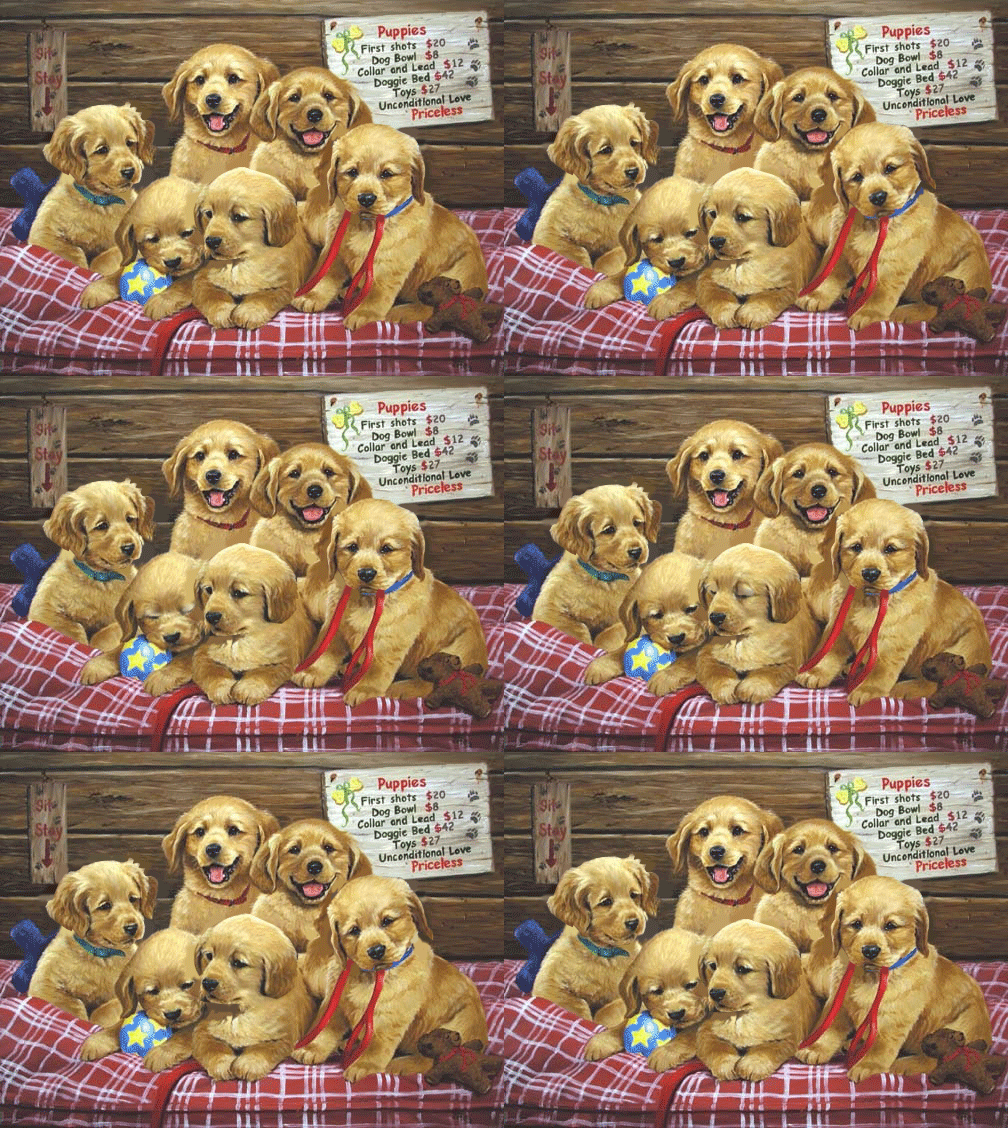

Я подготовил урок и шуточно назвал-"А МЫ КРУТИМ ГОЛОВАМИ"
Для образца самого урока я взял эту картинку-


Читать далее

Серия сообщений "Фотошоп":
Часть 1 - Уроки фотошопа бродилка
Часть 2 - Выход за грани экрана
...
Часть 7 - Новогодние фоны
Часть 8 - Схе6мы для дневника
Часть 9 - Урок анимации по движению
Часть 10 - Выделение областей
Часть 11 - Уроки
...
Часть 17 - Создать и оформить дневник
Часть 18 - Анимация в фотошопе
Часть 19 - Бродилка фотошоп


Схе6мы для дневника

Вторник, 29 Марта 2011 г. 00:09 + в цитатник
Это цитата сообщения Алиция_Гадовская [Прочитать целиком + В свой цитатник или сообщество!]

Как делать схемы для дневника в фотошопе

http://www.liveinternet.ru/users/2210411/post113359009/


Серия сообщений "Фотошоп":
Часть 1 - Уроки фотошопа бродилка
Часть 2 - Выход за грани экрана
...
Часть 6 - Бродилка
Часть 7 - Новогодние фоны
Часть 8 - Схе6мы для дневника
Часть 9 - Урок анимации по движению
Часть 10 - Выделение областей
...
Часть 17 - Создать и оформить дневник
Часть 18 - Анимация в фотошопе
Часть 19 - Бродилка фотошоп


Поиск сообщений в Вилсон
Страницы: 12 ..
.. 6 5 [4] 3 2 1 Календарь