PCStitch. Разберём по косточкам
| |

Многие вышивальщицы хотят пользоваться программой для вышивки, но их останавливает то, что программа на английском языке. Ничего сложного нет, советую открыть любую схему и нажимать на все, на что можно нажать:-). Если боитесь испортить схему, сделайте её копию и... начните изучение.

|
Во всех программах Windows верхняя панель называется «меню» (обозначена красным), чуть ниже располагаются «быстрые» кнопки (обозначены цифрами).

| ПО ПОРЯДКУ |
12. Палитра цветов |
| 1. Новый файл |
13. Масштаб |
| 2. Открыть |
14. Масштаб определённой, выделенной области |
| 3. Сохранить |
15. Увеличить |
| 4. Печать |
16. Уменьшить |
| 5. Вырезать |
17. Вернуться к прежнему масштабу |
| 6. Копировать |
18. Текст печатать |
| 7. Вставить |
19. Вертикальные зеркальные кресты |
| 8. Крест |
20. Горизонтальные зеркальные кресты |
| 9. Шов назад Иголку |
21. Закрасить пустую область |
| 10. Выделить область |
22. Пипетка |
| 11. Сетка |
23. Ластик |
|
МЕНЮ FILE (Файл)
New (Новый) - создать новую схему, файл. Задаем размер будущей схемы в стежках или в дюймах. Пишем, на какой канве будем вышивать. Можно написать, что автор этого произведения вы и только вы.
Open (Открыть) - открыть схему на диске.
Browse Patterns (Обзор схем) - откроется PCStitch Pattern Wiewer, и начнется быстрый просмотр ваших схем. Нужно указать, в какой папке лежат ваши схемы.
Import (Импорт) - для создания схем с любого изображения, смотри здесь
Export (Экспорт) - для сохранения схемы. Откроется окошко, и нужно будет выбрать, сохранять схему цветную или черно-белую. Изображение и карта цветов сохраняются в разных форматах. Таблица цветов сохраняется в Word-файле, не очень удобно. А схема сохраняется одним листом в формате *.bmp. И самая простенькая схемка весит примерно 5 мегабайт:-) и выше. Можно сохранить схему другим способом, читай ниже.
|
|
 |
Save (Сохранить) - сохранить какие-либо изменения.
Save as (Сохранить как...) - сохранить изменения в файле под другим именем, названием. Исходный файл остается без изменений.
Printer Setup (Настройки принтера) - смотри инструкцию к своему принтеру: расход чернил, качество печати - высокое или низкое, качество и формат бумаги.
Print/Preview (Печать\Предварительный просмотр) - очень нужное меню, остановимся на нём поподробнее. При этой команде откроется большое окно. Что здесь?

 У кого плохое зрение и кто любит схемы покрупнее, обратите внимание на обведенное красным цветом (Grid Square Per Inch) - сколько квадратов сетки в дюйме получится при печати (1 дюйм - примерно 2,5см ). По умолчанию стоит 10 клеточек в 2,5см. Распечатайте один лист и посмотрите, может, для вас это будет мелко. Если мелко, уменьшите цифру (например, 8,6...). Схема будет крупнее. У кого плохое зрение и кто любит схемы покрупнее, обратите внимание на обведенное красным цветом (Grid Square Per Inch) - сколько квадратов сетки в дюйме получится при печати (1 дюйм - примерно 2,5см ). По умолчанию стоит 10 клеточек в 2,5см. Распечатайте один лист и посмотрите, может, для вас это будет мелко. Если мелко, уменьшите цифру (например, 8,6...). Схема будет крупнее.
Print stitches As (обведено зеленым цветом) - меню выбора печати знаков схемы: черно-белые(самый удобный вариант), цветные, как стежки-крестики, или объединить цвет и знак (расход чернил на принтере при этом будет очень большим, а качество схемы неважное).
Print Back Stitch Lines As (обведено синим) - меню выбора печати шва "Назад иголку" (Back Stitch): черные или цветные линии.
Print Color Key (обведено желтым) - напечатать знаки и номера ниток, галочку не убирайте.
Print Gird Lines (обведено желтым) - напечатать сетку схемы, галочку не убирайте.
Preview (обведено сиреневым) - предварительный просмотр. Вот здесь и можно постранично сохранять схему. Нажать Export page . Сохранять отдельно каждую страницу и карту цветов. Сохраняется в одном формате *.bmp. Размер будет огромным, но в дальнейшем можно будет поменять формат на другой (например, *.gif) в любом графическом редакторе. Размер файлов уменьшится до килобайтов. Формат bmp хорошо сжимается архивами (zip, например).
 |
|
Здесь ещё одно маленькое примечание.
На схемах шов «Назад иголку» бывает разных цветов. Чтобы при печати не получить одинаковые чёрные линии, нужно изменить вид этих стежков. Для этого нажмите правой кнопкой мыши на любой шов «Назад иголку» в окне программы, появится небольшое окно, в нём выбираем Change Style - и ищем понравившуюся линию. При печати каждому цвету будет соответствовать свой вид линии.
|
|
МЕНЮ EDIT (Редактировать)
Undo (Убрать) - стереть последнее действие (например, вы что-то нарисовали на схеме, не понравилось и нужно сделать шаг назад).
Cut (Вырезать) - вырезать какой-либо отмеченный участок (стереть).
Copy (Копировать) - копировать выделенную часть на схеме в буфер обмена.
Paste (Вставить) - вставить из буфера обмена скопированную часть схемы.
Flip - выделить какую-нибудь часть на схеме или всю схему, переворачивать по горизонтали и вертикали. Зеркальное отображение.
Rotate - поворот схемы на 90 и 180 градусов.
Erase - стереть что-либо на схеме, предварительно выделив эту область.
|
|
 |
Copy To - копировать какой-либо участок схемы в отдельный файл. Очень удобная функция. Если есть схема, а на ней вам нравится отдельный кусочек, и вы хотите вышить только его, не нужно распечатывать всю схему, сохраните этот кусочек отдельным файлом и вышивайте на здоровье.
Paste Form - вставить какую-либо схему в эту схему. Тоже интересная функция. Насохранять из разных схем красивые мотивы, и потом из них составить коллаж. Получите сборную солянку:-). И новую схему впридачу.
|
МЕНЮ OPTIONS (Опции)
Flexible back Stitching - гибкий шов «Назад иголку», для рисования. Поставить галочку.
Floss palette - палитра цветов.
Save current Palette as Default - сохранить палитру, как основную. Сохраните пустую палитру, как основную. Это очень удобно и пригодится для набора схем. Программа будет открываться всегда с пустой палитрой.
Save Palette - сохранить какую-нибудь палитру из какой-нибудь схемы под каким-нибудь именем. Название файла будет примерно таким - Палитра.flss
|
|
 |
Load Palette - загрузить палитру цветов.
Draw Mode - способ рисования на схеме - стежки, линии, выделить область. Быстрые кнопки находятся на панели инструментов.
Stitch Type - тип стежка. Кресты, полукресты, 3/4 креста и т.д. Для рисования.
French Knot Style - французский узелок. Различные стили и наклон. Для рисования.
|
МЕНЮ VIEW (Просмотр)
View Pattern - просмотр схемы целиком.
Далее, если убрать галочки, пропадут быстрые кнопки панели инструментов. Если у вас в окне программы что-то «пропало» из кнопок, ищите здесь.
Zoom - увеличить схему, маштаб.
Refresh - обновить.
Options - настройка схемы. Здесь можно поменять линейку в дюймах на линейку в сантиметрах. Поменять цвет фона (канвы). Поменять сетку, деление схемы на квадраты (например, 5х5 клеток или 10х10 клеток) и т.д.
Stitches Display As - изображение стежков на схеме (черно-белые символы, цветные кубики, цветные кубики с символами).
|
|
 |
|
МЕНЮ TOOLS (Инструменты)
Mirror Mode - зеркальное отображение, готовое изображение не меняется, для рисования симметричных в зеркальном отображении крестиков.
Paint Once - закрасить область внутри крестиков (например, есть квадрат из крестиков, внутри пусто, а нужно закрасить внутреннюю область одним цветом за один раз).
Center - установить центр на схеме.
Clear Unused palette Colors - удалить ненужные цвета из палитры, т.е. те цвета, которые не используются в этой схеме.
Erase Mode - режим ластика, стёрки. Стирать что-либо на схеме.
Floss Usage Summary - очень нужная фунция, подсчет ниток, нужных для вышивки данной схемы. Подсчет метража, количества стежков. Можно распечатать.
Add Rows/Columns - добавить Ряды/Колонки, добавить к схеме еще пространства.
|
|
 |
Delete Rows/Columns - удалить Ряды/Колонки, удалить ненужные ряды на схеме. Экономит бумагу при распечатке.
|
Text - ввести текст на схему. Смотри рисунки. Печатать можно простыми шрифтами. Чтобы были русские буквы, печатайте русскими шрифтами. Выбрать можно из списка. Поставить галочку True Type. Если поставить галочку на Stitched, будут печататься буквы стежками, к сожалению, только по-английски, поддержки русского языка в программе нет.
|
|
 |

Stitched Fonts Maintenance - шрифты для вышивки.
Create a New Font - можно создать свои шрифты для дальнейших вышивок.
Open an Existing Font - можно открыть красивые шрифты . Посмотрите обязательно, там много красивых букв.
|
Select a custom Stitch - выбрать декоративный стежок. Стежки: полукресты, кресты, французкий узелок, звездочка и т.д.
Define custom Stitch - создать, изменить декоративный стежок.
Красивые звездочки получаются, если нажать на эту панель со знаками стежков.
Patterns Properties - свойства схемы, авторские права, кем сделана схема, инструкции к схеме. |
|
 |
|
МЕНЮ LIBRARIES (Библиотеки)
В этом меню есть много маленьких тематических мотивов, из которых можно делать свои схемы. Поэкспериментируйте.
|
|
 |
|
МЕНЮ HELP (Помощь)
Если вам что-то не понятно, можно найти подсказку здесь. Все на английском языке.
Баба Яга
|
|
 |
|
|
 |

|
на которые вы не знаете ответа...
Если у вас возникли какие-то вопросы после прочтения статей о программе PCStitch, или вы столкнулись с какими-то трудностями при работе с этой программой, а может быть при работе с программой вы нашли какие-то интересные приёмы работы, которые будут интересны и другим, напишите нам. Это можно сделать здесь - в специальном окне для вопроса, или же письмом.
 Не распечатываются созданные мной схемы. Что нужно для этого сделать?
margarita
Не распечатываются созданные мной схемы. Что нужно для этого сделать?
margarita
Надо зарегистрироваться, иными словами, купить лицензию на пользование программой. Другой вопрос, что сделать это не так просто, если вы живёте в России. К сожалению, многие попытки российских пользователей приобрести программу на сайте производителей не увенчались успехом. Очень странно, но производители, видимо, не заинтересованы в таком количестве потенциальных покупателей, иначе чем объяснить, что в формах для оформления заказа на покупку программы в графе «страны» отсутствует Россия. Как говорит русская пословица - «палка о двух концах», поэтому русские пользователи пользуются в основном нелицензированными программами. А вот вопроc «Как сделать демо-версию рабочей?» лучше задать на любом форуме любителей вышивки (загляните в наш Путеводитель по просторам инета и вы найдёте адреса этих форумов).
Почему так сильно отличаются цвета оригинала и схемы? У программы не совсем корректный определитель цветов? А как сделать, чтобы цвета на схеме были более близкими к оригиналу?
jillmara
Цвет на экране зависит не только от величины RGB (красная, синяя и зеленая составляющая) этого цвета, но и от настроек Вашего монитора (яркость и контраст). Чтобы исключить помехи, связанные с монитором, его надо скалибровать. Существуют различные методики калибровки монитора, в частности, предлагаемые фирмой Pantone. Как калибровать монитор для соответствия цвету ниток, рассказано подробно на сайте «Шкатулка»
http://www.stitcher.ru/cgi-bin/yabb/YaBB.pl?board=help-my;action=display;num=1040114842
Подскажите, пожалуйста, где можно скачать или купить нормальную полную рабочую версию этой программы?
Валерия
Купить программу PCStitch можно через интернет - на сайте производителя (адрес сайта можно найти на странице «Форматы файлов»). Здесь же можно бесплатно скачать демо-версию программы и просмотрщик для схем (с возможностью распечатки готовых схем).
| Как перенести фрагмент схемы (сдвинуть на несколько клеток в каком-либо направлении), не перенабирая его вручную?
Если вы случайно набрали участок рисунка не там, где он должен быть (со мной так часто бывает при наборе орнаментов), нажимаете на верхней панели кнопку с прямоугольником (пунктирным) и обводите нужный участок на схеме. Потом, «схватив» его левой кнопкой мыши, переносите на нужное место.
|
 |
Здравствуйте, подскажите, можно ли в PCStitch открыть рисунки формата JPEG или BMP? Если да, то как это сделать?
Маша
Можно не открыть, а импортировать (т.е сразу будет создана схема для вышивания и подобраны цвета из палитры). Меню File-Import.., далее использовать мастер импорта. Не забудьте на последнем шаге импорта выбрать палитру, в которой хотите создать схему.
Здравствуйте! хотелось бы узнать, нормально ли получится картинка, преобразованная в программе, я имею ввиду, не будет ли на вышивке видно всех этих квадратиков разного цвета... или всё-таки там это тоже в итоге сольется в единое целое и будет нормально?
Женя
Любое изображение, вышитое крестом, при ближайшем рассмотрении оказывается состоящим из квадратиков (крестиков) различных цветов. В общем-то, в этом суть этой техники. Но надо учитывать, что картинка, просто переведённая программой в схему, полноценной схемой не является. Это лишь первый и самый простой этап создания схемы. Далее следует работа по более детальному подбору цветов (желательно по «живому» каталогу ниток), сведение к минимуму одиночных крестиков на схеме и объединение различных оттенков в области, приемлемые для вышивки. Для этого вам потребуются немало терпения, знаний палитры цветов мулине и художественных приёмов. Но, как говорят, дорогу осилит идущий:-).
Куда именно надо сохранять пользовательскую палитру, чтобы программа внесла его в список при разложении графического файла в схему для вышивки?
Петриченко Лариса
Во-первых, надо создать эту палитру во Floss Editor и добавить в нее необходимые цвета вместе с корректными значениями RGB.
Во-вторых, в PCStitch меню Options - Floss Palette. В появившемся диалоге заменить выбранную по умолчанию палитру на пользовательскую (список Floss list), цвета из пользовательской подставить вместо цветов по умолчанию (Кнопка Replace Color). Далее вся процедура создания схемы и распечатки не отличается от стандартной.
А что дальше делать с распечаткой схемы?
Не совсем понятен вопрос. После распечатки, обычно, по схеме вышивают:-). Если же вас интересует сам процесс распечатки, то ещё раз внимательно прочитайте статью Бабы Яги «PCStitch - разберём по косточкам»
У меня версия программы для 2000 Windows. Задача: файл .bmp, изображение разграфлено (есть сетка) и цвета подобраны, но нет схемы со знаками, как встроить знаки?
Спасибо,
Анна
К сожалению, у вас не схема, а результат экспорта схемы в графический файл. В таком файле не хранится информации о соответствии цветов символам. Возможные варианты решения:
1) снова вручную ввести схему в PCStitch,
2) сделать импорт картинки из файла .bmp в PCStitch, но это едва ли даст желаемый результат, поскольку сетка здесь будет составляющей импортируемой картинки,
3) обратиться к человеку, давшему вам этот файл, с целью получить схему в формате .pat.
У DMS пополнилась палитра, а у меня в PCStitch 6 отсутствуют новые цвета. Как изменить палитру?
Оксана.
Надо использовать Floss Editor, который входит в пакет PCStitch.
При помощи кнопки New Floss добавляем новый цвет (Description - описание цвета, Manufacturer Id - номер, ChangeColor - вводим данные RGB для нового цвета).
Кнопка Change изменяет данные о выбранном цвете.
Remove - удаляет цвет из палитры.
При помощи кнопки New Floss Family можно добавить новую палитру (для другого производителя или для другого сорта ниток).
Delete Family - удаляет текущую палитру.
При нажатии на кнопку Close программа прекращает свою работу, при этом в случае изменений будет предложено сохранить полученные результаты.
Как импортировать изображение схемы в графический формат?
Созданные в PCStitch схемы очень легко импортируются в графический формат .bmp, который затем можно легко перевести в другой желаемый графический формат в любом графическом редакторе.
Итак:
1. Открываете схему в окне программы.
2. Ищете в меню File Export (работает только в том случае, если к компьютеру подключён принтер, можно и обойтись и без наличия, но для этого вам потребуется «обмануть» компьютер и сделать как бы установку этого несуществующего принтера).
3. В открывшемся окне Export pattern можно установить масштаб схемы (по умолчанию стоит 100%) - это окно Zoom settig. Можете поставить большее значение - тогда значки будут читаться лучше (обычно ставят 150-200). Поэкспериментируйте.
Ниже в меню Stitches Display As выбираете, как будет сохраняться схема:
Colored squares - цветные кубики,
Colored Stitches - цветные крестики,
B&W Symbols - чёрно-белые символы,
Colored Symbols - цветные символы,
Blok & Symbols - цветные кубики с символами,
Virtual Stitches - виртуальные вышитые крестики. Выбрали.
Ниже окно Display Drid - ставите галочку (это для отображения сетки на схеме). Соответственно, если сетка не нужна, галочку ставить не нужно:)))
Нажимаете кнопочку Export - и результат в рабочей области окна.
4. Теперь сохраняете результат нажатием кнопочки Save Image. Cохраняете саму схему в формате bmp.
5. Нажимаете кнопочку Save Legend. Cохраняете карту цветов и инструкцию в текстовом формате. Потом его проверьте. Можно поправить, удалив вручную другие палитры ниток, поскольку номера в них прописаны те же, что и в выбранной палитре.
Есть и ещё один способ сохранения схемы в другом формате, о нём читайте в статье в «PCStitch - разберём по косточкам», через сохранение каждой страницы, приготовленной для печати из программы.
www.paraskeva.ru/opros1.html


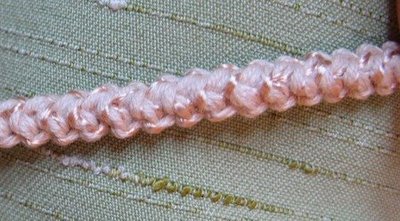
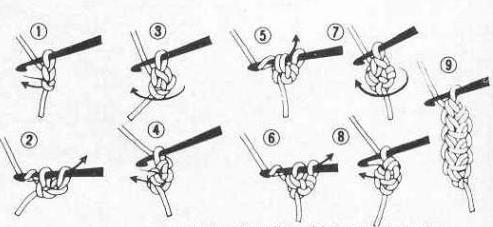

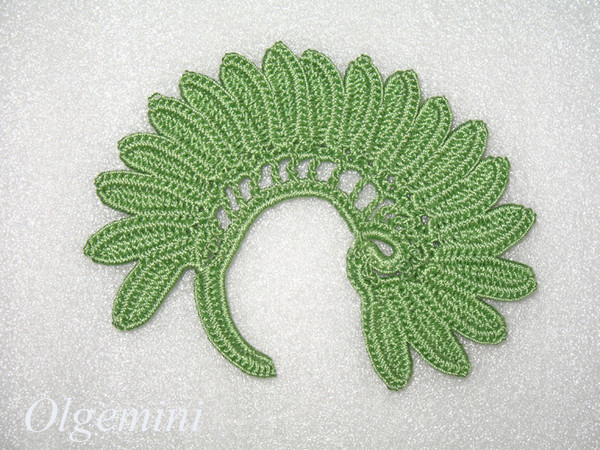
 Безотрывным способом вяжем нужное число колечек. Другой нитью вяжем то же количество "веточек"
 Изгиб тесьмы регулируется высотой "веточки" и количеством воздушных петель между ними
 Заводим "веточки" в кольца и столбикам без накида провязываем до конца
 Так выглядит готовая тесьма


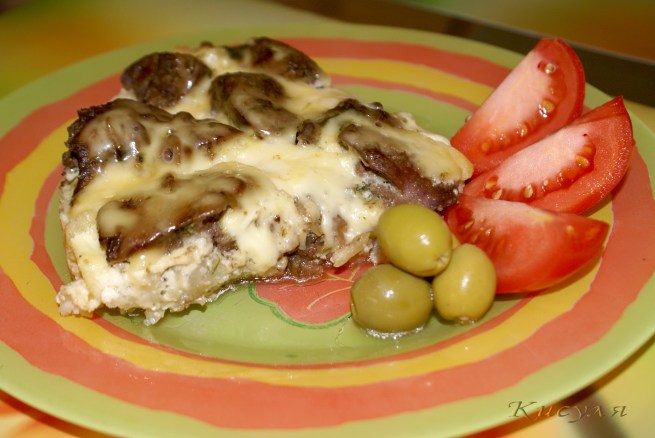 Это фальшивая запеканка, готовится в сковороде под крышкой, но по вкусу не уступает запечённой. Простое, очень быстрое, но, тем не менее, очень вкусное блюдо (быстрый ужин)
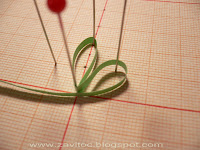
 2. Портновскими иголками отмеряем нужную величину для первой внутренней петли ( они очень хорошо прокалывают макетный коврик и держатся на квиллинговой доске), закрепляем клеем.
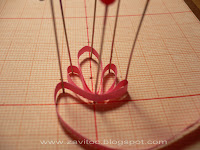
 3. Далее следующей портновской иголкой отмеряем длину для второй петли и по часовой стрелке полосочкой для квиллинга обматываем иголочку.
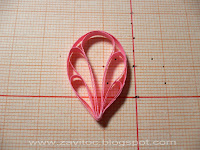
 3. Таким же способом делаем третью и четвертую петлю. Отрезаем полосочку и приклеиваем к нижнему центру детали. Внутренние петельки приклеиваем клеем так же к центру.




 Желаю удачи!