Без заголовка |


Серия сообщений "Подсказки для начинающих":
Часть 1 - Вырезаем изображение с помощью инструмента Выделение
Часть 2 - Клипарт из картинки
Часть 3 - Функция *Окрашивание*
Часть 4 - Уточнение области обрезки изображений
Часть 5 - КАК СДЕЛАТЬ TUBE
Часть 6 - Устанавливаем фильтры в Корел
Часть 7 - Урок. Как загрузить в Корел кисти фотошопа
...
Часть 19 - Текст с изгибом вниз (или внутри круга)
Часть 20 - PSP настройки параметров.
Часть 21 - Как установить инструмент Деформация
|
|
Без заголовка |
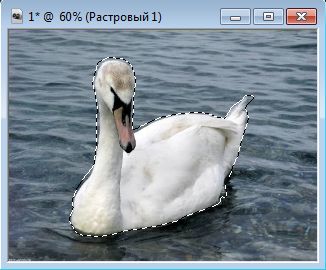
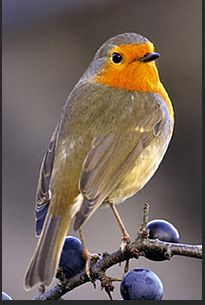
 и определяем границы.
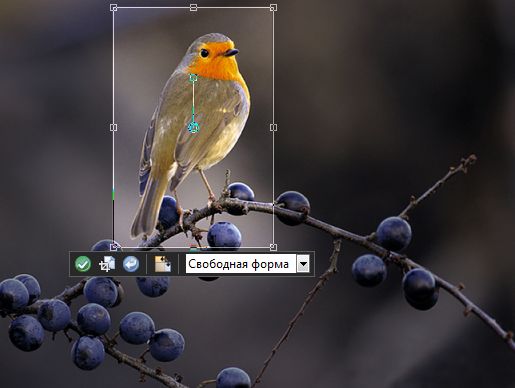
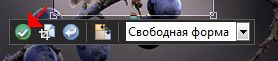
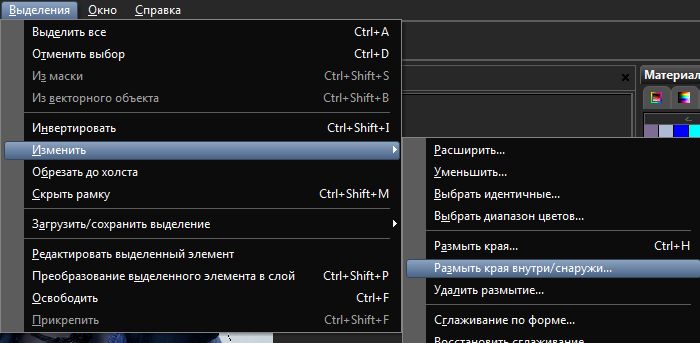
 , я уже писала об этом здесь . Однако Вам может не понравиться, как "легло" выделение. В этом случае его можно исправить, активировав инструмент "указатель" и перейдя в Выделение / Редактировать выделенный элемент, и вы увидите что выделенная область стала "красной"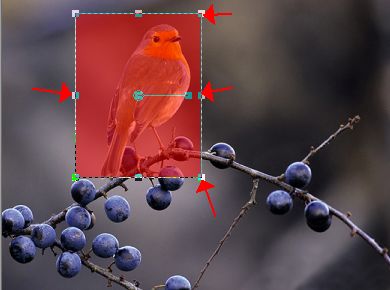
Серия сообщений "Подсказки для начинающих":
Часть 1 - Вырезаем изображение с помощью инструмента Выделение
Часть 2 - Клипарт из картинки
Часть 3 - Функция *Окрашивание*
Часть 4 - Уточнение области обрезки изображений
Часть 5 - КАК СДЕЛАТЬ TUBE
Часть 6 - Устанавливаем фильтры в Корел
...
Часть 19 - Текст с изгибом вниз (или внутри круга)
Часть 20 - PSP настройки параметров.
Часть 21 - Как установить инструмент Деформация
|
|
Без заголовка |
Серия сообщений "Подсказки для начинающих":
Часть 1 - Вырезаем изображение с помощью инструмента Выделение
Часть 2 - Клипарт из картинки
Часть 3 - Функция *Окрашивание*
Часть 4 - Уточнение области обрезки изображений
Часть 5 - КАК СДЕЛАТЬ TUBE
...
Часть 19 - Текст с изгибом вниз (или внутри круга)
Часть 20 - PSP настройки параметров.
Часть 21 - Как установить инструмент Деформация
|
|
Без заголовка |
Серия сообщений "Подсказки для начинающих":
Часть 1 - Вырезаем изображение с помощью инструмента Выделение
Часть 2 - Клипарт из картинки
Часть 3 - Функция *Окрашивание*
Часть 4 - Уточнение области обрезки изображений
...
Часть 19 - Текст с изгибом вниз (или внутри круга)
Часть 20 - PSP настройки параметров.
Часть 21 - Как установить инструмент Деформация
|
|
Без заголовка |

Серия сообщений "Подсказки для начинающих":
Часть 1 - Вырезаем изображение с помощью инструмента Выделение
Часть 2 - Клипарт из картинки
Часть 3 - Функция *Окрашивание*
...
Часть 19 - Текст с изгибом вниз (или внутри круга)
Часть 20 - PSP настройки параметров.
Часть 21 - Как установить инструмент Деформация
|
|
Без заголовка |
|
|
|
Без заголовка |
|
|
|
Без заголовка |
Этот МК для тех, кто как сказала одна очаровательная дама не просто чайники в фотошопе, а ситечки от чайника. По себе знаю, как нужен фотошоп, когда увлекаешься декупажем и догадываюсь, что для многих дам с гуманитарным складом ума это довольно сложно поначалу. Да и сама программа по цене кусается (про пиратские копии и таблеточки к ним я, конечно, скромно молчу) Так вот, есть программка, не полноценный фотошоп конечно, но вполне для наших декупажных целей годная. А главное, её не надо скачивать, взламывать, искать русификатор. Открывай прямо в сети и работай. Если научились кнопки на компе нажимать, то и освоение этой программы будет зависеть только от вашего желания. Вот первый и самый необходимый для нас урок. Как разместить на одной картинке фрагменты другой.
Да и самое главное, вот эта программка
|
|
Без заголовка |
Многие уже, наверное, столкнулись в сети с проблемой авторства. Поэтому, практически все не отказались бы ставить на своих фото копирайт или визиточку. На большинстве фоторесурсов есть такая функция, но хочется красиво. И вот тут без фотошопа никак.
Так что опять открываем http://editor.0lik.ru/ и делаем себе визиточку.
|
|
Без заголовка |


|
|
Без заголовка |
Для декупажного журнала «Декупаж от А до Я» я подготовила цикл уроков по работе в онлайн фотошопе. Но думаю, что эти уроки будут интересны не только для декупажниц.
Сев за компьютер, рано или поздно все понимают, что знание фотошопа не будет лишним. Но где взять фотошоп и как самому разобраться? Многие просто не имеют возможности купить лицензионный вариант фотошопа, ну а про пиратские копии я думаю, как законопослушные граждане мы говорить не будем. Вот тут и приходит на выручку онлайн фотошоп. Не надо ничего устанавливать у себя на компьютере, работаем в сети, а результат работы сохраняем у себя на диске. Возможности этого редактора, конечно, несколько урезаны по сравнению с обычным фотошопом. Но разобравшись с этим редактором, вы гарантированно сможете самостоятельно продолжить освоение фотошопа. Думаю, вопрос о наличие фотошопа снят.
Эти уроки рассчитаны на тех, кто раньше не имел о фотошопе никакого представления или не смог самостоятельно разобраться с обычным фотошопом. Разберёмся, почему же многие считают, что фотошоп это сложно. Причина очень простая. Как бывает обычно, решили изучить фотошоп, открыли урок, начали читать и через пять минут поняли, что ничего не поняли. А написано вроде по-русски. Просто то, что понятно и, само собой разумеется, для автора урока, для вас китайская грамота. Я же в этих уроках постараюсь любой термин, имеющий отношение к компьютерной грамотности и фотошопу, «переводить» на понятный для всех язык.
Уроки я буду выкладывать по мере выхода журнала (периодичность выхода журнала не менее одного номера в месяц), т.к по договорённости с руководством журнала, уроки я готовлю именно для этого журнала и считаю не корректным выкладывать их раньше, чем выйдет в свет очередной номер журнала. А у вас будет время, разобраться и закрепить материал.
Для работы воспользуйтесь любой из этих ссылочек.
Перейти в фотошоп онлайн редактор
Перейти в фотошоп онлайн редактор
Перейти в фотошоп онлайн редактор
|
|
Без заголовка |
|
|
Без заголовка |
 Нашла клёвый сайт, где можно скачать огромное количество программ и всё на халяву. Софт для всех платформ имеется, как для Windows, так и для Linux/Unix. Без всяких перенаправлений на другие ресурсы, где это скачивается за деньги или нужно ждать всевозможное время.
И это не всё) там ещё есть масса всевозможных советов и инструкций. Так например - как убрать в фотошопе красные глаза или как создать свой первый сайт, как заработать денег в интернете и многое, многое другое. Кстати там не только много нужных и полезных программ, но и есть всевозможные игры различных тематик. Даже есть программы для тех кто хочет похудеть).
Короче если интересно сами зайдите и посмотрите, уверена обязательно найдёте что-то нужное для себя! Удачи!
|
|
Без заголовка |
Всем привет!
Сегодня хочу Вам рассказать о бесплатной программе PhotoScape, и немного о том, что можно сделать с её помощь. К примеру, баннер для моего блога Мир актёров я полностью сделала именно в этой программе. Сами понимаете, делала я его уже давно, так что сегодня расскажу как подобное делать на других фотографиях, но принцип работы будет тем же самым.

И так, берём нужные нам фотографии (желательно чтоб они были одного размера, если таких нет, то не страшно), я взяла 3 штуки, Вы можете взять любое нужное Вам количество. Выбираем как будем строить линейку – горизонтально или вертикально. Выбрали? Молодцы). Теперь мышкой перетаскиваем нужные фотографии в верхнюю панель программы, в последствии очерёдность фото можно менять по Вашему желанию. Вот наша линейка и построена, мы можем оставить всё как есть, а можем добавить поля как внешние, так внутренние между фотографиями. Сохраняем. Пока она не очень интересная, так что идём дальше.

 ДАЛЕЕ ...
 |
|
Без заголовка |
Всем привет! Людям всегда хочется большего чем они имеют, и я думаю это не плохо). Так вот вчера опубликовала пост с бесшовными фонами и тут же в личку пришли сообщения с просьбой научить как самим сделать такие фоны.
Всё очень и очень просто, бесшовный фон можно сделается три раза нажав на кнопку мыши. Сейчас расскажу самый простой способ на примере бесплатной программы GIMP (у кого её нет в конце поста есть ссылка где её можно скачать.)
Вот у нас две картинки первая с двумя котятами ДО, вторая с бесконечным количеством котят ПОСЛЕ.
Зачем нужны бесшовные фоны писала вчера в сообщении - Бесшовные фоны для дизайна.
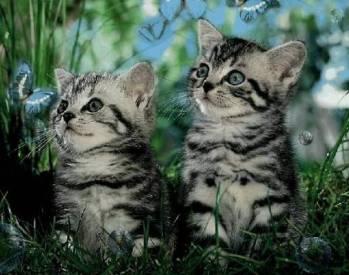
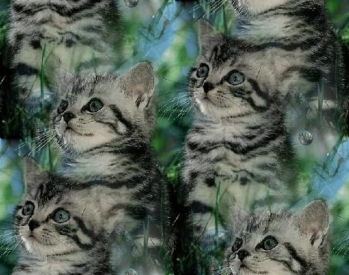
И так приступим. Открывайте программу, далее нажимайте в верхнем меню ФАЙЛ -> ОТКРЫТЬ - выбирайте картинку или фото из которой будете делать фон.
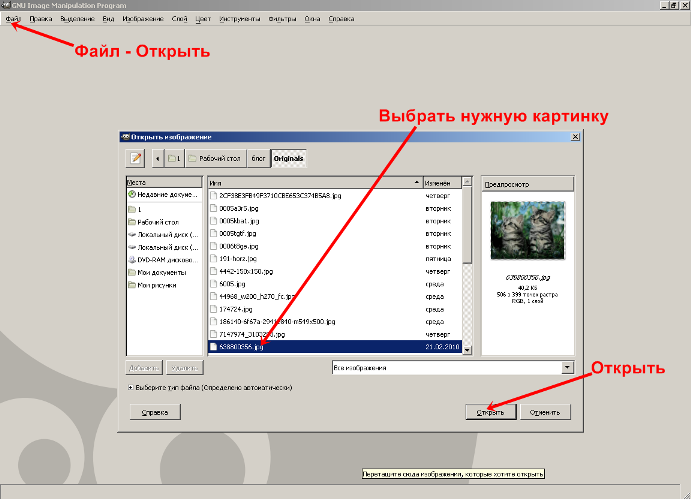
ДАЛЕЕ ... |
|
Без заголовка |
Всем привет! Хочу рассказать Вам о программе Poster Forge с её помощью Вы очень просто и быстро можете создать свои посторы - мотиваторы или демотиваторы.
Открываете программу, после выбираете нужное фото или картинку -> определяете нужное Вам направление (книжное или альбомное). Далее пишите текст, который будет располагаться в верхней и нижней строчке.
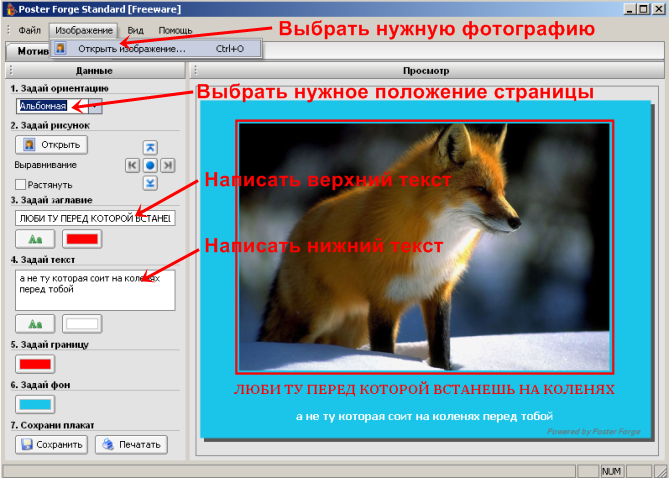
Далее ... |
|
Без заголовка |
Всем привет! Сегодня хочу Вам рассказать как создавать цветные надписи в программе GIMP, надеюсь кому-нибудь пригодится. (у кого такой программы нет в конце поста есть ссылка где её можно скачать.) И так приступим.
1.Отрываете программу. Нажимаете Файл – Создать. У Вас открывается окошко в котором Вы можете задать размер, но по большому счёту делать это не обязательно, просто нажимайте ОК и всё.

ДАЛЕЕ ... |
|
Без заголовка |
Предлагаю Вам ознакомиться ещё с одним графическим редактором -Paint.NET 3.5.1 которым можно при желании частично заменить фотошоп. Программа на русском языке и является абсолютно бесплатной.
Сегодня расскажу как с помощью этой программы за 2 минуты вставить фото в рамочку.
1) В программе открываете Файл – Открыть (находите подходящую рамочку и открываете её, если у Вас нет рамочек то посмотрите вот эти возможно что-то Вам подойдет - Для фотошопа - 200 рамок png и 300 рамок для фотошопа.)

ДАЛЕЕ ... |
|
Без заголовка |
|


|
|
Без заголовка |
Серия сообщений "Мои уроки по ФШ":
Часть 1 - Урок создания прозрачного фона от MissKcu
Часть 2 - Урок по блестяшкам
...
Часть 9 - Как убрать красные глаза в ФШ. Урок от MissKcu
Часть 10 - Анимация дыма от сигареты. Урок от MissKcu
Часть 11 - Как вставить фото в рамку. Урок от MissKcu
Часть 12 - Массовое изменение размера изображений в Фотошоп. Урок от MissKcu
Часть 13 - Создаем клипарт с помощью маски 20 на 20. Урок от MissKcu
...
Часть 21 - Создаем клипарт. "Вырезаем" волосы. Урок от MissKcu
Часть 22 - Анимация Божьей Коровки. Авторский урок MissKcu
Часть 23 - Урок по созданию анимации из фотографий. Автор MissKcu
|
|


