Я - фотографПлагин для публикации фотографий в дневнике пользователя. Минимальные системные требования: Internet Explorer 6, Fire Fox 1.5, Opera 9.5, Safari 3.1.1 со включенным JavaScript. Возможно это будет рабо
 ОткрыткиПерерожденный каталог открыток на все случаи жизни
Кинусайга. ДЕКОРИРУЕМ КОМОДИК. Мастер-класс Продолжаю тему кинусайги. Пэчворк без иголки на пе...
>Морская шапочка на лето крючком *Полосатка* - (0)>Морская шапочка на лето крючком *Полосатка* http://www.liveinternet.ru/users/buksiha/post361901...
Без заголовка - (0)КОШКА ОБЩАЕТСЯ С ГЛУХОНЕМЫМ ХОЗЯИНОМ!
Без заголовка - (0)Day Brightener Ascot Interweave Knits, Accessories 2011 http://www.ravelry.com/patterns/li...
Без заголовка - (0)Стареть круто! Или нет? Популярный американский блоггер Мишель Комбс рассказала о том, как привы...
Супер-эффекты за секунд |

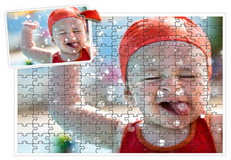

 Мозаика (паззл)
 Цветовые эффекты
 Надпись цветами


|
|
Фотоэффекты без фотошопа |

|
|
технику декорирования |

С помощью этой техники декорирования можно придать рельефным поверхностям вид старого серебра, давно нечищенного и запылившегося...
|
|
Без заголовка |
|
|
Без заголовка |
|
|
Без заголовка |
|
|
Без заголовка |
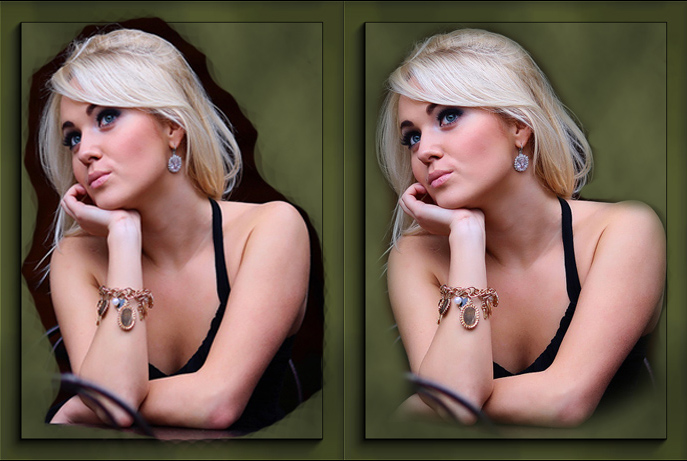
Один из часто задаваемых вопросов это – «Как сгладить края в Фотгошопе после переноса изображения?» или «Как размыть края в Фотошопе?». По этому поводу хочу вам дать несколько советов.
Во-первых, если переносите изображение на изображение, то следите за тем, что бы у них обоих было примерно одинаковое качество. Так же можно переносить изображение с хорошим качеством на изображение с плохим качеством. Качество изображения зависит от количества пикселей, из которого оно состоит, и чем больше пикселей, тем лучше качество изображения. Знайте, если вы перенесёте хорошее изображение на плохое, то по размерам хорошее будет намного больше плохого. Это можно объяснить тем, что у хорошего изображения больше пикселей. А кажутся они в Фотошопе одинаковыми потому, что вы изменили размер окна и отдалили это фото или за вас это сделал Фотошоп для вашего удобства. Но в любом случае вам придётся редактировать размер перенесённого изображения, это можно сделать при помощи трансформации «Ctrl + T». Никогда не переносите маленькое изображение на большое. Если вы его будете увеличивать, то это будет выглядеть и некрасиво, и не реалистично, поскольку будет видна зернистость на перенесённом изображении, а большое останется хорошего качества.
|
|
Без заголовка |

|
|
Без заголовка |

|
|
Уроки по фотошопу |
|
|
Уроки Фотошопа |
Уроки Фотошопа: Работа с PSD и PNG шаблонами
Многие не знают как работать с шаблонами PSD и PNG (костюмами, рамками). В этом уроке, на примере работы с рамочкой для фотографий, я покажу что и как делать с этими "загадочными" шаблонами в формате PSD и PNG.
Итак, поехали:
Первое что нам нужно - это сам шаблон (т.е. файл в формате PSD или PNG). В данный момент их полно в интернете. Можно скачать и с нашего сообщества в соответствующем разделе «Рамки» (Раздел с костюмами появится позже).
Теперь открываем этот шаблон в Photoshop. Файл – Открыть (File– Open)
Если слои отключены мы увидим следующую картину, а вернее чистый фон.
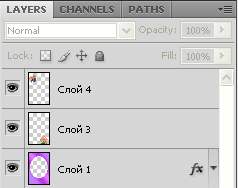
Включаем все слои, т.е. делаем их видимыми.
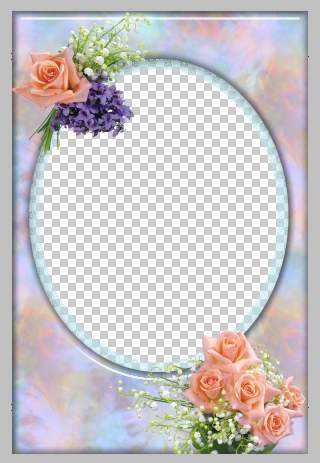
После включения всех слоев увидим рамку во всей красе.
Теперь открываем необходимую фотографию. Я выбрала эту.
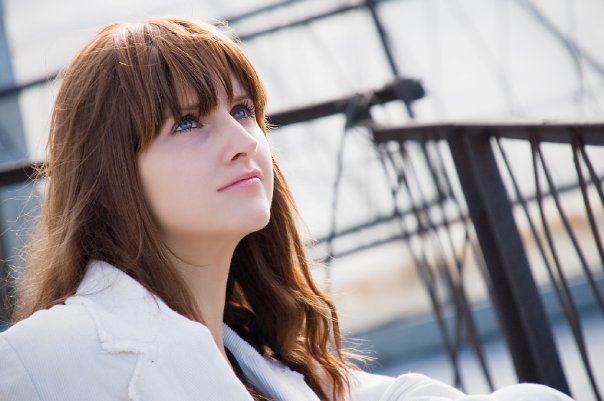
Находясь на слое с фотографией выбираем Выделение – Выделить все (Select– All), далее Редактирование – Копировать (Edit– Copy). Закрываем фотографию. Находясь на нашей рамочке выбираем Редактирование – Вставить (Edit– Paste) и располагаем слой с ней (т.е. фотографией) под слоем с овальной рамкой.
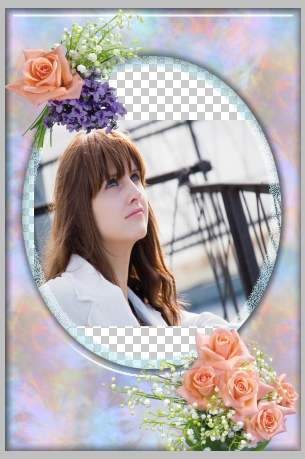
Теперь необходимо подогнать размер фотографии под размер рамочки.
Выделяем слой с фотографией (кликните по нему в панели слоев), нажмите CTRL + T. Вокруг фотографии появится тонкая окантовка с узлами. Поставив курсор внутрь окантовки, либо на любой из узлов – можно изменить размер изображения, либо передвинуть его.
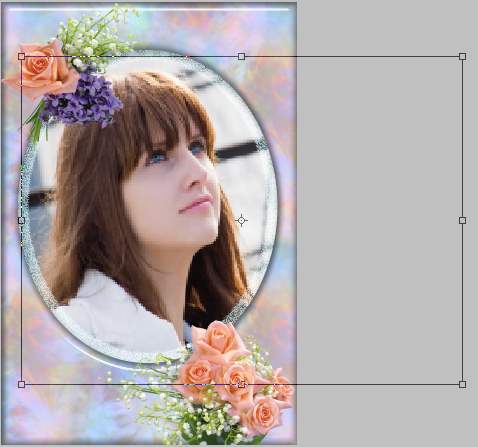
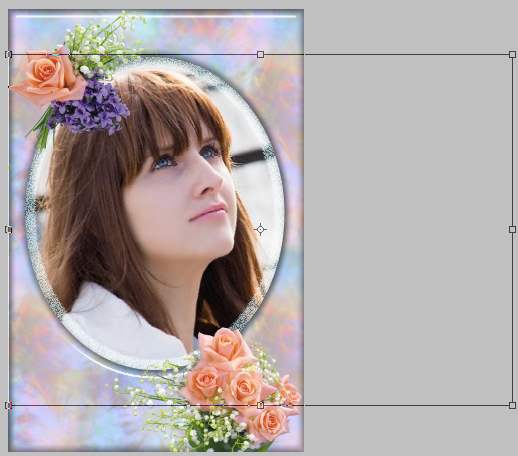
Не забываем нажимать галочку в правом верхнем углу программы. Окантовка с узлами исчезнет и появится ваше изображение в рамочке.
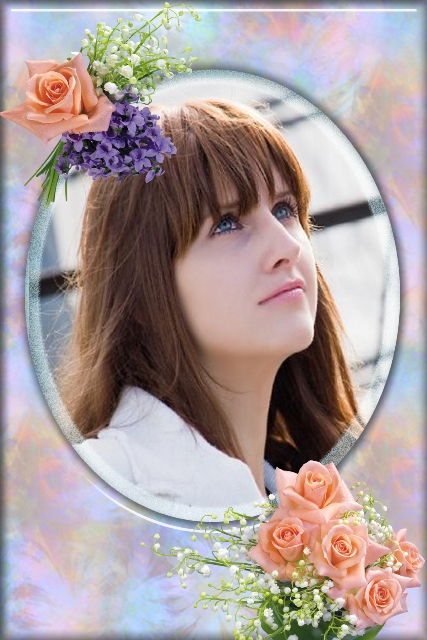
Вот и все!!!
Сохраняем файл (File - Save As). Если Вы сохраните в формате PSD - то сможете поменять что-либо в вашем творении, если сохраните в формате JPG - изменения будут невозможны.
Удачи Вам!!!
|
|
САМ ФОТОШОП - УСТАНОВКА ПРОГРАММЫ - АКТИВАЦИЯ |
|
|
Тканевый эффект в фотошопе |

|
|
Видео урок Photoshop «Оживляем глазки» |
|
Серия сообщений "Уроки фотошопа":
Часть 1 - Уроки фотошоп. Раскрываем секреты коллажа. Выход в новый мир.
Часть 2 - Урок №1: Красивый эффект для фото.
...
Часть 33 - МОДНАЯ РЕТУШЬ
Часть 34 - Урок 70. Эффект c загнутыми уголками
Часть 35 - Видео урок Photoshop «Оживляем глазки»
Часть 36 - Создание сайдбара
Часть 37 - Урок Photoshop - «Элегантный текст»
...
Часть 39 - Урок 20. летящие....
Часть 40 - Урок 60. Простейшие надписи со снегом
Часть 41 - Снег идет!
|
|
Без заголовка |
|
|
фотошоп |
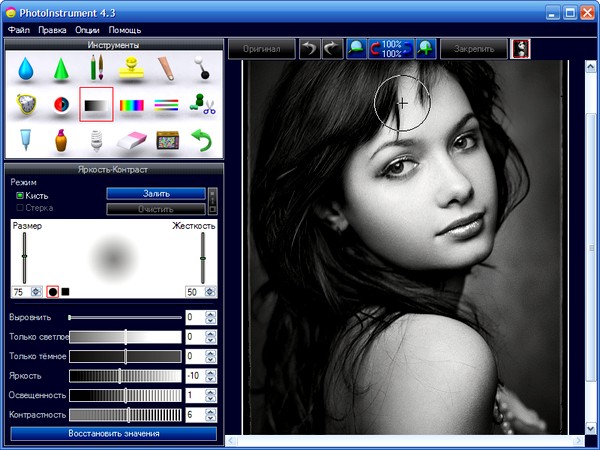
Я испробовал многие фоторедакторы. А недавно открыл для себя новый. Встречался он мне и раньше, но почему-то не привелось в нем ни разу работать. А тут недавно скачал и решил попробовать. Он поразил меня своей простотой, легкостью выполнения операций и ошеломляющим конечным результатом! Это Photoinstrument . В программе работаешь с удовольствием! После обработки в нем фото молодеет на много лет! Рекомендую всем!
Превращение черно-белой фотографии в цветную
Серия сообщений "Обработка фото":
Часть 1 - Чудо-редактор фотографий
Часть 2 - Beauty Guide 1.3.1 Portable
|
|
Фото на документы |


|
|
СТАНКИ И РАЗНЫЕ ПРИСПОСОБЛЕНИЯ ДЛЯ ВЫШИВКИ... |
|
|
Нужные ссылки от Татьяны Егоровой |
|
|
Без заголовка |
|
|