Как сделать,чтобы
текст не выходил за пределы рамки
или не растягивал ее.
Многие сталкивались с проблемой,когда в красивую фотошоповскую рамку нельзя вставить широкий текст,например прозу.Слова "вылезали" за пределы рамки,чем очень портили ее внешний вид.Или вставив текст в простую рамку,с огорчением обнаруживали,что рамка растянулась до неприличных размеров,иногда уходила за пределы экрана.Эту неприятность можно исправить.
При работе в Фотошопе вспомнила интересную комбинацию клавиш, которая сохраняет нервы и время в разы. Может быть Вы об этом и знаете, но наверняка будут и такие, кто услышит об этом впервые.
От слов к делу:
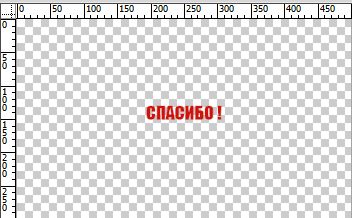
Создаем новый документ 500х300.
Выбираем инструмент Текст, я выбрала такие настройки
и напишем какое-нибудь слово.
Оформляем текст красиво - применяем стили или оставляем как есть.
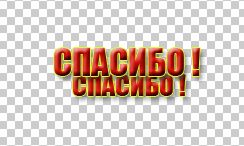
Копируем слой Ctrl+J,
жмем Ctrl+T или Редактирование / Свободное трансформирование
Удерживая клавиши Alt и Shift немного растягиваем текст, чтобы он стал немного больше первого ( немного сдвинула его, чтобы была видна разница, вам этого делать не нужно)
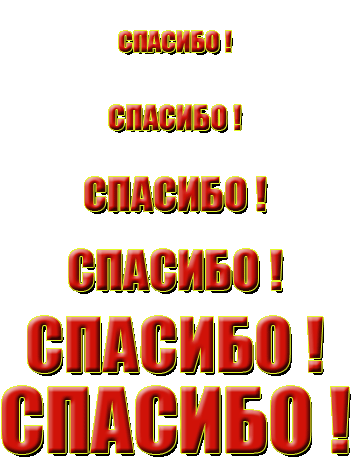
жмем Enter или "галочку" на верхней панели. Теперь скручиваем пальцы в комбинацию Ctrl+Alt+Shift и жмем T(Раскладка клавиатуры английская). Жмем столько раз, сколько потребуется.
У меня появилось еще 6 слоев, т.к. я нажимала на "Т" 6 раз.
Легко, правда?
Теперь можно делать анимацию, включая поочередно видимость каждого из слоев и выключая предыдущего.
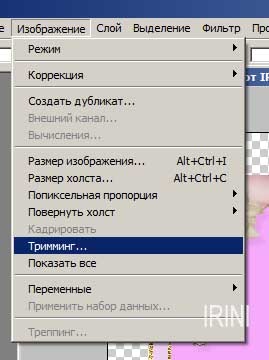
С помощью Изображение / Тримминг (на слое с самыми большими буквами) я убрала лишние прозрачные пиксели и у меня получился вот такой результат
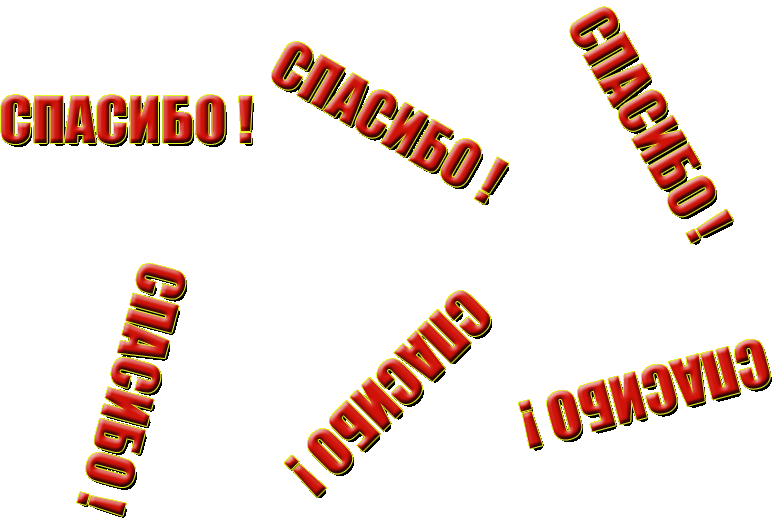
Точно также можно изменить угол поворота и получить вот такой результат
В общем суть в том, что до тех пор пока фигура находится в Свободном трансформировании, комбинация клавиш Ctrl+Alt+Shift и T воспроизводит все движения.
Давайте еще раз проверим. Делаем пунктирную линию. Раньше требовались какие-то неимоверные движения со слоями.
Чертим линию и жмем Ctrl+T, удерживая клавишу Shift — жмем несколько раз стрелку вправо →
Дальше Ctrl+Alt+Shift + T, жмем сколько нужно.
Просто, правда? :) Ну, а дальше экспериментируйте.
Уже несколько раз задавали мне этот вопрос. Отвечаю постом, чтобы можно было сослаться на него, а не повторяться в комментариях.
Маску можно сделать из любого изображения.
Чтобы сделать маску в фотошопе, важно, чтобы изображение имело четкий рисунок, хотя и этот недостаток можно исправить через функцию "Кривые".
Итак, откройте изображение в Фотошопе, я взяла вот это
Идем: 1 вариант:
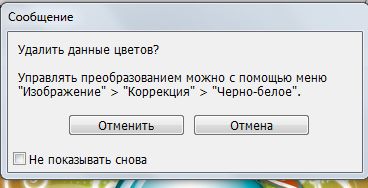
Изображение / Режим / Градация серого (и умный компьютер выдает окошко с еще одним вариантом) нажимаем "Отменить"
и получаем вот такой результат
2 вариант:
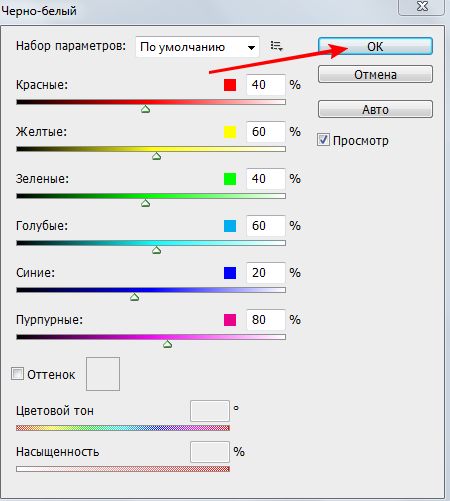
Изображение / Коррекция / Черно-белое.
Не меняя параметров, жмем - ОК.
и получаем:
Выбирайте понравившийся вариант.
Вот результат применения этой маски
P.S. Если Вам интересно, как сделать маску в Корел, пишите в комментарии, я расскажу.
Ну вот и я решила написать свой урок по созданию разрезных рамочек в ФШ. Вроде и уроки уже есть на эту тему, но у многих еще остались вопросы и не у всех получаются такие рамки, вот я и решила поделится своим опытом создания подобных работ, так как до всего я доходила сама, возможно мой урок будет отличаться от уже имеющихся и кому-то поможет лучше понять весь процесс))).
Итак начнем:
ЧАСТЬ 1
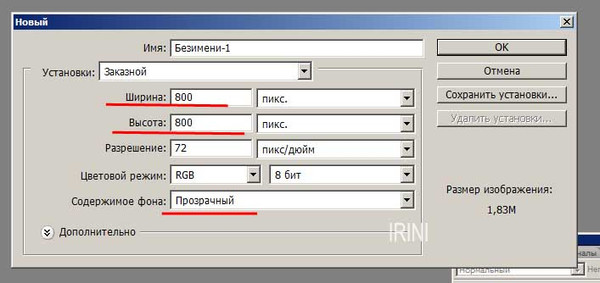
1) Открываем в ФШ новый документ с такими настройками:
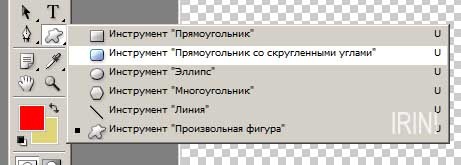
2) И рисуем рамку какую вам подскажет фантазия. Я сделаю для примера простую рамку инструментом "прямоугольник со скругленными концами".
А вы можете исспользовать и формы и уже готовые рамки.
Только одно условие: СЕРЕДИНА РАМКИ ДОЛЖНА БЫТЬ С РОВНЫМИ КРАЯМИ, БЕЗ РИСУНКОВ И С ОДНОРОДНЫМ ФОНОМ (сложные фоны такие, как градиенты, неоднородного рисунка, с узорами - не подходят, так как середина рамки будет растягиваться и повторятся и на ней будут заметны перепады.
а вот с верхней и нижней частями рамки выможете эксперементировать как пожелаете.
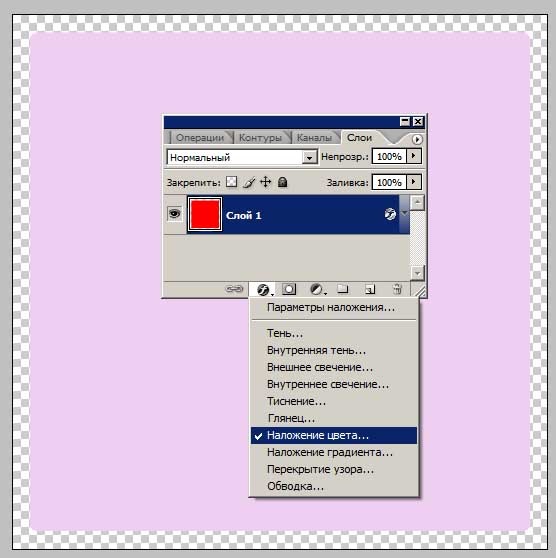
3) Рисуете прямоугольник, отступая от краев документа. если вас не устраивает цвет - вы легко можете поменять его "наложением цвета"
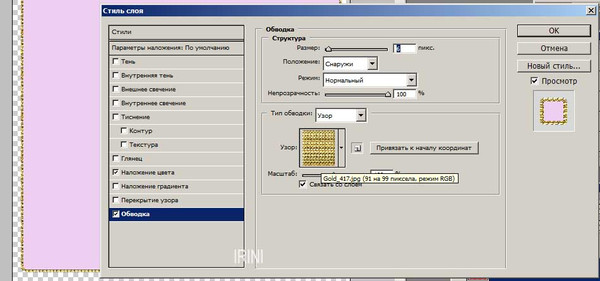
4) Можно выполнить обводку прямоугольника - я выбрала золотой узор.
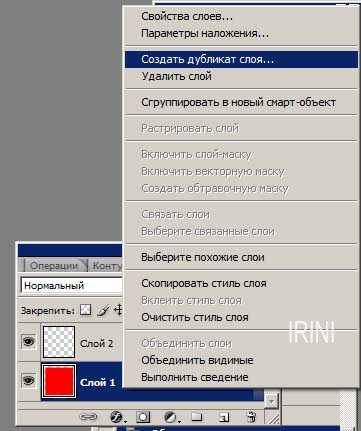
5) я решила создать дубликат слоя с прямоугольником
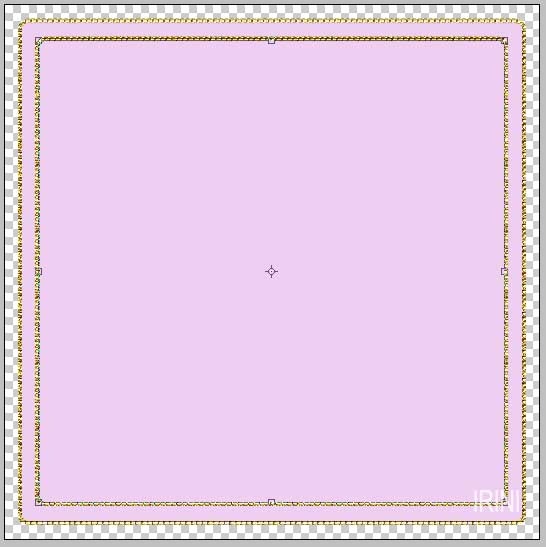
6) Теперь нам нужно немного его уменьшить. Для этого при агнл. раскладке нажимаем Ctrl+T (трансформирование) и тянем за 2 противоположных уголка к центру (по очереди естественно - сначала за один, затем за другой). Установив нужный размер - жмем Enter.
Так же вы можете наложить другой цвет на внутренний прямоугольник или текстуру.эксперементировать можно до бесконечности))
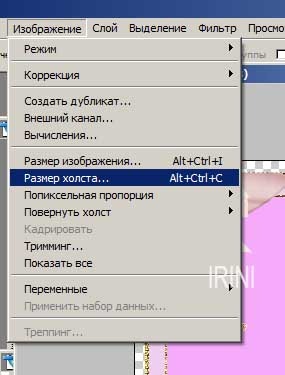
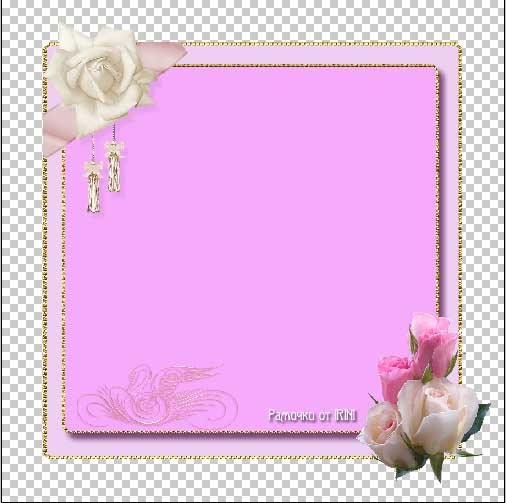
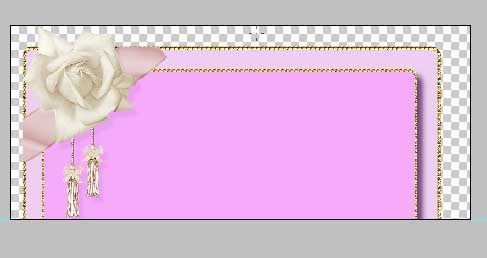
7)Затем я добавляю в рамку всевозможные украшения в виде клмпартов и кистей. Если вам вдруг не хватило размера холста то это можно исправить
И вот что у меня выходит:
8) Теперь пришло время отсечь все лишнее:
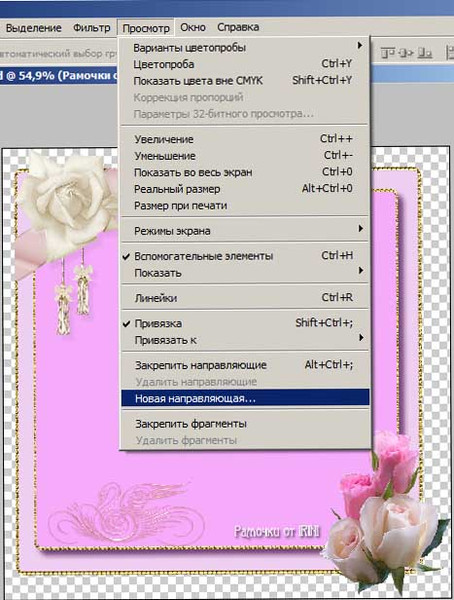
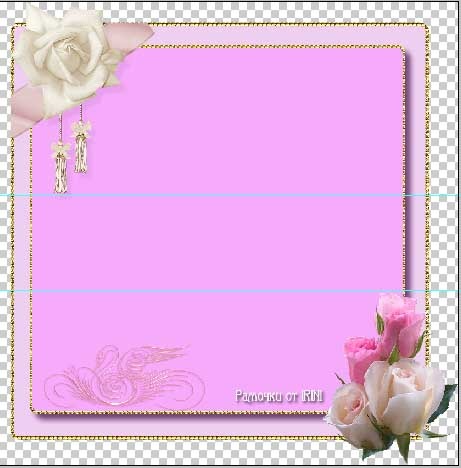
9) Теперь разделяем нашу рамку направляющими на 3 части
как видите середина у нас остается без рисунка:
10) Теперь объедините все слои для удобства разрезания.
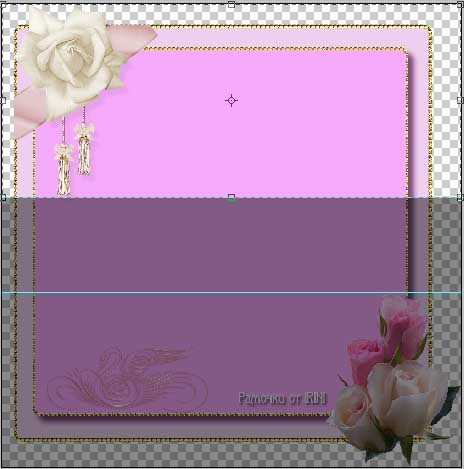
12) Сначала я пользовалась довольно простым методом разрезки - а именно инструментом "рамка" я аккуратно отрезала верхнюю часть
и сохраняла ее в формате PNG
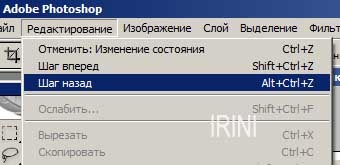
А затем делала шаг назад
и рамка возвращалась целиком. И таким же бразом я разрезала оставшиеся части.
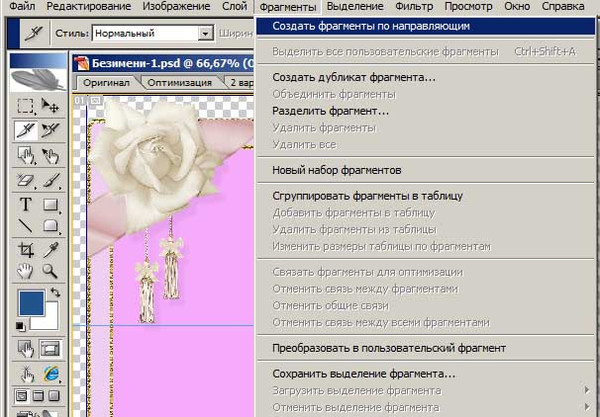
13) Но потом я обнаружила и другой способ. С помощью инструмента "раскройка"
Когда мы объединили наши слои и поставили направляющие мы переходим в Имедж Реди, где выбираем "создать фрагменты по нправляющим:
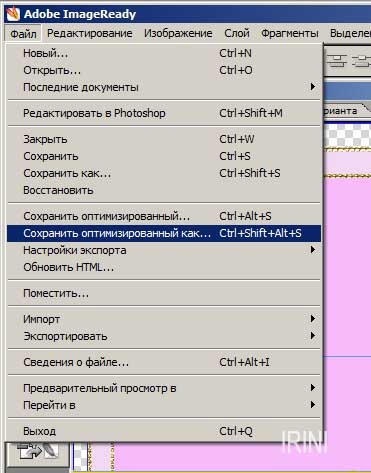
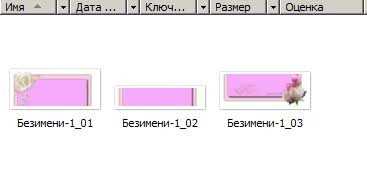
итак вы получили такие сохраненные файлы:
в этой папке и сохранились сразу три разрезанные части рамки
ЧАСТЬ 2
Осталось вставить наши части вот в этот код:
Теперь объясняю что в этом коде можно менять как вам нужно
width="000"-меняем на ширину фрагментов рамки, text color="#000000"-цвет текста (меняем 000000 на код цвета), size="5"- размер текста, text face="Monotype Corsiva"- меняем на свой шрифт и ставим ссылку на свой блог.
Загружаем наши части на РАДИКАЛ
И ОБЯЗАТЕЛЬНО СНИМАЕМ ВСЕ ГАЛОЧКИ!!!
КОПИРУЕМ ССЫЛУ №1 И ВСТАВЛЯЕМ В НАШУ ФОРМУЛУ. проставляем в коде рамки ширину фрагментов. в моем случае ширина вышла - 836 (ПРОСТАВЛЯЕМ В КАЖДОМ КУСОЧКЕ)
ВОТ И ВСЕ!!!!
Если все детали рамки одной ширины, то рамка у вас обязательно сложится!!!
С помощью этого урока вы научитесь создавать несложные рамки для своих фотографий.
Я покажу вам несколько способов создания различных рамок, поэтому можно считать, что в одном этом большом уроке собраны несколько по одной теме
.Правда я немного переделала урок Е.Г да простит он меня но....просто в той версии фотошопа в которой я сейчас работаю(CS5) все чуть чуть по-другому....Итак...поехали..
Открываю метку МАСТЕРСКАЯ
Что будет в ней? А будем вместе с вами творить...фантазировать и удивлять друг-друга своими способностями, которые в себе раньше и не подозревали))))..Это будет своеобразным продолжением моих уроков о рамочках...Но сейчас творить или МАСТЕРИТЬ будем вместе)))
Итак.....в добрый путь...