-Рубрики

 -Поиск по дневнику

Поиск сообщений в Т-Йоки

 -Статистика

Статистика LiveInternet.ru: показано количество хитов и посетителей
Создан: 06.02.2011
Записей: 1525
Комментариев: 34
Написано: 1603


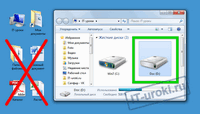
Где НЕЛЬЗЯ хранить файлы, или как навести порядок в компьютере.

Понедельник, 23 Сентября 2013 г. 15:32 + в цитатник
Это цитата сообщения Владимир_Шильников [Прочитать целиком + В свой цитатник или сообщество!]

ForexOptimum

Урок 22 Как навести порядок в компьютере

Первое, что должен знать каждый новичок, сев за компьютер, это где можно хранить файлы в компьютере и где нельзя.


Если не усвоить простые правила, то позже может возникнуть множество проблем (поиск потерявшихся файлов, восстановление случайно удаленных файлов, сложности при переустановке системы и т.д.). Но всех проблем можно избежать заранее, если сразу понять, как навести порядок в своём компьютере.


Этим уроком мы открываем новый важный раздел, который вам поможет повысить надежность и безопасность хранения данных.


Как навести порядок в компьютере?


Рубрики:  ВСЕ ДЛЯ КОМПА
ПОЛЕЗНОСТИ

Метки:  

Орфографический словарь

Среда, 18 Сентября 2013 г. 20:37 + в цитатник
Это цитата сообщения Феврония52 [Прочитать целиком + В свой цитатник или сообщество!]


ОРФОГРАФИЧЕСКИЙ СЛОВАРЬ
(Интерактивный)


Серия сообщений "В помощь школьникам":

Часть 1 - Проект Отрезал.ру
Часть 2 - Грамматика русского языка
...
Часть 30 - Учителя вызывали?Коллекция видеоуроков по основным предметам школьной программы
Часть 31 - ГДЗ (Готовые домашние задания)
Часть 32 - Орфографический словарь


Рубрики:  ПОЛЕЗНОСТИ

Метки:  

Знакомимся с фильтром Splatter...

Воскресенье, 15 Сентября 2013 г. 15:49 + в цитатник
Это цитата сообщения Лариса_Гурьянова [Прочитать целиком + В свой цитатник или сообщество!]


КОД ДЛЯ МЕЙЛА.


ПАМЯТКА НАЧИНАЮЩИМ ФОТОШОПЕРАМ


Знакомимся с фильтром Splatter...

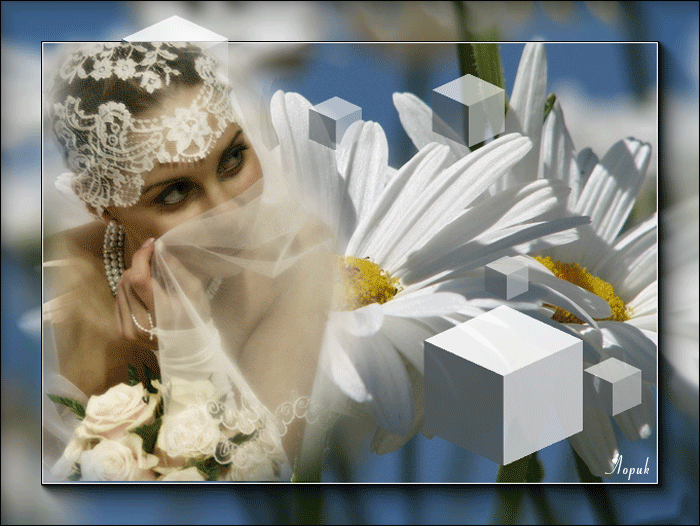
Совершенно замечательный фильтр Splatter, с помощью которого можно сделать до 20 эффектов: облака, звездочки, снег, дождь, листопад, геометрические эффекты и др.
Давайте рассмотрим некоторые из них.

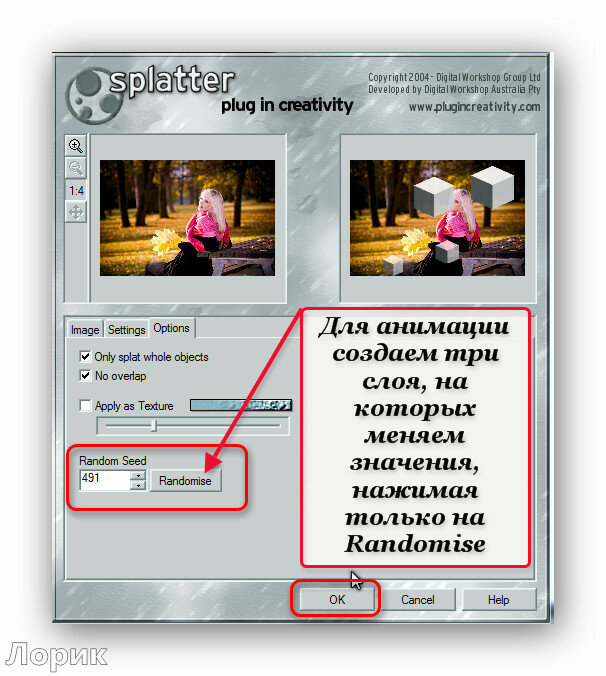
Геометрические эффекты в 3D


СКАЧАТЬ ФИЛЬТР Splatter...


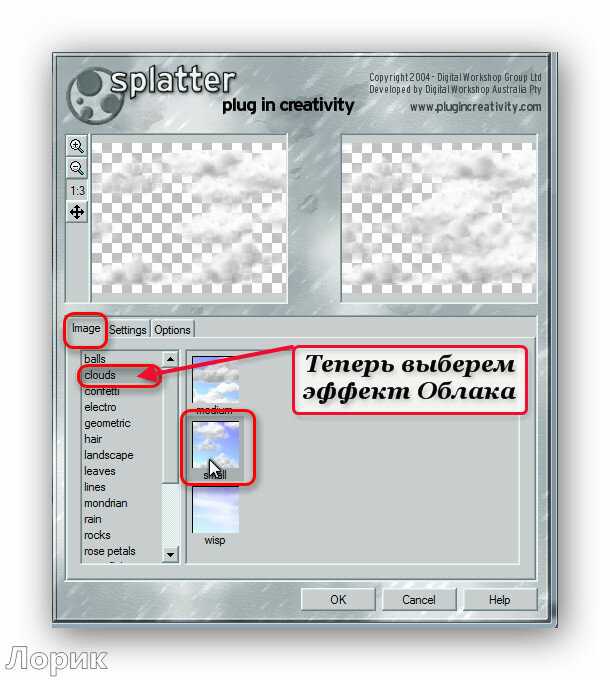
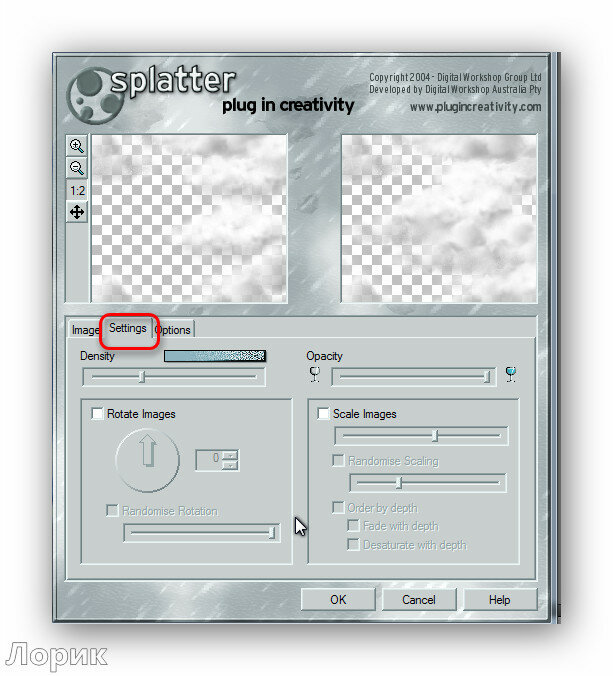
Анимация облаков


Анимация снега


Точно так же анимируем и другие эффекты этого плагина.
Можно сделать и такой эффект с этим фильтром

для вас Лариса Гурьянова


Серия сообщений "Работа фильтров ФШ":

Часть 1 - ПЛАГИН ДЛЯ ФШ, УБИРАЮЩИЙ ЦВЕТ
Часть 2 - Плагин для фотошопа Flaming Pear - Создание водной поверхности .
...
Часть 43 - И снова о загрузке фильтров в Unilimited
Часть 44 - Работа фильтра Nik software / Color Efex Pro 400
Часть 45 - Знакомимся с фильтром Splatter...
Часть 46 - Некоторые фильтры (скачать)


Рубрики:  АНИМАЦИЯ/Уроки анимации

Метки:  

Видео-уроки по программе Aurora 3D Animation Maker

Среда, 11 Сентября 2013 г. 14:41 + в цитатник
Это цитата сообщения Лариса_Гурьянова [Прочитать целиком + В свой цитатник или сообщество!]

Урок 1 Знакомство с Aurora 3D Animation Maker


Читать далее...
Рубрики:  АНИМАЦИЯ/Уроки анимации

Метки:  

«Уроки домашнего парикмахера»

Среда, 11 Сентября 2013 г. 14:39 + в цитатник
Это цитата сообщения piskla [Прочитать целиком + В свой цитатник или сообщество!]


Программа «Уроки домашнего парикмахера» - это практическое руководство для желающих в домашних условиях освоить и усовершенствовать свои знания и навыки в области парикмахерского искусства. В программе рассматриваются основные мужские и женские стрижки для различных типов и длинны волос. Видеопрограмма будет полезна как начинающим, так и опытным парикмахерам...


Содержание курса:
01. Вводный курс (инструменты, принадлежности, деление головы на зоны)
02. Мужская короткая стрижка "Канадка"
03. Мужская шапочка - "Вояж"
04. Женская короткая стрижка "Ритм"
05. Женская короткая стрижка "Блюз"
06. Женская стрижка на полудлинные вьющиеся волосы "Каскад"
07. Женская стрижка "Каре"
08. Женская стрижка на полудлинные прямые волосы "Елена"
09. Стрижка бритвой "Молодежная"
10. Короткая стрижка филировочными ножницами
11. Химическая завивка
12. Окраска волос химическими красителями, мелирование.
4360286_1367265823nsZrm4K6Q_009037PELEiEtEizEiEjEaP300 (101x36, 4Kb)
Рубрики:  ПОЛЕЗНОСТИ

Метки:  

Сумерки... Евгений Лушпин

Воскресенье, 08 Сентября 2013 г. 20:55 + в цитатник
Это цитата сообщения PKFNF [Прочитать целиком + В свой цитатник или сообщество!]

Ранее картины художника были -  Здесь  

далее...
Рубрики:  ЖИВОПИСЬ И ГРАФИКА/ХУДОЖНИКИ

Метки:  

Aurora 3D Animation Maker 13.01.0 - скачать бесплатно

Суббота, 07 Сентября 2013 г. 13:11 + в цитатник
Это цитата сообщения Лариса_Гурьянова [Прочитать целиком + В свой цитатник или сообщество!]

Коллаж, сделанный в этой программе

Aurora 3D Animation Maker v12.04.27 RUS
Обновлено до Aurora 3D Animation Maker 13.01.04 RUS 08.01.2013


Aurora 3D Animation Maker - поможет Вам создать 3D-анимацию при обработке видео или веб-дизайне. Часто бывает необходимо добавить такие анимационные эффекты как фейерверк, дым, снег, пламя в содержимое или к примеру показать логотип в видео-ролике. Эта программа проста в использовании и может стать для вас незаменимым ассистентом. Вы сможете контролировать все аспекты Вашей анимации в том числе продолжительность анимации, скорость воспроизведения и многое другое! Кроме того данный инструмент позволяет легко разместить анимацию на веб-сайт, программа поддерживает экспорт в такие форматы как: AVI, FLV, MPG, Flash (SWF), анимированный GIF или в форматы изображений: PNG, TGA, BMP.

Основные возможности: 
• Анимации по ключевым кадрам . Используя шкалу времени, вы сможете контролировать все аспекты вашей анимации, в том числе: продолжительность, скорость воспроизведения и др. 
• Эффекты частиц — позволят привлечь внимание к вашим сценам с помощью добавления великолепных эффектов, таких как космическое излучение, дождь, снег, фейерверк, дым и т.д. 
• Каждому из объектов можно придать множество вариантов анимации и движения, таких как вращение, качели, удар, волны, исчезновение, пишущая машинка, пульсация. 
• 3D-манипулятор позволит после нажатия кнопок в правой нижней части объекта выдавливать текст или фигуры простым перетаскиванием ползунков на векторах. Вы можете контролировать положение объекта, вращать и масштабировать по осям X , Y и Z. 
• Анимационные шаблоны . Вы получите множество шаблонов 3D заголовков, логотипов и путем их частичного изменения можете сделать свою 3D-анимацию за несколько минут для веб или кино, не имея навыков в основах 3D-дизайна. 
• Простое создание своих форм с помощью инструмента для ручного редактирования форм. Вы можете импортировать .SVG файл на холст и редактировать узловые точки формы. 
• Экспресс-стили позволят быстро изменить внешний вид объекта, просто выберите объект и нажмите на кнопку цветовых стилей. 
• Импорт SVG и изображений Вы можете импортировать 2D-формы, такие как .SVG файл и фотографии на холст и редактировать их для получения 3D эффекта. 
• Режим 3D графики позволит быстро изменить стиль вашего дизайна границы, рамки, 2D и 3D кнопки, текст. 
• Изменение формы объекта. Просто выберите форму и фигуру на панели. Вы можете изменяя свойства редактировать ее. 
• Графическая библиотека из четырех тысяч фигур. 
• Полноценный текстовый редактор. 
• Цвета и текстуру можно изменить в разных частях объекта. Поддержка динамических текстур. 
• Изменение эффекта фаски для формы и текста в отдельности. 
• Эффекты деформации для форм и текстов 
• Динамический фон 
• Полный контроль и настройка параметров освещения. 
• Экспорт изображений a формат PNG, JPG, TIFF, BMP, GIF, TGA, которые могут быть импортированы и отредактированы в других приложениях. 
• Экспорт анимации в AVI, FLV, MPG, Flash (SWF), анимированный GIF.


Год выхода: 2012
Версия: v12.04.27
Платформа: Windows XP/Vista/7
Язык Интерфейса: ML / Русский
Размер: 42 MB


СКАЧАТЬ ПРОГРАММУ

для вас Лариса Гурьянова


Серия сообщений "3D Animation Maker":
Часть 1 - Скачать Aurora 3D Animation Maker 11.08081844 ML
Часть 2 - Видео-уроки по программе Aurora 3D Animation Maker
Часть 3 - Aurora 3D Animation Maker 13.01.0 - скачать бесплатно
Часть 4 - Как работать в программе анимации Aurora 3D Animation Maker
Рубрики:  АНИМАЦИЯ/Уроки анимации

Метки:  

Урок «Эффект дождя» / Анимация

Пятница, 06 Сентября 2013 г. 20:12 + в цитатник
Это цитата сообщения Litizija [Прочитать целиком + В свой цитатник или сообщество!]

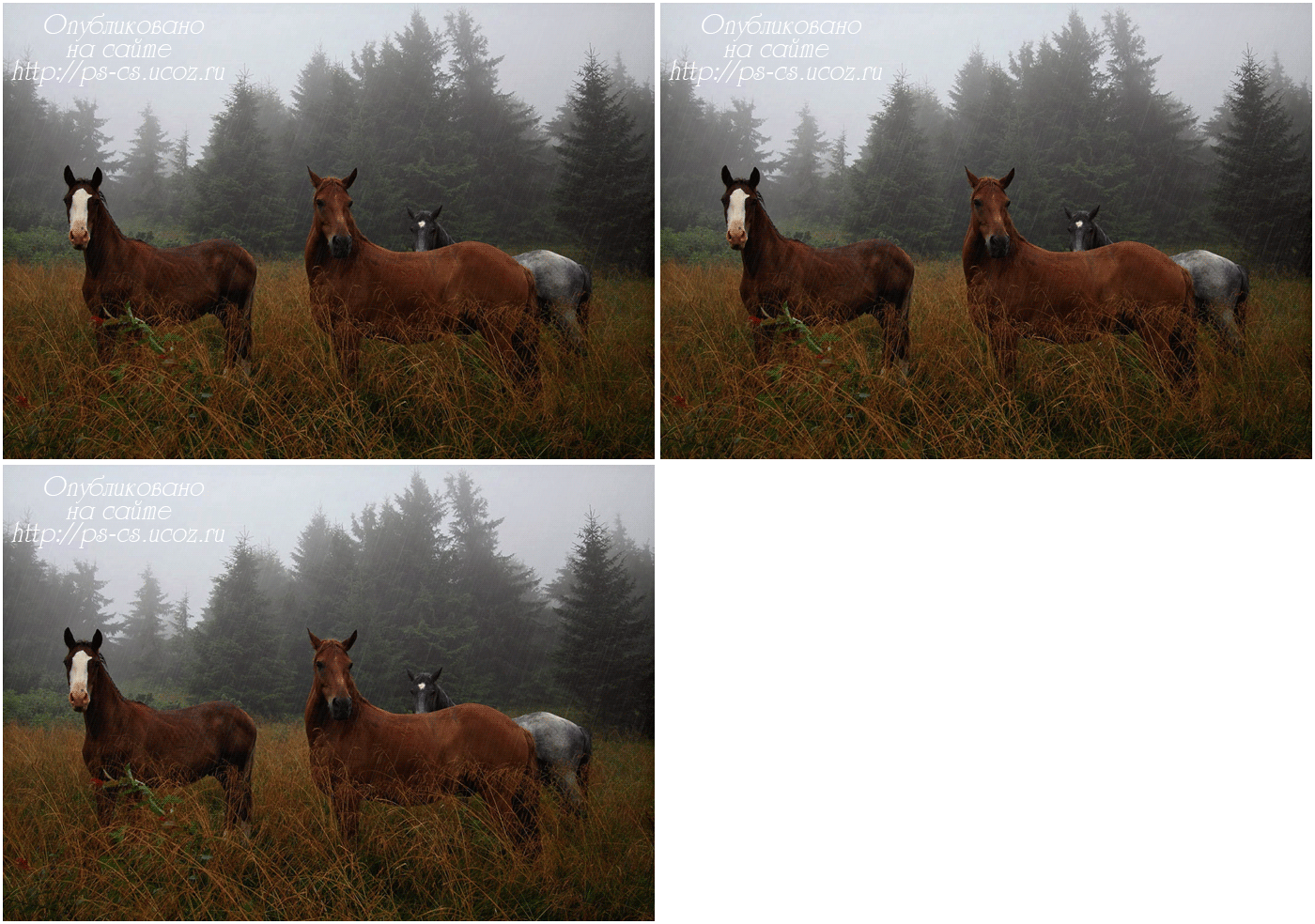
Урок «Эффект дождя»
Автор урока: Ленусик
В уроке использовано фото: Tatyana Forever/фотограф «Встреча в тумане..»

Исходник : Здесь, так же для своих работ можете использовать фото из альбома пленAIR «Зелёный шум» и обязательно возьмите себе этот сайт на заметку, там много интересных фото, которых можно использовать для своих работ в Adobe PhotoShop

4360286_0_98f2a_e93c493a_M_jpg (180x78, 27Kb)
4360286_edf54eafe492 (9x8, 0Kb)


Рубрики:  ФОТОШОП/Уроки фотошоп

Метки:  

Бродилка по моему дневнику

Среда, 04 Сентября 2013 г. 22:02 + в цитатник
Это цитата сообщения Mademoiselle_Viv [Прочитать целиком + В свой цитатник или сообщество!]


**


12 (200x100, 8Kb)13 (200x100, 10Kb)78598073_12 (200x100, 8Kb)
78598073_12 (200x100, 8Kb)


11 (200x100, 10Kb)a8318636981f (200x100, 9Kb)864902d4512e (200x100, 6Kb)

бродилка (517x174, 50Kb)
Рубрики:  ФОТОШОП/Бродилки по ФШ
АНИМАЦИЯ

Метки:  

Inkscape - бесплатный редактор векторной графики.

Среда, 04 Сентября 2013 г. 22:01 + в цитатник
Это цитата сообщения novprospekt [Прочитать целиком + В свой цитатник или сообщество!]

Комментики с собачками и котиками

Inkscape — альтернативный векторный редактор. В отличие от своих коммерческих аналогов, известных вам Corel Draw и Adobe Illustrator, Inkscape распространяется бесплатно с открытым исходным кодом. Да и места на компьютере он занимает намного меньше. В качестве основного формата в программе используется стандарт SVG (Scalable Vector Graphics). Программа позволяет рабтать с контурами, фигурами, текстом, градиентами и импортированной графикой (поддерживается импорт большинства растровых форматов, таких как JPEG, PNG, TIFF и другие). В качестве экспортируемого формата используется PNG.
В этом редакторе очень просто создавать векторные иллюстрации и работать с готовыми векторными изображениями. Прекрасно работает со шрифтами, не искажая их. К созданным текстам можно применять фильтры эффектов. И если рисовать в нем вам не захочется, то можете использовать этот редактор, чтобы экспортировать файлы PNG из векторных картинок в формате AI (Adobe Illustrator). Так вы сможете создавать свои векторные клипарты или получать изображения в PNG для своих дизайнерских нужд.
Пакетный экспорт векторного клипарта в формат PNG

"Интересно? Читаем и смотрим далее."

блог novprospekt


Серия сообщений "Программы":

Часть 1 - Inkscape - бесплатный редактор векторной графики.
Часть 2 - DP Animation Maker 2.1.3 RUS Portable. (Обновление)
Часть 3 - Программа для флеш роликов Flash Gallery Factory Deluxe


Серия сообщений "Редакторы векторной графики":

Часть 1 - Inkscape - бесплатный редактор векторной графики.
Часть 2 - Как поменять языковый пакет в программе Inkscape.
Часть 3 - Рисование елочки в стили 3-d. Урок для Adobe Illustrator


Рубрики:  ВСЕ ДЛЯ КОМПА/Программы

Метки:  

Накладываем анимацию на анимацию в программе DP Animation Maker - Урок от Ростовчанки

Среда, 04 Сентября 2013 г. 21:56 + в цитатник
Это цитата сообщения Лариса_Гурьянова [Прочитать целиком + В свой цитатник или сообщество!]


МАСТЕРСКАЙА РОСТОВЧАНГИ

накладываем анимацию на анимацию в программе DP Animation Maker

Читать далее...
Рубрики:  АНИМАЦИЯ/Уроки анимации

Метки:  

Обзор возможностейDP Animation Maker v.2.2.3 урок из двух частей-Урок 2

Среда, 04 Сентября 2013 г. 21:55 + в цитатник
Это цитата сообщения я_Ростовчанка [Прочитать целиком + В свой цитатник или сообщество!]

Без заголовка


Обзор возможностейDP Animation Maker v.2.2.3
урок из двух частей-Урок 2

первая часть урока здесь
http://blogs.mail.ru/mail/letovaninel/67BCC23EA43BB089.html
если не хотите что бы картинка плыла по полю-добавляем через стандартные обьекты в том же порядке-перемещаем в нужное место играемся настройками-выбрав режим перекрытие получаем прозрачность-так же можно в обычном режиме поиграться с прозрачностью рис 20 21


добавляем эффекты-регулируем размер кисти в настройках-убираем лишнее ластиком-опять же играемся с направлением цветом скоростью и т д в общем жмём на все значки и любуемся-вот некоторые примеры рис 22 23 24 25 26


хочу остановиться отдельно на пользовательской кисти-если общёлкаете изображение без выбранного фона-получите прозрачность-я покажу как добавить фон-можно гифку ВНИМАНИЕ-сначала выбираем фон-потом общёлкиваем кистью в нужном месте-правка ластиком рис27 28 29


-меня не устраивает то что получилось-идём в настроёйки и корректируем до нужного эффекта рис 30 31


тот же самый эффект можно получить через добавитЬ анимацию-этим способом можно корректировать палитру и прозрачность как настройкой так и кистью копия фона

рис 32 33 34 35


ВНИМАНИЕ-обращайте на скорость анимации и эффектов-она должна быть либо одинаковой либо кратной-я в основном выставляю 100-при сохранении легче//img-fotki.yandex.ru/get/9515/158844695.e/0_b03d1_2b196283_L.jpg корректировать-убирать лишние кадры что бы изображение не дёргало


сохраняем анимацию-рис 36 37
иногда я делаю несколько раз-выбирая оптимальный вариант меняя количество секунд-затем в гифаниматоре(шопе гимпе)убираю лишни кадры-УФФФФФФ
скрины на Яндекс фотках(посмотреть вдругом размере)
http://fotki.yandex.ru/users/letovaninel/album/363605/)))))Творческих успехов
Рубрики:  АНИМАЦИЯ/Уроки анимации

Метки:  

Обзор возможностей DP Animation Maker v.2.2.3 - урок от Ростовчанки

Среда, 04 Сентября 2013 г. 21:53 + в цитатник
Это цитата сообщения Лариса_Гурьянова [Прочитать целиком + В свой цитатник или сообщество!]


Сделала обзор по новой программе - посмотрите, может что-нибудь возьмёте на вооружение. С теплотой - Ростовчанка


Обзор возможностей DP Animation Maker v.2.2.3 ЧАСТЬ ПЕРВАЯ


Здравствуйте мои дорогие. Я - абсолютный фанат программы DP Animation Maker v.2.2.3.
Для неё нет ничего невозможного в анимации.
Особенная благодарность людям, которые усовершенствовали этот шедевр, и отдельное СПАСИБО тем, кто нашёл и познакомил с программой.
Получить информацию о проге можно здесь
http://www.liveinternet.ru/users/3354683/post282721641/

Ссылка на скачивание архива(установщик+русификатор+инструкция)
http://rusfolder.com/36604406
или
http://rghost.ru/46333062
(источник тот же - можно задать вопросы и сказать спасибо)

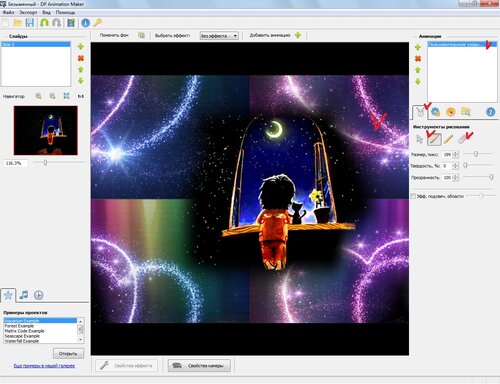
Итак, начинаем экскурсию по проге. Открываем изображение (перетаскиваю мышью_или (рис 1) файл открыть и т д


добавляем анимацию (рис 2)

выбираем настройки (рис 3)

окрашиваю (рис 4)

добавляю ещё одни блёстки (рис 5)


меняю настройки и окрашиваю вторым способом (рис 6 и 7)
бегунком в палитре выбираю цвет


Мне не нужна анимация по всему фону и я убираю лишнее кистью копия фона (рис 8 и 9)


можно ограничить зону действия анимации рамкой (рис 10)


Очень интересный эффект по той же схеме можно получить с лучами света, добавив с разными настройками и сняв копией фона лишнее (рис 11)


ВНИМАНИЕ - меняя размер кисти копии фона и расстояние от объекта, а так же плотность и прозрачность кисти, можно добиться разного результата (полупрозрачности) Подобные манипуляции проводим со всеми объектами анимации

Рассмотрим предлагаемый эффекты. Мне очень нравится шар - добавлять эффект можно с анимацией (рис 12), играемся настройками (рис 13)


В настройках определяем цвет верха и цвет низа, кликнув на квадратики и выбрав палитру-шар, можно поместить на собственный фон (рис 14), а также шарик можно двигать бегунком на нужное место
Ещё раз повторю - корректируем картинку размером и масштабом,
движение - определяется скоростью и характером (рис 15)


Мне очень нравится эффект волны - всё то же самое - играемся с настройками (рис 16)


В проге можно добавить свои элементы в предложенных форматах
В графе подвижные объекты программа будет перемещать изображение с выбранными вами настройками - количество, размер, скорость, цвет, направление (кружок со стрелочкой)
Можно добавить несколько обьектов через добавление анимации с разными настройками
Внимание - добавляемые гифки не должны быть тяжёлыми (уменьшаем количество кадров) и слои должны быть разоптимизированы (т. е. слои не содержат прозрачности) (рис 17, 18, 19)


скрины на Яндекс фотках(посмотреть в другом размере)
http://fotki.yandex.ru/users/letovaninel/album/363605/


Обзор возможностейDP Animation Maker v.2.2.3 - ЧАСТЬ ВТОРАЯ


Если не хотите, чтобы картинка плыла по полю, добавляем через стандартные обьекты в том же порядке - перемещаем в нужное место, играемся настройками -выбрав режим перекрытие, получаем прозрачность.
Также можно в обычном режиме поиграться с прозрачностью (рис 20, 21)


Добавляем эффекты - регулируем размер кисти в настройках - убираем лишнее ластиком - опять же играемся с направлением, цветом, скоростью и т. д.
В общем, жмём на все значки и любуемся.
вот некоторые примеры (рис 22, 23, 24, 25, 26)


Хочу остановиться отдельно на пользовательской кисти
Если общёлкаете изображение без выбранного фона, получите прозрачность.
Я покажу как добавить фон (можно гифку)
ВНИМАНИЕ -сначала выбираем фон, потом общёлкиваем кистью в нужном месте, правка ластиком (рис 27, 28, 29)


Меня не устраивает то, что получилось, поэтому идём в настройки и корректируем до нужного эффекта (рис. 30, 31)


Тот же самый эффект можно получить через ДобавитЬ анимацию
Этим способом можно корректировать палитру и прозрачность как настройкой, так и кистью - копия фона (рис. 32, 33, 34, 35)


ВНИМАНИЕ - обращайте на скорость анимации и эффектов
Jна должна быть либо одинаковой, либо кратной
Я, в основном, выставляю 100 - при сохранении легче//img-fotki.yandex.ru/get/9515/158844695.e/0_b03d1_2b196283_L.jpg корректировать -убирать лишние кадры, чтобы изображение не дёргало


Сохраняем анимацию - (рис. 36, 37)
Иногда я делаю несколько раз, выбирая оптимальный вариант, меняя количество секунд.
Затем в гифаниматоре (шопе, гимпе) убираю лишние кадры-УФФФФФФ
скрины на Яндекс фотках(посмотреть вдругом размере)
http://fotki.yandex.ru/users/letovaninel/album/363605/)))))Творческих успехов
Источник

Серия сообщений " "DP Animation Maker":":
Часть 1 - Программа для анимации - DP Animation Maker
Часть 2 - Сохранение в программе анимации - DP Animation Maker
...
Часть 7 - Делаем анимацию в DP Animation Maker - урок от Ростовчанки
Часть 8 - Сохранение и конвертирование анимации,созданной в Animation Make
Часть 9 - Обзор возможностей DP Animation Maker v.2.2.3 - урок от Ростовчанки
Часть 10 - Накладываем анимацию на анимацию в программе DP Animation Maker - Урок от Ростовчанки
Часть 11 - Работа Программы для анимации - DP Animation Maker
Рубрики:  АНИМАЦИЯ/Уроки анимации

Метки:  

Спокойной ночи!

Среда, 04 Сентября 2013 г. 19:06 + в цитатник


Рубрики:  АНИМАЦИЯ/МОЯ АНИМАЦИЯ

Метки:  


Процитировано 1 раз
Понравилось: 1 пользователю

Adobe Photoshop CC 14.0 Final+RePack/Portable/DVD

Вторник, 03 Сентября 2013 г. 14:15 + в цитатник
Это цитата сообщения Zirgelis [Прочитать целиком + В свой цитатник или сообщество!]


Изображение
  

Изображение  

Изображение  
Adobe Photoshop CC - новая, следующая за CS6 версия программы для обработки растровой графики. Поддерживается множество графических форматов. Adobe Photoshop позволяет как создавать новые изображения, так и редактировать их. Фотошоп применяют для создания фотореалистических изображений, для работы с цветными отсканированными изображениями, для ретуширования, цветокоррекции, коллажирования, трансформации графики, цветоделения и т.д.
Adobe Photoshop располагает всеми методами работы с точечными изображениями, при этом имеет возможность работы со слоями и использует контуры.
Программа является безусловным лидером среди профессиональных графических редакторов за счет своих широчайших возможностей, высокой эффективности и скорости работы. Adobe Photoshop предоставляет все необходимые средства для коррекции, монтажа, подготовки изображений к печати и высококачественного вывода.

 Версия программы: 14.0 Адрес официального сайта: Adobe
Язык интерфейса: MULTi / Русский Тип лекарства: замена файла
 Системные требования: • Процессор Intel Pentium 4 или AMD Athlon 64 (2 ГГц или быстрее) • Microsoft Windows 7 с пакетом обновления 2 (SP2) или Windows 8 с пакетом обновления 1 (SP1) • 1 ГБ ОЗУ • 3,2 ГБ свободного места на жестком диске для установки.
Во время установки требуется дополнительное свободное место (устанавливать на съемные устройства флэш-памяти нельзя) •
Экран 1024 x 768 (рекомендуется 1280 x 800) с 16-разрядной видеокартой и видеопамятью объемом 512 МБ (для поддержки 3D-компонентов требуется видеопамять объемом 1 ГБ) • Система с поддержкой OpenGL 2.0

Скачать можно ЗДЕСЬ
Рубрики:  ФОТОШОП/adobe photoshop

Метки:  

Цветокоррекция.

Воскресенье, 01 Сентября 2013 г. 14:02 + в цитатник
Это цитата сообщения ЭМИЛЛИ [Прочитать целиком + В свой цитатник или сообщество!]

Автор урока - Кэтрин Айсман


Цветокоррекция в семи уроках *

Читать далее

Рубрики:  ФОТОШОП/Уроки фотошоп

Метки:  

Как самим создавать экшен в фотошопе

Воскресенье, 01 Сентября 2013 г. 13:33 + в цитатник
Это цитата сообщения svetlana_Piskareva [Прочитать целиком + В свой цитатник или сообщество!]

Открываем в Photoshop любое из изображений.
Переходим на вкладку Actions. Она же операции (в зависимости от версии Photoshop).
 
Теперь щелкните на кнопку Create New Set, (создать новый набор)
в появившемся диалоговом окне задайте имя новому набору экшенов, например "Галерея".
 
Теперь нам нужно записать новый экшен, для этого щелкните по Create New Action  
 

 Появится диалоговое окно. Назовите экшен «эскизы» и нажмите Ok. Как только вы это сделаете, экшен сразу начнет записываться.

Нам нужно изменить размер изображений.
Поэтому выполняем команду Image >Image Size (alt+cntrl+i) и в появившемся диалоговом окне устанавливаем нужные значения.

Нажмите Ok и выполните команду File >Safe For Web. Установите там те параметры jpg, которые вы считаете оптимальными и сохраните файл в папку «эскизы».

Теперь остановите запись экшена посредством соответствующей кнопочки в палитре Actions. 


Теперь удалите из папки «эскизы» файл, который мы только что сохранили, чтобы потом случайно его не подгрузить в галерею.


Шаг 3. Использование action.

Перейдите к работе с Photoshop и выполните команду File >Automate >Batch
Появится диалоговое окно, в котором вам нужно будет указать все данные.
В поле Set выберите пункт «галерея», а в поле Action «эскизы».


Поле Source служит для указания источника изображений. Если выбрать из списка пункт Import, то изображения будут импортироваться из возможных периферийных устройств (скорее всего у вас будет выбран пункт импорта из программы для сканера). Нам нужен другой пункт – Folder, который в качестве источника позволяет указать определенную папку. Нажмите на кнопку Choose и укажите на папку «исходники». В поле «Destination» выберите пункт Folder, потому что если вы случайно выберите Save and Close, то файлы после изменения будут просто перезаписываться после изменений. Не забудьте указать папку «эскизы».

Поскольку мы не записывали команду открытия файла в наш экшен, то убедитесь в том, что флажок Override Action “Open” Commands не установлен. Вас наверняка заинтересовало, за что отвечают остальные флажки. Если установить флажок возле строки Include Subfolders, то при обработке файлов из папки будут использоваться изображения и из вложенных в указанной папке директорий. Suppress file Open Options Dialog нужно установить поскольку он позволяет избавиться от отображения  диалогового окна открытия файла.

Suppress Color Profile Warnings также должен быть установлен, поскольку он отвечает за отображение сообщений о  цветовых профилях файлов.

Вернемся к полю Destination, поставьте там флажок Override Action “Save as” Commands.
Вам осталось только настроить раздел File Naming. Первое поле вы можете обозвать как угодно оно отвечает за имена файлов, а вот второе, то, что справа, должно быть установлено как Extension. Все, жмем Ok и наслаждаемся результатом.

И последнее, никогда не забывайте, что каким бы ни был мощным ваш компьютер, скорость его работы всегда имеет свои пределы. И чем больше изображений вы положите в папку, тем дольше будет обрабатывать их компьютер, это связано не только со скоростью работы процессора, но и доступной оперативной памятью, поэтому если вам все-таки требуется обработать большое количество файлов, то лучшим вариантом в данном случае будет разбивка их на группы файлов, которые вы отредактируете по очереди.

Рубрики:  ФОТОШОП/Уроки фотошоп

Метки:  

Доброго денечка!

Пятница, 23 Августа 2013 г. 17:58 + в цитатник


Рубрики:  АНИМАЦИЯ/МОЯ АНИМАЦИЯ

Метки:  

С Днем ВДВ!

Четверг, 01 Августа 2013 г. 17:00 + в цитатник


Рубрики:  АНИМАЦИЯ/МОЯ АНИМАЦИЯ

Метки:  

Флеш программа Portable Wondershare Flash Gallery Factory DeLuxe

Пятница, 26 Июля 2013 г. 12:15 + в цитатник
Это цитата сообщения NATALI-NG [Прочитать целиком + В свой цитатник или сообщество!]

Мои дорогие ,вот предлагаю вам флеш программу.. Portable Wondershare Flash Gallery Factory DeLuxe Она портабельная и установки не требует..правда при запуске на неё срабатывает антивирусник,но это не страшно ...  (700x525, 108Kb) Читать далее
Рубрики:  ВСЕ ДЛЯ КОМПА/Программы

Метки:  

Поиск сообщений в Т-Йоки
Страницы: 76 ... 66 65 [64] 63 62 ..
.. 1 Календарь