ОткрыткиПерерожденный каталог открыток на все случаи жизни
 Я - фотографПлагин для публикации фотографий в дневнике пользователя. Минимальные системные требования: Internet Explorer 6, Fire Fox 1.5, Opera 9.5, Safari 3.1.1 со включенным JavaScript. Возможно это будет рабо
 Всегда под рукойаналогов нет ^_^
Позволяет вставить в профиль панель с произвольным Html-кодом. Можно разместить там банеры, счетчики и прочее
Всегда под рукойаналогов нет ^_^
Позволяет вставить в профиль панель с произвольным Html-кодом. Можно разместить там банеры, счетчики и прочее СтенаСтена: мини-гостевая книга, позволяет посетителям Вашего дневника оставлять Вам сообщения.
Для того, чтобы сообщения появились у Вас в профиле необходимо зайти на свою стену и нажать кнопку "Обновить
СтенаСтена: мини-гостевая книга, позволяет посетителям Вашего дневника оставлять Вам сообщения.
Для того, чтобы сообщения появились у Вас в профиле необходимо зайти на свою стену и нажать кнопку "ОбновитьБитва за реальность Что нужно знать о художниках-передвижниках ...
Без заголовка - (0)Бохо ОТ Terry Macey and Angelika Elsebach 2013-2014год 1. 2. 3. 4. 5. 6. 7. 8. 9. 10. 11. 12. 13...
Без заголовка - (0)Винтажные головные уборы.
Без заголовка - (0)Какая пенсия? Мне только 100. Квартира в Амстердаме. Жизель Д'Альи ван Уотершут...
Без заголовка - (0)Boho-не-Boho или интересные схемы кроя Я собираю картинки с одеждой как на верхнем фото. ...
Без заголовка |

|
|
Без заголовка |
|
|
Без заголовка |
При смене форматирования, возможно, придется ставить или убирать их заново.
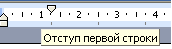 1. Чтобы поставить отступ первой (красной) строки, используйте треугольный маркер или выберите пункт меню Формат | Абзац… В поле Отступ | Первая строка задайте нужное значение. Стандартный отступ – 1,27 см. Не используйте для вставки отступов табуляторы.
 2. Чтобы текст был по центру страницы, либо справа, щёлкните по нужной кнопке на панели инструментов.
3. Чтобы отделить звание от подписи, после звания нажмите клавишу Tab. Теперь щелкните по линейке. Появится черный маркер в виде уголка. Дополнительно параметры (выравнивание, заполнитель) настраиваются через пункт меню Формат | Табуляция.
Таким простым способом можно формировать целые таблицы. При необходимости через пункт меню Формат | Табуляция можно выбрать любые заполнители для пустого пространства и выравнивание. Чтобы удалить маркер, перетащите его за пределы экрана.
4. Чтобы текст был в правом углу, но выровнен по левому краю, сдвиньте квадратный маркер вправо или выберите пункт меню Формат | Абзац … В поле Отступ слева выберите нужное значение.
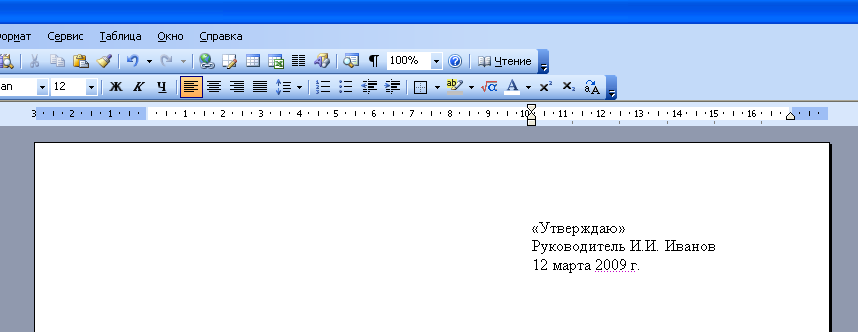
5. Чтобы сочетания «4 км.», «г. Пермь» в конце строки не разрывались, вместо пробела после цифры и символа населенного пункта вставьте неразрывный пробел Ctrl+Shift+Пробел.
Вставляйте всегда неразрывные пробелы после сокращений населенных пунктов «г.» (город), перед сокращениями измерительных величин «км.» (километр), между инициалами и фамилией А.Б. Иванов, при отделении разрядов чисел 1 000 000, после знака номера №.
6. Чтобы текст шел вразрядку, выберите пункт меню Формат | Шрифт…Закладка Интервал. В поле Интервал выберите значение Разреженный и задайте нужное расстояние между буквами. При этом слова, идущие вразрядку в тексте, переносятся правильно.
Чтобы убрать все лишние пробелы и табуляторы в началах и концах строк, выделите текст, задайте выравнивание по центру и верните выравнивание.
Чтобы убрать все лишние пробелы по всему тексту, выберите пункт меню Правка | Заменить. В поле Найти введите два пробела (нажмите два раза на пробел). В поле Заменить на введите один пробел. Нажмите кнопку Заменить все. Нажмите еще раз – возможно в тексте были тройные пробелы.
Включите отображение невидимых символов для их просмотра ¶. Тогда пробелы отображаются точками «·», табуляция стрелочкой «→», неразрывный пробел кружком «°».
При смене форматирования, возможно, придется ставить или убирать их заново.
1. Чтобы установить расстояние перед (после) заголовком главы, раздела, измените Формат | Абзац… В поле Интервал | Перед (После) измените значение на большее.
2. Чтобы текст (например, новая глава) всегда шел с начала страницы, выберите пункт меню Вставка | Разрыв | Начать новую страницу.
Второй вариант – выберите пункт меню Формат | Абзац… Закладка Положение на странице. Поставьте галочку в поле С новой страницы.
3. Чтобы заголовок главы, раздела не оставался внизу предыдущей страницы, выделите его, выберите пункт меню Формат | Абзац… Закладка Положение на странице. Поставьте галочку в поле Не отрывать от следующего.
Правила набора текста
Между словами ставится только один пробел!!!
Знак препинания ставится сразу за словом и только потом пробел (исключения: тире, дефис, скобки, кавычки)!!!
При их перестановке или вставке нового абзаца придется перенумеровать все вручную.
 Чтобы автоматически пронумеровать строки, выделите нужные, щелкните по кнопке Нумерация на панели инструментов, либо выберите пункт меню Формат | Список…
Через меню можно автоматически создавать сложные многоуровневые списки вида «1.1», «1.1.1» или автоматически дополнять нужными символами «Глава 1», «Глава 2»
1. Чтобы автоматически расставить переносы по всему тексту, выберите пункт меню Сервис | Язык | Расстановка переносов… Поставьте галочку в поле Автоматическая расстановка переносов.
Иногда не переносятся слова, написанные через дефис (черно-белый). Вставьте в нужном месте мягкий перенос – нажмите Ctrl+– (знак тире).
Если слова не переносятся, проверьте язык документа Сервис | Язык | Выбрать язык… Выберите русский язык, снимите галочку в поле Не проверять правописание, поставьте галочку в поле Определять язык автоматически.
Если слова не переносятся, выберите пункт меню Формат | Абзац… Закладка Положение на странице. Снимите галочку в поле Запретить автоматический перенос слов.
В заголовках переносы не ставятся – поставьте галочку в поле Запретить автоматический перенос слов.
1. Выберите пункт меню Вставка | Номера страниц.
2. Чтобы изменить формат номера страницы, щелкните по ней 2 раза, либо выберите пункт меню Вид | Колонтитулы. Щелкните по рамке номера страницы, измените формат. Чтобы вернуться в текст, щелкните 2 раза в любом месте текста.
3. Чтобы удалить номера страниц по всему тексту, перейдите в колонтитулы, щелкните по рамке номера страницы, нажмите Delete.
1. Выберите пункт меню Вставка | Ссылка | Сноска…
2. Вынесите эту кнопку на панель инструментов.
1. Если ошиблись в наборе или удалили нужный текст, выберите пункт меню Правка | Отменить.
2. Если какой-либо текст был набран ранее, даже в другом документе, найдите его, выделите, выберите пункт меню Правка | Копировать. Перейдите в нужное место документа, выберите пункт меню Правка | Вставить. Чтобы выделить весь текст, выберите пункт меню Правка | Выделить всё.
3. Используйте перетаскивание текста – выделите текст, подведите курсор к выделенному тексту, нажмите кнопку мыши. Тащите выделенный фрагмент в нужно место и отпускайте. Держите Ctrl при буксировке, чтобы скопировать текст в новое место, а не перенести.
Многие действия выполняются намного быстрее с помощью клавиатуры, а не мыши.
1. Используйте клавиши курсора (вверх, вниз, вправо, влево), чтобы перемещаться по тексту. Чтобы переместиться на целое слово, держите нажатой Ctrl.
2. Используйте клавиши Home, End, чтобы переместиться в начало, конец строки. Чтобы переместиться в начало, конец документа, держите нажатой Ctrl.
3. Используйте клавиши PageUp, PageDown, чтобы переместиться на страницу вверх, вниз.
4. Держите Shift и используйте вышеперечисленные клавиши для быстрого выделения текста. Например, чтобы выделить кусок текста от текущего места до начала строки, нажмите Shift+Home. Чтобы выделить слово, нажмите Shift+Влево.
5. Чтобы выделить с помощью мыши кусок текста на нескольких страницах, не перескакивая несколько лишних страниц, щёлкните мышью в начале текста, нажмите Shift. Перемотайте колёсиком или полосой прокрутки документ на нужное место, щёлкните мышью в конце текста. Точно так же можно выделять файлы в Проводнике.
6. Используйте клавиши Shift+Delete (Ctrl+X), чтобы вырезать текст в буфер обмена.
Ctrl+Insert (Ctrl+C), чтобы скопировать.
Shift+Insert (Ctrl+V), чтобы вставить.
Обратите внимание на сочетания клавиш, указанные в меню. Например, сохранить документ можно выбрав пункт меню Файл | Сохранить. Можно щёлкнуть по кнопке на панели инструментов. А можно нажать Ctrl+S, что намного быстрее. Любым командам можно присвоить любые нужные сочетания клавиш – Сервис | Настройка | Команды | Клавиатура…
7. Не вставляйте русские буквы и цифры вместо латинских букв для ввода римских цифр. Вместо русской Ш набирайте три латинских III, вместо Y – V, вместо 1 – I и т.д.
Используйте оформление текста стилями. Однотипные элементы (заголовки, подзаголовки глав, разделов, подписи, даты) помечайте одним стилем – это поможет при изменении их быстрого одновременного форматирования. Выделение стилями позволяет автоматически собирать оглавление со всеми заголовками и аккуратно проставленными номерами страниц.
Не изменяйте шрифт, выравнивание заголовков, помеченных стилями, нажатием кнопок на панели инструментов. Чтобы изменить формат заголовков по всему тексту, например, сделать выравнивание по центру вместо левого, достаточно будет изменить формат стиля – пункт меню Формат | Стили и форматирование. После этого все заголовки одновременно изменят свой вид.
Сервис | Параметры автозамены…. Закладка Автоформат при вводе, в поле Автоматически при вводе определять стили снимите галочку.

При смене форматирования, добавлении новых глав, страниц придется всё переделывать вручную.
1. Пометьте заголовки глав стилем Заголовок 1. Пометьте подзаголовки стилем Заголовок 2. При необходимости измените шрифт, выравнивание, интервалы – пункт меню Формат | Стили и форматирование
2. Выберите пункт меню Вставка | Ссылка | Оглавление и указатели…. Закладка Оглавление. Выберите нужный вид.
3. После изменения, вставки новых заголовков, смены страниц щелкните правой кнопкой по оглавлению, выберите пункт меню Обновить поле либо вставьте оглавление заново, при этом оно заменит предыдущее.
см. подробнее о создании оглавлений
При смене форматирования, добавлении новых глав, страниц придется всё переделывать вручную.
1. Выделите нужный термин. Нажмите Alt+Shift+X. Нажмите кнопку Пометить либо Пометить все, чтобы пометить таким образом одинаковые термины по всему тексту.
Нажмите кнопку ¶ , чтобы были видны коды – {XE "термин"}.
2. Выберите пункт меню Вставка | Ссылка | Оглавление и указатели…. Закладка Указатели. Выберите нужный вид.
3. После вставки, изменения терминов, смены страниц щелкните правой кнопкой по указателю, выберите пункт меню Обновить поле.
4. Чтобы вставить еще один указатель, его термины надо помечать особым образом – добавить тип указателя – {XE "термин" \f "a"}. Текст указателя будет формироваться кодом – {INDEX \f "a"}. Таким способом можно вставлять сколько угодно типов указателей. Код формирования указателя можно уви-деть, нажав правой кнопкой по указателю и выбрав пункт меню Коды/Значения полей.
Не ленитесь читать справку – выберите пункт меню Справка | Справка: Microsoft Word. В справке в любой момент можно найти решение проблемы, почерпнуть новые знания. Все, что есть в этом тексте, есть и в справке.
Запомните клавишу F1 – так справка вызывается в любой программе, в любом её окне.
Попробуйте начать выполнять данные советы – набирать, форматировать тексты в Word можно намного быстрее и аккуратней.
Серия сообщений "Уроки по ПО, Интернет":
Часть 1 - Автоматическая смена обоев на вашем рабочем столе делается легко и просто.
Часть 2 - Поставим любимую музыку на телефон!
...
Часть 55 - Диспетчер задач отключен администратором
Часть 56 - Урок по Nero - создание CD с данными, копирование
Часть 57 - 11 заповедей Word
|
|
Без заголовка |
Самое уютное место в квартире - кухня. А когда смотришь проекты дизайна кухни, то как правило все они рассчитаны на большую площадь, но у нас-то кухни маленькие максимум до 10м2. Вот я решил исправить несправедливость и сделал подборку картинок дизайн для маленькой кухни. Я подобрал для себя пару интересных идей, которые вполне реально воплотить в жизнь, чего и вам желаю! Пусть ваши кухни вас радуют!
_______________________________________
Оптимальный вариант для небольшой кухни мойки blanco metra- стильный дизайн, огромный выбор цвета и долговечность!

|
|
Без заголовка |
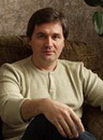 Художник Юрий Клапоух (Yuri Klapoukh) родился в 1963 году в г.Харькове, Украина. Закончил Московский государственный академический художественный институт им. В. И. Сурикова в 1993 году. Профессионально занимается живописью на протяжении 15 лет. Его любимыми темами являются русский пейзаж, классический портрет и жанровых сцен из сельской жизни. Принимал участие во многих групповых и персональных выставках. В период с 1995 по 1998 год единолично расписал храм Александра Невского в родном городе Харькове. Картины художника находятся в частных коллекциях США, Чехии, Польше, Австрии, ЮАР, Германии и многих других. Живет и работает в Харькове, Украина.
|
|
Без заголовка |
|
|
Без заголовка |
|
|
Без заголовка |
|
|
Без заголовка |
|
|
Без заголовка |
|
|
Без заголовка |
|
|
Без заголовка |
http://mirokru.ru/blog/gorjachij_shokolad_po_brazilski/2010-10-03-775

|
|
Без заголовка |

Что, интересно, делают другие невесты, когда вскоре после медового месяца обнаруживают себя произносящими "Мой муж никогда не говорит со мной?" (Larry Harris)
Я предлагаю шедевры. Через сто лет, когда искусство выздровеет, они будут висеть там, где были Раушенберги.
Наш век будут помнить. Он будет казаться необыкновенно человечным. Благодаря... американским иллюстраторам.
|
|
Без заголовка |

Несложный быстрый хлебушек. Получается рыхлый, дырчатый с тонкой хрустящей корочкой.
Продукты:
вода минеральная с газом 250 мл
мука ржаная 50 г
мука пшеничная 250 г
сахар 1 ч. л.
соль 1 ч. л.
кориандр молотый 1/4 ч. л.
дрожжи сухие 0,5 ч. л.
масло оливковое 2 ч. л.
Приготовление:
Два вида муки смешать, добавить дрожжи.
В газировке развести соль и сахар, добавить кориандр и половину мучной смеси.
Миксером замесить гладкое тесто.
Постепенно добавить всю мучную смесь , продолжать месить, пока тесто не начнёт отставать от стенок посуды.
Руками собрать тесто в шар, добавить оливковое масло, чтобы тесто не липло к рукам. Накрыть пакетом, поставить подходить в тёплое место.
После увеличения объёма вдвое, тесто переложить на разделочную поверхность, размять руками в толстый пласт, скатать рулет, сформировать батон, подвернув края, переложить на сухой чистый противень, оставить подходить в тёплом месте.
Когда батон сильно увеличится, выпекать при 195* примерно 35-40 мин.
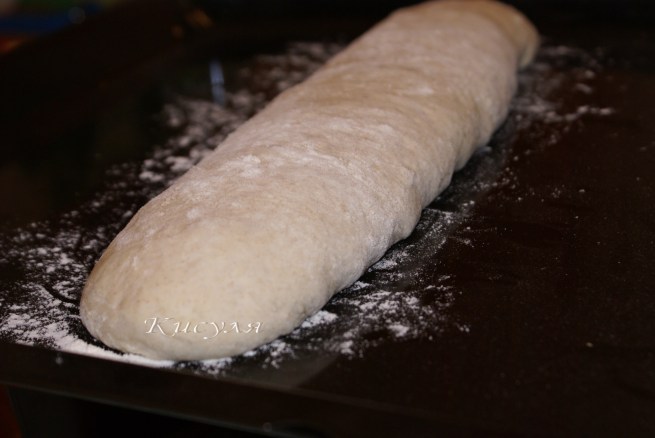
Остудить на решётке.
Приятного аппетита!
Автор данного рецепта Кисуля, за что ей огромное СПАСИБО!
|
|
Без заголовка |
|
|
Без заголовка |
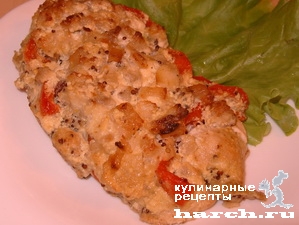 |
Лучшее филе, которое я когда-либо пробывала. Сочное, нежное и просто неповторимое на вкус. Гости будут в восторге и еще попросят добавки. Продукты берите на глаз, в зависимости от количества куриного филе.
|
|
|
Без заголовка |
ОДИНОЧЕСТВО В ЛЮБВИ
Темнеет. В городе чужом
Друг против друга мы сидим,
В холодном сумраке ночном,
Страдаем оба и молчим.
И оба поняли давно,
Как речь бессильна и мертва:
Чем сердце бедное полно,
Того не выразят слова.
Не виноват никто ни в чем:
Кто гордость победить не мог,
Тот будет вечно одинок,
Кто любит,- должен быть рабом.
Стремясь к блаженству и добру,
Влача томительные дни,
Мы все - одни, всегда - одни:
Я жил один, один умру.
На стеклах бледного окна
Потух вечерний полусвет.-
Любить научит смерть одна
Все то, к чему возврата нет.
Дмитрий Мережковский
|
|
Без заголовка |

 Получать новые посты дневника на почту:
|
|
Без заголовка |
|
|
Без заголовка |

Первое упражнение.Выберите предмет на уровне глаз на расстоянии 1 - 3 метра. Предмет для начала должен быть очень простым: книжка, ручка, спичечный коробок. Закройте глаза, представьте себе белое, пустое светящееся пространство. Держите его четкий образ перед мысленным взором 3 - 5 минут. Потом откройте глаза и 3 - 5 минут созерцайте предмет. При этом не думайте о нем, а просто смотрите сквозь него, как будто вы смотрите вдаль, пытаясь охватить предмет в целом. Закройте глаза и представьте себе этот предмет в воображении, поместив его в белое светящееся пространство на 3 - 5 минут. Упражнение нужно проделать 5 - 8 раз, стараясь выполнять его спокойно, не напрягаясь, без усилий воли.
Второе упражнение. Лежа в постели, перед сном, закройте глаза и представьте себе черную букву «А» на белом фоне. Держите в воображении образ буквы несколько минут. Буква может изменяться в форме, уплывать, уменьшаться - спокойно возвращайте ее на прежнее место в первоначальном виде. На следующий день таким же образом представьте букву «Б». Держите букву в своем воображении до тех пор, пока образ не будет четко фиксироваться. На следующем этапе этого упражнения удерживайте сочетания букв «АБ», потом «ВГ» и так далее. Потом удерживайте в своем воображении уже три буквы. Некоторым сразу удается удерживать на мысленном экране 5 и более букв. Работайте дальше, доведите количество удерживаемых в воображении букв до десяти. Упражнение способствует развитию концентрации внимания, расширению объема восприятия, улучшению памяти.Читать далее
|
|