-Метки

PNG анимация афоризмы видео видео малышам вторые блюда выпечка не сладкая выпечка сладкая дачникам дачный участок дети для оформления блога. для творчества дневник живопись заготовки закуски здоровье инет интересно интересно... интерьер дизайн картинки картины клип арт клип арт коллаж png клипарт коллаж комп красота кулинария мода мои работы мои работы рамки молитва музыка новости новый год нужные ссылки огород от людмилки от тани идущей по судьбе открытки к праздникам плагины притчи разделители рамочки рамочки кулинарные рукоделие сад салаты салон для девочек сказки скрап -набор сладкоежка советы советы красота советы здоровье советы здоровье красота советы красота советы кулинария советы хозяйке стихи торты украшение блюд уроки уроки corel mademoiselle viv уроки жизни уроки корел уроки от мираж уроки от натали уроки фотошоп уроки фотошоп от ларисы гурьяновой фитнес фоны формула рамочки художники это надо знать это надо знать дети ягода

 -Цитатник

Крем"бархатные ручки" сделает Ваши волосы здоровыми и красивыми. - (0)

Крем"бархатные ручки" сделает Ваши волосы здоровыми и красивыми. Если у Вас сухие, ломкие...

Коврик из полосок текстиля - (0)

Коврик из полосок текстиля

ПОМИДОРНЫЕ СЕКРЕТЫ БЫСТРОГО СОЗРЕВАНИЯ! - (0)

ПОМИДОРНЫЕ СЕКРЕТЫ БЫСТРОГО СОЗРЕВАНИЯ! УХОД «Хочешь вырастить — подкорми», вот мое правило....

ЛУКОВАЯ ШЕЛУХА-ОТ ПОЖЕЛТЕНИЯ ЛИСТЬЕВ ОГУРЦОВ - (0)

ЛУКОВАЯ ШЕЛУХА-ОТ ПОЖЕЛТЕНИЯ ЛИСТЬЕВ ОГУРЦОВ У огурчиков резко начали желтеть листья?Подкормите...

РЕДИС:защищаем от вредителей - (0)

РЕДИС:защищаем от вредителей Редиску любим не только мы,но и огородные паразиты!чтобы их отвади...

 -Поиск по дневнику

Поиск сообщений в СВЕТИЛАНОЧКА

 -Сообщества

Читатель сообществ (Всего в списке: 3) АртБазар Мир_клипарта О_Самом_Интересном

 -Статистика

Статистика LiveInternet.ru: показано количество хитов и посетителей
Создан: 14.01.2011
Записей:
Комментариев:
Написано: 3774


ДОБРО ПОЖАЛОВАТЬ!
Хочу сегодня всем вам пожелать Любви, здоровья, радости, удачи,Разлук и горя никогда не знать. Путь будет только так, а не иначе!Желаю также избежать долгов, Обид и ссор, тревоги и печали,Чтоб кризис ваших разорил врагов, Друзья, наоборот, чтоб процветали.Чтоб ваш вопрос жилищный был решён, Начальники бы стали к вам добрееИ чтоб, по крайней мере, миллион Вам выиграть в ближайшей лотерее.Ещё, друзья, хочу вам пожелать Во всех делах везенья и успеха,Покой лишь только от любви терять, А плакать исключительно от смеха.Пускай бокалы полнятся вином, Шутите, пойте, по уши влюбляйтесь.Не думайте о грустном и больном И просто этой жизнью наслаждайтесь.Я всем желаю счастья и добра, И кучу денег к этому в придачу,Чтоб завтра было лучше, чем вчера. Пусть будет только так, а не иначе!


Любовь

Среда, 25 Июля 2012 г. 09:20 + в цитатник


Метки:  

Марионетка

Среда, 25 Июля 2012 г. 09:19 + в цитатник


Метки:  

Понравилось: 1 пользователю

СПАСИБО ОЛЕ МИРАЖ за урок

Суббота, 14 Июля 2012 г. 20:31 + в цитатник


Метки:  

Понравилось: 1 пользователю

Как бороться с завистью?

Пятница, 13 Июля 2012 г. 21:46 + в цитатник
Взрослые люди понимают, что всем обладать невозможно, и учатся ценить то, что имеют. Ребёнку такая позиция не совсем понятна – ему трудно допустить, что у кого-то есть такая игрушка, а у него нет. Отсюда и появляется зависть.

Взрослые умеют скрывать желания и эмоции, а дети искренни в своих проявлениях. Поэтому детская зависть всегда бросается в глаза. Надеяться, что ребёнок с возрастом поумнеет, не стоит. Любые негативные эмоции озлобляют, делают человека чёрствым и тормозят его дальнейшее развитие.

Детскую зависть рождает эгоцентричное мироощущение ребёнка. Он смотрит на мир с такими мыслями, что здесь всё только для него. А между тем в глубине души часто накапливается обида, что соседский мальчик рисует лучше и ему часто покупают новые игрушки. Несправедливое, на взгляд ребёнка, распределение материальных благ отпечатывается в подсознании надолго, если не навсегда. На смену зависти к новым игрушкам приходит зависть к новому мобильному телефону, модным кроссовкам, более современной модели компьютера. Накапливание в душе негатива вызывает нервозность и чувство собственной ущербности.
Читаем далее

Метки:  

Мисс Диор

Пятница, 13 Июля 2012 г. 21:44 + в цитатник


Метки:  

Понравилось: 1 пользователю

для мейла

Среда, 11 Июля 2012 г. 22:06 + в цитатник


ВОТ ТАК РАБОТАЕТ ПЛАГИН
ПЛАГИН Eyes Candy 5 Nature / Corona


ИНСТРУКЦИЯ ПО ВЫПОЛНЕНИЮ РАМКИ)))

1. Открыли ФШ
2. Создать документ новый, как для рамки 750 на 800
3. Заливаю любым цветом
4. Создаю в слоях 3-дубликата рамки. (я 5 создала)
5. Встаю на 1 кадр в анимации и в слоях на 1-й слой иду в
ФИЛЬТРЫ-Eyes Candy 5 Nature - Corona
6. Выставила настройки , как на скрине и жму ОК
7. встала на 2 слой и на 2 кадр в анимации
8 Иду опять в этот фильтр, жму там только на РЕНДОМ (это самый последний квадрат в фильтре, на скрине видно, по анг. написано)
жму ОК.
9. иду в слои. Встаю на 3-й слой и на 3-й кадр встаю в анимации.
10. Иду в фильтр, опять там только жму на РЕНДОМ и т.д.
ВСЕ.

УДАЧИ ВАМ))
Мираж))) Оля.


div align="center">


ВАШ ТЕКСТ


Метки:  

Понравилось: 1 пользователю

Из Блога Марты

Среда, 11 Июля 2012 г. 22:02 + в цитатник

Метки:  

Понравилось: 1 пользователю

Русалки

Среда, 11 Июля 2012 г. 21:59 + в цитатник


Метки:  

Понравилось: 1 пользователю

Сбежавший жених....

Среда, 11 Июля 2012 г. 21:51 + в цитатник


Метки:  

Понравилось: 1 пользователю

Терминатор

Среда, 11 Июля 2012 г. 21:48 + в цитатник


Метки:  

Урок к коллажу "Хабиби"

Четверг, 28 Июня 2012 г. 20:39 + в цитатник


Оригинал урока здесь

Перевод  *MIKA*

1.Тубы выбирайте на свой вкус.

2.Маска -

3.Текстура оловянной фольги находится в текстурах вашего PSP/

Плагины:
Flaming Pear/ Flexify 2.25
Mura"s Meister-Perspective Tiling.
FM Tile Tools:Blend Emboss
Пользовательские фильтры -Emboss_3


1.Создать прозрачное изображение 600x500px.

2.Открыть вашу основную тубу и выбрать два цвета :темный -переднего плана,светлый - цвет фона.Создать линейный градиент :угол -90,повтор-1.

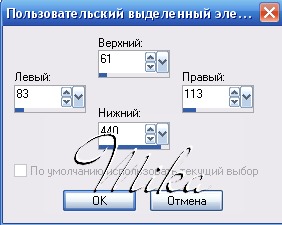
3.Активируем инструмент "выделение" пользовательский элемент:


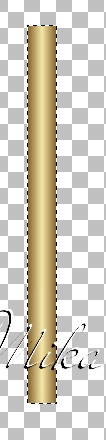
и заливаем его созданным градиентом:


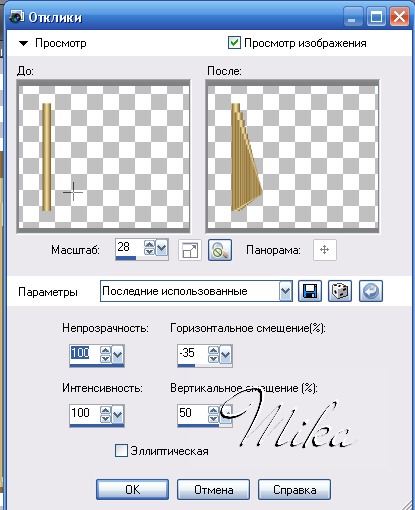
4.Эффекты- эффекты отражения - отклики


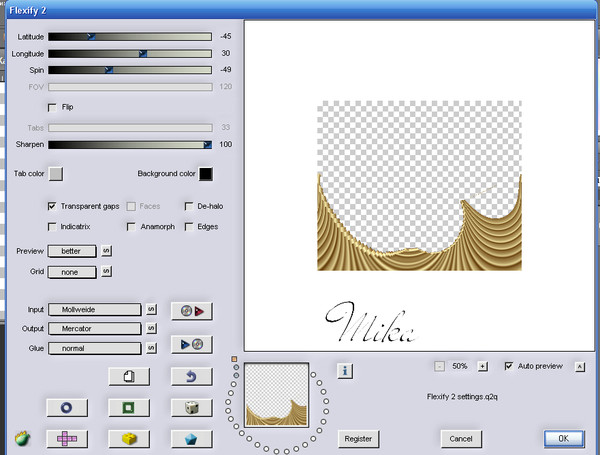
5.Эффекты - плагин Flaming Pear-Flexify 2,25
настройки ниже.


6.Эффекты-эффекты искажения-полярные координаты:


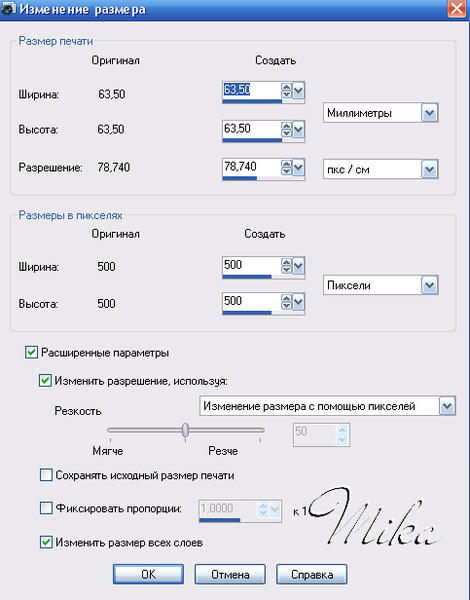
7.Изображение -изменить размер:

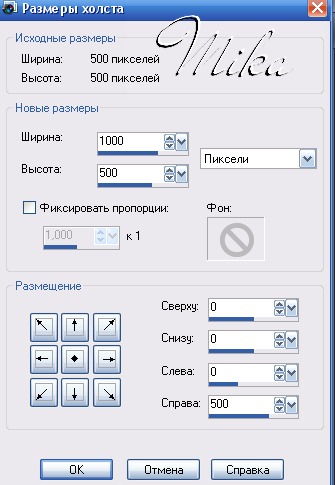
8.Изображение-размер холста:


8.Слои-дублировать.Применить зеркальное отражение.

9 - Слои-слить видимые.
Настройка-Резкость -повышение резкости.

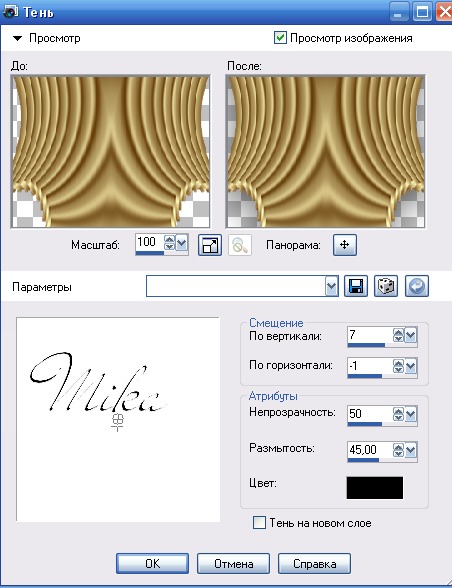
10 - Эффекты-3D эффекты -тени.

Применить еще раз с отрицательными: -7 , 1.
11.Настройка-резкость-повышение резкости.

12.Слои -новый растровый слой. Слои - упорядочить-вниз.Переименовать растровые слои:растровый 1 на растровый 2

13.Активировать растровый 1.Выделить все.
Правка- Копировать тубу вашего пейзажа 1. Правка -вставить в выделенное.
Эл.выбора-выбор отменить.

14.Настройка-резкость повышение резкости .

15.Эффекты- - Фильтр FM Tile Tools:Blend Emboss по умолчанию.

16.Эффекты -Пользовательский фильтр Еmboss -3.
Эл.выбора -выделение отменить.

17.Открыть и редактировать вашу тубу "пейзаж-2".
Создать новый слой .Эл.выбора-выделить все.
Правка - копировать - вставить в выделенное.
Выделение отменить.Переименовать его на "растровый 2".

18.Копировать и редактировать вашу тубу "пейзаж-3".
Правка-копировать,правка-вставить как новый слой,расположите его в нужном для вас месте.
Прозрачность - 75%.
Настройка-резкость-повышение резкости.

19. Слои-новый растровый слой.
Слои-Упорядочить вниз.Заливаем темным цветом из вашей тубы.

20.Слои -слить видимые.

21.Слои-создать слой маски из изображения.Маску удалить.Слои-слить группу.

22.Новый растровый слой.
Слои-упорядочить вниз.Залить темным цветом.

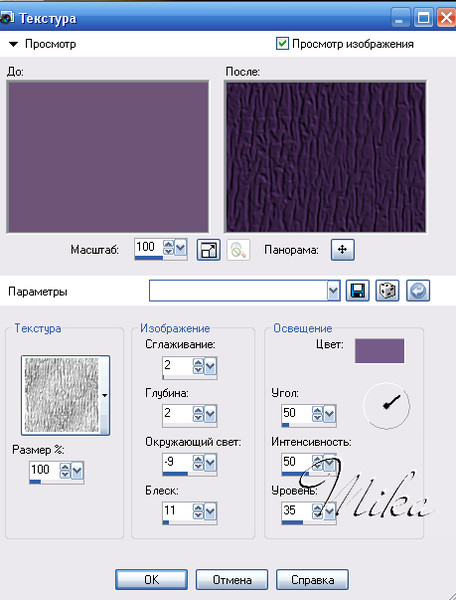
23.Эффекты- Эффекты текстуры -текстура


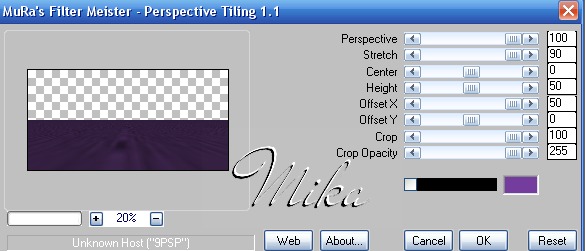
24.Эффекты- Murа"s Meister-Perspective Tiling:


25.Настройка-резкость-повышение резкости.
Слои-слить видимые.

26.Применить маску снова.Слои-слияние группы.

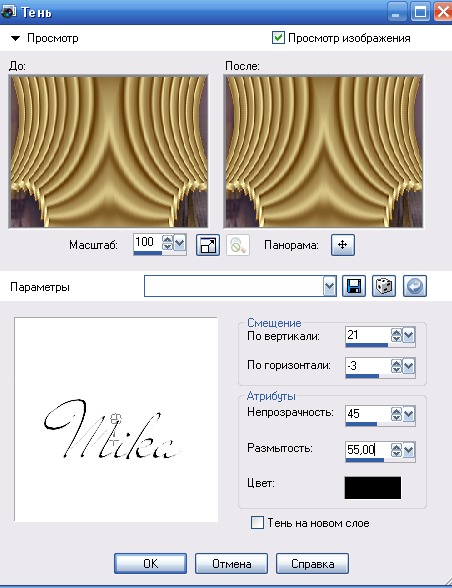
27.Эффекты-3D эффекты -Тени:


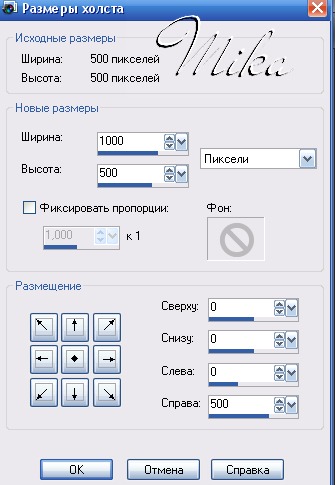
28.Изображение -Размер холста:


29.Слои- новый растровый слой.
Залить слой темным цветом.Слои-слить видимые.

30.Открыть,изменить,копировать тубу "девушка".
Правка-копировать.Правка-вставить как новый слой.
Применить тени на ваше усмотрение.

31.Настройка-резкость-повышение резкости.

32.Новый слой для подписи.
33.Слои слить видимые.Сохранить в JPG.


Блог *MIKA*

Метки:  

Без заголовка

Четверг, 28 Июня 2012 г. 19:40 + в цитатник
COREL
Серия сообщений "COREL":

Часть 1 - УРОК -ДЕЛАЕМ ГЛАЗКИ №3 ДЛЯ КОРЕЛА
Часть 2 - Мыльные пузыри в кореле
Часть 3 - КАК ПРАВИЛЬНО СОХРАНЯТЬ СВОЙ КОЛЛАЖ,КЛИПАРТ В CORELE.
Часть 4 - ДЕЛАЕМ КЛИПАРТ В ПРОГРАММЕ COREL .
Часть 5 - УРОКИ ПО КОРЕЛ-РАМКА
Часть 6 - Заворачивание уголки в Кореле
Часть 7 - УРОК ДЛЯ КОРЕЛА-КАК СДЕЛАТЬ БЛИНГИ
Часть 8 - УРОК ДЛЯ КОРЕЛА-ДЕЛАЕМ КОЛЛАЖ
Часть 9 - УРОК №4 СОЗДАНИЕ КОЛЛАЖА,С ПОМОЩЬЮ МАСОК.
Часть 10 - УРОК -ДЕЛАЕМ КОЛЛАЖ,С ПОМОЩЬЮ ПЛАГИНА MuRa's Meister Copies
Часть 11 - УРОК ДЛЯ КОРЕЛА-ДЕЛАЕМ КЛИПАРТ
Часть 12 - УРОК ДЛЯ КОРЕЛА-ПРОСТАЯ РАМКА
Часть 13 - УРОК ДЛЯ КОРЕЛА-ДЕЛАЕМ САМИ МАСКУ
Часть 14 - УРОК ДЛЯ КОРЕЛА-ШУМ
Часть 15 - УРОК ВОЛНЫ В КОРЕЛЕ
Часть 16 - Установка плагинов в программу Corel Paint Shop
Часть 17 - УРОК-ДЕЛАЕМ ДВИЖЕНИЕ С ПОМОЩЬЮ ПЛАГИНА EYE CANDY 4000
Часть 18 - Урок для корела маятник
Часть 19 - Моя сборка форм для Corel Paint Shop
Часть 20 - Урок-как загрузить плагины и градиенты в корел
Часть 21 - Corel PaintShop Photo Pro X3 13.0.0.264 (Rus)
Часть 22 - PSP. Инструменты - 1.
Часть 23 - PSP. Инструменты - 2.
Часть 24 - PSP. Инструменты - 3.
Часть 25 - PSP. Инструменты - 4.
Часть 26 - PSP. Инструменты - 5
Часть 27 - PSP. Инструменты - 6
Часть 28 - PSP. Инструменты - 7
Часть 29 - Уроки Jasc Paint Shop Pro
Часть 30 - Урок для корела добавляем рамку
Часть 31 - УРОК ДЛЯ КОРЕЛА-коллаж с помощью плагина Funhous
Часть 32 - УРОК ДЛЯ КОРЕЛА-КАК ЗАГРУЗИТЬ СВОИ ТЮБИКИ
Часть 33 - PSP. Инструменты - 8
Часть 34 - PSP. Инструменты-9
Часть 35 - PSP. Инструменты-10
Часть 36 - PSP. Инструменты-11
Часть 37 - PSP. Инструменты-12.
Часть 38 - PSP. Инструменты-13.
Часть 39 - PSP. Инструменты-14.
Часть 40 - PSP. Делаем круглые кнопочки.
Часть 41 - Уроки PSP
Часть 42 - Фотография в стиле глянцевых журналов
Часть 43 - УРОК ДЛЯ КОРЕЛА-КАК ПОЛЬЗОВАТЬСЯ ФИЛЬТРОМ UNLIMITED 2.0
Часть 44 - Как установить новый плагин (фильтр) в Corel.
Часть 45 - УРОК ДЛЯ КОРЕЛА -ДЕЛАЕМ КОЛЛАЖ С ПОМОЩЬЮ ФИЛЬТРА UNLIMITED 2.0
Часть 46 - УРОК-КОЛОРИЗАЦИЯ (для новичков)
Часть 47 - Corel Paint Shop Pro Photo X2.exe
Часть 48 - Урок от NATALI: Учимся добавлять плагины и маски в Корел
Часть 49 - Установка плагинов в программу Corel Paint Shop
Часть 50 - Мои уроки по Corel Paint shop.Создание рамочки.
Часть 51 - Шарики в Корел
Часть 52 - ЧАСТЫЕ ВОПРОСЫ-РАССМОТРИМ ПЛАГИН Alien skin xenofex/Constellation
Часть 53 - УРОК ДЛЯ КОРЕЛА -БОКОВАЯ ПАНЕЛЬ
Часть 54 - УРОК ДЛЯ КОРЕЛА -ИЗУЧАЕМ ПАНЕЛИ ИНСТРУМЕНТОВ В КОРЕЛЕ
Часть 55 - УРОК ДЛЯ КОРЕЛА -ИЗУЧАЕМ ПАНЕЛИ ИНСТРУМЕНТОВ В КОРЕЛЕ
Часть 56 - Corel PaintShop Photo Pro X3 13.2.0.35 ML/Rus
Часть 57 - УРОК ДЛЯ КОРЕЛА-ОКЕАНСКИЕ ВОЛНЫ,С ПОМОЩЬЮ ПЛАГИНА DISTORT
Часть 58 - УРОК ДЛЯ КОРЕЛА-ПЕРЕТАСКИВАНИЕ ПРЕДМЕТОВ НА ФОН
Часть 59 - УРОК ДЛЯ КОРЕЛА С ПОМОЩЬЮ ФИЛЬТРА Funhouse / Twister, Xenofex 2 / constellation
Часть 60 - УРОК ДЛЯ КОРЕЛА-КАК ПОВЕРНУТЬ ПРЕДМЕТЫ
Часть 61 - УРОК ДЛЯ КОРЕЛА ДЕЛАЕМ КОЛЛАЖ С ПОМОЩЬЮ ПЛАГИНА Dragon FLy /Sinedots 2 Xenofex 2 / constellation
Часть 62 - УРОК ДЛЯ КОРЕЛА-БИРКА
Часть 63 - УРОК ДЛЯ КОРЕЛА-ДЕЛАЕМ БЕСШОВНЫЙ ФОН
Часть 64 - УРОК ДЛЯ КОРЕЛА-ВЫРЕЗАЕМ КЛИПАРТ
Часть 65 - Урок для COREL- Органза
Часть 66 - УРОК ДЛЯ КОРЕЛА -УКРАШАЕМ НАШ КОЛЛАЖ, С ПОМОЩЬЮ ПЛАГИНА L & K
Часть 67 - УРОК ДЛЯ КОРЕЛА -ДЕЛАЕМ КОЛЛАЖ ПОДВОДКА ГЛАЗ
Часть 68 - УРОК ДЛЯ КОРЕЛА -ДЕЛАЕМ КОЛЛАЖ ,ПОВТОРЕНИЕ ПО УРОКАМ
Часть 69 - УРОК -КАК СДЕЛАТЬ ВОЛНЫ С ПОМОЩЬЮ ПЛАГИНА Almathera Puddle
Часть 70 - Рамки
Часть 71 - Рамки
Часть 72 - Рамки
Часть 73 - УРОК -КАК СДЕЛАТЬ ВОТ ТАКОЙ ЭФФЕКТ
Часть 74 - Урок. Как загрузить рамку в корел.
Часть 75 - УРОК -КАК ИЗМЕНИТЬ ЦВЕТ ГРАДИЕНТА В КОРЕЛЕ


Метки:  


Процитировано 1 раз

Коллажный фон со сферическим рисунком. Макрос для Corel Paint Shop Pro

Четверг, 28 Июня 2012 г. 19:29 + в цитатник
Вот такой необычный фон-заготовку для коллажа можно создать с помощью специально написанного макроса (script) в программе Corel Paint Shop Pro.


Урок по применению на сайте автора.
Там же можно скачать исходный материал: маску и сам макрос (ссылка под названием "Materiales", или здесь)
Перед началом работы маска помещается в директорию программы Corel Paint Shop Pro в папку "Маски", макрос - в папку "Макросы ограниченные" (Script Restricted). (Внимание! В программе имеются ещё и макросы доверенные, они лежат в отдельной папке - не перепутайте!)

Далее выбирается для работы любая картинка, с неё пипеткой берутся два цвета - светлый для фона и тёмный для переднего плана.
Из них создаётся простой линейный градиент с углом поворота на 90 градусов.
Затем из команды меню Файл - Макросы - Выполнить (File - Scripts - Run Selected Script) запускается нужный макрос.

Два несомненных удобства: во-первых, на любом этапе проигрывания макроса можно корректировать на свой вкус любое его действие - например, менять числовые значения применяемых фильтров.
И во-вторых, конечный результат работы остаётся на нескольких неслитых слоях, которые, в свою очередь, тоже можно изменять по собственному желанию.

Оригинальный источник перевода.


daring_celt


Источник

Метки:  

Без заголовка

Четверг, 28 Июня 2012 г. 19:18 + в цитатник
Создаем коллаж.


Создаем коллаж "City Girl".

Урок для фотошопа.


Урок средней сложности. Надеюсь вам он понравится.

Ну что начнем творить?


Урок был адаптирован для фотошопа, оригинал урока здесь.

Для урока нам понадобятся плагины:

Unlimited 2 | Tile & Mirror / Quadrant Mirror

Flaming Pear / Flexify 2

Graphics Plus / Cross Shadow

VM Extravaganza -Vasarely

Если вы готовы, то мы можем начать.


1.Открываем новый прозрачный документ с параметрами 1000 на 700. Заполнить черным цветом.

2..Создать новый слой заполнить белым цветом.

3. Открываем маску


переносим на новый слой. Изменяем размеры маски по размерам слоя. Отключаем все слои кроме маски, переходим в каналы. Активируем синий слой нажимаем на него и создаем дубликат слоя. Отключаем все слои кроме нашего дубликата. Нажимаем левой кнопкой мышки на слой нажав на ctrl, появилось выделение. Переходим в слои. Активируем белый слой -инверсия-редактирование-вырезать или нажав удалить.

3. Слои объединить.

4. Применим фильтр Unlimited 2 | Tile & Mirror / Quadrant Mirror

5. Применим фильтр Flaming Pear / Flexify 2 с параметрами


Применить фильтр усиление резкости -резкость +

6. Активируем инструмент волшебная палочка и выделяем, что заполнено белым цветом.


Скопировать. Создать новый слой, вставить копию. Применим наложение цвета 3d3d3d, режим перекрытие-жесткий свет. Изменяем прозрачность до 50%. Слои объединить.

7. Активируем волшебную палочку выделяем серый прямоугольник слева. Создать копию. Создать новый слой, вставить копию. Увеличить размер на 1 пиксель.

8. Открываем материал город


Свободным трансформирование изменяем форму под размеры и форму нашего четырехугольника. Размещаем слева. Добавить резкость -резкость +. Добавить тень. Режим перекрытия- жесткий свет.

9. Создать копию. Свободным трансформированием отобразить зеркально, разместить справа.

10. Активируем волшебную палочку, выделяем прямоугольник в центре. Выполняем как в п.7-8. Размещаем в центре.

11. Переходим на фоновый слой. Активируем волшебную палочку, выделяем серый четырехугольник-пол. Создать копию. Создать новый слой вставить копию.

12. Открываем текстуру дерево

.

Определить узор. Текстуру можно удалить. Наложение узора-режим перекрытие-жесткий свет.

13. Объединить слои. Применить фильтр Graphics Plus / Cross Shadow с настройками.


14. Изображение-размер холста увеличиваем на 50 пикселя по высоте. Создать копию.

15. Открыть маску


работаем с маской как в п.3

16. Создаем новый слой. Переместите его под все слои. Изображение-размер холста увеличиваем на 50 пикселя. Заливаем b7b7b7 цветом.

17. Открываем материал


Копируем на новый слой. Размещаем слева работы. Добавить тень.

18. Открываем материал девушка


копируем на новый слой размещаем справа, добавляем тень.

19. Открываем материал яблоки


копируем на новый слой размещаем слева, добавляем тень. Создаем еще две копии.

20. Обрезать работу.

21. Фоновый слой-копию переместите под все слои. Изображение-размер холста увеличиваем на100 пикселя. Применим фильтр VM Extravaganza -Vasarely с настройками


Применим наложение градиента


22. Создаем новый слой. Переместите его под все слои. Изображение-размер холста увеличиваем на 5 пикселя. Заливаем белым цветом .

23. Слои объединить.

24. Подпишите работу, уменьшить до 700 пикселей и сохранить. При желании можно применить анимацию.

Вот и все! Желаю удачи, надеюсь работа доставила вам удовольствие.


из блога © Mischel

Метки:  


Процитировано 1 раз

ХОЛОДНАЯ НОЧЬ (Corel)

Среда, 27 Июня 2012 г. 16:40 + в цитатник

Метки:  

мой Коллаж в Corel

Воскресенье, 24 Июня 2012 г. 14:00 + в цитатник


Метки:  

Позднее развитие речи

Суббота, 23 Июня 2012 г. 09:21 + в цитатник
Практикующий педиатр с большим стажем, врач высшей категории Елена Злотья делится секретами ухода за больным и здоровым ребенком.

Жидкая еда – для речи беда

Вы не задумывались, почему нынешние дети так поздно начинают говорить? Как педиатр и врач-гастроэнтеролог я имею собственный взгляд на эту проблему. Мне кажется, наши дети стали «поздноговорящими» оттого, что слишком долго ведут… «бутылочный» образ жизни и довольно поздно начинают жевать более твердую пищу, на которую малыши должны постепенно переходить с появлением двух первых пар зубов.

Современные технологии изготовления детского баночного питания имеют возрастные особенности не только по вкусовым, но и по качественным параметрам, то есть чем старше ребенок, тем более комковатой становится его еда. Однако некоторые родители игнорируют стандарты. К тому же многие мамы и папы предпочитают обрабатывать пищу ребенка блендером – так быстрее и удобнее. В моей практике нередки случаи, когда дети сидят на протертой пище до… 3–5 лет!

Отсутствие необходимости жевания приводит не только к задержке речевого развития (переваливание пищевого комка стимулирует мышечный тонус языка), но и к нарушению вкусовосприятия (из-за постоянного сосания не задействованы зоны вкуса по краям языка).

Мало­шлаковая, жидкая пища недостаточно стимулирует моторику желудочно-кишечного тракта и часто становится причиной запоров.

Совет один: выбирая детское баночное питание, старайтесь придерживаться возрастной маркировки. Если же готовите сами, добавляйте в протертую пищу еду, размятую вилкой. С возрастом меняйте ее качество, а не количество – каши не должно быть больше, она должна становиться гуще. Проявите фантазию в приготовлении и сервировке детских блюд.

Опыт показывает: если в течение двух недель постоянно предлагать ребенку пищу, которая ему поначалу не очень нравится, он к ней обязательно привыкнет.

АРГУМЕНТЫ И ФАКТЫ

Метки:  

УРОКИ Ф.Ш РАМОЧКИ

Суббота, 23 Июня 2012 г. 08:40 + в цитатник


Метки:  

Без заголовка

Вторник, 12 Июня 2012 г. 10:07 + в цитатник


Серия сообщений "ФШ плагины":


Часть 1 - Применение Плагина Sparkle.
Часть 2 - Плагин для фотошопа Flaming Pear - Создание водной поверхности .
Часть 3 - Набор фильтров для Фотошопа-Filters Unlimited 2.zip
Часть 4 - УРОК СНЕГ С ПОМОЩЬЮ ПЛАГИНА VDL Adrenaline Snowflakes
Часть 5 - Урок - Работа с фильтром EXTRACT (извлечь)
Часть 6 - описание фильтра Хеnofex
Часть 7 - Mystical Lighting PShop Plug-in
Часть 8 - плагин Kodak DIGITAL GEM
Часть 9 - Плагин для создания бесшовных фонов в Photoshop
Часть 10 - TextArt - плагин для Photoshop
Часть 11 - Beauty Box Photo for Adobe Photoshop v1.0 FOSI
Часть 12 - УРОК-КАК ЗАГРУЗИТЬ ПЛАГИН EYE CANDY 4000
Часть 13 - Плагин AV Bros Page Curl Pro 2.1. Урок анимамации с помощью этого плагина.
Часть 14 - Набор плагинов CPK Designs
Часть 15 - Скачать Плагины к Photoshop
Часть 16 - Фильтр "Sybia"
Часть 17 - Фильтр Xero
Часть 18 - 3-D Трансформер Free Rus Plug-in for Photosop
Часть 19 - Открыть в фотошопе файлы формата psp, pspimage, tub
Часть 20 - StarFilter Pro 1.0.1 for Adobe Photoshop
Часть 21 - Alien Skin Snap Art v2.0.1 for Adobe Photoshop
Часть 22 - Пакет из 18 плагинов от REDFiELDPLUGINS
Часть 23 - Xenofex 2
Часть 24 - плагины...
Часть 25 - плагин EYE CANDY 4000
Часть 26 - Фильтр Eye Candy 4000
Часть 27 - плагин - СНЕГ
Часть 28 - Extensis - пакет фильтров и эффектов
Часть 29 - Плагинчики для фотошоп))
Часть 30 - Плагин Genicap, рисующий цветочки.
Часть 31 - Без заголовка
Часть 32 - Photomatix Tone Mapping v2.0 Plugin for Photoshop Russian
Часть 33 - Плагин для Photoshop Sketch Master 3.0
Часть 34 - Imagenomic Portraiture v2.3 build 2308 Russian (only for 32-bit)
Часть 35 - Немного о супер плагине к фотошоп
Часть 36 - Плагины для Photoshop.
Часть 37 - По поводу плагина Ulead GIF-X. Plugin 2.0
Часть 38 - Flaming Pear - Подборка плагинов
Часть 39 - AV Bros Page Curl Pro v2.2 Retail. FOSI + crack
Часть 40 - Плагин «Graphics Plus»
Часть 41 - STEPOK Recomposit Extended v2.1 plugin for Adobe Photoshop
Часть 42 - Фильтр для PhS и Corel «Tramages»
Часть 43 - Руссификация и использование плагина Ulead GIF-X. Plugin 2.0
Часть 44 - Фильтр для изготовления рамочек
Часть 45 - Плагины Redfield
Часть 46 - Учимся делать свет плагином Альен Скин-Impact
Часть 47 - Плагин AAA BLENDER 1.0.9.2
Часть 48 - Плагины VanDerLee
Часть 49 - Плагины - Хero classiс
Часть 50 - Визуальная манипуляция -плагин
Часть 51 - Аp lines - плагин
Часть 52 - Плагин PhotoSurface for Adobe Photoshop v3.02
Часть 53 - Плагин Panopticum AlphaStrip v1.3
Часть 54 - Плагин делающий рамочки
Часть 55 - Плагин-Shadow Illuminator Pro
Часть 56 - Еlemental10 -плагин
Часть 57 - Плагин -Redfield.Umatrix.v1.06.
Часть 58 - Power Retouche Retouching Suite v7.63 Rus Plug-ins for Photoshop
Часть 59 - Визуальная Манипуляция (VM) -плагин
Часть 60 - Flaming Pear - Boss Emboss 1.30
Часть 61 - Плагин - Redfield Fractalius
Часть 62 - Artizen Dreamy v.1.0 -плагин
Часть 63 - Virtual Painter Deluxe 5.0
Часть 64 - Анимация Дыма или Пара(плагин Alien Skin Eye Candy 5 Nature)
Часть 65 - Ulead GIF-X Plugin 2.0 для Photoshop
Часть 66 - Ваша золотая коллекция плагинов Photoshop (19 ссылок)
Часть 67 - Плагин для фотошопа - Vizros
Часть 68 - Luce (Light Effects) - плагин для фотошопа
Часть 69 - Alien Skin Exposure 3.0 плагин для Photoshop
Часть 70 - Плагин: Topaz Simplify v1.0 for Adobe Photoshop
Часть 71 - плагин Photomatix Tone Mapping v1.2.1
Часть 72 - плагин IrisFilter 2.8 Pro + Русификатор
Часть 73 - плагин Contrast Master v1.03
Часть 74 - Nik Color Efex Pro 3.0
Часть 75 - Vertus Fluid Mask 3 2.100.2 Photoshop
Часть 76 - Плагин Androromeda Series 1 photography filters
Часть 77 - Очень интересный плагин для добавления пузырей, звездочек, снега, дождя, облаков...
Часть 78 - Плагин -Ulead Particle Plugin
Часть 79 - Плагин - Luce
Часть 80 - ПЛАГИНЫ
Часть 81 - Filter L&K для фонов
Часть 82 - Фильтры для ФШ
Часть 83 - AKVIS Decorator 2.0 Rus for Adobe Photoshop
Часть 84 - MakeUp Pilot 3.01 -плагин для фотошопа
Часть 85 - AKVIS SmartMask 3.0 Rus for Adobe Photoshop
Часть 86 - Установка плагина Picture Cutout Guide v1.1 (отделяет от фона)
Часть 87 - Установка плагина Alien Skin Bokeh v.1.0.3
Часть 88 - Alien Skin Bokeh v.1.0.3 - плагин фотошоп
Часть 89 - Плагин Mezzoforce Snow2 - Снег
Часть 90 - Набор фильтров Eye Candy 4000.
Часть 91 - ПЛАГИН Eye Candy 4000 - набор из 23 фильтров
Часть 92 - Плагин из серии Alien Skin Software- Splat 1.0 (Full version)
Часть 93 - AKVIS ArtSuite 6.5 Rus for Adobe Photoshop (новая версия)
Часть 94 - Plugin Galaxy 1.50 ( 21 плагин фотошоп)
Часть 95 - Плагин Backdrop Designer 1.2.2 for Adobe Photoshop
Часть 96 - AKVIS MultiBrush 5.5 Rus + Help Rus
Часть 97 - КЛЮЧИ К ПЛАГИНАМ, фильтрам ! (возможно кому-нибудь пригодиться)
Часть 98 - Как установить фильтры и плагины в Фотошоп?
Часть 99 - Extensis Mask Pro v3.02
Часть 100 - Path Styler Pro v1.5 Retail for Adobe Photoshop
Часть 101 - PTLens v8.6.4.8 ( плагин фотошоп)
Часть 102 - AKVIS LightShop 1.2
Часть 103 - Плагин для Photoshop - Nik Software Sharpener Pro 3.004
Часть 104 - Плагин для фотошоп SolarCell
Часть 105 - Плагины Redfield
Часть 106 - Рисуем звездное небо с помощью плагина Glitterato
Часть 107 - PictureCode Noise Ninja 2.3.5 for Adobe Photoshop (32 & 64-bit)
Часть 108 - Corel KPT Collection Photoshophttp
Часть 109 - Плагин Snowflakes PhotoShop
Часть 110 - Xero pulsar Плагин, создающий пульсары


Метки:  


Процитировано 18 раз

Эффект свечения в фотошопе

Воскресенье, 10 Июня 2012 г. 13:26 + в цитатник
В этом очень простом уроке по работе с фотошопом будет показана методика создания эффекта свечения в фотошопе. Этот трюк очень часто в своей работе используют дизайнеры и создатели рекламы для глянцевых журналов. Этот приём Вы можете использовать и для создания свечения текста и графики для Вашего сайта.


Источник

Метки:  

Поиск сообщений в СВЕТИЛАНОЧКА
Страницы: 68 ... 64 63 [62] 61 60 ..
.. 1 Календарь