Для слепых котят и опытных блогеров. Полный справочник по ЛиРу
Для ведения блога. Полный справочник по ЛиРу
Если нам что-то непонятно на Лиру, то мы обращаемся к Valez или пишем в службу технической поддержки Контакты Li.ru (найдете в самом низу вашей странички). Кстати, не бойтесь обращаться к ним по сложным вопросам, хотя с ерундой беспокоить не стоит. Удивляюсь, на ЛиРу несколько миллионов пользователей, а они умудряются отвечать (на мои обращения, например, всегда отвечали).
Особенно трудно новичкам, они тыкаются во все углы, как слепые котята в поисках мамки, и не знают, что многие ответы совсем рядом. Читать далее
Думаю, что такой справочник полезен не только слепым котятам, но и опытным блогерам. Пусть будет под рукой.
Usb Флеш-диск стал не частью каждого пользователя ПК сегодня. Каждый имеет по одной, а то и две — три флеш-диска: для работы, для семейных фотографий и видео, просто для переноса данных. Так же всем известно такое страшное слово как форматирование, но мало кто знает, как грамотно осуществить данную операцию. При форматировании учитываются два основных параметра — структура файловой системы и размер кластера. Начнем с файловой системы. Выбор файловой системы зависит от типа устройства, в котором будет происходить чтение с флешки. В Windows используются две основные файловые системы — это FAT32 и NTFS.
Компьютер прочтет любую из этих файловых систем, если конечно у вас не стоит Windows 95 или того хуже MSDos. А вот большая часть автомагнитол, DVD- плееров и другой бытовой техники не способны работать с NTFS, поэтому следует учитывать данный фактор. Но у FAT есть один значительный недостаток — в FAT16 максимальный размер файла составляет 2 GiB, а в FAT32 — 4 GiB. А в NTFS ограничен лишь объемам носителя.
Я покупала себе флешку 16 Gb чтобы закачивать фильмы и потом смотреть в гостях у друзей. Так вот, по незнанию сначала отформатировала флешку неправильно и фильмы меньшего размера на флеху не входили. Помогли друзья-подсказали. Так что статья полезная, читайте.
"как обычной девочке или простому парню раскрутить свой классный "днев" в среде себе подобных и не подобных..". (с)
пЕар блин ))
Давайте сначала определимся с популярностью. Кто такой популярный лирушник? На данный момент есть несколько рейтингов-пузомерок, по которым можно более-менее объективно определять популярность.
Еще можно было бы назвать рейтинг ЛиРу по количеству комментариев в дневнике, но он не столь показателен, это скорее рейтинг дневников-флудеров, поскольку большое количество комментов получается не путем привлечения большого количества юзеров, а путем долгого общения в одном месте нескольких человек.
Есть еще рейтинг блогов Рунета Блогус – blogus.ru , формирующийся по схожему принципу с рейтингом Яндекса, появившийся раньше него, но значительно уступающий ему по популярности.
Последние два рейтинга рассматривать в нашем практическом пособии не будем.
Здесь я собрала всё самое Основное,
И НЕОБХОДИМОЕ,в одном месте-
что вам может понадобиться...
Для ОФОРМЛЕНИЯ своего дневничка.
И как сделать его красивым и интересным.
Выбирайте,что вам нужно и нажимайте О,КЕЙ.
Для тех, кому есть, что спрятать от посторонних глаз, пост будет полезен. В эту папку можно складывать секретный материал и никто не догадается, что и где. Поехали. Создаём на рабочем столе новую папкуВыбираем пункт "Переименовать" ----> зажимая клавишу "Alt" и удерживая её нажатой, жмём по очереди цифры 2 5 5 (Обязательно жать их на дополнительной цифровой клавиатуре, которая расположена справа!) Теперь папка не имеет названия, но её всё ещё видноЗаходим в "Свойства" папкиДалее "Настройка" ----> "Сменить значок" и находим прозрачную иконку, нажимаем "Ок"Жмём "Ок"О чудо! Папка исчезла!Теперь можешь скидывать в " пустоту" всё что угодно и никто об этом не узнает ;)
У вас бывали ситуации, когда вы скачали программу, а потом не можете её найти в своём компьютере? Если да, то думаю, что вам пора разобраться с этим вопросом - изучив данный урок, вы забудете об этой проблеме раз и навсегда, т.к. будете знать куда скачиваются файлы.
Некоторые начинающие пользователи уверены, что после скачивания файл куда-то исчезает. Другие просто утверждают, что у них не получается скачать. На самом деле причина не в исчезновении или неумении, а в непонимании того, что перед скачиванием надо точно представлять, куда будет этот файл скачиваться.
Запомните - прежде чем запускать скачивание (загрузку, закачку) файла надо знать конкретное место на жестком диске, в которое будет помещен загружаемый файл. Именно поэтому, давайте сразу разберемся, куда деваются файлы, которые мы скачиваем.
Если во время загрузки файла не было никаких сбоев, наш антивирус не подавал никаких сигналов, и мы уверены, что загрузка закончилась то, скорее всего файл был нормально скачан, и наша задача его найти.
Учебник по Html для чайников - Оглавление
Инструментарий. Основные понятия Ступенька 1 - "Основной инструментарий, учимся работать руками". Ступенька 2 - "Что такое тэги?". Ступенька 3 - "Обязательные тэги. Зачем телу голова, а голове тело?"
Простейшие. Ступенька 4 - "Раскрась сам. Изменяем цвет текста". Ступенька 5 - "Как изменять цвет фона страницы. Немного об этике цветов". Ступенька 6 - "Параграфы и DIV. Учимся выравнивать текст". Ступенька 7 - "Что такое заголовки и как задавать размер буковок". Ступенька 8 - "Курсив, жирный текст, подчеркнутый и другие". Ступенька 9 - "Стандартные шрифты. Как прописать свой шрифт". Ступенька 10 - "Что такое путь? Как вставлять картинки". Ступенька 11 - "Что можно сделать с картинкой. Картинка, как фон документа, и т.д.". Ступенька 12 - "О любителе сосисок и принудительном прерывании обтекания текстом картинки". Ступенька 13 - "Ссылка и как с нею бороться". Ступенька 14 - "Ссылка на е-майл. Подсказка к текстовой ссылке". Ступенька 15 - "Может ли картинка быть ссылкой". Ступенька 16 - "Куда податься, на что ссылаться. Новое окно при нажатии на ссылку". Ступенька 17 - "Карты. Как часть картинки сделать ссылкой". Ступенька 18 - "Карты. Как часть картинки сделать ссылкой 2". Ступенька 19 - "Карты. Как часть картинки сделать ссылкой 3". Ступенька 20 - "Закладка. Как сделать ссылку внутри документа".
Таблицы. Ступенька 21 - "Учимся создавать таблицы". Ступенька 22 - "Учимся создавать таблицы" продолжение. Ступенька 23 - "Таблицы, вертикальное выравнивание (valign)". Ступенька 24 - "Таблицы, учимся растягивать ячейки (rowspan, colspan)". Ступенька 24-2 - "Дополнительная глава. Ответы на домашнее задание". Ступенька 25 - "Таблицы, что такое cellspacing и cellpadding. Что делать с пространством". Ступенька 26 - "Вложенные таблицы и некоторые нюансы". Ступенька 27 - "О рамках таблиц, и брюзжание о таблицах напоследок". Ступенька 28 - "Создаем простой сайт с таблицами".
Дополнительные. Ступенька 29 - "Спецсимволы, или головная боль". Ступенька 30 - "О линиях. Просто и полезно". Ступенька 31 - "Как убрать отступы (поля) документа, topmargin, leftmargin, marginwidth, marginheight". Ступенька 32 - "О списках. Неупорядоченные списки". Ступенька 33 - "Упорядоченные списки. Ремарка: что такое спецификация и консорциум". Ступенька 34 - "Cпецифические тэги, бегущая строка текста".
Фреймы. Ступенька 35 - "Вступление. Зачем они (фреймы) нужны." Ступенька 36 - "Учимся создавать фреймы". Ступенька 37 - "Учимся создавать фреймы" продолжение. Ступенька 38 - "Учимся создавать фреймы" продолжение. Ступенька 39 - "Убираем полосу прокрутки, избавляемся от рамок, регулируем ширину полей фрейма". Ступенька 40 - "При нажатии на ссылку документ открывается в другом фрейме, в полное окно". Ступенька 41 - "Последняя глава о фреймах. Что такое IFrame". Словарь Учебник
Автор учебника Алленова Наталья.
Отличный сайт промышленный альпинизм, обучение. Благодаря этому сайту я узнала много новой и полезной информации. Советую посетить сайт и вы останетесь довольны. Приятного просмотра!
Совершенно потрясающий сайт! Телевидение за последние 50лет!
Встречи, репортажы, спектакли. Все самое класное!
Алешковский и т.д. Щелкни на букву "А"- встреча с Акуниным дальше про Алданова, затем
"Жизнь господина де Мольера" с Юрием Любимовым в главной роли.
В общем приятного вам времяпрепровождения!
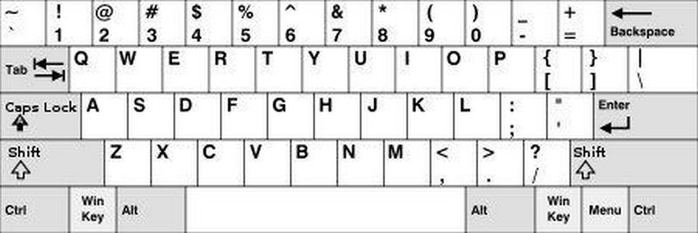
• CTRL+C: копирование
• CTRL+X: вырезание
• CTRL+V: вставка
• CTRL+Z: отмена действия
• DELETE: удаление
• SHIFT+DELETE: удаление выбранного объекта без возможности восстановления, не помещая объект в корзину
• CTRL с перетаскиванием объекта: копирование выделенного объекта
• CTRL+SHIFT с перетаскиванием объекта: создание ярлыка для выбранного объекта
• Клавиша F2: переименование выбранного объекта
• CTRL+СТРЕЛКА ВПРАВО: перемещение точки ввода в начало следующего слова
• CTRL+СТРЕЛКА ВЛЕВО: перемещение точки ввода в начало предыдущего слова
• CTRL+СТРЕЛКА ВНИЗ: перемещение точки ввода в начало следующего абзаца
• CTRL+СТРЕЛКА ВВЕРХ: перемещение точки ввода в начало предыдущего абзаца
• CTRL+SHIFT + клавиши со стрелками: выделение блока текста
• SHIFT + клавиши со стрелками: выбор нескольких объектов в окне или на рабочем столе, а также выделение текста в документе
• CTRL+A: выделение всего документа
• Клавиша F3: поиск файла или папки
• ALT+ВВОД: просмотр свойств выбранного объекта
• ALT+F4: закрытие активного окна или завершение работы активной программы
• ALT+ВВОД: просмотр свойств выбранного объекта
• ALT+ПРОБЕЛ: вызов контекстного меню активного окна
• CTRL+F4: закрытие активного документа в приложениях, в которых одновременно можно открыть несколько документов
• ALT+ТАБУЛЯЦИЯ: переход между открытыми объектами
• ALT+ESC: просмотр объектов в том порядке, в котором они были открыты
• Клавиша F6: поочередный просмотр элементов интерфейса в окне или на рабочем столе
• Клавиша F4: отображение панели адресов в папке «Мой компьютер» или в обозревателе Windows Explorer
• SHIFT+F10: вызов контекстного меню для выделенного элемента
• ALT+ПРОБЕЛ: вызов системного меню для активного окна
• CTRL+ESC: вызов меню «Пуск»
• ALT+подчеркнутая буква в названии меню: вызов соответствующего меню
• Подчеркнутая буква в имени команды открытого меню: выполнение соответствующей команды
• Клавиша F10: активация строки меню в используемой программе
• СТРЕЛКА ВПРАВО: вызов следующего меню справа или подменю
• СТРЕЛКА ВЛЕВО: вызов следующего меню слева или закрытие подменю
• Клавиша F5: обновление активного окна
• Клавиша BACKSPACE: просмотр содержимого папки, расположенной выше на один уровень в каталоге «Мой компьютер» или обозревателе Windows Explorer
• Клавиша ESC: отмена выполняемого задания
• SHIFT при загрузке компакт-диска в привод для компакт-дисков: предотвращение автоматического воспроизведения компакт-диска
• CTRL+SHIFT+ESC: вызов диспетчера задач
Сочетания клавиш для диалоговых окон
При нажатии клавиш SHIFT+F8 в окнах списков связного выбора включается режим связного выбора. В этом режиме можно использовать клавиши со стрелками, чтобы переместить курсор, сохраняя выбор объекта. Для настройки параметров выбранного объекта нажимайте CTRL+ПРОБЕЛ или SHIFT+ПРОБЕЛ. Чтобы отключить связный режим, нажмите SHIFT+F8. Режим связного выбора отключается автоматически при перемещении фокуса к другому элементу управления.
• CTRL+ТАБУЛЯЦИЯ: перемещение вперед по вкладкам
• CTRL+SHIFT+ТАБУЛЯЦИЯ: перемещение назад по вкладкам
• ТАБУЛЯЦИЯ: перемещение вперед по опциям
• SHIFT+ТАБУЛЯЦИЯ: перемещение НАЗАД по опциям
• ALT+подчеркнутая буква: выполнение соответствующей команды или выбор соответствующей опции
• Клавиша ВВОД: выполнение команды для текущей опции или кнопки
• Клавиша ПРОБЕЛ: установка или снятие флажка с поля, если активный параметр представлен флаговой кнопкой
• Клавиши со стрелками: выбор кнопки, если активная опция входит в группу переключателей
• Клавиша F1: вызов справки
• Клавиша F4: отображение элементов активного списка
• Клавиша BACKSPACE: открывает папку, расположенную на один уровень выше, если папка выбрана в диалоговом окне Сохранение документа или Открытие документа
Горячие клавиши стандартной клавиатуры Microsoft Natural Keyboard
• Эмблема Windows: открывает или закрывает меню «Пуск»
• Эмблема Windows+BREAK: вызов диалогового окна Свойства системы
• Эмблема Windows+D: отображение рабочего стола
• Эмблема Windows+M: сворачивание всех окон
• Эмблема Windows+SHIFT+M: восстановление свернутых окон
• Эмблема Windows+E: открытие папки «Мой компьютер»
• Эмблема Windows+F: поиск файла или папки
• CTRL+эмблема Windows+F: поиск компьютеров
• Эмблема Windows+F1: вызов справки Windows
• Эмблема Windows+ L: блокирование клавиатуры
• Эмблема Windows+R: вызов диалогового окна Запуск программы
• Эмблема Windows+U: вызов диспетчера служебных программ
Сочетания клавиш специальных возможностей
• Удерживание правого SHIFT 8 секунд: включение и отключение фильтрации ввода
• Левый ALT+левый SHIFT+PRINT SCREEN: включение и отключение высокой контрастности
• Левый ALT+левый SHIFT+PRINT SCREEN: включение и отключение высокой контрастности
• Пятикратное нажатие SHIFT: включение и отключение залипания клавиш
• Удерживание клавиши NUM LOCK 5 секунд: включение и отключение озвучивания переключения
• Эмблема Windows+U: вызов диспетчера служебных программ
Сочетания клавиш в обозревателе Windows Explorer
• Клавиша END: переход вниз активного окна
• Клавиша HOME: переход вверх активного окна
• Клавиша NUM LOCK+звездочка (*): отображение всех подкаталогов выбранной папки
• Клавиша NUM LOCK+знак «плюс» (+): отображение содержимого выбранной папки
• Клавиша NUM LOCK+знак «минус» (-): сворачивание выбранной папки
• СТРЕЛКА ВЛЕВО: сворачивание выбранного объекта, если развернут, или выбор родительской папки
• СТРЕЛКА ВПРАВО: отображение выбранного объекта, если свернут, или выбор первой вложенной папки
Сочетания клавиш для таблицы символов
Дважды щелкнув символ на сетке знаков, можно перемещаться по сетке, используя сочетания клавиш:
• СТРЕЛКА ВПРАВО: перемещение вправо или в начало следующей строки
• СТРЕЛКА ВЛЕВО: перемещение влево или в конец предыдущей строки
• СТРЕЛКА ВВЕРХ: перемещение на одну строку вверх
• СТРЕЛКА ВНИЗ: перемещение на одну строку вниз
• Клавиша PAGE UP: перемещение вверх на один экран за раз
• Клавиша PAGE DOWN: перемещение вниз на один экран за раз
• Клавиша HOME: переход в начало строки
• Клавиша END: переход в конец строки
• CTRL+HOME: переход к первому символу
• CTRL+END: переход к последнему символу
• Клавиша ПРОБЕЛ: переключение режимов увеличения и обычного представления выбранного символа
Сочетания клавиш для главного окна консоли управления (MMC)
• CTRL+P: печать текущей страницы или активной области
• ALT+знак «минус»: вызов меню «Окно» активного окна консоли
• SHIFT+F10: вызов контекстного меню «Действие» для выделенного элемента
• Клавиша F1: открывает раздел справки (при наличии) по выделенному объекту
• Клавиша F5: обновление содержимого всех окон консоли
• CTRL+F10: сворачивание активного окна консоли
• CTRL+F5: восстановление активного окна консоли
• ALT+ВВОД: вызов диалогового окна Свойства (при наличии) для выделенного объекта
• Клавиша F2: переименование выбранного объекта
• CTRL+F4: закрытие активного окна консоли; если консоль содержит только одно окно, данное сочетание клавиш закрывает консоль
Подключение к удаленному рабочему столу
• CTRL+ALT+END: открытие диалогового окна Безопасность Microsoft Windows NT
• ALT+PAGE UP: переключение между программами слева направо
• ALT+PAGE DOWN: переключение между программами справа налево
• ALT+INSERT: перемещение между программами в порядке, который использовался последним
• ALT+HOME: вызов меню «Пуск»
• CTRL+ALT+BREAK: переключение клиентского компьютера между режимом окон и полноэкранным режимом
• ALT+DELETE: вызов меню «Windows»
• CTRL+ALT+знак «минус» (-): помещение снимка всей области клиентского окна в буфер обмена на сервере терминалов (действие, аналогичное нажатию клавиш ALT+PRINT SCREEN на локальном компьютере)
• CTRL+ALT+знак «плюс» (+): помещение снимка активного окна клиентской области в буфер обмена на сервере терминалов (действие, аналогичное нажатию клавиши PRINT SCREEN на локальном компьютере)
Навигация в обозревателе Microsoft Internet Explorer
1. Если выделить папку или файл и нажать F2 то включится редактирование имени, или если в проводнике нажать F4, то активным станет адресная строка
2. Проматывать страницу вниз не скроллом и клавишей Page Down, а просто нажимая "space"
3. А Shift+Space - обратно
4. Все действия Shift+... возвращает в обратном порядке(Ctrl+Tab,Ctrl+Shift+Tab; Alt+Tab,Alt+Shift+Tab...)
5. Чтобы в эти самые "окна на таскбаре" попасть без мышки, можно нажать комбинацию Win+Tab
6. Win+Break - быстрый доступ к свойствам системы
7. Ctrl+Shift+Esc - к списку процессов
8. Скопировать сообщение из окна с ошибкой можно просто нажав CTRL+C когда вылетает такое окно
9. ctrl+esc - вызывает пуск
10. alt+space - меню активного окна(закрыть, свернуть)
11. Если начать вводить текст и нажать alt+break то курсор либо исчезнет, либо перестанет мигать
12. Alt + Esc - смена порядка окон - текущее отправляется на задний план
13. Окна закрываются двойным щелчком по иконке окна в левом верхнем углу
14. Если сделать меню Пуск активным, screensaver не запустится
15. "ctrl+tab" - переключение между вкладками окна свойств элемента
16. Шорткат для доступа в трей Win-B
17. Просто свернуть все окна - Win+M, а Win-D спрятать все окна, а при повторном нажатии - показать
18. Win+f - поиск
19. Win+l - блокировка
20. Win+u - спец возможности для людей с ограничениями по слуху\зрению
21. Win+e - Мой компьютер
22. Win+r - выполнить
В этой теме собраны ссылки на подсказки и ответы на вопросы пользователей ярушки.
Тема будет периодически пополняться. Если вам встретился на ярушке полезный совет, пожалуйста, поделитесь ссылкой на него в комментариях, возможно, кто-то нуждается в этой информации.
Если вы не нашли ответа на интересующий вопрос, задайте его в комментах.
Большая подборка разных полезных вещиц для блога также есть вот тут.
 Если нам что-то непонятно на Лиру, то мы обращаемся к
  Valez или пишем в службу технической поддержки Контакты Li.ru

 А здесь о том. как испортить фигуру: ;)



 Выбираем пункт "Переименовать" ----> зажимая клавишу "Alt" и удерживая её нажатой, жмём по очереди цифры 2 5 5 (Обязательно жать их на дополнительной цифровой клавиатуре, которая расположена справа!)
  Теперь папка не имеет названия, но её всё ещё видно
 Заходим в "Свойства" папки
 Далее "Настройка" ----> "Сменить значок" и находим прозрачную иконку, нажимаем "Ок"
 Жмём "Ок"
 О чудо! Папка исчезла!Теперь можешь скидывать в " пустоту" всё что угодно и никто об этом не узнает ;)
 У вас бывали ситуации, когда вы скачали программу, а потом не можете её найти в своём компьютере? Если да, то думаю, что вам пора разобраться с этим вопросом - изучив данный урок, вы забудете об этой проблеме раз и навсегда, т.к. будете знать куда скачиваются файлы.