Аудио-запись: Побег |
Музыка |


9600 слушали 16 копий |
Tainted_Child

|
|
|
|
Комментарии (0)Комментировать |
Без заголовка |
|
|
смски прикольные |
|
|
Аудио-запись: ариэль |
Музыка |
|
585 слушали 5 копий |
Европа_Егорова

|
|
|
|
Комментарии (0)Комментировать |
Аудио-запись: Без заголовка |
Музыка |
|
|
Комментарии (0)Комментировать |
Аудио-запись: Гитара |
Музыка |
|
43125 слушали 1017 копий |
L_Mex

|
|
|
|
Комментарии (0)Комментировать |
Аудио-запись: Chris Rea - end you my love |
Музыка |
|
235 слушали 7 копий |
Valentina_Ok

|
|
|
|
Комментарии (0)Комментировать |
Аудио-запись: Al Bano & Romina Power Felicita |
Музыка |
|
1629 слушали 52 копий |
nidaN

|
|
|
|
Комментарии (0)Комментировать |
Аудио-запись: Ах, какая женщина! |
Музыка |
|
2944 слушали 44 копий |
Алекс_Мише
|
|
|
|
Комментарии (0)Комментировать |
Без заголовка |
Кликните на схему или изображение работы, чтобы увеличить.


Кликните на схему или изображение работы, чтобы увеличить.


Источник – сайт о рукоделии и различных видах хобби – Трозо.Ру
|
Без заголовка |

Автор: Ирина Лысенко
Посмотреть он-лайн отшив этого дизайна с подробными объяснениями и задать вопросы Вы можете на нашем форуме: Хардангер - уроки для начинающих
Материалы:
Условные обозначения:

1. Петельчатый стежок - DMC Perle №5(8)

2. Сатиновый стежок - DMC Perle №5(8)

3. Двойной шов "назад иголка" - DMC Perle №12

4. Петельчатый стежок - DMC Perle №12
5. Звездочки (Алжирский глаз) - Мулине металлик или DMC Perle №12. Можно выполнять любым из представленных ниже швов или заменить на бисер

6. Бриды обвитые "шнурочком" - DMC Perle №12

7. Паучок с бисером - DMC Perle №12


8. Бэкститч (шов "назад иголка") - DMC Perle №12
|
Без заголовка |
|
Многие из нас мечтают о вышивке по собственной схеме по своей фотографии.
Как подготвить отсканированную фотографию
к прогону в РМ для создания вышивальной схемы? Работа в графических программах с растровыми изображениями. "Обработка фото для создания вышивальной схемы" Cчитаю, что для создания схемы нужен индивидуальный подход. Каждый может сделать свою схему так, как сочтет нужным, и в той программе, в которой желает. Самое главное при создании схемы - это правильная цветопередача. В каждой сфере - свои «единицы цветов». Например, в полиграфии - пантоны, в интерьерах - ралы. Это общепринятые европейские цвета, по которым покупаются колерные веера, сначала вживую подбираются цвета по ним, а затем на компьютере вводятся числа в палитре цветов.С нитками же намного все сложнее. Они объемные, фактурные, отражают свет. Поэтому очень непросто подобрать оттенок на глаз вручную по образцам ниток, без пробных отшивов. Еще усложняет создание схемы - погрешности цветопередачи и соответствия картинки настоящим цветам ниток у монитора.
Итак, начинаем 1. Открываем нашу программу РМ и создаем палитру для сепии. Это нам нужно сделать для того, чтобы не было при прогоне посторонних цветов: красных зеленых. Я хочу сделать вышивку в бежево-коричневых тонах. 2. У нас создается новый лист. Удаляем всю палитру, которая стоит по умолчанию 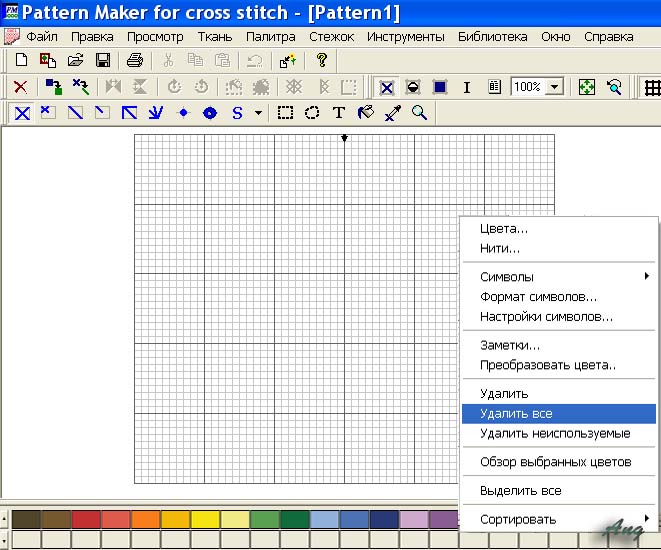 3. Создаем палитру из коричневых оттенков. Нажимаем кнопочку (обведено 1), у нас выскакивает наши ниточки. Нам нужны цвета 712, 739, 738, 437, 436, 435, 434, 433, 801, 898, 938, 3371. 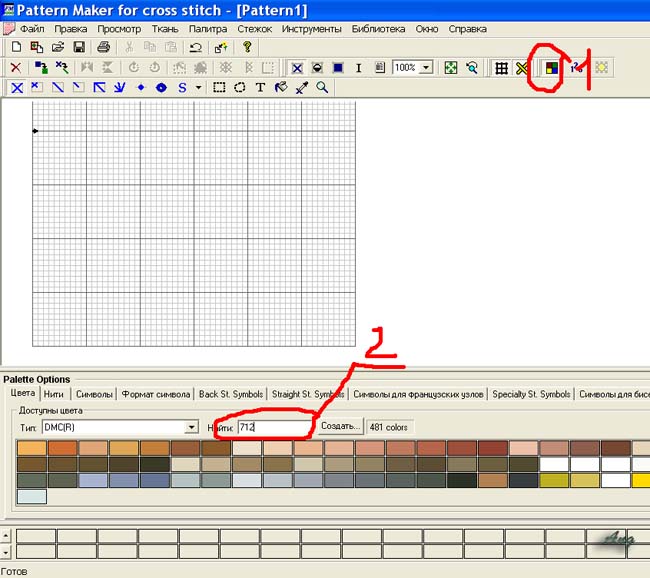 Чтобы их найти, пишем в (обведенном 2) номер нитки, нажимаем найти, и она сразу оказывается выделенной в рамку. Все эти цвета в палитре располагаются рядом друг с другом. Я еще добавила 310, B5200, 3865, blanc, ecru. Двойным щелчком мыши нажимаем на каждый цвет и он автоматически добавляется в нашу палитру. Конечно, мы можем уже создать схему по фото из чистых цветов, но я считаю, что нужно для лучшего результата добавить бленды (смешанные цвета). Напротив надписи DMC жмем на треугольничек и выбираем Blends. 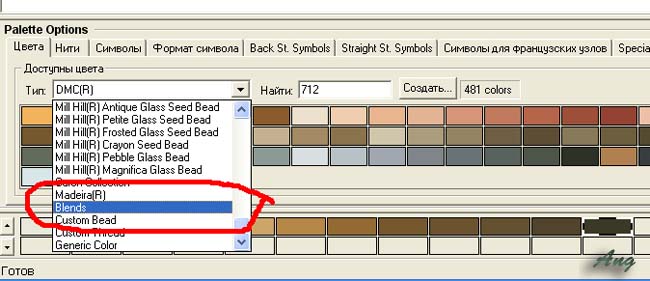 Нажимаем на кнопку «Создать». Выскакивает меню. Выбираем нитки DMC по палитре, в окошках пишем номера, которые хотим смешать. 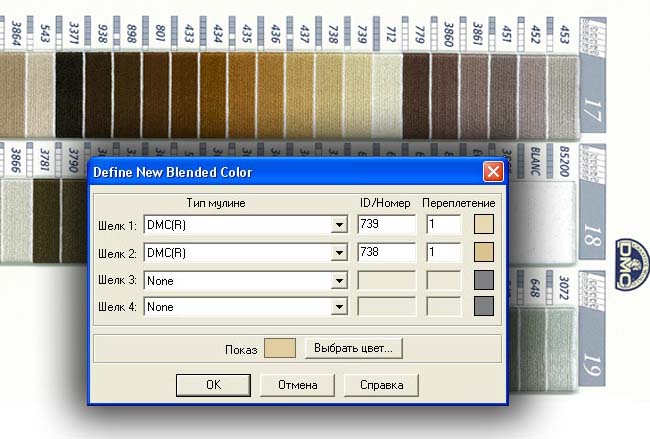 Смешивать лучше всего цвета подходящие по тону. Например 712+B5200, 712+739,739+738 и т.д. Если у кого проблемы с выбором тонов, то можно сделать так Смотрим на рисунок. Мы видим, что некоторые обведенные нити можно смешать, по черно-белой картинке видно где у нас близкие тона. 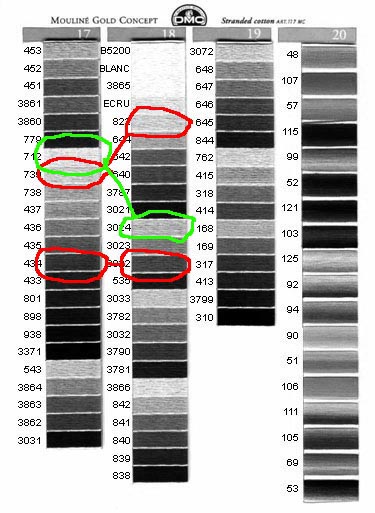
Ну, так как я человек смелый, то не побоялась попробовать смешать цвета на пол тона или даже на тон светлее или темнее.
Но нежелательно мешать 310+712. Это будет смотреться как «соль с перцем». Повторюсь, что к каждой фотке подход индивидуален. Чем больше мы создадим удачных блендов, тем достовернее у нас будет окончательный результат. Сохраняю палитру. 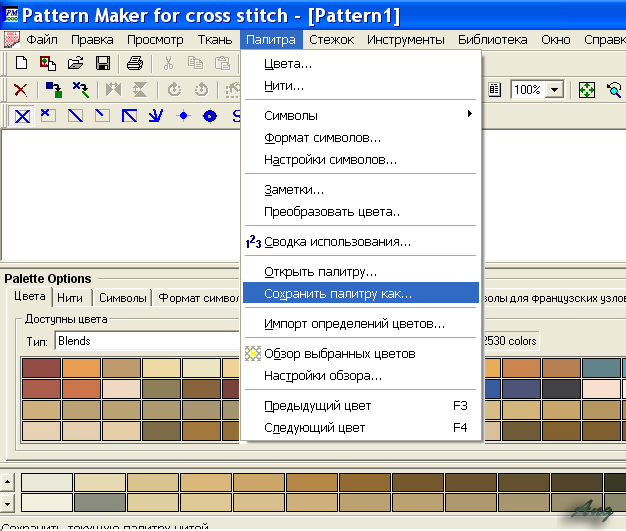 4. Теперь жмем на кнопочку (обведено 5). Выскакивает меню, нажимаем "Обзор" (обведено 6), загружаем наше фото, 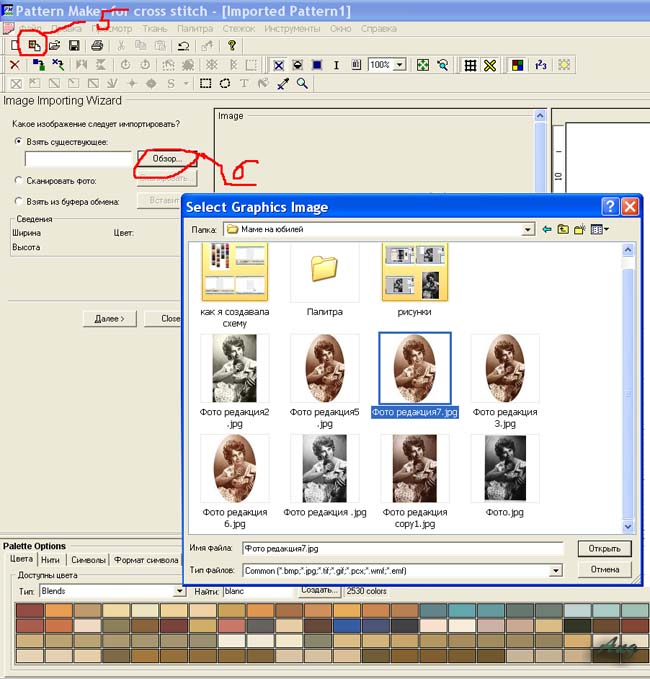 жмем «Далее», тыкаем галочку напротив "Преобразовать", затем «Далее» 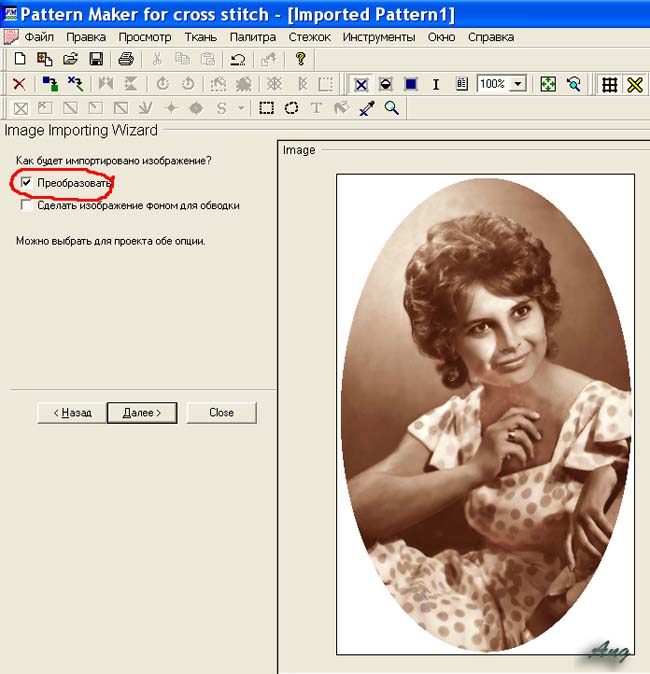 Следующие четыре пункта пропускаем. Так как, все что я хотела отредактировать, уже сделано предварительно в фотошопе. Ставим количество крестиков в стежках, которое нам нужно 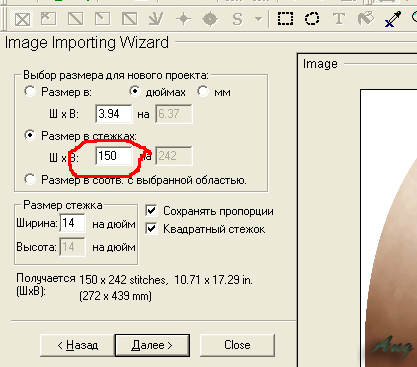 жмем «Далее». Затем загружаю в (обведено 7) свою палитру 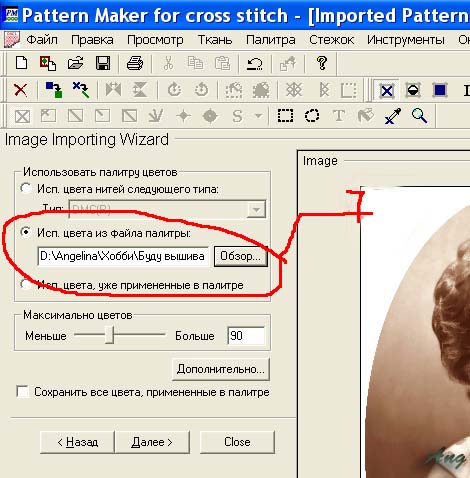 Жмем «Далее» и «Импорт». увеличение фото по клику  Может быть кому то и покажется, что схемка вроде ничего получилась, но я потом еще дорабатывала ее. Меняла свою палитру, пересохраняла ее и заново прогоняла фото через программу. Неправильно полагать что достаточно создать одну палитру для схем по фото - и тогда всегда будет получаться все красиво. Тут я шла методом проб и ошибок. Добавляла и вводила новые цвета, смешивала еще бленды подходящие именно для моей фотки. Например, получился резкий переход между светлыми тонами 719 и 739, я ввела еще один цвет, 951. Так же, если какие то бленды реально заменить цельным цветом без ущерба для качества, я их заменяла. Если я чувствую, что не хватает светлых оттенков коричневого или бежевого, добавляю светлые, Если темных, то ввожу их. А так же не забываю и про смешанные цвета. Но те цвета, которые я назвала в начале, составляют основной костяк сепии. 5. В конечном итоге у меня получилось то что я хотела. 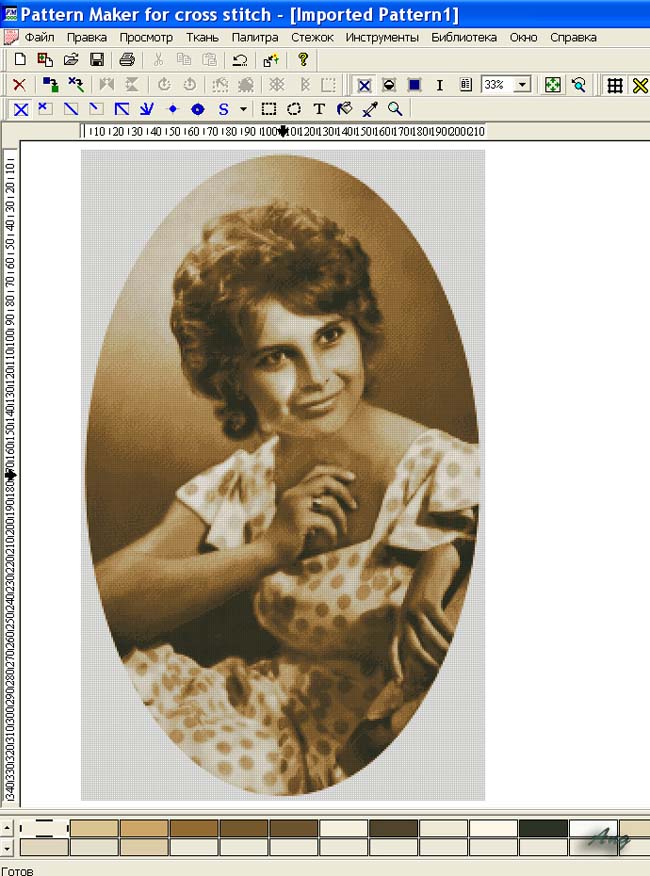 Теперь самая неинтересная работа. Я редактирую и удаляю бессмысленные одиночки. Просто выделяю по порядку каждый цвет и высвечиваю его кнопочкой (обведено 8). 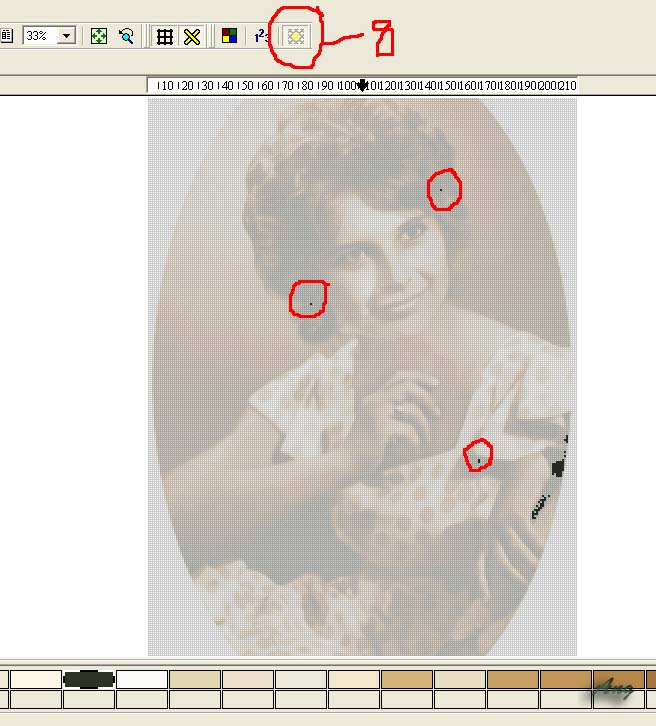 Сразу меняю те одиночные крестики, в которых я не вижу смысла, если их замена не сильно повлияет на всю картину в целом. Схему эту делаю лично себе для вышивания, и если мне не хочется возиться с этим, то одиночки потом удалю в процессе вышивки. Это удобно мне, так как вышиваю непосредственно с программы (с экрана монитора), подсвечивая только нужные значки.В результате «подчистки» схемки у меня получилось 33 цвета, из которых 14 обычных цветов и 19 смешанных. Увеличение фото по клику  Схема готова. Можно начинать вышивать! |
|||
|
Без заголовка |


Кликните на схему или изображение работы, чтобы увеличить.


|
Без заголовка |
'Дракончик'


'Морской дракон'

'Красный дракон'

'Черный дракон'

http://www.krestx.ru/files-697.html
|
Без заголовка |
|
Без заголовка |
|
Без заголовка |
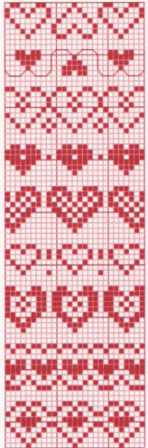
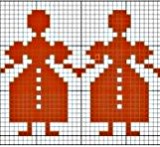
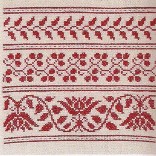
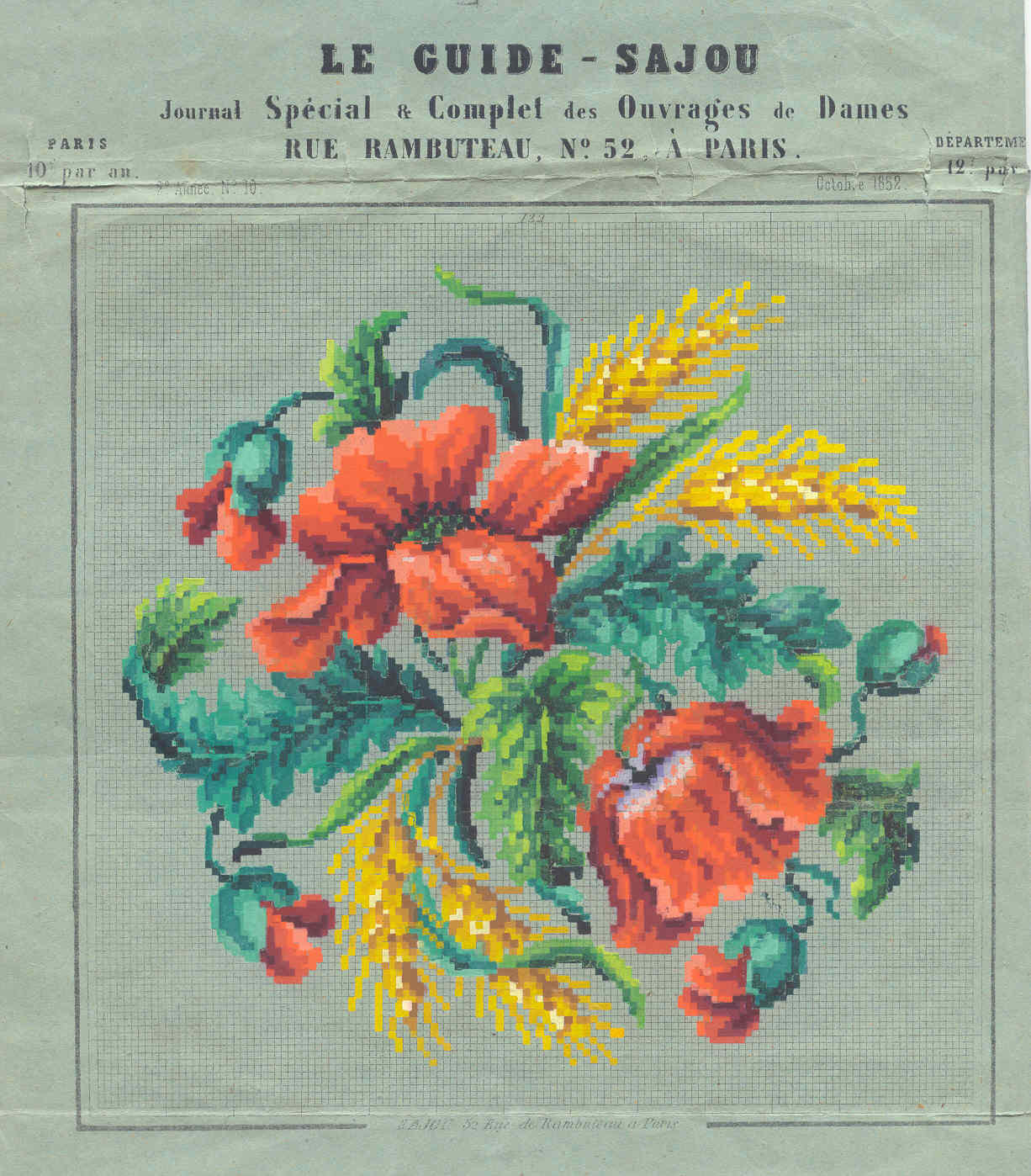
Несмотря на облилие современных схем, многие рукодельницы до сих пор уважают и любят странинные схемы, по которым вышивали наши мамы и бабушки.
Поклонники старины смогут найти небольшую коллекцию антикварных схем производства Германии, Франции, Италии конца XIX века в отличном состоянии и свободном доступе - подарок Итальянской Ассоциации Вышивки Крестом. Интересная деталь - на некоторых схемах стоит печать русского магазина.
Среди бесплатных схем на сайте вы так же найдете милые мини-сэмплеры, алфавиты.

| SCHEMI D'EPOCA (*): | |||
|
* Foto tratte da vecchi libri di modelli della collezione di LUCIANA PENSA e messi gentilmente a disposizione dell'Associazione |
|||
|
|
 |
 |
 |
|
Bouquet |
Bouquet piccolo |
Cartolina | Cartolina - 2 |
 |
 |
 |
 |
http://digilander.libero.it/assitpuntocroce/schemigratis.htm
|
Без заголовка |
|
Вариант комбинированного шва круглый глазок.
 Вышейте первый ряд так же. как при работе швом круглый глазок (см. слева), но во втором ряду располагайте элементы, как показано на рис., — прямо под элементами первого ряда. При этом три верхних лепестка нижнего элемента должны начинаться в тех же ячейках канвы, откуда выходят стежки верхнего элемента. Ниткой контрастного цвета выполните глазки меньшего размера в промежутках между крупными элементами. Маленькие глазки состоят из девяти стежков, входящих в одну центральную ячейку.  Применение. Декоративный узор среднего размера подходит для заполнения средних и больших участков и фонов. |
|
|
Другие публикации по теме: |
|
Комбинированный шов круглый глазок.
 Начинайте справа сверху: Рис. А. Выведите иглу на лицо в т. 1, введите ее в т. 2, отсчитав три нити канвы влево. Сделайте еще 15 стежков по часовой стрелке, выводя иглу последовательно в т. от 3 до 17, и возвращаясь всегда в т. 2. Эти 16 стежков образуют один элемент шитья. Снова выведите иглу на лицо в т. 10, чтобы начать следующий элемент слева. Рис. В. Располагайте элементы новых рядов между элементами предыдущего ряда.  Другое название. Шов маргаритка или ромашка. Применение. Узор из маленьких восьмиугольных элементов подходит для заполнения средних и больших участков и фонов. Примечание. Для выполнения этого шва лучше использовать одинарную канву, так как через одну ячейку ткани проходят 16 стежков. |
|
|
Другие публикации по теме: |
|
Комбинированный шов алмазный глазок.
 Начинайте слева сверху: Рис. А. Выведите иглу на лицевую сторону в точке 1, введите ее в т. 2, отсчитав четыре нити канвы вниз, выведите иглу в т. 3 и введите се снова в т. 2. Сделайте еще 14 стежков, выводя иглу последовательно в т. от 4 до 17, и вводя се все время в т. 2. Эти 16 стежков образуют один элемент. Выведите иглу на лицо в т. 18, отступив на 8 нитей канвы вправо от т. 1, чтобы начать выполнение следующего элемента.  Рис. В. Двигайтесь справа налево, располагая новые элементы между элементами предыдущего ряда. Стежки могут выполняться в обратном порядке.  Применение. Рисунок в виде ромбов подходит для средних и больших участков работы, фонов и геометрических узоров. Примечание. Лучше использовать одинарную канву, так как через одну ячейку проходят 16 стежков |
|
|
Другие публикации по теме: |
|
Без заголовка |
От журнала Mani di Fata
|
Без заголовка |
Как делать схемы для вышивки в Фотошопе?
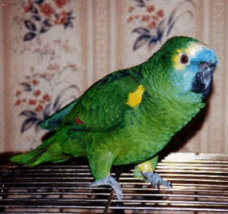
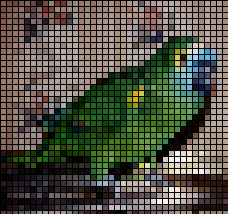
Преобразовать фотографию в схему для вышивки крестом в графическом редакторе Adobe Photoshop довольно просто. Пожалуй, самая сложная часть этой работы заключается в том, что нужно будет подобрать соответствующие цвета ниток для вышивания к вашей схеме. Посетите сайт http://www.stitchstuff.com/, там есть таблица ДМС цветов и их значений в RGB. Попробуйте соотнести значения RGB цветов, которые вы используете в Фотошопе, с DMC цветами на диаграмме. Рассмотрим эту процедуру на примере вот этой фотографии.
Для получения схемы хорошего качества вам нужно будет взять картинку размером не менее 640х480 пикселей. Можно использовать любую понравившуюся фотографию, преобразованную вами и измененную по вашему вкусу. Готовы? Тогда давайте приступать!

Откройте картинку в графическом редакторе.
Щелкните Filter - > Pixelate - > Мozaic. Измените размер клеток до 5 и щелкайте OK.


Кликните Image --> Adjust --> Brightness/Contrast. Измените уровень яркости до +35. Вы можете поэкспериментировать и использовать самый удачный вариант.

Щелкните Image --> Adust --> Posterize. Изменяйте значения от 5 до 20. Выберите самое низкое значение, когда картинка еще остается качественной. Чем ниже это число, тем меньше цветов будет использоваться в вышивке, но тем больше погрешность в передаче цвета. Ниже представлены изображения с level = 5 => parrot6.bmp и level = 20

Как можно убедиться, изображение с level = 5 очень низкого качества. Изображение с level = 20 гораздо качественнее, но и цветных ниток здесь потребуется гораздо больше. Для данной фотографии оптимально 10 - 15.
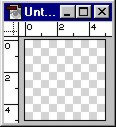 Создайте новое изображение,
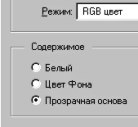
5 х 5 пикселей с прозрачным фоном. Для этого в окошке New выберите пункт Прозрачная основа (Transparent background).
Увеличьте его до 1600 %
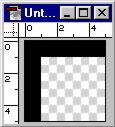
Измените цвет переднего плана на черный (RGB = 000) и возьмите инструмент "карандаш". Размер кисти - 1 pixel. Нарисуйте линию в один пиксел слева вверх и наверху направо.
Нажмите "Ctrl + A", чтобы выделить всю картинку. Потом Edit --> Define Pattern.
Вернитесь назад к вашей фотографии. Нажмите Edit - > Fill. Выберите use Pattern. Измените прозрачность до 50%, а режим на более темный. Щелкните ОК.
Сохраните вашу диаграмму под именем, отличным от имени картинки. Теперь можно ее и распечатать.
Возможно, со временем вы начнете что-то делать по другому, изобретете свои маленькие хитрости. Действительно, ведь фотография может смотреться по иному с большим или меньшим размером ячеек. Но если вы делаете размер ячеек больше или меньше 5, то и новое квадратное изображение тоже должно соответственно меняться в размере.
Перевод статьи с http://members.tripod.com/~ltsmith/pshop/cs1.html
Автор перевода - Елена Лебедева
|