Мастер-класс 2. Круглые шкатулки из пластиковых бутылок |
|
Метки: всякая всячина |
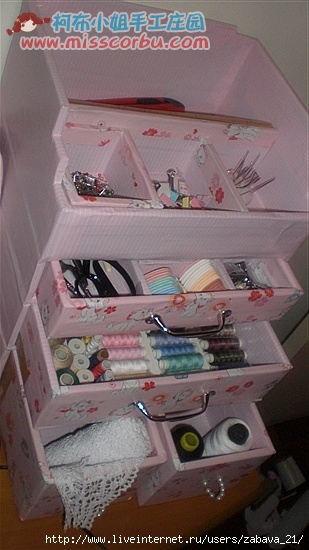
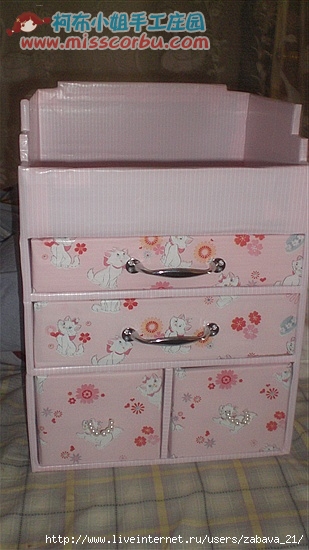
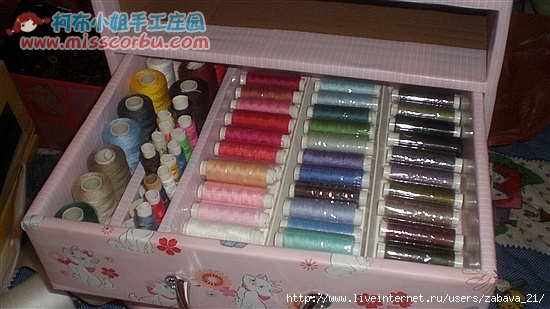
Комодик из картона |
|
Метки: всякая всячина |
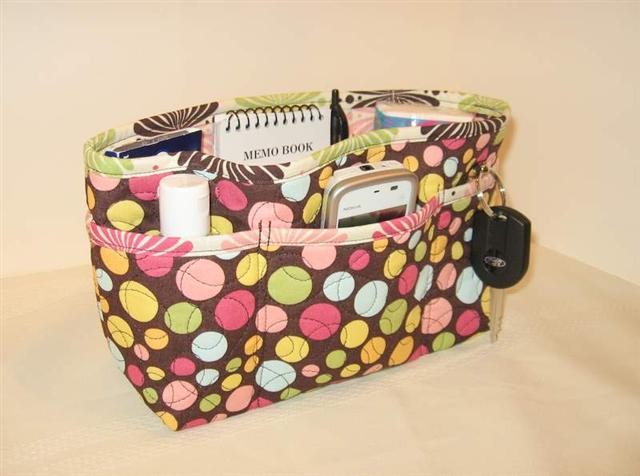
Органайзер для сумки |
Сколько раз каждая из нас искала в сумочке звонящий телефон, авторучку или ключи от дома? И как всегда, эту вещь невозможно найти, когда она нужна....Так же, иногда, бывает так, что сегодня хочется взять с собой сумочку, которая больше всего подходит под наряд, придуманный с утра, но время, потраченное на переодевания, уже не позволяет переложить все необходимо и нужное ( :) ) в другую сумку...Обидно....Такую проблему поможет решить органайзер для сумки!!!! Найденные на просторах интернета варианты позволят навести порядок в любой сумке. И больше никогда вы не услышите от мужа: "Ну что ты там копаешься?!"
|
Метки: всякая всячина |
Техника одного маникюра |

Мечтаете о красивом маникюре? Нет времени сходить в салон красоты? Оставьте свои мечты на потом. Мы тут займемся реальным делом.
В конце наших несложных манипуляций ногти будут выглядеть вот так:
.jpg)

|
Метки: всякая всячина |
10 оригинальных способов использования микроволновки, о которых вы, скорее всего, даже не подозреваете |
10 оригинальных способов использования микроволновки, о которых вы, скорее всего, даже не подозревали.
1. Получаем больше сока из цитрусовых. Апельсины и лимоны, вынутые из холодильника, не дадут столько сока, сколько плоды, предварительно полежавшие при комнатной температуре или слегка нагретые. Поэтому прежде чем поместить цитрусовые в соковыжималку, нагрейте их в микроволновке в течение 20 секунд.
2. Дезинфицируем губки для мытья посуды. Не выбрасывайте кухонные губки, которые пахнут как тухлая рыба. Намочите их в воде с добавлением столового уксуса или лимонного сока и нагрейте в микроволновке в течение 1 минуты. (При этом лучше всего использовать режим духовки.) Таким образом мы рекомендуем дезинфицировать губки, которыми вы протирали стол и доски, разделывая сырое мясо и курицу.
3. Готовим обед за 10 минут. Мы, конечно, не имеем в виду праздничный стол с многочисленной сменой блюд. Но тушеный лосось с зеленой фасолью и пюре – сделать за этот промежуток времени вам вполне по силам. Используйте микроволновую печь для приготовления любого рецепта, в котором требуется варить, тушить или готовить на пару. При этом сразу сократите время приготовления на три четверти. Не забудьте почаще перемешивать жидкости, чтобы высокая температура распределялась равномерно, и всегда вынимайте пищу за одну-две минуты до окончательной готовности, поскольку блюдо само дойдет под крышкой.
4. Дезинфицируем пластиковые доски. Сначала разделочную доску нужно хорошенько помыть, затем натереть половинкой лимона и после этого нагреть в микроволновке в течение 1 минуты.
5. Готовим картофель. В СВЧ-печи вы не сможете запечь картофель до хрустящей корочки, но золотистый цвет получите приблизительно за 4 минуты. Наколите все картофелины вилкой и нагревайте их в СВЧ в течение 2 минут. Переверните картофель и включите микроволновку еще на 2-3 минуты. Если вы делаете пюре, прежде чем залить в картофель молоко, предварительно нагрейте его в микроволновке.
Следите, чтобы объем блюда не превышал допустимый максимум, указанный в инструкции. Общее правило приготовления большого количества пищи в микроволновке состоит в том, что вы должны проверять готовность блюда каждые 30 секунд.
6. Растапливаем засахаренный мед. Для этого ставим емкость (пластиковую или стеклянную, предназначенную для СВЧ!) с медом в микроволновку и нагреваем на средней температуре от 30 секунд до 1 минуты.
7. «Стимулируем» дрожжевое тесто. Если при комнатной температуре тесто подходит примерно в течение 1 часа, в микроволновке этот процесс займет минут 15. Поместите тесто в большую миску и накройте пластиковой крышкой. Маленькую чашку с водой поставьте позади миски с тестом, которая располагается в центре печи. Установите минимальную температуру нагрева (10%). Включите микроволновку на 3 минуты, затем сделайте 3-минутный перерыв (тесто так и стоит в печи!), включите на 6 минут – и снова перерыв, теперь уже 6-минутный. За это время объем теста увеличится вдвое.
8. Нагреваем косметические средства. Если вы подогреваете в микроволновке остывший кофе, почему бы не использовать печь и для непищевых нужд? Горячее масло для волос, маска для лица, воск для депиляции – все это можно нагревать в микроволновке (только не в металлизированной упаковке!). Это куда более быстро и эргономично, чем использовать для этой цели «водяную баню». Прежде чем наносить средство на кожу или волосы – обязательно проверьте пальцем, насколько оно горячее.
9. Жарим орехи и сушим сухарики. Эта процедура займет у вас в четыре раза меньше времени, если вы будете использовать не духовку, а СВЧ. Разложите орехи или сухарики на плоском блюде и нагревайте при максимальной температуре 2-3 минуты, не забывая помешивать каждую минуту. При этом имейте в виду, что орехи будут продолжать жариться в течение минуты после того, как вы выключите микроволновку.
10. Готовим овощи. Ждете, пока закипит вода, для того чтобы кинуть в нее кукурузу? В микроволновке овощи готовятся без добавления воды! Разложите овощи в один слой на широком блюде, накройте их пластиковой крышкой и включите СВЧ на максимум. Время приготовления разных овощей различно. Шпинат и грибы можете проверять на готовность уже через 30 секунд, морковь – через 4 минут.
|
Метки: всякая всячина |
Реально ли заработать на своем блоге? |
|
Метки: все для дневника |
Золотые слова |
1.Судьба – это не дело случая, а результат выбора; судьбу не ожидают, ее создают. (У. Бриан).
2.Счастье – это не цель, а образ жизни.
3.Замечательное чувство – знать, что ты сам строишь свой мир. (Айзек Азимов).
4.Когда чего-нибудь сильно захочешь, вся вселенная будет способствовать тому, чтобы желание твое сбылось. (Пауло Коэльо).
5.Каждое желание дается тебе вместе с силами на его осуществление. (Ричард Бах) .Читать далее
|
Метки: психология |
Что делать, если стало скучно жить? |
Ты – человек скучающий? Тебе скучно на привычной работе, скучно дома, даже на вечеринке с друзьями тебе скучно. Каждый день одно и то же. И уже нет сил и желания что-то менять. Скучно так, что часто просто хочется выть. Скучно, потому что все привычно, все давно уже приелось. Нового в жизни становится все меньше и меньше, удивляешься ты все реже и реже. Даже развлечения уже не приносят былого удовольствия, удивления первооткрывателя. Надо что-то с этим делать.
Я тебе предлагаю сделать свою жизнь ярче. Для этого нужно делать всё не так, как всегда...
Импровизируй. Если ты ездишь на работу на машине или общественном транспорте – пройдись пешком, не спеша, лучше по какому-нибудь парку. Или в выходные вместо того, чтобы смотреть телевизор – соверши прогулку в какое-нибудь прекрасное место (помнишь осенние шашлыки из фильма «Москва слезам не верит»?). Если ты жить не можешь без компании – побудь в одиночестве, подумай.
Экспериментируй. Убери подальше поваренную книгу и сделай какое-нибудь оригинальное, экспериментальное блюдо. Вместо обычного домашнего ужина сделай его с праздничной сервировкой стола, изысканными блюдами, свечами, вином...
Экспериментируй в сексе: ароматические свечи, ароматические масла, массаж, неожиданные места, эротическое белье и буйная фантазия.
Меняйся. Измени стиль в одежде, прическу, цвет волос. Одевайся, как захочется тебе, а не в то, что продиктовано модой.
Выпускай наружу зажатые чувства. Отпускай себя, например, на час. В этот час делай все, что тебе захочется, не сдерживай ничего: кричи, прыгай, бегай, пой, бесись...Читать далее
|
Метки: психология |
Улыбнитесь жизни, и она улыбнется вам... |
Несколько простых способов поднять уверенность в себе и ничего не бояться
Быстрее ходите
Психологи говорят, что увеличение
скорости передвижения на четверть оказывает благотворное влияние на самоощущение человека. Вяло плетущийся человек демонстрирует нерешительность, и боязливость, а идущий стремительной походкой заявляет о себе как о целеустремлённом, смелом и решительном индивидууме. Самое парадоксальное, что демонстрация эта действует не только на окружающих, но и на самого человека.
Изгоняйте страхи
Помните, что ваша судьба - в ваших руках. Она слепо следует за вашими страхами. Так же, как и слепо выполняет ваши самые заветные желания. Боитесь, что вас скоро уволят? Так начальство ваш страх чувствует. И сразу вспомнит ваше напряженное лицо, когда надо кого-то сократить.
А если человек чётко уверен в том, что должен быть более обеспеченным, то возможности заработать больше денег непременно найдутся.
Благодарите жизнь
Вспоминайте как можно больше моментов успеха, чаще думайте о том, как много шансов предоставляет вам судьба и как добры окружающие люди.Читать далее
|
Метки: психология |
Схема вышивки. Разбираем по косточкам |
|
 |
|

Если у вас возникли какие-то вопросы после прочтения статей о программе PCStitch, или вы столкнулись с какими-то трудностями при работе с этой программой, а может быть при работе с программой вы нашли какие-то интересные приёмы работы, которые будут интересны и другим, напишите нам. Это можно сделать здесь - в специальном окне для вопроса, или же письмом.

 Не распечатываются созданные мной схемы. Что нужно для этого сделать?
 Надо зарегистрироваться, иными словами, купить лицензию на пользование программой. Другой вопрос, что сделать это не так просто, если вы живёте в России. К сожалению, многие попытки российских пользователей приобрести программу на сайте производителей не увенчались успехом. Очень странно, но производители, видимо, не заинтересованы в таком количестве потенциальных покупателей, иначе чем объяснить, что в формах для оформления заказа на покупку программы в графе «страны» отсутствует Россия. Как говорит русская пословица - «палка о двух концах», поэтому русские пользователи пользуются в основном нелицензированными программами. А вот вопроc «Как сделать демо-версию рабочей?» лучше задать на любом форуме любителей вышивки (загляните в наш Путеводитель по просторам инета и вы найдёте адреса этих форумов).
Почему так сильно отличаются цвета оригинала и схемы? У программы не совсем корректный определитель цветов? А как сделать, чтобы цвета на схеме были более близкими к оригиналу?
jillmara
Цвет на экране зависит не только от величины RGB (красная, синяя и зеленая составляющая) этого цвета, но и от настроек Вашего монитора (яркость и контраст). Чтобы исключить помехи, связанные с монитором, его надо скалибровать. Существуют различные методики калибровки монитора, в частности, предлагаемые фирмой Pantone. Как калибровать монитор для соответствия цвету ниток, рассказано подробно на сайте «Шкатулка»
http://www.stitcher.ru/cgi-bin/yabb/YaBB.pl?board=help-my;action=display;num=1040114842
Подскажите, пожалуйста, где можно скачать или купить нормальную полную рабочую версию этой программы?
Валерия
Купить программу PCStitch можно через интернет - на сайте производителя (адрес сайта можно найти на странице «Форматы файлов»). Здесь же можно бесплатно скачать демо-версию программы и просмотрщик для схем (с возможностью распечатки готовых схем).
| Как перенести фрагмент схемы (сдвинуть на несколько клеток в каком-либо направлении), не перенабирая его вручную?
Если вы случайно набрали участок рисунка не там, где он должен быть (со мной так часто бывает при наборе орнаментов), нажимаете на верхней панели кнопку с прямоугольником (пунктирным) и обводите нужный участок на схеме. Потом, «схватив» его левой кнопкой мыши, переносите на нужное место. |
 |
Здравствуйте, подскажите, можно ли в PCStitch открыть рисунки формата JPEG или BMP? Если да, то как это сделать?
Маша
Можно не открыть, а импортировать (т.е сразу будет создана схема для вышивания и подобраны цвета из палитры). Меню File-Import.., далее использовать мастер импорта. Не забудьте на последнем шаге импорта выбрать палитру, в которой хотите создать схему.
Здравствуйте! хотелось бы узнать, нормально ли получится картинка, преобразованная в программе, я имею ввиду, не будет ли на вышивке видно всех этих квадратиков разного цвета... или всё-таки там это тоже в итоге сольется в единое целое и будет нормально?
Женя
Любое изображение, вышитое крестом, при ближайшем рассмотрении оказывается состоящим из квадратиков (крестиков) различных цветов. В общем-то, в этом суть этой техники. Но надо учитывать, что картинка, просто переведённая программой в схему, полноценной схемой не является. Это лишь первый и самый простой этап создания схемы. Далее следует работа по более детальному подбору цветов (желательно по «живому» каталогу ниток), сведение к минимуму одиночных крестиков на схеме и объединение различных оттенков в области, приемлемые для вышивки. Для этого вам потребуются немало терпения, знаний палитры цветов мулине и художественных приёмов. Но, как говорят, дорогу осилит идущий:-).
Куда именно надо сохранять пользовательскую палитру, чтобы программа внесла его в список при разложении графического файла в схему для вышивки?
Петриченко Лариса
Во-первых, надо создать эту палитру во Floss Editor и добавить в нее необходимые цвета вместе с корректными значениями RGB.
Во-вторых, в PCStitch меню Options - Floss Palette. В появившемся диалоге заменить выбранную по умолчанию палитру на пользовательскую (список Floss list), цвета из пользовательской подставить вместо цветов по умолчанию (Кнопка Replace Color). Далее вся процедура создания схемы и распечатки не отличается от стандартной.
А что дальше делать с распечаткой схемы?
Не совсем понятен вопрос. После распечатки, обычно, по схеме вышивают:-). Если же вас интересует сам процесс распечатки, то ещё раз внимательно прочитайте статью Бабы Яги «PCStitch - разберём по косточкам»
У меня версия программы для 2000 Windows. Задача: файл .bmp, изображение разграфлено (есть сетка) и цвета подобраны, но нет схемы со знаками, как встроить знаки?
Спасибо,
Анна
К сожалению, у вас не схема, а результат экспорта схемы в графический файл. В таком файле не хранится информации о соответствии цветов символам. Возможные варианты решения:
1) снова вручную ввести схему в PCStitch,
2) сделать импорт картинки из файла .bmp в PCStitch, но это едва ли даст желаемый результат, поскольку сетка здесь будет составляющей импортируемой картинки,
3) обратиться к человеку, давшему вам этот файл, с целью получить схему в формате .pat.
У DMS пополнилась палитра, а у меня в PCStitch 6 отсутствуют новые цвета. Как изменить палитру?
Оксана.
Надо использовать Floss Editor, который входит в пакет PCStitch.
При помощи кнопки New Floss добавляем новый цвет (Description - описание цвета, Manufacturer Id - номер, ChangeColor - вводим данные RGB для нового цвета).
Кнопка Change изменяет данные о выбранном цвете.
Remove - удаляет цвет из палитры.
При помощи кнопки New Floss Family можно добавить новую палитру (для другого производителя или для другого сорта ниток).
Delete Family - удаляет текущую палитру.
При нажатии на кнопку Close программа прекращает свою работу, при этом в случае изменений будет предложено сохранить полученные результаты.
Как импортировать изображение схемы в графический формат?
Созданные в PCStitch схемы очень легко импортируются в графический формат .bmp, который затем можно легко перевести в другой желаемый графический формат в любом графическом редакторе.
Итак:
1. Открываете схему в окне программы.
2. Ищете в меню File Export (работает только в том случае, если к компьютеру подключён принтер, можно и обойтись и без наличия, но для этого вам потребуется «обмануть» компьютер и сделать как бы установку этого несуществующего принтера).
3. В открывшемся окне Export pattern можно установить масштаб схемы (по умолчанию стоит 100%) - это окно Zoom settig. Можете поставить большее значение - тогда значки будут читаться лучше (обычно ставят 150-200). Поэкспериментируйте.
Ниже в меню Stitches Display As выбираете, как будет сохраняться схема:
Colored squares - цветные кубики,
Colored Stitches - цветные крестики,
B&W Symbols - чёрно-белые символы,
Colored Symbols - цветные символы,
Blok & Symbols - цветные кубики с символами,
Virtual Stitches - виртуальные вышитые крестики. Выбрали.
Ниже окно Display Drid - ставите галочку (это для отображения сетки на схеме). Соответственно, если сетка не нужна, галочку ставить не нужно:)))
Нажимаете кнопочку Export - и результат в рабочей области окна.
4. Теперь сохраняете результат нажатием кнопочки Save Image. Cохраняете саму схему в формате bmp.
5. Нажимаете кнопочку Save Legend. Cохраняете карту цветов и инструкцию в текстовом формате. Потом его проверьте. Можно поправить, удалив вручную другие палитры ниток, поскольку номера в них прописаны те же, что и в выбранной палитре.
Есть и ещё один способ сохранения схемы в другом формате, о нём читайте в статье в «PCStitch - разберём по косточкам», через сохранение каждой страницы, приготовленной для печати из программы.
Метки: вышивка крестом |
Как делать схему вышивки |
|
Метки: вышивка крестом |
Вышивка Лебединый рай |


Метки: вышивка крестом |
Вышивка домик |
|
Метки: вышивка крестом |
Вышивка - домики |


Метки: вышивка крестом |
Вышивка |


|
Метки: вышивка крестом |
Подсолнухи |


Метки: вышивка |
Павлины |
Метки: вышивка |
Marble lines |
|
Метки: игры |
Bubble shoottr |
|
Метки: игры |
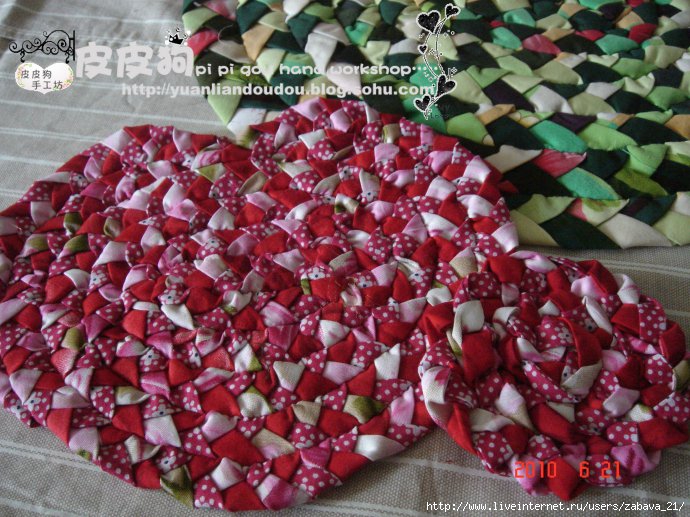
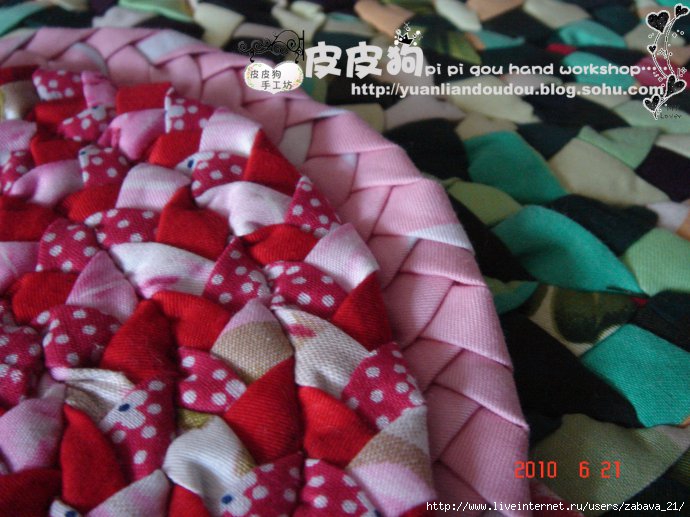
Плетем коврик |
|
Метки: пледы и покрывала |




 У кого плохое зрение и кто любит схемы покрупнее, обратите внимание на обведенное красным цветом (Grid Square Per Inch) - сколько квадратов сетки в дюйме получится при печати (1 дюйм - примерно 2,5см ). По умолчанию стоит 10 клеточек в 2,5см. Распечатайте один лист и посмотрите, может, для вас это будет мелко. Если мелко, уменьшите цифру (например, 8,6...). Схема будет крупнее.


