Ретушь
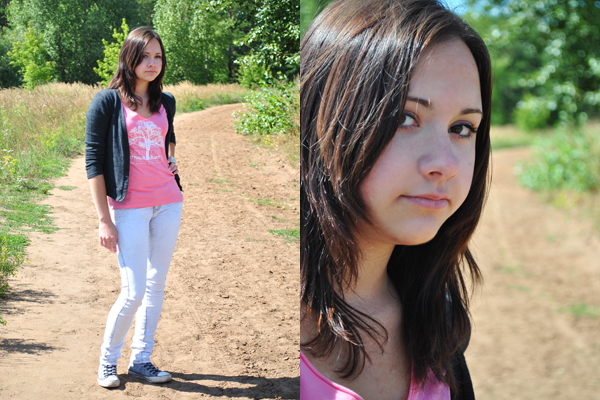
Очередной урок я посвящу чистке дефектов кожи. Существует много видов ретуши; есть сложные приемы , есть простые, которые используются "на скорую руку" когда изображение небольшое. Мой любимый способ я опишу здесь. Он подходит для обработки лиц крупных планов) Для примера я специально взяла фотографию плохого качества.
Вот, что у нас должно получиться:

Итак
1- берем исходник

2- делаем 2 копии слоя. Я дала название верхнему слою, с которым мы будем работать, чтобы не запутаться:

3- Начинаем чистку на этом самом слое: берем инструмет, указанный на иллюстрации (называется восстанавливающая кисть или healing brush tool) :

И убираем видимые дефекты - прыщики, неровности и т п.
4- затем применяем фильтр, который в моем, заморском шопе называется dust & scratches (находится во вкладке фильтр-шум)

Значения выставляем небольшие. Но все зависит от степени "запущенности" изображения :)
5-следующим пунктом идет размытие по гауссу

Обратите внимание, что значения так же символические, обычно варьируются от 1 до 2
6- для того, чтобы кожа не казалась совсем пластмассовой, мы добавляем немного "шума" :

Совсем чуть-чуть
7- теперь нужно наложить "маску".
Для этого жмем на значок маски, отмеченный красным кружочком и появляется белое поле около нашего слоя.

8- для того чтобы скрыть наши все примененные эффекты необходимо залить "маску" черным цветом. Для этого мы берем инструмент "заливка" , выбираем черный цвет, нажимаем прямо на фото и видим... что все размытие исчезло , и белое поле около слоя стало черным

9- следующий этап- прорисовка: берем инструмент "кисть", выбираем БЕЛЫЙ цвет и проверяем прозрачность

Начинаем на нашем "неидеальном" фото прорисовывать гладкую кожу) "Обходим" глаза, губы, волосы и все остальные места, которые должны остаться четкими.
В слоях должна быть такая картина :
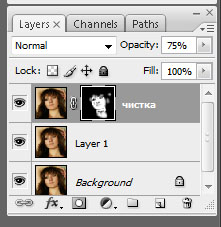
Обратите внимание на СЛОЙ-МАСКУ! Прозрачность я сдвинула до 75% чтобы маска стала "легче".
10 -можно соединить слои (Ctrl+shift+E )

Вот наш портрет значительно преобразился) Если после удаления кожных дефектов все остальное в порядке, можно заканчивать работу. Но мы на этом не остановимся!) Лицо позволяет сделать его рельефнее.
11- Мы создаем новый пустой слой нажатием комбинации Ctrl+shift+N .

12- На этом пустом слое рисуем коричневой твердой кистью линии, которые станут тенью!)

13- размываем их "по гауссу"

14- потом с помощью слабой резиночки (ластика) и уменьшения прозрачности убираем лишнюю "черноту" на лице (особенно на переносице)

Соединяем слои!
15- теперь можно покрутить цветовые корректоры


16- и немножко обесцветить :)

Вот так одним из способов ретуши мы преобразили портрет) Это всего лишь приблизительный план работы)
После применения фантазии и усидчивости вы уже начнете сами изобретать дополнительные пункты) Желаю вам вдохновения!
 Утренняя гимнастика - это разминка перед рабочим днем. Она помогает кровеносной системе настроиться на дневную активность и улучшает снабжение мышц, мозга, внутренних органов и тканей кислородом. После сна циркуляция крови по всему тела снижена, легкие сужены, нервная система заторможена. Давать себе серьезную нагрузку типа бега или силовых упражнений сразу после пробуждения нельзя - организм с ней не справится, высок риск получить травму или даже нарушить баланс различных систем. А вот после утренней зарядки можно хоть в спортзал, хоть на работу.
 Какая красивая женщина не мечтает о мягких, шелковистых, а, главное, крепких волосах, которые легко расчесывать и к которым всегда приятно прикоснуться? Ведь всем нам так иногда хочется, чтобы нас погладили по голове...

 Мы привыкли мыть волосы шампунем и ополаскивать бальзамом. Но ведь есть масса народных средств для ухода за шевелюрой, которые не стоит игнорировать. Рецепты простые, средства легко можно приготовить в домашних условиях, а волосы после их применения будут выглядеть не хуже, чем в результате использования дорогостоящих шампуней и масок.