Квашеная капуста. Секреты и рецепты из неё Смотрите также: Моченые яблоки. Царский деликатес, луч...
Без заголовка - (1)Нежнейшие тонкие пирожки с картошкой и укропом на кефире Сегодня рецепт тонких пирожко...
Фриттата с тыквой: нежная, сочная и ароматная - (8)Фриттата с тыквой: нежная, сочная и ароматная Я очень люблю тыкву! Как только начинается сезон...
Нежнейшие тонкие пирожки с картошкой и укропом на кефире - (3)Нежнейшие тонкие пирожки с картошкой и укропом на кефире Сегодня рецепт тонких пирожко...
Сочные пирожки-расстегаи с курицей и картошкой: приготовьте и сорвите овации - (2)Сочные пирожки-расстегаи с курицей и картошкой: приготовьте и сорвите овации Без дрожжей! Таки...
Десерт праздничный "Снежный шар" - (1)
Создание красивого объемного текста с анимацией - 3 Ноября 2013 - DiZona - все для дизайна - (0)
Экшен для создания анимации - Мультиколор. Сделай анимацию одной кнопкой! - 25 Июля 2013 - DiZona - все для дизайна - (0)
Урок фотошоп - Рисуем цветные абстрактные линии в фотошопе - 30 Марта 2013 - DiZona - все для дизайна - (0)
 Я - фотографПлагин для публикации фотографий в дневнике пользователя. Минимальные системные требования: Internet Explorer 6, Fire Fox 1.5, Opera 9.5, Safari 3.1.1 со включенным JavaScript. Возможно это будет рабо
 ОткрыткиПерерожденный каталог открыток на все случаи жизни
 Дешевые авиабилетыВыгодные цены, удобный поиск, без комиссии, 24 часа. Бронируй сейчас – плати потом!
 Кнопки рейтинга «Яндекс.блоги»Добавляет кнопки рейтинга яндекса в профиль. Плюс еще скоро появятся графики изменения рейтинга за месяц
 Онлайн-игра "Большая ферма"Дядя Джордж оставил тебе свою ферму, но, к сожалению, она не в очень хорошем состоянии. Но благодаря твоей деловой хватке и помощи соседей, друзей и родных ты в состоянии превратить захиревшее хозяйст
Надпись глиттерами в PSP и JAS |

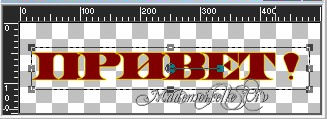

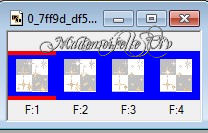
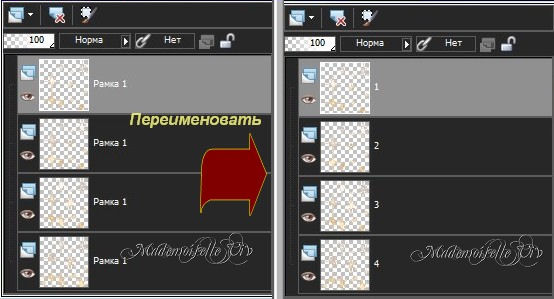
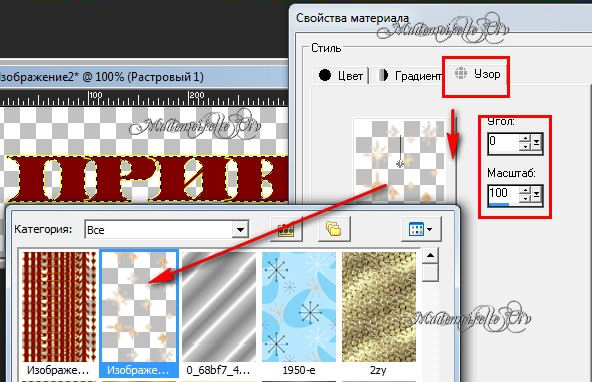

 столько раз, чтобы пропала заливка, но выделение осталось.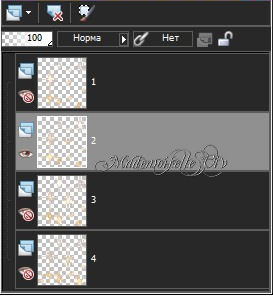
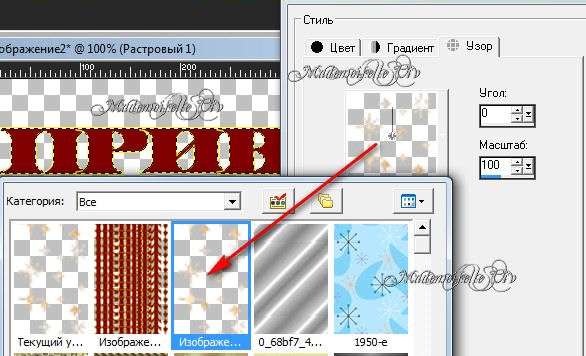



| Комментировать | « Пред. запись — К дневнику — След. запись » | Страницы: [1] [Новые] |


