Квашеная капуста. Секреты и рецепты из неё Смотрите также: Моченые яблоки. Царский деликатес, луч...
Без заголовка - (1)Нежнейшие тонкие пирожки с картошкой и укропом на кефире Сегодня рецепт тонких пирожко...
Фриттата с тыквой: нежная, сочная и ароматная - (8)Фриттата с тыквой: нежная, сочная и ароматная Я очень люблю тыкву! Как только начинается сезон...
Нежнейшие тонкие пирожки с картошкой и укропом на кефире - (3)Нежнейшие тонкие пирожки с картошкой и укропом на кефире Сегодня рецепт тонких пирожко...
Сочные пирожки-расстегаи с курицей и картошкой: приготовьте и сорвите овации - (2)Сочные пирожки-расстегаи с курицей и картошкой: приготовьте и сорвите овации Без дрожжей! Таки...
Десерт праздничный "Снежный шар" - (1)
Создание красивого объемного текста с анимацией - 3 Ноября 2013 - DiZona - все для дизайна - (0)
Экшен для создания анимации - Мультиколор. Сделай анимацию одной кнопкой! - 25 Июля 2013 - DiZona - все для дизайна - (0)
Урок фотошоп - Рисуем цветные абстрактные линии в фотошопе - 30 Марта 2013 - DiZona - все для дизайна - (0)
 Я - фотографПлагин для публикации фотографий в дневнике пользователя. Минимальные системные требования: Internet Explorer 6, Fire Fox 1.5, Opera 9.5, Safari 3.1.1 со включенным JavaScript. Возможно это будет рабо
 ОткрыткиПерерожденный каталог открыток на все случаи жизни
 Дешевые авиабилетыВыгодные цены, удобный поиск, без комиссии, 24 часа. Бронируй сейчас – плати потом!
 Кнопки рейтинга «Яндекс.блоги»Добавляет кнопки рейтинга яндекса в профиль. Плюс еще скоро появятся графики изменения рейтинга за месяц
 Онлайн-игра "Большая ферма"Дядя Джордж оставил тебе свою ферму, но, к сожалению, она не в очень хорошем состоянии. Но благодаря твоей деловой хватке и помощи соседей, друзей и родных ты в состоянии превратить захиревшее хозяйст
Текст с металлическим блеском |
В этом уроке вы научитесь делать очень интересный, стильный эффект для текста. Говорить о нём можно очень много и долго, так как этот эффект нынче очень моден и часто используется как для дизайнерских текстовых надписей, так и для текста вообще. А пока одни будут ещё говорить, мы не тратя время даром, пожалуй, уже начнём урок! J
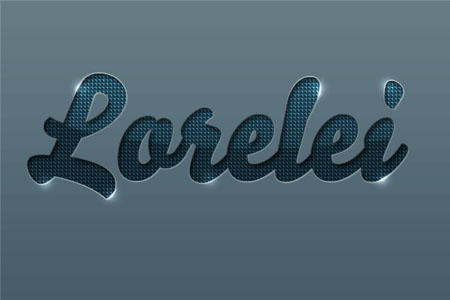
Вот собственно о чём пойдёт речь. Нравится? Тогда вперёд!
Шаг 1. Подготовка документа в Photoshop.
Создайте новый документ в Photoshop (Ctrl + N). Автор использует размер 600 * 400, но вы можете создать документ больше, если вам это необходимо.
Шаг 2. Выбор шрифта.
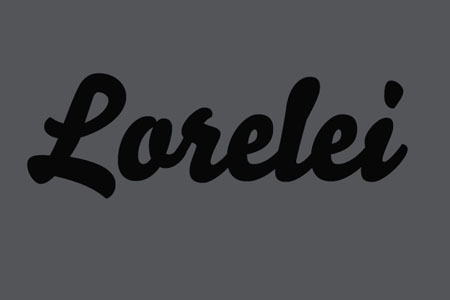
Автор урока большой поклонник всех шрифтов, которые были популярные еще в 50-х годах, так что его выбор пал на шрифт "Белло". Введите слово, которое вам нужно с большой буквы и задайте кегль 188пт.
Шаг 3. Добавление стилей слоя.
Теперь, когда ваш текстовый слой по-прежнему активен, добавим стили слоя. Перейдите в меню Слои – Стиль слоя (Layer- Layer Styles), и примените следующие настройки ...
Прим переводчика: вызвать стили слоя можно просто кликнув дважды по слою.
Тень:
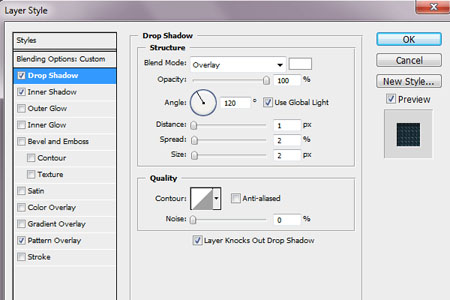
Внутренняя тень:
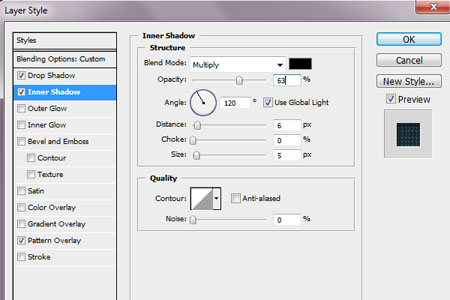
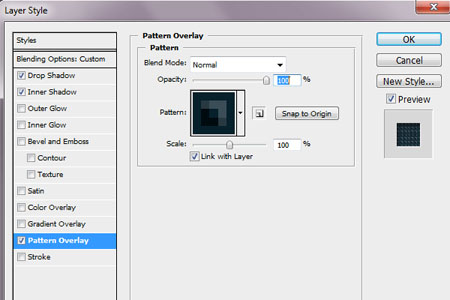
Теперь добавим наложение узора. Автор использовал свой узор, а у вас тоже есть возможность выбрать для узора что-нибудь своё или воспользоваться стандартными.
Прим. переводчика: если уж очень нужен узор именно как в уроке, то присмотревшись на скриншот, можно сделать такой же. Создать документ в 5 пикс., увеличить его на максимум и инструментом карандаш проставить цвета как на скрине.
В создании собственного узора Вам поможет эта статья.
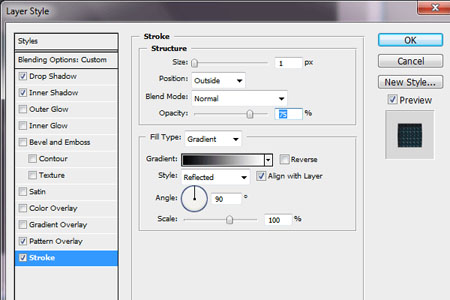
Теперь добавим обводку с градиентом, чтобы добавить тексту глубины.
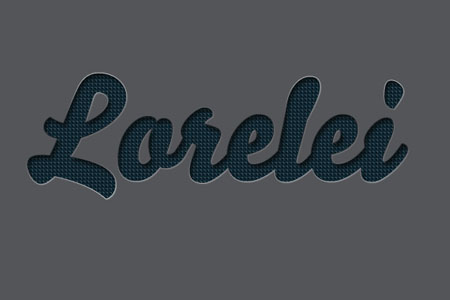
Вот то, что у нас получилось со всеми стилями слоя, если конечно вы применили их правильно. Если ваш результат отличается от этого, то вернитесь и проверьте все настройки для стилей слоя. Пока это только техническая часть, так что у вас не должны быть никаких проблем.
Шаг 4. Фон.
Чтобы наш текст смотрелся интереснее, мы изменим немного фон, придав ему некоторую глубину. Активируйте слой с фоном и добавьте ему стили слоя. Перейдите в меню Слои – Стиль слоя (Layer- Layer Styles), и примените следующие настройки ...
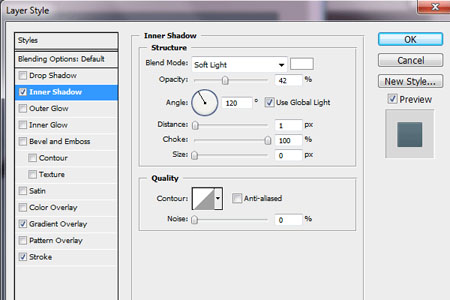

Для градиента, используйте следующие цвета:
1. # 667c85
2. # 475e68
Результат.
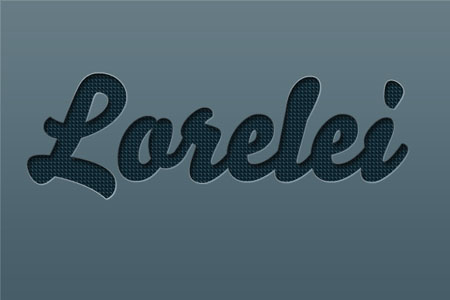
Шаг 5. Добавление бликов.
Нажмите "Ctrl" и кликните по миниатюре слоя с текстом в палитре слоев, таким образом, загрузится выделение текста.
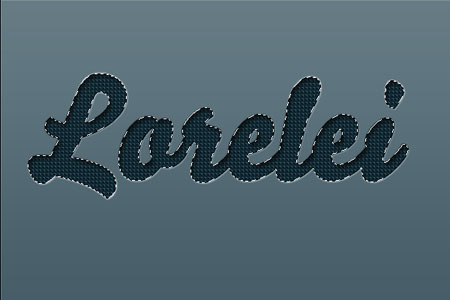
Создайте новый слой поверх всех других. Воспользуйтесь инструментом градиент (gradient) , от белого к прозрачному, и протяните его сверху вниз. Это добавит умеренный и все же видимый градиент к тексту.
Теперь овальным выделением (Elliptical Marquee)  нарисуйте овал как на скриншоте ниже.
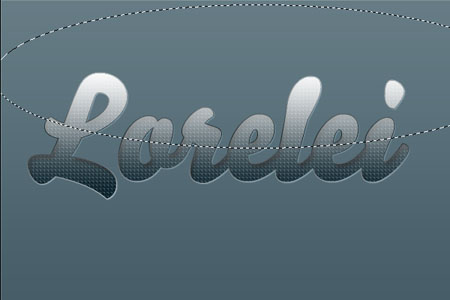
Перейдите в меню Выделение – Инверсия (Select- Inverse), чтобы инвертировать выделение и нажмите " delete" . Это оставит блеск только на верхней части текста:
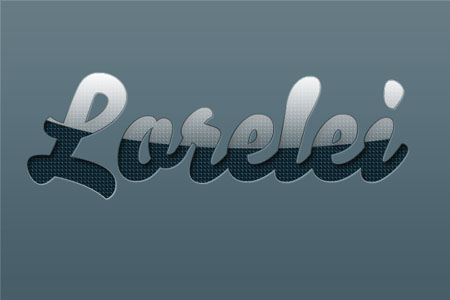
Режим наложения этого слоя установите на Перекрытие (Overlay). Это сделает блик более естественным.
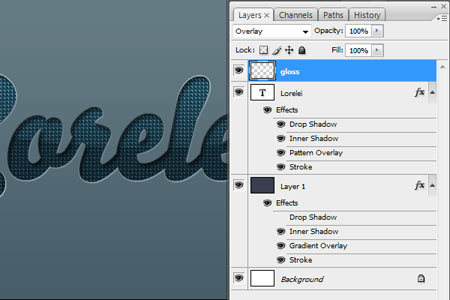
Шаг 6. Заставим текст искриться.
В это шаге, мы добавим блестки по всему тексту, это придаст ему больше глубины, мечтательный и элегантный вид.
Создайте новый слой поверх остальных. Используйте инструмент Кисть  (Brush Tool) 27пикс. с мягкими краями, белого цвета и хаотично нарисуйте несколько точек по краям текста.
Совет: рисуйте точки по светлым краям текста, это повысит световой эффект.
У вас должно получиться вот так:
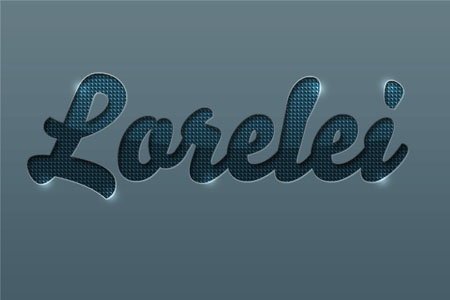
Можно добавить еще немного свечения разными кисточками, но не переусердствуйте, потому что пусть лучше будет меньше блеска, чем слишком много.
Вот и всё. Мы подошли к концу урока, и вы успели научиться такому стильному эффекту!
Очень надеюсь, что урок вам понравился и в будущем пригодится!
Автор: loreleiwebdesign
Переводчик: Рыбка.
Ссылка на источник
Данный урок подготовлен для Вас командой сайта http://www.photoshop-master.ru
| Комментировать | « Пред. запись — К дневнику — След. запись » | Страницы: [1] [Новые] |


