-Рубрики

 -Поиск по дневнику

Поиск сообщений в МАЙЕЧКА

 -Подписка по e-mail


 -Статистика

Статистика LiveInternet.ru: показано количество хитов и посетителей
Создан: 14.12.2010
Записей: 5216
Комментариев: 174
Написано: 5765


 (200x60, 19Kb)

Без заголовка

Суббота, 22 Января 2011 г. 08:13 + в цитатник
Это цитата сообщения Душица [Прочитать целиком + В свой цитатник или сообщество!]

Колокольчики

Название: Колокольчики
Автор: Душица
Создана: 04.08.2010 05:13
Скопировали: 64 раз
Установили: 26 раз
Примерить схему | Cохранить себе
Рубрики:  СХЕМЫ

Без заголовка

Суббота, 22 Января 2011 г. 08:10 + в цитатник
Это цитата сообщения Душица [Прочитать целиком + В свой цитатник или сообщество!]

Опять - много схем

Да, что-то я увлеклась...
Название: Цветок в руке
Автор: Душица
Создана: 30.08.2010 02:11
Скопировали: 11 раз
Установили: 5 раз
Примерить схему | Cохранить себе

Название: Волшебное дерево
Автор: Душица
Создана: 30.08.2010 02:13
Скопировали: 140 раз
Установили: 61 раз
Примерить схему | Cохранить себе

Читать далее...
Рубрики:  СХЕМЫ

Без заголовка

Суббота, 22 Января 2011 г. 08:04 + в цитатник
Это цитата сообщения Душица [Прочитать целиком + В свой цитатник или сообщество!]

Тканевые схемы

Название: Красный бархат
Автор: Душица
Создана: 29.09.2010 23:19
Скопировали: 308 раз
Установили: 210 раз
Примерить схему | Cохранить себе

Читать далее...
Рубрики:  СХЕМЫ

Без заголовка

Суббота, 22 Января 2011 г. 08:01 + в цитатник
Это цитата сообщения Душица [Прочитать целиком + В свой цитатник или сообщество!]

Очень много моих схем!

Мои схемы разного времени создания - просто решила сделать такую большую подборку, может, что-то кого-то заинтересует!
Название: Солнечные цветы
Автор: Душица
Создана: 05.05.2010 22:22
Скопировали: 69 раз
Установили: 35 раз
Примерить схему | Cохранить себе

Название: Сенполия
Автор: Душица
Создана: 30.04.2010 22:21
Скопировали: 213 раз
Установили: 120 раз
Примерить схему | Cохранить себе

Название: Ночью
Автор: Душица
Создана: 30.04.2010 18:28
Скопировали: 123 раз
Установили: 48 раз
Примерить схему | Cохранить себе

Читать далее...
Рубрики:  СХЕМЫ

Без заголовка

Суббота, 22 Января 2011 г. 08:01 + в цитатник
Это цитата сообщения Душица [Прочитать целиком + В свой цитатник или сообщество!]

Большая подборка схем!

Название: Зимний одуванчик
Автор: Душица
Создана: 27.11.2009 17:09
Скопировали: 176 раз
Установили: 96 раз
Примерить схему | Cохранить себе

Название: Морской пейзаж
Автор: Душица
Создана: 28.11.2009 01:06
Скопировали: 159 раз
Установили: 95 раз
Примерить схему | Cохранить себе

Название: Лес
Автор: Душица
Создана: 28.11.2009 00:55
Скопировали: 204 раз
Установили: 145 раз
Примерить схему | Cохранить себе

Читать далее...
Рубрики:  СХЕМЫ

Без заголовка

Суббота, 22 Января 2011 г. 08:00 + в цитатник
Это цитата сообщения Душица [Прочитать целиком + В свой цитатник или сообщество!]

Сделать схему - элементарно!

Напишу инструкцию, как очень просто и быстро сделать свою собственную схему для дневника. Для этого нужно всего ничего. Зайдите в "Настройки", а затем - в "Настройки дизайна".
Сразу попадете в подраздел "Настройки схемы", где увидите много разных окошечек для загрузки, меню с цветом и размером шрифта, и прочее.
Разобраться во всем этом очень просто, т.к. все очень структурировано. Просто грузите нужный вам фон в окошечке "фоновая картинка страницы" (фон нужно загружать с вашего компьютера), фон на сообщения, по желанию - на дополнительные блоки и панель навигации.
Важно! Фон должен быть до 78 кб весом.
Вопрос - где брать бесшовные фоны? Можно вот здесь: http://www.fonydnevniki.sitecity.ru - очень много самых разных эффектных фонов, все размеры подогнаны для ЛиРу. Можно - здесь: http://www.lenagold.ru/fon/main.html - фоны достаточно простые, зато огромный выбор и самые разные сюжеты, размер тоже подходит для Лиру. Вот здесь тоже большой выбор очень простеньких, но миленьких фонов: http://fonegallery.narod.ru
Или можно сделать фон самим, инструкции здесь: http://www.liveinternet.ru/users/2670115/post131842330.
Итак, фоны загрузили. Теперь нужно определиться с цветом, размером и типом шрифта - здесь ничего грузить не надо, а надо просто выбрать из предложенных вариантов.
Обратите внимание на колонку сверху слева, она называется "цвет фона". Это - цвет вашей т.н. "подложки", тот цвет, который будет под основным фоном. Если специально никакие фоны не грузить, можно составить схему только из этих, уже предлагаемых цветов.
Еще можете обратить внимание, есть такая колонка - "цвет рамок". Это какого цвета будет обводка сообщений, фона на панели навигации и доп. блоках. Впрочем, такую рамочку можно вообще не делать - достаточно поставить галочку рядом со словом "прозрачный".
И самое главное: когда вы все загрузили, выбрали шрифты - схему надо сохранить!
В самом низу страницы есть окошко предпросмотра созданной схемы, а под ним - меню, где нужно написать название вашей схемы, поставить галочку в окошке "сохранить набор цветов как схему" и нажать на кнопочку "внести изменения". Только тогда ваша схемка сохраниться!
Когда вы все сохранили, схема уже готова и отображается у вас в дневнике. Чтобы поделиться ее кодом с кем-нибудь, или переустановить ее повторно, нужно пойти в подраздел "Управление схемами" - там хранятся все загруженные и сохраненные схемы. Выбираете вашу схему по названию, щелкаете по ней - справа появляется ее код, заключенный в квадратные скобки. Вот его нужно аккуратно скопировать и вставить в сообщение - это если вы хотите поделиться схемой с друзьями, например.
Вот и все! В любом случае, придется поэкспериментировать, но уверяю вас, что разобраться в настройках схемы очень просто и под силу каждому.
Рубрики:  СХЕМЫ

Без заголовка

Суббота, 22 Января 2011 г. 07:37 + в цитатник
Это цитата сообщения Arnusha [Прочитать целиком + В свой цитатник или сообщество!]

WINSoft WebEditor 2007, HTML Редактор


Это отличная бесплатная программа, наверное, самая лучшая, а для блогеров и пользователей соц сетей (не знающих толком HTML) просто не заменимая. Дело в том, что встроенные редакторы не позволяют (убогий функционал) использовать все возможности HTML для оформления страничек. Здесь же можно сформировать отлично оформленный пост за несколько минут и вставить его в режиме HTML. Установка предельно проста и не требует никаких дополнительных действий, кроме запуска скачанного .exe файла.
Читать далее...
Рубрики:  ВСЕ ДЛЯ ДНЕВНИКА

Без заголовка

Суббота, 22 Января 2011 г. 07:35 + в цитатник
Это цитата сообщения AVE-Elvira [Прочитать целиком + В свой цитатник или сообщество!]

И снова "ПОЧТОВЫЕ УВЕДОМЛЕНИЯ".

Сегодня меня уже второй раз попросили снова поместить пост о почтовых уведомлениях.
http://www.liveinternet.ru/users/ave-alvira/post127386026/
Конечно самому хозяину дневничка это ничего не дает, поэтому и не спешат многие изменить настройки. Это устанавливается только для читателей.
На своих двух дневниках решила показать, как это выглядит.
Убрала настройки в почтовых уведомлениях.
Захожу в почту и читаю сообщение

Ничего не понятно, ведь текст комментария доступен только на странице обсуждения. Вот и надо и идти в днев, чтобы прочитать это обсуждение.

Устанавливаю настройки:

Смотрите, прямо в почте видно, что написано в комментах дневника. И не надо идти в дневник.
Ну, ведь так же лучше, неправда ли?

Так давайте же, для НАШИХ ДОРОГИХ ПОСТОЯННЫХ ЧИТАТЕЛЕЙ, установим эти настройки.
Еще раз напоминаю. Заходите в "Настройки", затем в "Почтовые уведомления" и внизу в двух пунктиках поставьте "ДА".
И ещё раз, благодарю, кто исправил!
Рубрики:  ВСЕ ДЛЯ ДНЕВНИКА

Без заголовка

Суббота, 22 Января 2011 г. 07:34 + в цитатник
Это цитата сообщения Людмила_-_василек [Прочитать целиком + В свой цитатник или сообщество!]

Без заголовка

Список уроков.Как ОФОРМИТЬ ДНЕВНИК.


 (430x100, 27Kb)

 (430x100, 27Kb)

Милолика Покровская
Рубрики:  ВСЕ ДЛЯ ДНЕВНИКА

Без заголовка

Суббота, 22 Января 2011 г. 07:31 + в цитатник
Это цитата сообщения Edoran [Прочитать целиком + В свой цитатник или сообщество!]

Как импортировать дневник к себе в компьютер

В связи с тем, что Лиру время от времени выдает разные сбои, чтобы не потерять информацию, я решила сохранить свой дневник на компьютере.

Импорт прошел успешно. Рассказываю, как я это сделала.

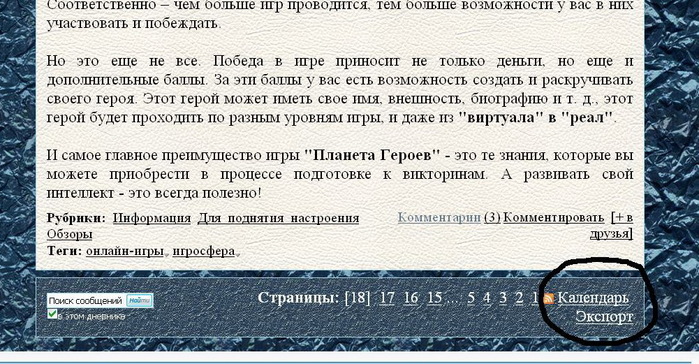
Сначала зашла в самый низ ленты постов, вот сюда (это там же, где стоят номера страниц):

 (699x364, 146Kb)

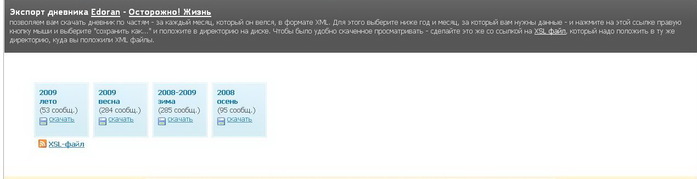
Нажав на слово "Экспорт", я очутилась вот в такой вкладке:

 (697x179, 22Kb)

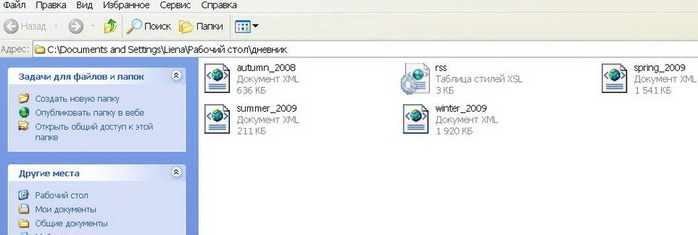
Суть этой записи сводится к тому, что мой дневник разбит на файлы XML-формата. Под каждым есть слово "скачать", нужно навести курсор на это слово и правой клавишей мыши выбрать из подменю "сохранить как...". Что я и сделала, предварительно создав папку в компьютере под названием "Мой дневник". После того, как я скачала таким образом все файлы, точно так же скачала и XSL-файл под ними (тоже правой клавишей мышки "Сохранить как...") в ту же папку.

 (698x235, 38Kb)

Вот такое получилось содержимое папки.

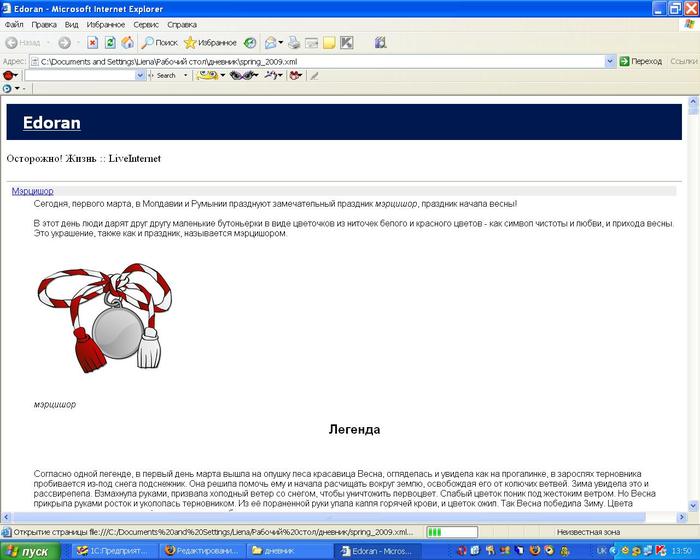
Дневник сохраняется без дизайна и без комментариев вот в таком виде:

 (700x560, 54Kb)

Кстати, открывается он только Эксплорером. Опера и Фаерфокс выдают ошибку. Но и то хорошо, теперь буду каждый месяц сохранять данные.
Рубрики:  ВСЕ ДЛЯ ДНЕВНИКА

Без заголовка

Суббота, 22 Января 2011 г. 07:31 + в цитатник
Это цитата сообщения Olora [Прочитать целиком + В свой цитатник или сообщество!]

Без заголовка

Для новеньких и стареньких


Поскольку иногда новенькие спрашивают как и что делать, решила "раз и навсегда" выложить (разжеванными  с картинками-иллюстрациями) в одном посте все заморочки, с которыми сталкиваешься, попав на Лиру впервые, а заодно высказать несколько своих соображений о наших блогерских делах.


Для новеньких: начинать ознакомление с  Лирой следует


с этой странички Ростислава, кроме того, вам могут помочь с возникшими вопросами в сообществах Ча Во или FAQ для лирушников , Сообщество о liveinternet.ru , Сообщество для новичков Li.ru "Сама овца", Ответы на общие вопросы , БагЛи - сообщество, где вы можете оставить сообщение для разработчиков сайта о техническом сбое - глюке в вашем дневнике.


Как закачать картинки на Лиру - жмем 


В принципе наш сервер очень неплохо держит и воспроизводит изображения, но поскольку нашу Лиру постоянно совершенствуют на наше же благо , то иногда возникают проблемы с закачкой. На этот случай лично я использую сервер ЯндексФотки.Почему я именно этот сервис?:


1. Воспроизводит картинки моментально, не надо долго ждать загрузки картинок в посте, а при нашем платном интернете скорость - большое дело)


2. Не виснет, а значит у вас никогда не появятся  "череп и кости"  - маленькие белые квадраты  вместо положенных на их месте картинок. 


 3. Дает возможность "перенести" картинки из Яндекса в пост на Лире одним простым действием: дает коды сразу ко всему альбому (только убедитесь, что создаете пост в простом редекторе, не расширенном)


4. Есть возможность публиковать картинки в оригинальном размере, вместо наших положенных на Лире 700 пикселей


То есть, практически это тоже самое, что и Радикал, только не тормозит и работает отлично. (Прошу прощения у  моих друзей, пользующихся этим сервером, что я не цитирую посты с Радикала - не хватает у меня терпения и времени ждать этот тормоз)


Как пользоваться сервисом  ЯндексФотки  


Вставляем музыку в пост.


Еще немного по поводу музыки на Лире


Как я сохраняю  видео с Ютюба


Теперь о наболевшем: я подписана на более чем 200 дневников, просматриваю посты через Ленту друзей, загружая на страницу по 200 сообщений. Многие любят блестящие рамки (я тоже люблю на них смотреть, хотя сама "не по этому делу" ) , но загружаются они долго, тормозят просмотр страниц, съедают интернет-время. Пожалуйста, ПРЯЧЬТЕ ЧАСТЬ ПОСТА !!!


Кроме того, для вас же будет лучше, если человек, заинтересовавшийся постом, кликнет "Читать дальше" - а значит зайдет на вашу страницу, увеличив количество посещений.  Если пост не спрятан под кат, но мне интересен, я его прочту через ленту, не заходя в ваш днев, а вам что от этого? Тот, кому затронутая в вашем посте тема неинтересна, будет только испытывать раздражение, если вы заставляет его читать ненужный пост и может отписаться от вашего днева.


как прятать часть поста


ЕЩЕ НЕСКОЛЬКО СОВЕТОВ


И последнее:  года два назад  многие блогеры были возмущены наглым копипастом и писали посты на тему борьбы с ним вплодь до идеи создания отдельного сообщества, где - как на доске почета, вернее,  позора, - каждый бы мог поместить позорника, укравшего его пост на всеобщее обозрение.  . Не знаю, помогло ли это, но случаев копипаста стало намного меньше. Сейчас пришло много новеньких, и опять начинается старая история.


Ребята!!!  Даже "волки позорные" не охотятся на своей территории. У вас в распоряжении весь инет - не надо воровать посты у своего товарища по сообществу! Рано или поздно об этом будет известно и вы наживете кучу разборок.


Не надо создавать СВОЕГО поста со скромным "позаимствовала", "спасибо, дорогому другу", "нашел у такой-то"!  У нас есть цитатник - почему не процитировать???  А потому, что некоторым товарищам, (которые нам вовсе не товарищи,) хочется, чтобы  цитировали ИХ посты, а не тех кого они сладко именуют " своими друзьями",  - ведь за это идут те самы поинты-начисления, указывающие на популярность днева, одним из показателей которых является "Количество ссылок"


ЦИТИРУЙТЕ, а не копируйте!! 


Как избежать обвинений в воровстве поста 


(Кстати о цитировании: желающим определить данный пост (или его часть) к себе в днев: лучше вам процитировать. Я потратила свои выходные на эти долбанные 57 скриншатов и объяснений к ним  и если найду нецитированным - предупреждаю сразу!!!  - орать буду долго- громко-неутомимо.... Хотя зачем орать- сразу к Валезу пойду    )


Кто не знает как цитировать? 


Люблю вас!! 



Рубрики:  ВСЕ ДЛЯ ДНЕВНИКА

Без заголовка

Суббота, 22 Января 2011 г. 07:28 + в цитатник
Это цитата сообщения Бархатная_Шляпка [Прочитать целиком + В свой цитатник или сообщество!]

Делаем рамочку для поста самостоятельно. Урок1.


Урок для пчелок.

Ваш блог будет красиво смотреться, если Вы поместите свои записи в разные рамки.
Учимся делать рамки для текста в блоге. Рамка в два слоя, такая, как у меня в данном случае.


Ваш текст


Возьмите формулу рамки в два слоя из окошка.

<center><table border="2" background="АДРЕС ФОНА" cellpadding="13" cellspacing="0" width="800"><tr><td><table border="2" background="АДРЕС ФОНА" cellpadding="5" cellspacing="20" width="100%"><tr><td><font size="5"><font color="000000">Ваш текст</font></font></font></td></tr></table></td></tr></table></center>

 Формула состоит из тегов. Рассмотрим, что они обозначают.  
1. < center. > - Этим тегом мы выравниваем рамку по центру.
2. < table border ="2" - Число 2 это толщина обводки рамки.
3. background ="АДРЕС ФОНА" - На место "Адрес фона" вписываем ссылку на фон.
Фон заносим через Фоторадикал: http://www.radikal.ru/
Из предложенных в фоторадикале ссылок, для фона возьмите ссылку № 1.
Совет: Не увлекайтесь яркими, тяжелыми фонами, в этом случае Ваш блог будет сложно открыть.
4. cellpadding = "13" и cellpadding = "5" - Ширина слоёв рамки в пикселях.
5. < font color="000000" > - Цвет текста в рамке, цвет текста можно изменить.
6. < tr > - этот тег поддерживает высоту рамки
7. < td > - этот тег поддерживает ширину рамки


Более подробный урок вы найдете здесь!

 Желаю успехов!

Ваша Бархатная_Шляпка.


Рубрики:  ВСЕ ДЛЯ ДНЕВНИКА

Без заголовка

Суббота, 22 Января 2011 г. 07:20 + в цитатник
Это цитата сообщения Ольга_Фадейкина [Прочитать целиком + В свой цитатник или сообщество!]

ТОЙ ЖЕНЩИНЕ, КОТОРУЮ ЛЮБЛЮ.....сборник песен от ТИМКА61

***ТОЙ ЖЕНЩИНЕ, КОТОРУЮ ЛЮБЛЮ***

 (400x400, 36Kb)
Рубрики:  МУЗЫКАЛЬНАЯ ГОСТИННАЯ

Без заголовка

Пятница, 21 Января 2011 г. 20:39 + в цитатник
Это цитата сообщения Милолика_Покровская [Прочитать целиком + В свой цитатник или сообщество!]

Полезное и интересное для Вашего дома.


Много полезного и интересного
для Вашего дома вы найдёте здесь.
Выбирайте сайт и нажимайте О`кей.


Милолика Покровская
Рубрики:  РУКОДЕЛИЕ

Без заголовка

Пятница, 21 Января 2011 г. 20:37 + в цитатник
Это цитата сообщения santa3 [Прочитать целиком + В свой цитатник или сообщество!]

Я в восторге!!)))

Я в восторге!!)))
Вот на этом сайте!!! фоторамки онлайн бесплатно я, абсолютный "чайник" в фотошопе, которая только собирает материал и любуется чужими работами, сделала себе вот эту красоту Посмотрите(кстати на второй я натуральная!!)) Я выбрала такие, а там можно найти по любому вкусу Теперь, зайдя на страничку сайта, и выбрав понравившуюся рамочку, можно каждый день радовать себя новыми красотами Рассказываю что надо сделать Заходите по ссылке на страничку, там увидите много картинок (а слева еще перечислено дополнительно) Выбираете понравившуюся вам и в новом окне будет слово "Обзор" Нажимаете и со своего диска на компьютере загружаете картинку (выделяете мышкой, затем "открыть", "создать прикол") Все!!!))так просто
А я люблю, когда все просто А вы?santa3
Рубрики:  РАМОЧКИ

Без заголовка

Четверг, 20 Января 2011 г. 23:15 + в цитатник
Это цитата сообщения Arnusha [Прочитать целиком + В свой цитатник или сообщество!]

Советы по поиску информации в Интернете


В настоящий момент нет другой среды, кроме Интернет, способной оперативно предоставить нам необходимую информацию. Если нам необходима информация для реферата, информация о новых продуктах, услугах, событиях или любая другая, то в подавляющем большинстве случаев для этих целей мы заходим в Интернет.
Запустив поисковую систему (обычно Google или Yandex) мы пишем искомое слово или фразу, и получаем целый список ссылок, которые начинаем просматривать, однако не всегда остаёмся удовлетворёнными результатами поиска, т.к. поисковики выдают много мусора.

Вот несколько советов для поиска информации:
Читать далее...
Рубрики:  ВСЕ ДЛЯ ДНЕВНИКА

Без заголовка

Четверг, 20 Января 2011 г. 23:09 + в цитатник
Это цитата сообщения Lar [Прочитать целиком + В свой цитатник или сообщество!]

Конвертик с открыткой.


Написала урок ,как делать такие конвертики.Урок получился очень большой,но не сложный. Я постаралась написать очень подробно. Писала так,как знаю и умею сама. Нигде такого урока не читала.Если кто знает,как сделать по другому и подскажет,то буду только рада.Конвертики можно сделать и с анимацией и без. Это дело вкуса!!

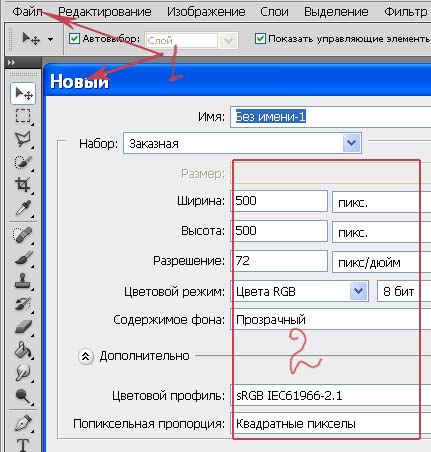
Открываем новый документ**Файл-Новый** (((1))) с такими настройками(((2)))


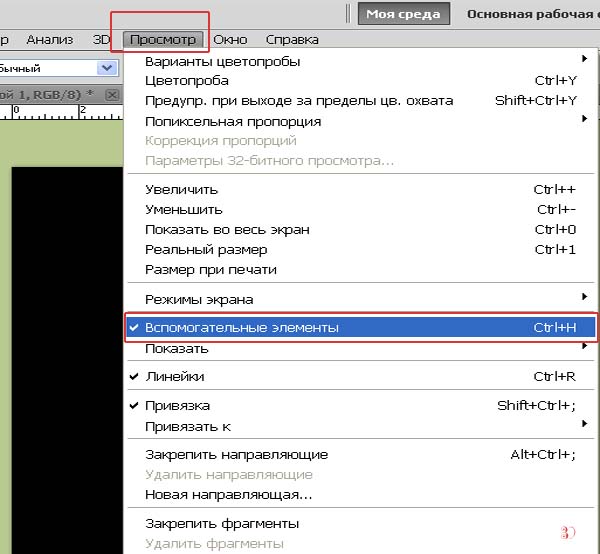
3)Выполним подготовительные работы.
В меню **Просмотр** ставим галочки напротив **Вспомогательные инструменты**. И **Линейка**
Этими инструментами у нас будет направляющая и линейка Они нам нужны, чтобы хорошо видеть середину нашей картинки или конверта.
Линейка сразу появится по краям рабочей поверхности ФШ, о направляющей скажу ниже


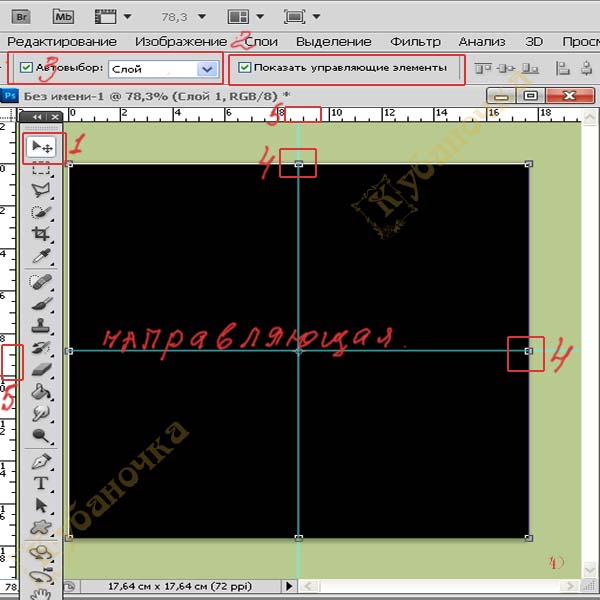
4)Берём инструмент **Перемещение**(((1)))
Вверху на панели параметров инструмента ,должны стоять «галочки « на **Показать управляющие элементы** (((2))) и **Автовыбор** (((3)))Вокруг слоя образовалась рамка с узелками, в углах и посередине.(((4)))
Теперь надо добавить направляющие……….,а направляющую я беру так……….Слева ,щёлкаю ЛКМ на полосе линейки (((5))) и не отпуская мышь, тяну вправо до середины картинки (узелок (((4)))). Потом сверху, точно так же. Получится , как на картинке ниже


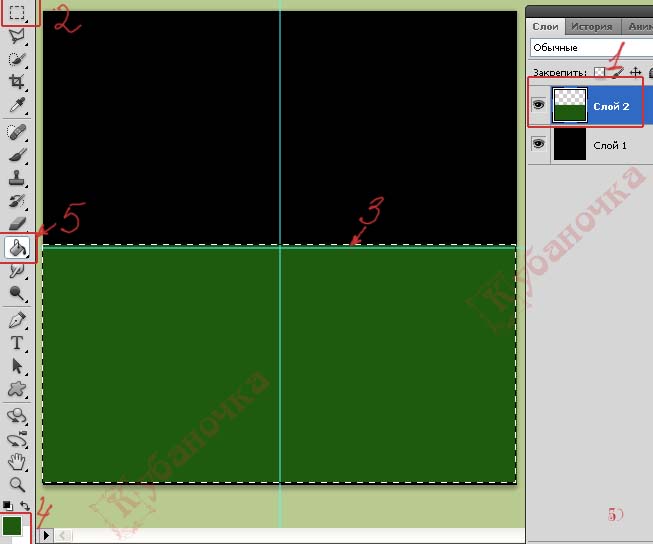
5)Стоя на **Слое 2**(((1))) ….Инструментом **Прямоугольное выделение** (((2))) выделяем 0,5 картинки ((3))). Не снимая выделения , выбираем цвет нашего конверта (((4))) и инструментом **Заливка** (((5))) ,заливаем это выделение основным цветом, щёлкая ЛКМ внутри выделения. Теперь снимаем выделение. Клавиши **Ctri+D**


6) Создаём дубликат слоя **Слой-Создать дубликат слоя** и назовём его **Слой 3**
Стоим на слое **Слой 3** (((1))),он активный(выделен синим) и включён глаз(т.е слой виден). На слое **Слое 2** глаз можно выключить.(Это значит,что слой не видим)
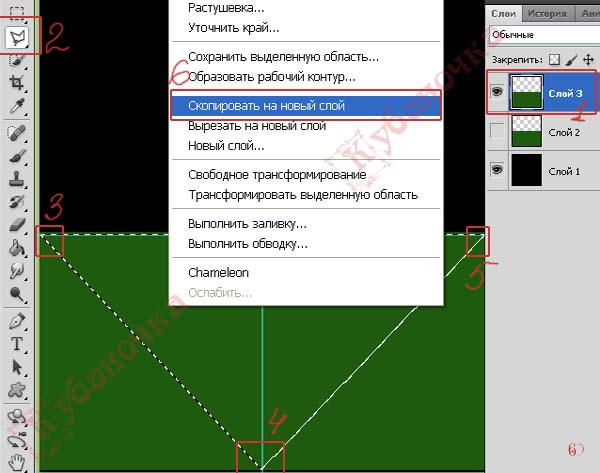
Инструментом **Прямолинейное лассо** (((2))) делаем выделение в форме треугольника.(Шёлкаем в верхнем левом углу (((3))),затем середина низа (((4))),верхний правый (((5))) и верхний левый замыкает выделение.)
Щёлкаем ПКМ внутри выделения и выбираем **Скопировать на новый слой** (((6)))
Появился новый слой **Слой 4**


7)Работаем на слое**Слой 4**(он активный и включён на нём глаз) идём..**Редактирование-Трансформирование-Отразить по вертикали** .Берём инструмент**Перемещение** и клавишами **вверх-вниз** перемешаем треугольник вверх, хорошо стыкуем его с нижним четырёхугольником.

Макет конверта мы создали. Дальше…..
Создаём новый слой **Shift+Ctri+N** , называем **Слой 5** и работаем на нём.
Берём инструмент **Кисть** размера- 3 пикс(можно и больше),цвет подбираем темнее или светлее нашего конверта, и……….. Щёлкаем ЛКП в верхний левый угол (((1))) четырёхугольника, затем кликаем на середине низа (((2))), и в верхнем правом углу (((3))) .
Щёлкаем 2 раза ЛКМ по **Слой 5** на палитре слоёв и в появившемся меню **Стиль слоя** выбираем **Стили** И применяем какой либо стиль. Получится что-то похожее на рисунок ниже.


8)Создаём два дубликата слоя **Слой 5** и называем **Слой 5 копия** и **Слой 5 копия 2** (( Слой-Создать дубликат слоя))
Слой **Слой 5 копия** перемещаем вниз и ставим над слоем **Слой 2**. И выключим глазик на нём.
Далее. Переходим на слой **Слой 5 копия 2**…он активный и включён глаз. Идём……**Редактирование-Трансформирование-Отразить по вертикали**…Результат………полосочки отразились по вертикали.
Создаём дубликат слоя **Слой 5 копия 2**(( Слой-Создать дубликат слоя)) и получаем слой **Слой 5 копия 3**
Слой **Слой 5 копия 3** перемещаем вниз и ставим над слоем **Слой 5 копия**. И выключим глазик на нём.
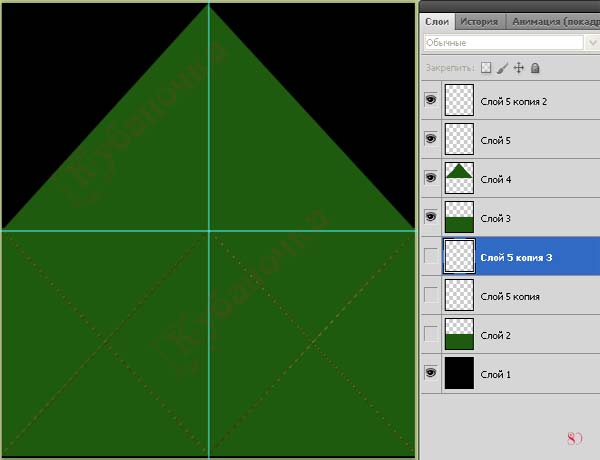
В результате всех наших действий, должно быть так, как на рисунке ниже


9) Удаляем **Слой 1**.
Удаляем вспомогательные элементы** Просмотр-Удалить направляющие**
Делаем активный слой **Слой 5** и включаем глаз, на слое **Слой 5 копия 2** тоже глаз включён- остальные глаза выключены
Идём…**Слой-Объединить видимые** Из 2-х стал один слой **Слой 5**. Выключили на нём глаз.
Включили глаза на слоях :**Слой 4** и **Слой 3** Перешли на **Слой 4** … он активный …..Идём **Слой-Объединить с предыдущим** и стал слой **Слой 3** Выключили на нём глаз
Включили глаза на слоях **Слой 5 копия** и **Слой 5 копия 3**
Делаем активным слой **Слой 5 копия ** Идём .. **Слой-Объединить видимые**
У нас остался слой ****Слой 5 копия**
Переходим на слой **Слой 3**,он активный. Включаем глаза на слоях **Слой 3**, и **Слой 5**, Остальные глаза выключены.
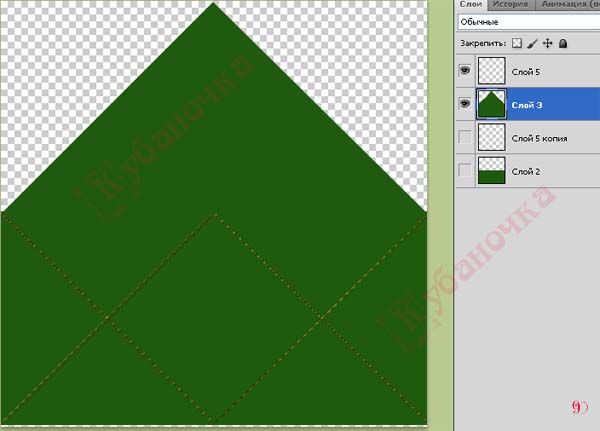
Всё должно быть так ,как на рисунке ниже.


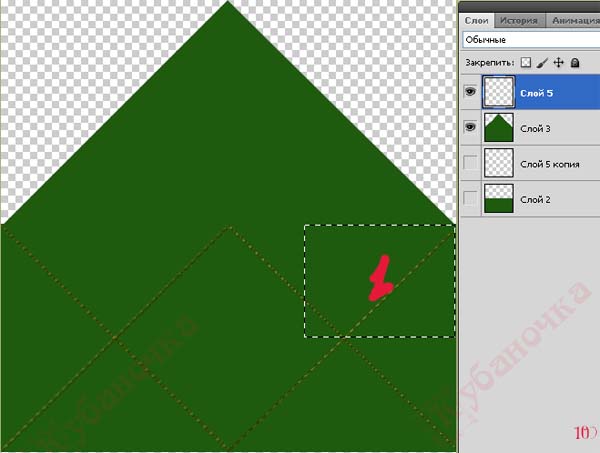
10)Переходим на слой **Слой5**. Он активный и включён глаз.
Инструментом **Прямоугольная область** выделяем участок линии (((1)))


11)Щёлкаем ПКМ внутри выделения и выбираем **Скопировать на новый слой**
Появился слой **Слой 6** ,он активный и включён глаз. Работаем с ним.
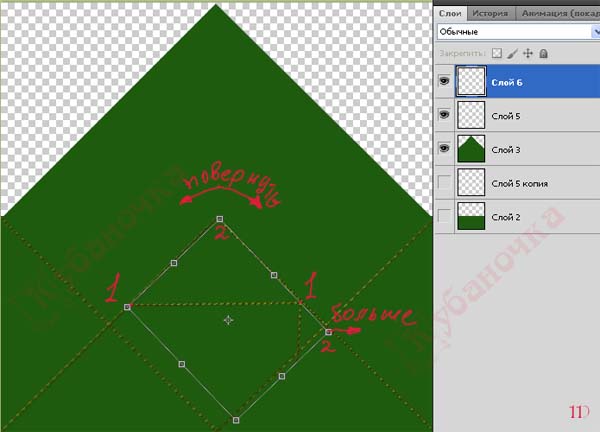
Активируем инструмент **Перемещение**. Стрелками на клавиатуре **вверх-вниз ** перемещаем участок прямой в точки отмеченные на рисунке. (((1)))
Повернуть и изменить размер можно с помощью узелков(((2))) в углах выделения.


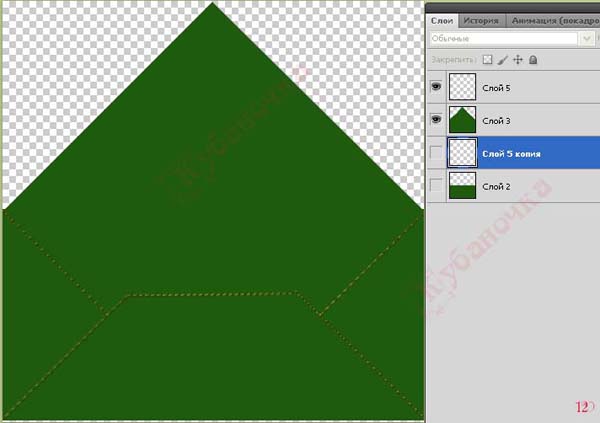
12) Закрываем глаз на слое **Слой3**,а слои : **Слой5 ** и**Слой 6* Объединяем:
Идём…**Слой-Объединить видимые** Получаем слой **Слой 5** и работаем дальше на нём.
Инструментом **Ластик** клавиша **E**, стираем лишние линии .
Переходим на слой **Слой 5 копия**,он активный и включён глаз,и на слое **Слой 2** включён глаз. Остальные выключены.
Стираем здесь лишние линии
Получились конверты открытый


13)И закрытый


14)Теперь нам надо выделить «язычок» конверта. Я делала так.:
Активный слой **Слой 3**.Глаза включены на слоях **Слой 3** и **Слой 5**
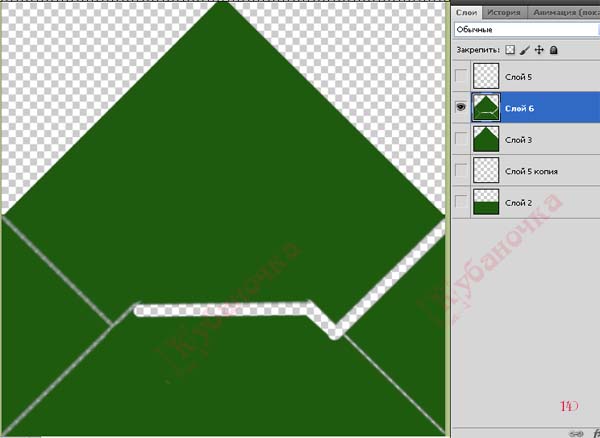
Щёлкаю 2 раза ЛКП по миниатюре слоя **Слой 5** на палитре слоёв.При этом выделились линии . Не снимая выделения иду:**Выделение-Инверсия**.Далее не снимая выделения,нажимаю на конверт и выбираю**Скопировать на новый слой**. Появился слой**Слой 6**. Закрываем глаз на слое **Слой 3** и слое **Слой 5**. Видим ,что там где были линии-теперь прозрачный слой. Нам нужно оставить «язычок» конверта ,а всё остальное –удалить. Берём ластик и стираем.Чтобы получилось ровно и ничего не стереть лишнее, делаем так: Ластиком щёлкаем в правом верхнем углу ..зажимаем клавишу **Shift** и щёлкаем осторожно дальше вдоль линий. Вот так:


15)Остальное стираем просто ластиком.

Вот, на этом этапе ,я советую сохранить свою работу. Это будет макет для ваших будущих конвертиков.Итак. Переходим на слой **Слой 2** и …**Файл-Сохранить как** Выбираем формат **PSD**
Идём дальше. Мы уже будем украшать наш конверт. Здесь уже ваша фантазия……
Переходим---Активный слой **Слой 2**-глаза включены на **Слой 2** и ****Слой 5 копия** ----выбираем любой бантик или игрушку и размещаем в центре или где нравится.
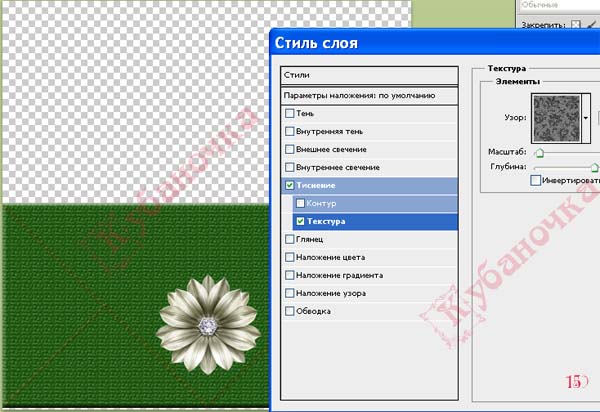
Так же,здесь можно применить любой стиль слоя,наложить другой цвет или текстуру.
Щёлкаем 2 раза по синей полосе слоя, на палитре слоёв и в меню выбираем стиль.
Я применила текстуру


16)Переходим ---Активный слой ****Слой 5 копия** или****Слой 5 ** . Здесь можно применить другой стиль слоя
Переходим------ Активный слой ****Слой 6** глаза отключены везде,кроме слоя****Слой 6** Так же,здесь можно применить любой стиль слоя,наложить другой цвет ,текстуру лучше не применять.
Щёлкаем 2 раза по синей полосе слоя, на палитре слоёв и в меню выбираем стиль.
Я немного поменяла цвет

Переходим------ Активный слой ****Слой 3** глаза включены на **Слой 3** и ****Слой 5 **
Здесь можно применить любой стиль слоя,наложить другой цвет или текстуру.
Щёлкаем 2 раза по синей полосе слоя, на палитре слоёв и в меню выбираем стиль.
Я применила текстуру.
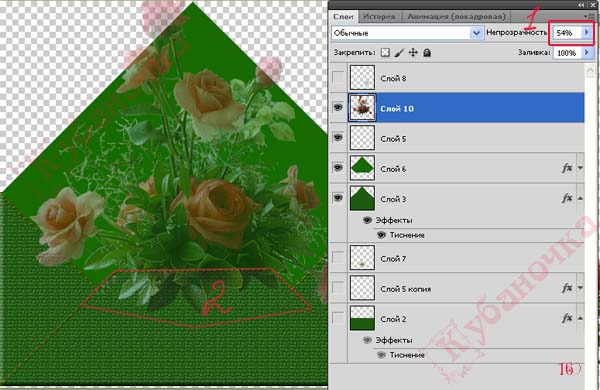
----выбираем игрушку или цветы и размещаем в центре или где нравится. Теперь нам надо сделать видимость, что цветы или игрушки лежат в конверте. Для этого ,слою с игрушкой или цветами, изменяем прозрачность примерно на 54 %.(((1))) Ластиком стираем ту часть цветов или игрушки,которая перекрывает линию конверта. (((2)))А потом возвращаем прозрачность слоя на 100%


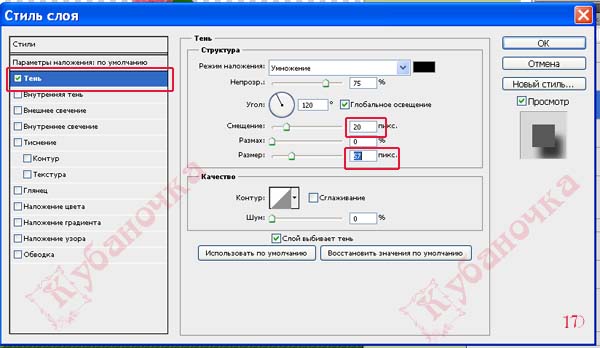
17)К слою с цветами я применила стиль слоя**Тень** с такими настройками,как на рисунке ниже. У вас могут быть настройки другие. Попробуйте сами изменить настройки.


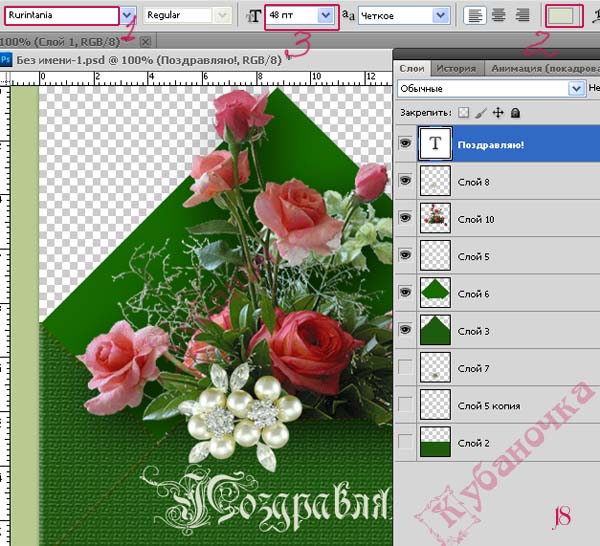
18)Далее пишем текст…Выбираем инструмент**Текст** ,шрифт текста (((1))) ,цвет (((2))) размер (((3))), щёлкаем по нужному месту на конверте и пишем . Я написала**Поздравляю** К слою с текстом тоже можно применить стиль(на ваше усмотрение какой) Я не применяла
Если всё вас устраивает,нужно объединить слои.
Отключены глаза на слоях :**Слой 2**, **Слой 5 копия** ,**Слой 7**.
На остальных слоях глаза включены и активный слой **Слой 3**.
Идём::::**Слой-Объединить видимые**… Отключаем глаз у слоя **Слой 3**

Далее.. Включаем глаза в слоях…:**Слой 2**, **Слой 5 копия** ,**Слой 7**. И …:**Слой 2**, активный.
Идём::::**Слой-Объединить видимые**


19)Переходим к анимации…………
Открываем палитру **Анимация**……..**Окно-Анимация**
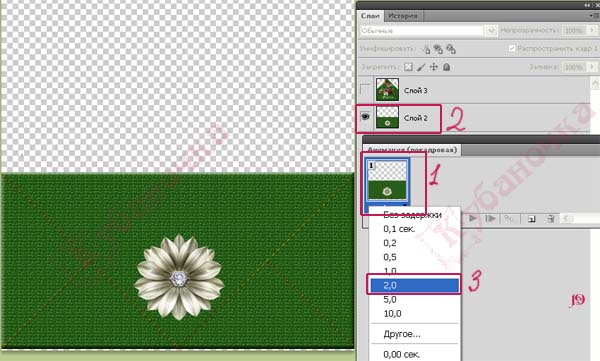
Один кадр у нас уже есть.(((1)))) Ему назначен слой **Слой 2** (((2)))Щёлкаем под кадром ПКМ и выбираем время 2 сек.(((3)))


20)Добавляем 2 кадр (((1)))) и назначаем ему слой **Слой 3** (((2)))глаз включаем,а на слое . **Слой2**, глаз выключаем.


Нажимаем на иконку**Запуск воспроизведения анимации** (((3))) и любуемся проделанной работой.
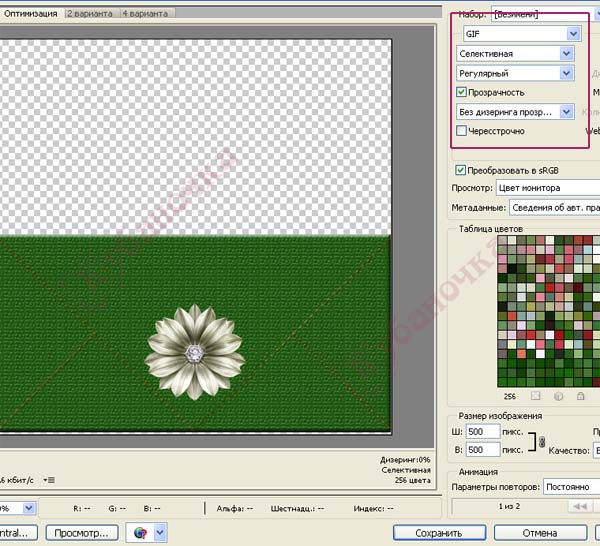
Сохраняем……..**Файл-Сохранить для Web и устройств** и выбираем следующие настройки


Можно конвертики не рисовать,как в этом уроке. Можно взять фигуру *конверт* в программе Фотошоп. Там только закрытый конверт. Открытый можно дорисовать самому. Возможно, есть клипарты конвертов в интернете.Если не делать анимацию,то можно взять клипарт конверта и его оформить красиво. Вот и всё.

Приятного Вам Творчества!!!


Рубрики:  ВСЕ ДЛЯ ДНЕВНИКА

Без заголовка

Четверг, 20 Января 2011 г. 23:08 + в цитатник
Это цитата сообщения nataliya_bezushko [Прочитать целиком + В свой цитатник или сообщество!]

ДЕЛАЕМ НАДПИСЬ НА КАРТИНКЕ.

ДЕЛАЕМ НАДПИСЬ НА КАРТИНКЕ.


Я всегда рада видеть
Вас в моем блоге!


Скопируйте эту формулу и вставьте СВОИ параметры ЛЮБОЙ картинки!
Если вам надо опустить чуть ниже текст
то перед текстом нужно поставить несколько вот таких тегов<br />


ПРИВЕТИК!


ЖЕЛАЮ УДАЧИ!


 (20x16, 0Kb)Дневник Nataliya_Bezyshko


Дорогие друзья и гости! Кому некогда или лень писать комментарии... если не трудно, отмечайте внизу слева в посте: ПОНРАВИЛОСЬ!"


Серия сообщений "МОИ УРОКИ":

Часть 1 - Урок 1. Делаем простую рамочку из 2-х слоев.
Часть 2 - Как скопировать код рамки из окошка и перенести рамку в свой дневник.
...
Часть 7 - Урок 5. Делаем вместе рамку с уголками.
Часть 8 - ДЕЛАЕМ ОКОШКО ДЛЯ КОДА.
Часть 9 - ДЕЛАЕМ НАДПИСЬ НА КАРТИНКЕ.
Часть 10 - Делаем сами музыкальную открытку.
Часть 11 - Как сделать самому баннер.
Часть 12 - УРОК 6. Делаем рамку с падающим снегом.
Часть 13 - УРОК 7. Делаем вместе рамочку из 8-и слоев.
Часть 14 - Познакомьтесь замечательный сайт


Рубрики:  ВСЕ ДЛЯ ДНЕВНИКА

Без заголовка

Четверг, 20 Января 2011 г. 11:32 + в цитатник
Это цитата сообщения Лённа [Прочитать целиком + В свой цитатник или сообщество!]

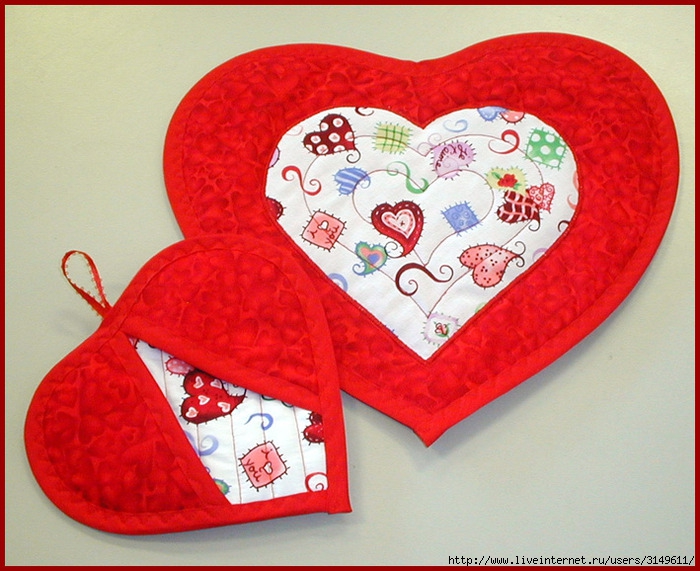
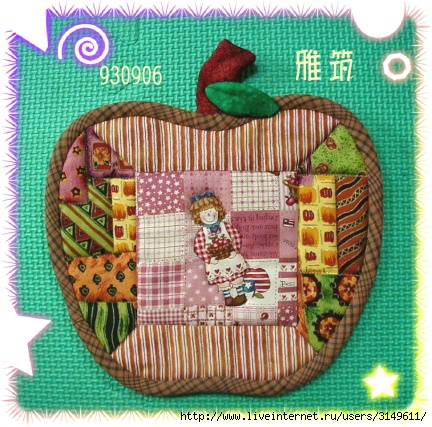
ПРИХВАТКИ шьём.


ИДЕИ и МАСТЕР-КЛАССЫ
Рубрики:  РУКОДЕЛИЕ

Без заголовка

Четверг, 20 Января 2011 г. 09:16 + в цитатник
Это цитата сообщения Glamik_Ru [Прочитать целиком + В свой цитатник или сообщество!]

Серия красивых флешек-хамелеонов с кодами 1

Очень красивые и эффектные флешки с необычными картинками! После нескольких цитирований выяснилось, что они с сюрпризом - в каждом дневнике выглядят по-разному, в зависимости от дизайна дневника!
Делю на две части, чтобы легче загружалась страничка


Остальные флешки тут
Рубрики:  ВСЕ ДЛЯ ДНЕВНИКА


Поиск сообщений в МАЙЕЧКА
Страницы: 261 ... 21 20 [19] 18 17 ..
.. 1 Календарь