-Рубрики

 -

Радио в блоге
[Этот ролик находится на заблокированном домене]

Добавить плеер в свой журнал
© Накукрыскин

 -Поиск по дневнику

Поиск сообщений в богодарова_нина

 -Подписка по e-mail


 -Сообщества

Читатель сообществ (Всего в списке: 2) АРТ_АРТель О_Самом_Интересном

 -Статистика

Статистика LiveInternet.ru: показано количество хитов и посетителей
Создан: 30.11.2010
Записей: 4066
Комментариев: 6424
Написано: 15890


Рисуем реалистичные глаза

Пятница, 25 Марта 2011 г. 21:54 + в цитатник
Это цитата сообщения SneznyBars [Прочитать целиком + В свой цитатник или сообщество!]

Рисуем реалистичные глаза


видео
Рубрики:  Фотошоп

Стили для Photoshop - Блеск кристалла

Понедельник, 21 Марта 2011 г. 01:34 + в цитатник
Это цитата сообщения natalivesna1 [Прочитать целиком + В свой цитатник или сообщество!]

Стили для Photoshop - Блеск кристалла


Стили для Photoshop - Блеск кристалла
ASL + Preview | 7,5 Mb

Скачать Стили для Photoshop - Блеск кристалла


Рубрики:  Фотошоп

Транслируем блоги с ЛиРу на... (часть 5).

Понедельник, 21 Марта 2011 г. 01:26 + в цитатник
Это цитата сообщения Rost [Прочитать целиком + В свой цитатник или сообщество!]

Транслируем блоги с ЛиРу на... (часть 5).

Очередное дополнение в

Часть 1. На ЖЖ на....
Описаны 2 способа транслировать ваш лирушный блог на ЖЖ.
Часть 2. На Маил.Ру на....
Описано, как сделать трансляцию вашего лирушного блога на блоги Маил.Ру.
Часть 3. На Яндекс на....
Описано, как сделать трансляцию вашего лирушного блога на блоги Яндекса
Часть 4. На ЛиРу на...
Описано, как сделать трансляцию вашего лирушного блога на ЛиРу

Часть 5. На Дайри на...
Если кто не знает, в Интернете есть сайт diary.ru, на котором многие ведут дневники. Если у Вас там есть свой дневник, очень просто транслировать и ваш Лирушный дневник туда.
Продолжить чтение

LI 5.09.15
Рубрики:  Полезности

Картинки к 1 Апреля, с кодами

Понедельник, 21 Марта 2011 г. 01:23 + в цитатник
Это цитата сообщения Н_НИНА [Прочитать целиком + В свой цитатник или сообщество!]

Картинки к 1 Апреля, с кодами

 (151x116, 88Kb) (151x116, 88Kb) (151x116, 88Kb)

Совсем скоро наступит один из самых необычных и позитивных праздников. Это конечно же, День Смеха, который отмечается в России 1 апреля. Открытки к этому празднику с кодами для вставки!!


Читать далее...

Создаем коллаж "Beauty of Nature".

Понедельник, 21 Марта 2011 г. 01:16 + в цитатник
Это цитата сообщения Любава_я [Прочитать целиком + В свой цитатник или сообщество!]

Создаем коллаж "Beauty of Nature". Урок для фотошопа.

Создаем коллаж "Beauty of Nature".
Урок для фотошопа.

Простой урок, подойдет и начинающим.
Ну что начнем творить?Читать далее

Серия сообщений "Уроки - 2":
Часть 1 - Уроки от NATALI
Часть 2 - Красивая рамочка
...
Часть 61 - Создаем коллаж "New Women". Урок для фотошопа.
Часть 62 - Создаем коллаж "What do you think about me?". Урок для фотошопа.
Часть 63 - Создаем коллаж "Beauty of Nature". Урок для фотошопа.
Часть 64 - Идеальное выделение при помощи каналов
Часть 65 - Урок по работе с глиттерами (Автор: З. Лукьянова). Для NinaL и всех, кому интересно:)
Рубрики:  Фотошоп

Секреты настройки Фотошопа

Понедельник, 21 Марта 2011 г. 01:07 + в цитатник
Это цитата сообщения EgoEl [Прочитать целиком + В свой цитатник или сообщество!]

Секреты настройки Фотошопа

PREFERENCES - КОНФИГУРАЦИЯ


  • В меню Edit>Preferences>Saving Files [Ctrl+K, Ctrl+2] вы можете выставить число (от 0 до 30) выводимых путей к последним открытым файлам для показа их в субменю File>Open Recent.
    Только никому не говорите, но Фотошоп тайно хранит пути к 30 последним открытым файлам, независимо от числа, которые вы выставите в вышеуказанном меню. Фактически вы можете увеличить до максимума это число.


  • На рабочем диске Фотошоп требует, по меньшей мере, от трех до пяти размеров изображения с которым вы работаете
    - независимо от размера вашего ОЗУ.


    Пример: Если вы работаете с изображением в 5 Мб, то должны иметь на диске свободную область в 15-25 Мб.


  • Фотошоп начнет заметно тормозить, если вы не располагаете необходимым свободным местом на вашем рабочем диске. От этого зависит, сколько ОЗУ будет использовать Фотошоп. Если у вам 1 Гб памяти и вы указали Фотошопу использовать 75% ОЗУ (что равносильно 750 Мб.), но, при этом, на диске располагаете всего 200 Мб свободного
    пространства, то Фотошоп будет использовать всего 200 Мб.


    Примечание: Чтобы получить оптимальный скорость работы устанавливайте показатель "Physical Memory Usage" [Ctrl+K, Ctrl+8] в меню Preferences>Memory&Image Cache на 50%-75%.


    Примечание: Никогда не назначайте Фотошопу, в качестве рабочего диска [Ctrl+K, Ctrl+7] (File>Preferences>Plug-Ins&Scratch Disks), тот же диск, что и для свап-файла вашей операционной системы (например, C:\). Это уменьшит скорость работы и всей системы и Фотошопа, в частности.


  • Удержание клавиш Ctrl+Alt во время загрузки Фотошопа позволяет изменить настройки рабочего диска
    перед работой.


  • Чтобы сбросить все настройки Фотошопа в режим "по умолчанию" удерживайте во время загрузки Ctrl+Alt+Shift. Появится диалоговое окно, в котором вас попросят подтвердить изменение.


  • Обычно, когда вы выбираете окно Истории и изменяете свое изображение, все изменения в хронологии, ниже активного, удаляются (или, точнее, замещаются текущим состоянием). Однако, если вы выставите параметр Allow Non-Linear History (нелинейная история) в опциях окна Истории, вы можете выбирать одно из состояний Истории и изменять свое изображение, а все изменения будут добавляться строчкой снизу. Вы даже можете удалять ненужные состояния хистори не теряя при этом ниже находящиеся.


    Примечание: Цвет горизонтальных линий между состояниями Истории указывает на их линейность. Белый
    показывает линейные изменения, а черный - нелинейные.


    Примечание: Использование нелинейной истории может очень запутать вас.


    CUSTOMIZATION - НАСТРОЙКИ


  • Альтернативный способ удаления ненужных плагинов (.8be), фильтров (.8bf), форматов файлов (.8bi), и т.д.: поставьте в начале имени файла (или папки) тильду ( ~ ). Фотошоп проигнорирует любой файл или папку начинающийся с тильды ( ~ ).

    Пример: Чтобы отключить все плагины "Digimarc" переименуйте папку в "~Digimarc".


  • Вы можете настроить меню File>Jump To и File>Preview Inсоздав линки (файлы с расширением
    .lnk) к необходимым программам внутри папки "Helpers", которая, при установке Фотошопа по умолчанию, находится в

    C:\Program Files\Adobe\Photoshop 6.0\Helpers\

    Ссылки на графические программы создаются в папке "Jump To Graphics Editor", на HTML-верстальщики (для меню в Image Ready) в папке "Jump To HTML Editor". Для добавления нужных браузеров в меню Image Ready File>Preview In(и в качестве кнопке на левую навигационную панель) создайте ссылку
    в в папке "Preview In".


    Примечание: Вам необходимо будет перезагрузить Фотошоп (Image Ready), чтобы ссылки стали видны в меню.


    Совет: Выбирая браузер через меню File>Preview In(или пользуясь кнопкой "Preview")
    назначьте его "по умолчанию" [Ctrl+Alt+P].
    Изменение вступает в силу немедленно и сохраняется после перезагрузки.


     Меню предпросмотра визображения в браузере


    Примечание: Хотя вы можете добавлять в меню File>Jump To другие программы по работе с графикой, но у вас не получится назначенные "по умолчанию". У Image Ready дефолтовая графическая программа [Ctrl+Shift+M] это Photoshop, а у Photoshop'a - Image Ready.


  • Для того чтобы заставить Windows (особенно 95 и NT) использовать специфический профайл монитора, сделайте следующее:


    1. Удалите программу Adobe Gamma Loader из Пуск>Программы>Автозагрузка.

    2. Выясните Путь\Имя профайла ICM, который вы будете использовать (наиболее вероятный путь С:\WinNT\System32\Color\)

    3. Запустите программу RegEdit из Пуск>Выполнить... и найдите следующую запись:

    HKEY_LOCAL_MACHINE>Software>Adobe>Color>Monitor>Monitor0

    4. Создайте новый ключ "Monitor Profile".

    5. Введите Путь\Имя профайла в значение ключа.


    Регистрация профайла монитра


    Примечание: После инсталляции профайла не запускайте больше программу Adobe Gamma, поскольку она снова реинсталлит себя в Автозагрузку.


    MISCELLANIOUS - РАЗНОЕ


  • Чтобы освободить память выберите Edit>Purge>Histories.
    Это очистит истории всех открытых документов.


    Примечание: Для того чтобы очистить историю только активного документа, удерживая клавишу Alt выберите опцию Clear History из меню на навигационном окошке Истории.


    Внимание! Вышеуказанные команды нельзя отменить!


  • Чтобы подсчитать размер файла несжатого изображения используйте формулу:

    Размер файла = Разрешение²xШиринаxВысотаxГлубина цвета/8192

    Для 24-битных изображений на экранном разрешении (например 72dpi):

    Размер файла = ШиринаxВысотаx3/1024


    Совет: Чтобы получить размер в мегабайтах разделите размер файла на 1024 (Кб/Мб)


    Автор: T.Morris

    Перевод: Demiurge
    Ash


  • Серия сообщений "Уроки photoshop, corel draw, gimp":

    Часть 1 - Моя коллекция ссылок на качественные уроки по PS
    Часть 2 - Анимация титров (текста) и символов в Xara 3D6.
    ...
    Часть 98 - Трассировка. Из растра в вектор
    Часть 99 - Анимация Блики боке - урок
    Часть 100 - Волшебное свечение


    Рубрики:  Фотошоп

    Секреты настройки Фотошопа

    Понедельник, 21 Марта 2011 г. 01:02 + в цитатник
    Это цитата сообщения EgoEl [Прочитать целиком + В свой цитатник или сообщество!]

    Секреты настройки Фотошопа

    PREFERENCES - КОНФИГУРАЦИЯ


  • В меню Edit>Preferences>Saving Files [Ctrl+K, Ctrl+2] вы можете выставить число (от 0 до 30) выводимых путей к последним открытым файлам для показа их в субменю File>Open Recent.
    Только никому не говорите, но Фотошоп тайно хранит пути к 30 последним открытым файлам, независимо от числа, которые вы выставите в вышеуказанном меню. Фактически вы можете увеличить до максимума это число.


  • На рабочем диске Фотошоп требует, по меньшей мере, от трех до пяти размеров изображения с которым вы работаете
    - независимо от размера вашего ОЗУ.


    Пример: Если вы работаете с изображением в 5 Мб, то должны иметь на диске свободную область в 15-25 Мб.


  • Фотошоп начнет заметно тормозить, если вы не располагаете необходимым свободным местом на вашем рабочем диске. От этого зависит, сколько ОЗУ будет использовать Фотошоп. Если у вам 1 Гб памяти и вы указали Фотошопу использовать 75% ОЗУ (что равносильно 750 Мб.), но, при этом, на диске располагаете всего 200 Мб свободного
    пространства, то Фотошоп будет использовать всего 200 Мб.


    Примечание: Чтобы получить оптимальный скорость работы устанавливайте показатель "Physical Memory Usage" [Ctrl+K, Ctrl+8] в меню Preferences>Memory&Image Cache на 50%-75%.


    Примечание: Никогда не назначайте Фотошопу, в качестве рабочего диска [Ctrl+K, Ctrl+7] (File>Preferences>Plug-Ins&Scratch Disks), тот же диск, что и для свап-файла вашей операционной системы (например, C:\). Это уменьшит скорость работы и всей системы и Фотошопа, в частности.


  • Удержание клавиш Ctrl+Alt во время загрузки Фотошопа позволяет изменить настройки рабочего диска
    перед работой.


  • Чтобы сбросить все настройки Фотошопа в режим "по умолчанию" удерживайте во время загрузки Ctrl+Alt+Shift. Появится диалоговое окно, в котором вас попросят подтвердить изменение.


  • Обычно, когда вы выбираете окно Истории и изменяете свое изображение, все изменения в хронологии, ниже активного, удаляются (или, точнее, замещаются текущим состоянием). Однако, если вы выставите параметр Allow Non-Linear History (нелинейная история) в опциях окна Истории, вы можете выбирать одно из состояний Истории и изменять свое изображение, а все изменения будут добавляться строчкой снизу. Вы даже можете удалять ненужные состояния хистори не теряя при этом ниже находящиеся.


    Примечание: Цвет горизонтальных линий между состояниями Истории указывает на их линейность. Белый
    показывает линейные изменения, а черный - нелинейные.


    Примечание: Использование нелинейной истории может очень запутать вас.


    CUSTOMIZATION - НАСТРОЙКИ


  • Альтернативный способ удаления ненужных плагинов (.8be), фильтров (.8bf), форматов файлов (.8bi), и т.д.: поставьте в начале имени файла (или папки) тильду ( ~ ). Фотошоп проигнорирует любой файл или папку начинающийся с тильды ( ~ ).

    Пример: Чтобы отключить все плагины "Digimarc" переименуйте папку в "~Digimarc".


  • Вы можете настроить меню File>Jump To и File>Preview Inсоздав линки (файлы с расширением
    .lnk) к необходимым программам внутри папки "Helpers", которая, при установке Фотошопа по умолчанию, находится в

    C:\Program Files\Adobe\Photoshop 6.0\Helpers\

    Ссылки на графические программы создаются в папке "Jump To Graphics Editor", на HTML-верстальщики (для меню в Image Ready) в папке "Jump To HTML Editor". Для добавления нужных браузеров в меню Image Ready File>Preview In(и в качестве кнопке на левую навигационную панель) создайте ссылку
    в в папке "Preview In".


    Примечание: Вам необходимо будет перезагрузить Фотошоп (Image Ready), чтобы ссылки стали видны в меню.


    Совет: Выбирая браузер через меню File>Preview In(или пользуясь кнопкой "Preview")
    назначьте его "по умолчанию" [Ctrl+Alt+P].
    Изменение вступает в силу немедленно и сохраняется после перезагрузки.


     Меню предпросмотра визображения в браузере


    Примечание: Хотя вы можете добавлять в меню File>Jump To другие программы по работе с графикой, но у вас не получится назначенные "по умолчанию". У Image Ready дефолтовая графическая программа [Ctrl+Shift+M] это Photoshop, а у Photoshop'a - Image Ready.


  • Для того чтобы заставить Windows (особенно 95 и NT) использовать специфический профайл монитора, сделайте следующее:


    1. Удалите программу Adobe Gamma Loader из Пуск>Программы>Автозагрузка.

    2. Выясните Путь\Имя профайла ICM, который вы будете использовать (наиболее вероятный путь С:\WinNT\System32\Color\)

    3. Запустите программу RegEdit из Пуск>Выполнить... и найдите следующую запись:

    HKEY_LOCAL_MACHINE>Software>Adobe>Color>Monitor>Monitor0

    4. Создайте новый ключ "Monitor Profile".

    5. Введите Путь\Имя профайла в значение ключа.


    Регистрация профайла монитра


    Примечание: После инсталляции профайла не запускайте больше программу Adobe Gamma, поскольку она снова реинсталлит себя в Автозагрузку.


    MISCELLANIOUS - РАЗНОЕ


  • Чтобы освободить память выберите Edit>Purge>Histories.
    Это очистит истории всех открытых документов.


    Примечание: Для того чтобы очистить историю только активного документа, удерживая клавишу Alt выберите опцию Clear History из меню на навигационном окошке Истории.


    Внимание! Вышеуказанные команды нельзя отменить!


  • Чтобы подсчитать размер файла несжатого изображения используйте формулу:

    Размер файла = Разрешение²xШиринаxВысотаxГлубина цвета/8192

    Для 24-битных изображений на экранном разрешении (например 72dpi):

    Размер файла = ШиринаxВысотаx3/1024


    Совет: Чтобы получить размер в мегабайтах разделите размер файла на 1024 (Кб/Мб)


    Автор: T.Morris

    Перевод: Demiurge
    Ash


  • Серия сообщений "Уроки photoshop, corel draw, gimp":

    Часть 1 - Моя коллекция ссылок на качественные уроки по PS
    Часть 2 - Анимация титров (текста) и символов в Xara 3D6.
    ...
    Часть 98 - Трассировка. Из растра в вектор
    Часть 99 - Анимация Блики боке - урок
    Часть 100 - Волшебное свечение


    Рубрики:  Фотошоп

    Создание анимированных блёсток с помощью фильтра.

    Понедельник, 21 Марта 2011 г. 01:01 + в цитатник
    Это цитата сообщения ВЕТЕР__ПЕРЕМЕН [Прочитать целиком + В свой цитатник или сообщество!]

    Рубрики:  Фотошоп

    пасхальный цветок (рулет)

    Понедельник, 21 Марта 2011 г. 00:46 + в цитатник
    Это цитата сообщения elenaalex961 [Прочитать целиком + В свой цитатник или сообщество!]

    Пасхальный цветок.

    рецепт Пасхальный цветок


    Состав

    • для дрожжевого теста
    • молоко - 1 стакан,
    • яйца - 2 шт,
    • растительное масло - 50 мл,
    • сливочное масло - 50 г,
    • сахар - 0,75 стакана,
    • соль - щепотка,
    • мука - 4-5 стаканов,
    • дрожжи - 40 г
    •  
    • для начинки
    • изюм - 50-70 г,
    • цукаты - 30 г,
    • сахар - 1/4 стакана,
    • ванильный сахар - 1 чайная ложка,
    • сливочное масло (для смазывания теста) - 2 столовых ложки,
    • корица - 1 чайная ложка (по-желанию)
    •  
    • для апельсиновой глазури
    • сахарная пудра - 2 столовые ложки,
    • апельсиновый сок - 1-2 чайных ложки

    Приготовление

    Приготовить сдобное опарное дрожжевое тесто.

    рецепт Пасхальный цветок

    Изюм вымыть и обсушить.
    Цукаты порезать (если они слишком крупные).
    Сливочное масло растопить и охладить.
    Готовое тесто раскатать в пласт, толщиной, 0,5 см.
    Смазать пласт теста сливочным маслом (2 столовые ложки).
    Равномерно распределить на тесте изюм, цукаты, посыпать сахаром, ванильным сахаром (по-желанию, можно посыпать корицей).

    рецепт Пасхальный цветок

    Из теста свернуть рулет так, чтобы начинка оказалась внутри.

    рецепт Пасхальный цветок

    Рулет аккуратно перенести на смазанный маслом противень, свернуть в кольцо.
    Края рулета слегка смазать яичным белком, соединить и хорошо защипать.
    При помощи ножниц сделать небольшие надрезы по всей окружности кольца.

    рецепт Пасхальный цветок

    Кольцо поставить подходить в теплое место на ~20 минут.
    Подошедшее кольцо аккуратно смазать взбитым желтком или яйцом, стараясь не смять его.
    Выпекать в нагретой до ~190-200°C духовке ~20-25 минут.
    Если верх рулета сильно зарумянился, но пирог еще не готов - нужно прикрыть его фольгой и продолжать готовить.
    Готовый рулет вынуть из духовки, завернуть в чистое полотенце и оставить на ~10-15 минут отдохнуть.
    Затем полить апельсиновой глазурью и украсить изюмом, орехами и цукатами.
    Для апельсиновой глазури:
    В просеянную сахарную пудру постепенно, небольшими порциями, добавлять апельсиновый сок и тщательно растирать до получения однородной, не слишком жидкой, массы.
    Глазурь переложить в небольшой целлофановый пакетик, отрезать маленький уголок и нанести на рулет. Пока глазурь не застыла, посыпать рулет изюмом, орехами или цукатами.


     (380x47, 24Kb)
    Рубрики:  Кулинария

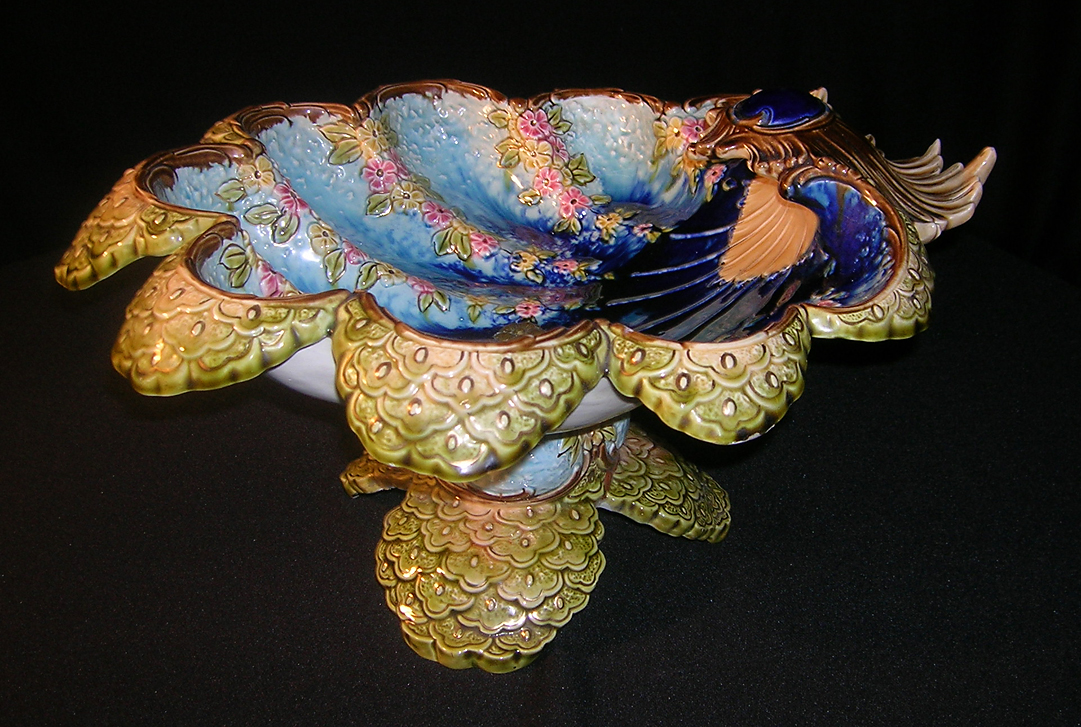
    Майолика, антиквариат.

    Воскресенье, 20 Марта 2011 г. 21:15 + в цитатник
    Это цитата сообщения ВЕнеРИН_БАШМАЧОК [Прочитать целиком + В свой цитатник или сообщество!]

    Майолика, антиквариат.

    Далее...

    Серия сообщений "майолика":
    Часть 1 - Майолика, антиквариат.


    Понравилось: 1 пользователю

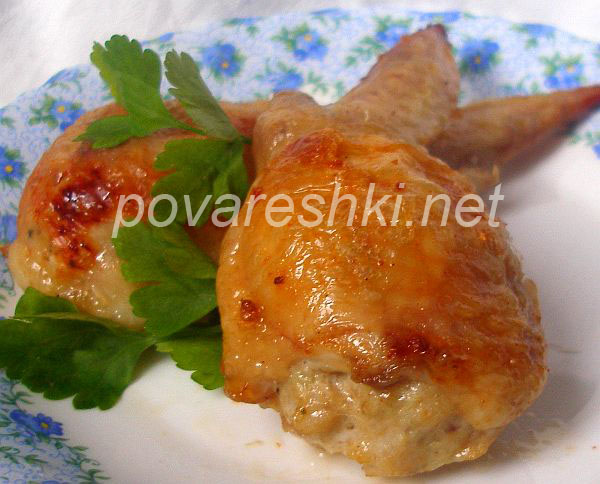
    Эти котлетки стоят того, чтобы с ними повозиться!

    Воскресенье, 20 Марта 2011 г. 18:48 + в цитатник
    Это цитата сообщения ПоваренокСПоварешкой [Прочитать целиком + В свой цитатник или сообщество!]

    Эти котлетки стоят того, чтобы с ними повозиться!)))

    И вкусно, и красиво, и вполне бюджетно!)))

    КРЫЛЫШКИ "ЗАГАДКА"


     (600x484, 91Kb)
    Рубрики:  Кулинария


    Понравилось: 1 пользователю

    Бесшовные фоны с цветами

    Воскресенье, 20 Марта 2011 г. 18:39 + в цитатник
    Это цитата сообщения Кирми [Прочитать целиком + В свой цитатник или сообщество!]

    Бесшовные фоны с цветами


    Бесшовные фоны с цветами

    1. 
    2. 
    3. 

    Читать далее...
    Рубрики:  дизайн дневника

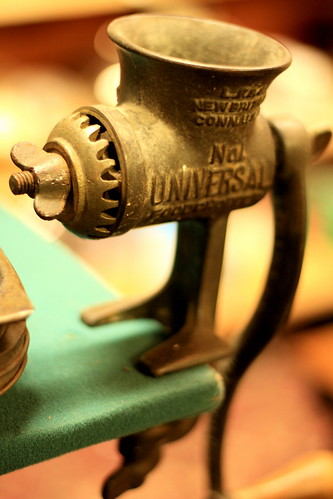
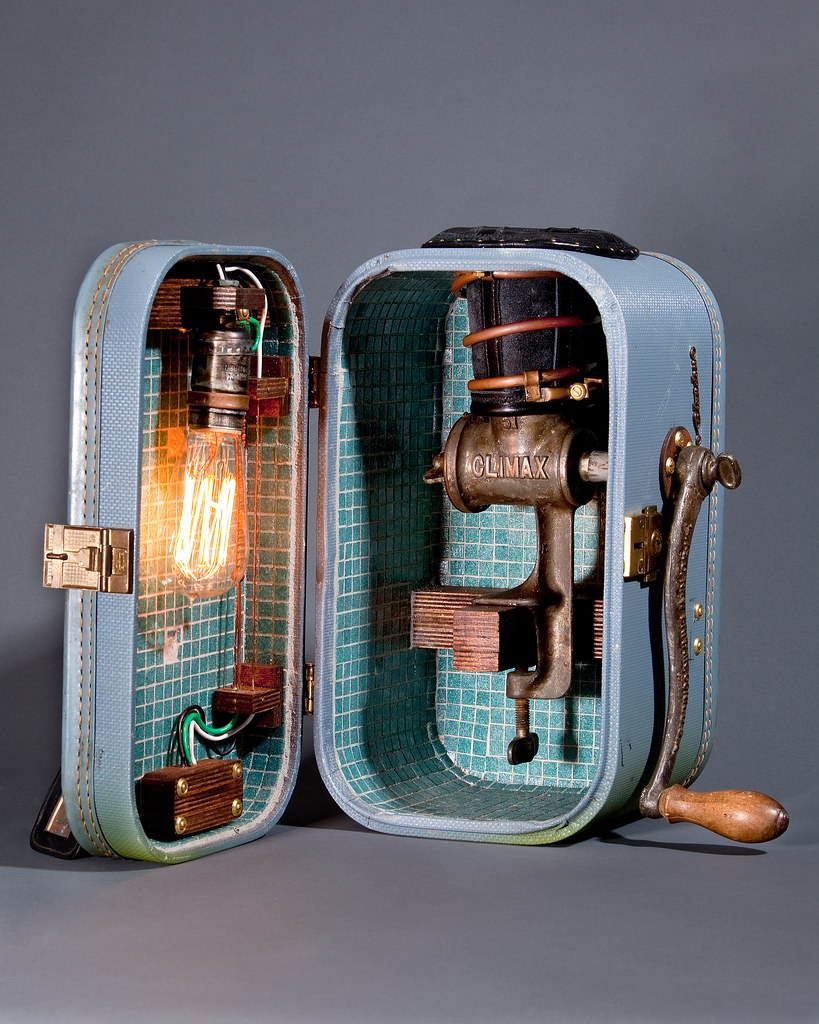
    История мясорубки.

    Воскресенье, 20 Марта 2011 г. 15:30 + в цитатник
    Это цитата сообщения lj_marinni [Прочитать целиком + В свой цитатник или сообщество!]

    История мясорубки. Ответ на загадку.

    Ответ на загадку. Старинные мясорубки-история.


    Kitchen of the Zwijnshoofd Hotel at Arnhem, 1838

    Это первые мясорубки, или измельчители мяса, по-английски они тоже называются по-разному вне зависимости от конструкции.


    Я думала, что это очень сложная загадка, тут легко было запутаться, но в первые же минуты получила стразу три абсолютно правильных ответа, первыми ответили:[info]indigo_child, [info]hope1972 и [info]elenna2.

    Правильных ответов было очень много,еще было много близких по назначению- овощерезка,мельница, шинковка и т.п.
    Большое спасибо всем, кто отвечал,кроме того- много остроумных ответов, их можно посмотреть -ТУТ.

    Читать далее

    http://marinni.livejournal.com/698391.html

    Серия сообщений "История вещей":
    Часть 1 - История мясорубки.
    Часть 2 - Доспехи для стакана.(часть первая)
    Часть 3 - Часы «Павлин». Мастерская Джеймса Кокса


    Анимашку на фото в Gimp

    Воскресенье, 20 Марта 2011 г. 13:58 + в цитатник
    Это цитата сообщения Tatiana_Goroshko [Прочитать целиком + В свой цитатник или сообщество!]

    Анимашку на фото в Gimp

    Рамочки от Александры

    Урок по просьбе Елены Курасавы. Ставим готовую анимашку на фото в графическом редакторе Gimp, честно говоря не люблю я работать с готовым материалом предпочитаю анимацию создавать самой. Вот, что у нас должно получиться
    Читать далее


    Рубрики:  Фотошоп

    Германия. Аахен. Не совсем обычная церковь.

    Воскресенье, 20 Марта 2011 г. 00:45 + в цитатник
    Это цитата сообщения Larissa_Davidila [Прочитать целиком + В свой цитатник или сообщество!]

    Германия. Аахен. Не совсем обычная церковь.

    Церковь Св. Николая имеет историю более чем в тысячу лет. В 1005 г. императором Гернихом II была сооружена часовня Св. Николая. В 1234 году маленькая церковь отошла ордену францисканцев, которые основали здесь свой монастырь. В 1327 году церковь приобрела готический вид. В 1656 году, когда сгорела до тла большая часть города, церковь значительно не пострадала: обрушилась лишь крыша здания церкви. Не пострадал интерьер церкви и при землетрясении в 1692 году. Самому большому разрушению церковь подверглась в 1944 году при бомбардировках американских ВВС в конце Второй мировой войны. Заново восстановленная в своём прежнем виде церковь была освящена в 1967 году.  

    St Nicolas Church- Aachen.
     

    Читать далее...
    Рубрики:  Виртуальные путешествия

    Творожно-тыквенные оладьи.

    Воскресенье, 20 Марта 2011 г. 00:00 + в цитатник
    Это цитата сообщения виктория_берёза [Прочитать целиком + В свой цитатник или сообщество!]

    Творожно-тыквенные оладьи.

    Творожно-тыквенные оладьи.

    картинка

    Самое любопытное, что рецепт понравился даже еретикам отвергающих тыкву.

    Читать далее...
    Рубрики:  Кулинария

    Хотите заработать?

    Суббота, 19 Марта 2011 г. 23:39 + в цитатник
    Это цитата сообщения Silvestr [Прочитать целиком + В свой цитатник или сообщество!]

    Хотите заработать?

    Сегодня я узнал один очень интересный метод пополнения бюджета на дорогах России. Его мне подсказал старый добрый "Фитиль". Помните такой? Думаю, что сегодня, при определенных стечениях обстоятельсв, он не потерял своей актуальности. Смотрите!


    Рубрики:  юмор

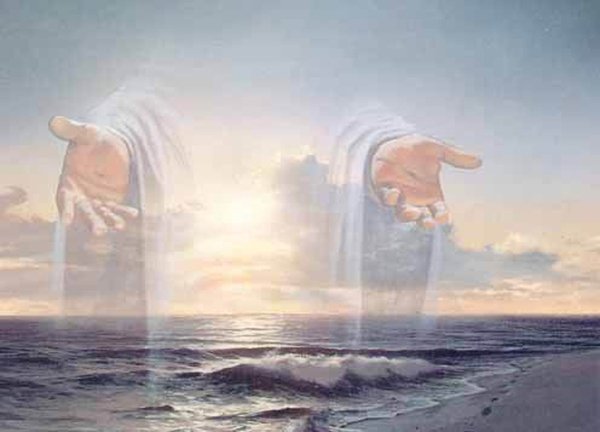
    О чём просить у Бога. Притча о молитве

    Суббота, 19 Марта 2011 г. 22:52 + в цитатник
    Это цитата сообщения виктория_берёза [Прочитать целиком + В свой цитатник или сообщество!]

    О чём просить у Бога. Притча о молитве

     (600x432, 32Kb)

    Вот мудрая притча:

    Я попросил у Бога забрать мою гордыню и Бог сказал мне "Нет". Он сказал, что гордыню не забирают. От нее отказываются.

    Я попросил Бога вылечить мою дочь, прикованную к постели, и Бог сказал мне "Нет". Он сказал, что терпение - результат испытаний. Его не дают, его заслуживают.

    Я попросил Бога подарить мне счастье и Бог сказал мне "Нет". Он сказал, что дает Благословения, а буду ли я счастлив, зависит от меня.

    Я попросил Бога уберечь меня от боли, и Бог сказал мне "Нет". Он сказал что страдания отделяют человека от мирских забот и приближают к Нему.

    Я попросил у Бога духовного роста, но Бог сказал мне "Нет". Он сказал что дух должен вырасти сам, а Он лишь будет подрезать меня, чтобы заставить плодоносить.

    Я попросил Бога помочь мне любить других так же, как Он любит меня, и Бог сказал "Наконец то ты понял о чем надо просить".

    Я попросил сил и Бог послал мне испытания, чтобы закалить меня.
    Я попросил мудрости и Бог послал мне проблем, над которыми нужно ломать голову.
    Я попросил мужества и Бог послал мне опасности.
    Я попросил любви и Бог послал мне нуждающихся в моей помощи.
    Я попросил благ и Бог дал мне возможности.

    Я не получил ничего из того, что просил.
    Я получил все, что мне было нужно.
     

    Рубрики:  притчи

    Лимонный кёрд - рецепт

    Суббота, 19 Марта 2011 г. 22:48 + в цитатник
    Это цитата сообщения Кулинарный_рай [Прочитать целиком + В свой цитатник или сообщество!]

    Лимонный кёрд - рецепт

    Лимонный кёрд - рецепт


    Неужели вы и впрямь подумали, что я каждый день на завтрак кушаю водочку под почерёвочку? Нет, конечно, не каждый день. Я вообще завтрак очень редко сам готовлю, обычно меня жена по утрам кормит. Вот и в эти выходные потчевала меня круасанами с самодельным лимонным кёрдом. Очень вкусно, а в пользе для организма не уступает даже продуктам, изображенным в предыдущем посте. Дети тоже с превеликим удовольствием отведали такую вкуснятину, а младший даже ни с того ни с сего выдал: "Это же завтрак для принцессы!".


    С четырех крупных лимонов счищаем цедру. Можно это делать специальным инструментом, а можно просто потереть на мелкой терке.


    Очень важно не переусердствовать и не натереть белый слой корки. Желтый, только желтый!


    Из «лысых» лимонов выжать весь сок. Смешиваем цедру с лимонным соком.


    Добавляем 350 г сахарной пудры.


    Перемешиваем до полного растворения сахара.
    Кладем, порезанное на кусочки сливочное масло (100 г) и ставим миску на кастрюльку с кипящей водой – на водяную баню.


    Пока смесь нагревается, разобьем в другую миску 4 хороших крупных свежих яйца.


    Взобьем их с помощью миксера.


    Масло тает в лимонном сиропе, и мы его перемешиваем.


    Когда масло полностью растворится, начинаем вливать тонкой струйкой взбитые яйца.


    Готовим на водяной бане примерно 20 минут, постоянно перемешивая, пока крем не загустеет и не приобретет цыплячий желтый цвет.


    Выливаем в стерилизованную сухую банку. Если цедра была нарезана, а не натерта, то лучше это делать через сито (тоже стерилизованное).


    Банку плотно закрываем.


    Если повязать на банку вот такой «чепчик», то получится замечательный подарок на Новый Год или Рождество.


    Но лучше съесть это самим, утром, намазав толстым слоем на свежую булочку и запивая крепким несладким чаем.

    Рубрики:  Кулинария

    Шоколадно-банановый торт без выпечки

    Суббота, 19 Марта 2011 г. 22:32 + в цитатник
    Это цитата сообщения уврик [Прочитать целиком + В свой цитатник или сообщество!]

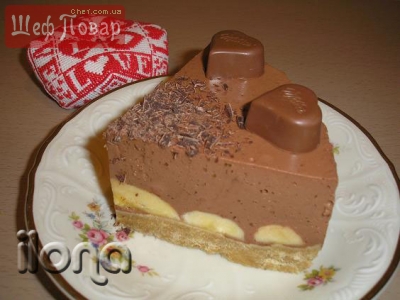
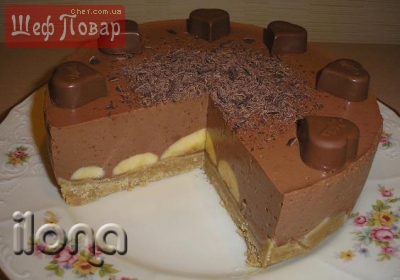
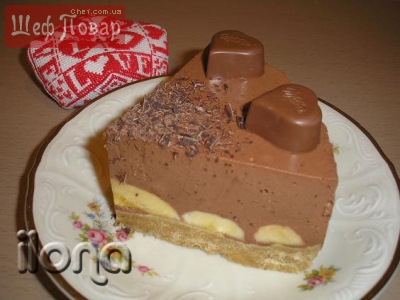
    Шоколадно-банановый торт без выпечки

    Шоколадно-банановый торт без выпечки


    Шоколадно-банановый торт

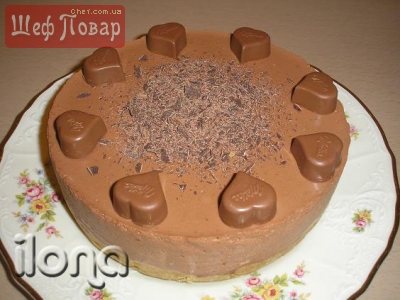
     Очень шоколадный и очень вкусный торт без выпечки.

      Понадобится:

    200г печенья (например, «К чаю»),

    50г сливочного масла, 400мл сметаны,

    ½) 0,5 стакана молока,

    4 ст.л. сахара,

    3 ст.л. с горой какао порошка,

    1 упаковка желатина (10г),

    2 банана.
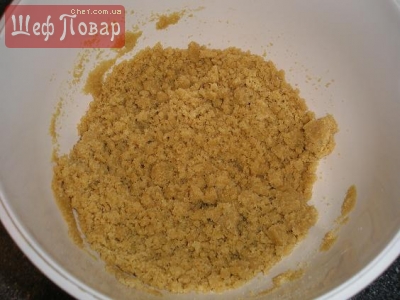
     

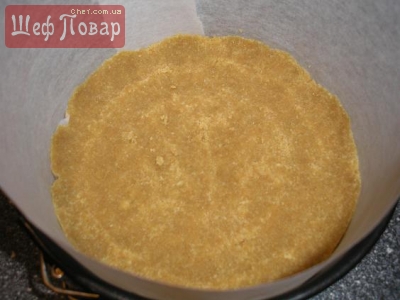
    Печенье измельчить в блендере. Масло растопить на водяной бане. Смешать измельченное печенье с маслом.
    Разъемную форму (20см) выстелить пергаментом для выпечки. Высыпать туда печенье, утрамбовать и поставить минут на 15 в холодильник.

    Желатин залить 4 ст.л. воды комнатной температуры на 15 минут.

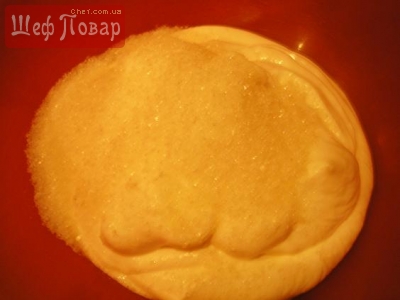
    Сметану смешать с 2 ст.л. сахара.

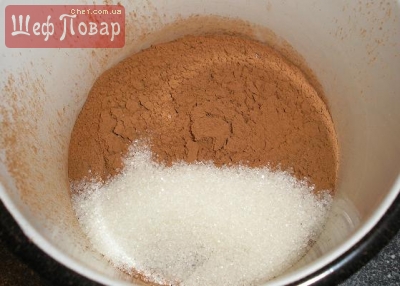
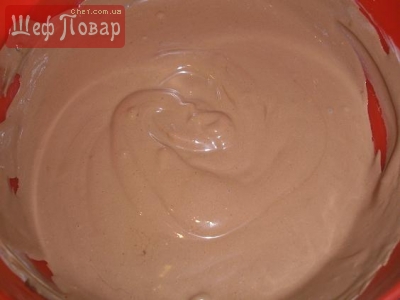
    Сварим горячий шоколад. Для этого смешаем 2 ст.л. сахара, какао и молоко. Поставить эту смесь на ооочень маленький огонь и варить, непрерывно помешивая, 2-3 минуты.
    Чуть остывший шоколад смешать со сметаной. Желатин подогреть на водяной бане до полного растворения, но не кипятить! Добавить желатин к сметане и хорошо перемешать.
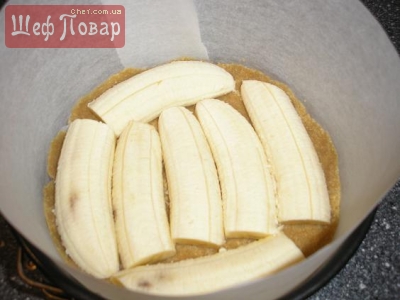
    Бананы перерезать вдоль и уложить их на застывший корж.
       
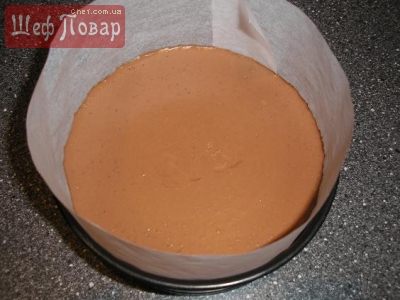
    Вылить сверху крем. И поставить торт в холодильник на 4-5 часов, а лучше на ночь.
    Вынуть торт из формы, снять бумагу и украсить на свой вкус.


     ilonka      


    Рубрики:  Кулинария


    Поиск сообщений в богодарова_нина
    Страницы: 203 ... 73 72 [71] 70 69 ..
    .. 1 Календарь