Я - фотографПлагин для публикации фотографий в дневнике пользователя. Минимальные системные требования: Internet Explorer 6, Fire Fox 1.5, Opera 9.5, Safari 3.1.1 со включенным JavaScript. Возможно это будет рабо
 Всегда под рукойаналогов нет ^_^
Позволяет вставить в профиль панель с произвольным Html-кодом. Можно разместить там банеры, счетчики и прочее
Всегда под рукойаналогов нет ^_^
Позволяет вставить в профиль панель с произвольным Html-кодом. Можно разместить там банеры, счетчики и прочее Онлайн-игра "Empire"Преврати свой маленький замок в могущественную крепость и стань правителем величайшего королевства в игре Goodgame Empire.
Строй свою собственную империю, расширяй ее и защищай от других игроков. Б
Онлайн-игра "Empire"Преврати свой маленький замок в могущественную крепость и стань правителем величайшего королевства в игре Goodgame Empire.
Строй свою собственную империю, расширяй ее и защищай от других игроков. Б Скачать музыку с LiveInternet.ruПростая скачивалка песен по заданным урлам
 ОткрыткиПерерожденный каталог открыток на все случаи жизни
Ссылки на основные посты в группе Photoshop + (Онлайн фотошоп - Эдитор) |
|
Как узнать ключ активации Windows |
|
Метки: Как узнать ключ активации Windows |
красочный клипарт «скоро в школу» |
Метки: красочный клипарт «скоро в школу» |
Очищаем рабочий стол |
|
Серия сообщений "~ КАК это сделать?":Часть 1 - Очищаем рабочий стол
Часть 2 - как удалить лишнее из браузера
Часть 3 - Как поставить ярлык на рабочий стол(я это делаю так)
...
Часть 47 - Вырезаем блоки на странице ММ
Часть 48 - Как отключить "спящий" режим на компьютере
Часть 49 - Горячие клавиши Windows
Метки: Очищаем рабочий стол |
Как создать и загрузить архивную папку на Яндекс диск... |


|
ФОТОРЕДАКТОРЫ В ОДНОМ МЕСТЕ |
ИНОГДА ТАК НУЖНЫ САЙТЫ,ЧТОБ ОБРАБОТАТЬ ФОТО,
И ЧТОБ ДОЛГО НЕ ИСКАТЬ,
СОБРАЛА ФОТОРЕДАКТОРЫ В ОДНО МЕСТО.
СОЗДАТЬ СЛАЙД - ШОУ
ДОБАВИТЬ ФОТОЭФФЕКТ. АНИМИРОВАТЬ ФОТО.
НАПИСАТЬ ТЕКСТ НА ФОТО
УВЕЛИЧИТЬ,УМЕНЬШИТЬ,ПОДПИСАТЬ.
СОЗДАТЬ БЛЁСТКИ НА ФОТО
ВСТАВИТЬ ЛИЦО В ШАБЛОН.СОЗДАТЬ РОЛИК.
ВСЕВОЗМОЖНЫЕ ЭФФЕКТЫ,КОЛЛАЖИ
СОЗДАТЬ КОЛЛАЖ ИЗ ФОТО
МНОЖЕСТВО ФОТОРАМОК.ФОТОЭФФЕКТЫ.
ВСЕВОЗМОЖНЫЕ ЭФФЕКТЫ,ГЛИТЕРЫ
УВЕЛИЧИТЬ,УМЕНЬШИТЬ. ВСЕВОЗМОЖНЫЕ ЭФФЕКТЫ
СОЗДАТЬ ЭФФЕКТЫ ДОЖДЯ,СНЕГА
СОЗДАТЬ КОЛЛАЖ ИЗ ФОТО
СОЗДАТЬ ПРИКОЛЬНОЕ ФОТО
ИЗМЕНИТЬ РАЗМЕР,ПОДПИСАТЬ
МНОЖЕСТВО ФОТОРАМОК
ФОТОРАМКИ.ФОТОЭФФЕКТЫ
МНОЖЕСТВО ФОТОЭФФЕКТОВ И РАМОК
РАМКИ,ШАБЛОНЫ,ЭФФЕКТЫ
ОНЛАЙН РЕДАКТОР ФОТО
РЕДАКТОР ПРИКОЛЬНЫХ ФОТО
МНОЖЕСТВО РАМОК И ЭФФЕКТОВ
СОЗДАТЬ ФОТОМАНТАЖ
МОРЕ РАМОЧЕК,ЭФФЕКТЫ
ФОТОРАМКИ.РАЗНЫЕ ЭФФЕКТЫ,НАДПИСИ И Т.Д
ДЕТСКИЕ ФОТОРАМКИ ОНЛАЙН
МНОЖЕСТВО КРАСИВЫХ РАМОЧЕК
МНОГО ВАРИАНТОВ РАМОЧЕК
АНИМИРОВАТЬ ФОТО
СОЗДАТЬ ФОТОМОНТАЖ
ФОТОРАМОЧКИ ДЕТСКИЕ.
СОЗДАТЬ АНИМИРОВАННУЮ АВАТАРКУ
ЗВУКОВЫЕ ФЛЕШ ЭФФЕКТЫ ОНЛАЙН
ФОТОРАМКИ ОНЛАЙН
КРАСИВЫЕ ФОТОРАМОЧКИ
ОТЛИЧНЫЙ ФОТОРЕДАКТОР
ФОТОРЕДАКТОР ОНЛАЙН
ОБРЕЗАТЬ.ПОДПИСАТЬ ФОТО И Т.Д
СДЕЛАТЬ ФОТО С ЭФФЕКТОМ ВОДЫ
ПРИКОЛЬНЫЕ ФОТОЭФФЕКТЫ
АНИМИРОВАННЫЕ ФОТОРАМКИ
|
Мастер Визиток - программа для Windows |

Для делового человека мелочей не существует. В делах, в его образе, в представительских вопросах. Потому такой незаменимый атрибут делового мира, как визитная карточка – это, своего рода, лицо предпринимателя, краткая презентация его дела, его услуг, способностей и возможностей, вкуса и взглядов. Раньше визитки заказывали в типографиях, оплачивали работу дизайнеров, создававших эти маленькие презентационные карточки, но сегодня визитку можно сделать самому при помощи программы "Мастер Визиток".

Данная программа проста и понятна даже новичку. Тут можно создать качественную и интересую, оригинальную визитную карточку для представителя любой профессии. Или разработать универсальную карточку для работников какого-то предприятия: в любимых корпоративных цветах, с эмблемами, логотипами, полем для контактной информации, которое каждый сотрудник может заполнить самостоятельно, передавая карточку своему партнеру или клиенту. При этом можно придумать что-то экстраординарное, что понравится представителю творческой профессии, а можно обратиться к вечной классике, выбрав одну из стандартных форм в базе данных. «Мастер Визиток» предлагает более сотни шаблонов, в числе которых всякий сможет найти свой идеальный вариант карточки.


По большому счету, программа «Мастер Визиток» - это хороший старт для собственного предпринимательства, так как с этим сервисом можно делать визитки не только для себя, но и для заказчиков, в которых дефицита не будет. Подобные карточки сейчас нужны совершенно всем.
В том, что продукт имеет широкие возможности можно убедиться, заглянув на сайт http://master-vizitok.ru/features.php. Программа предлагает и предусматривает все – любые контактные поля, фоновые картинки, тематические изображения.
Если у вас еще нет визитки, то это срочно нужно исправить с помощью программы «Мастер Визиток».
Метки: Мастер Визиток - программа для Windows |
Новое Оформление дневника для Лирушников. |
Новое Оформление дневника для Лирушников.
|
Метки: Новое Оформление дневника для Лирушников. |
Как во флеш-плеере поменять музыку... |
Как во флеш-плеере поменять музыку...
Cегодня  Ольга_Кулакова попросила рассказать, как в готовом флеш-плеере поменять музыку.
Для тех, кто этого не знает - этот пост.
Рассмотрим на конкретном примере. Вот, у нас есть такой чудесный флеш-плеер, сделанный MIF
Код этого плеера такой:
Метки: Как во флеш-плеере поменять музыку... |
ProShow Producer 7.0.3527. Полная + Портабельная версии |
|
Делаем флешку в Aleo Flash Intro Banner Maker. |
Серия сообщений "* Aleo Flash Intro Banner Maker":
Часть 1 - Aleo Flash Intro Banner Maker 3.8 + Rus
Часть 2 - Урок по созданию флеш в программке Aleo Flash Intro Banner Maker
...
Часть 14 - Заметки о флеш-прогах Алео*** от MissKcu
Часть 15 - Флэш анимация своими руками
Часть 16 - Делаем флешку в Aleo Flash Intro Banner Maker.
Часть 17 - Скачать и установить Aleo Flash Intro Banner Maker (портабельная и полная версии на русском)
Метки: Делаем флешку в Aleo Flash Intro Banner Maker. |
Урок по созданию флеш в программке Aleo Flash Intro Banner Maker |



|
ПАМЯТКА НАЧИНАЮЩИМ БЛОГГЕРАМ Скачать и установить Aleo Flash Intro Banner Maker (портабельная и полная версии на русском) |
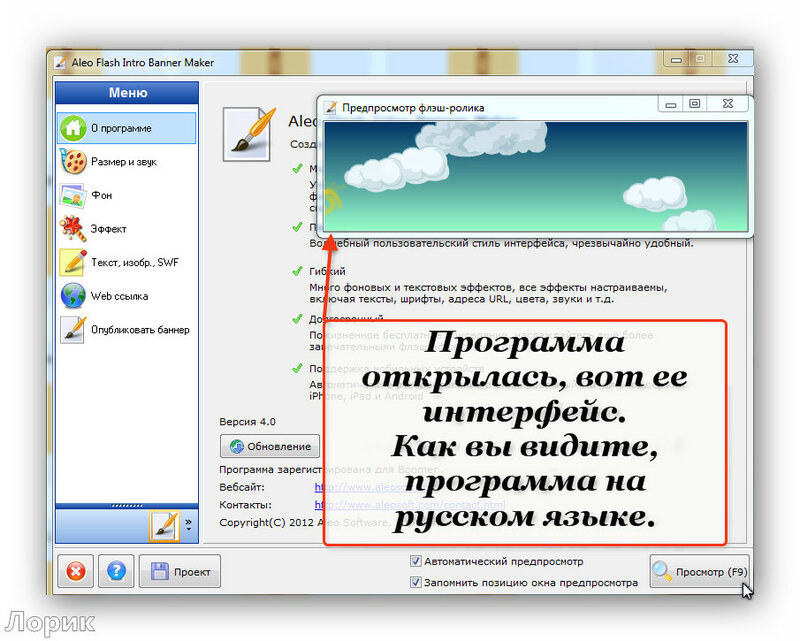
Скачать и установить Aleo Flash Intro Banner Maker (портабельная и полная версии на русском)



Серия сообщений "* Aleo Flash Intro Banner Maker":
Часть 1 - Aleo Flash Intro Banner Maker 3.8 + Rus
Часть 2 - Урок по созданию флеш в программке Aleo Flash Intro Banner Maker
...
Часть 15 - Флэш анимация своими руками
Часть 16 - Делаем флешку в Aleo Flash Intro Banner Maker.
Часть 17 - Скачать и установить Aleo Flash Intro Banner Maker (портабельная и полная версии на русском)
Серия сообщений "* Мои уроки по флешкам":
Часть 1 - Красивые флешки с кодами
Часть 2 - Как во флеш-плеере поменять музыку...
...
Часть 26 - Делаем флеш-календари и флеш-часики в конструкторе
Часть 27 - Конструктор флеш-плееров
Часть 28 - Скачать и установить Aleo Flash Intro Banner Maker (портабельная и полная версии на русском)
Часть 29 - Как скопировать флешку с инета и поставить в свой дневник...
Часть 30 - Работаем в Portable Flash Effect Maker Pro v5.01
Часть 31 - Делаем флеш-плеер в Sothink SWF Quicker
|
Анимированные украшалочки для ваших работ |
Метки: Анимированные украшалочки для ваших работ |
Гиф - анимашки Дисней. |

Фотографии в альбоме «Анимация Мики Маус и другие...», автор griwunjka2009 на Яндекс.Фотках
Метки: Гиф - анимашки Дисней. |
Бесплатный он-лайн конвертер медиа-файлов |
 |
|
 |
Серия сообщений "* Конвертеры":
Часть 1 - Zamzar - универсальный конвертер online
Часть 2 - Бесплатный он-лайн конвертер медиа-файлов
Часть 3 - Конвертер онлайн - из видео в MP3
Часть 4 - Еще один Онлайн Видео Конвертер
...
Часть 13 - Универсальный видео конвертер "ВидеоМАСТЕР" - подробный обзор.
Часть 14 - Бесплатная программа для конвертирования и обрезки видео
Часть 15 - Как извлечь звук из видео? Аудио-конвертер онлайн
Серия сообщений "* Как получить ссылку на музыку?":
Часть 1 - Как во флеш-плеере поменять музыку...
Часть 2 - Как получить ссылку на музыку
Часть 3 - Как получить код музыки с сайта "Привет.Ру"
Часть 4 - Бесплатный он-лайн конвертер медиа-файлов
Часть 5 - Помещаем в плеер музыку из плейкаста
Часть 6 - Возьми Mp3 - сайт, где легко взять ссылку на музыку
...
Часть 11 - Музыка в Моем Мире на Мейле - как получить ссылку на музыку
Часть 12 - Ссылки на красивую музыку
Часть 13 - Как извлечь звук из видео? Аудио-конвертер онлайн
Метки: Бесплатный он-лайн конвертер медиа-файлов |
Бесплатная программа для конвертирования и обрезки видео |
Серия сообщений "* Конвертеры":
Часть 1 - Zamzar - универсальный конвертер online
Часть 2 - Бесплатный он-лайн конвертер медиа-файлов
...
Часть 12 - FormatFactory 3.3.5 Rus Portable by Valx
Часть 13 - Универсальный видео конвертер "ВидеоМАСТЕР" - подробный обзор.
Часть 14 - Бесплатная программа для конвертирования и обрезки видео
Часть 15 - Как извлечь звук из видео? Аудио-конвертер онлайн
|
Скачать бесплатно Microsoft PowerPoint 2010 |
ПАМЯТКА НАЧИНАЮЩИМ БЛОГГЕРАМ
 <
<
Новая версия популярной программы Microsoft PowerPoint 2010 предоставляет своим пользователям все необходимые инструменты для создания презентаций самого высокого уровня.
Вы можете использовать в своих презентациях различные аудио и видео файлы в высоком разрешении, переходы, а также создавать их портативные версии. Microsoft PowerPoint 2010 позволяет создавать и проводить динамические презентации, применять в работе звуковые и визуальные функции, благодаря которым разрабатывать продукт будет настолько же легко и приятно, как и смотреть его готовую версию.
Помимо основных функций, знакомых пользователям по старым версиям программы, новый PowerPoint позволяет разрабатывать контент совместно с другими пользователями, публиковать его в облачных сервисах, и работать с ними практически из любого уголка мира, где есть интернет, вы можете сделать это даже с помощью вашего смартфона.
Инструкция по установке:
1. Скачайте и запустите программу установки

2. После завершения установки, PowerPoint 2010 появиться в списке ваших программ (Пуск - Все программы - Microsoft office - Microsoft Powerpoint 2010)

3. Запускайте программу и удачи Вам в вашей работе.
Серия сообщений "* Работа программ":
Часть 1 - Программа Ulead VideoStudio
Часть 2 - ЧТО ТАКОЕ СКАЙП И КАК ИМ ПОЛЬЗОВАТЬСЯ...
...
Часть 35 - MakeUp Pilot 3.01 - плагин для фотошопа
Часть 36 - Программа System Ninja - мощный чистильщик компьютера
Часть 37 - Скачать бесплатно Microsoft PowerPoint 2010
Часть 38 - Программа Ulead VideoStudio - ШИКАРНЫЕ УРОКИ ПО СОЗДАНИЮ ВИДЕО
Часть 39 - Энциклопедия бесплатных программ.
...
Часть 45 - БЕСПЛАТНЫЕ ПРОГРАММЫ "Windows"
Часть 46 - Программа Punto Switcher
Часть 47 - Скачать новый WinRAR
Метки: Скачать бесплатно Microsoft PowerPoint 2010 |
Цветы "Маки" на прозрачном фоне (PNG) Понедельник, 13 Июля 2015 г. 19:06 + в цитатник Фотографии в альбоме «Цветы МАКИ», автор olga.schefer2011 н |
   |
|
Лунтик и его друзья - все серии |

Серия сообщений "Ещё фильмы":
Часть 1 - Дядюшка АУ - 3 мультика
Часть 2 - А зори здесь тихие...- 2 серии
...
Часть 38 - 17 мгновений весны - все серии
Часть 39 - Фильмы-Юбиляры - 50 лет!
Часть 40 - Лунтик и его друзья - все серии
Метки: Лунтик и его друзья - все серии |




 Это более полный вариант УРОКОВ с новыми