-Рубрики

 -Поиск по дневнику

Поиск сообщений в Бориславна

 -Подписка по e-mail


 -Статистика

Статистика LiveInternet.ru: показано количество хитов и посетителей
Создан: 25.10.2010
Записей: 4481
Комментариев: 9552
Написано: 21778


Дома ,замки

Суббота, 11 Апреля 2015 г. 14:09 + в цитатник
Это цитата сообщения Лида_Юринец [Прочитать целиком + В свой цитатник или сообщество!]

Дома ,замки

Фотографии в альбоме «Беседки,арочки,фонтаны,лавочки», автор lara58-58 на Яндекс.Фотках

Читать далее...
Рубрики:  Клипарт/*** декор ***


Понравилось: 1 пользователю

"Я свяжу тебе жизнь..."

Суббота, 11 Апреля 2015 г. 00:04 + в цитатник

Я свяжу тебе жизнь
Из пушистых мохеровых ниток.
Я свяжу тебе жизнь -
Не солгу ни единой петли.
Я свяжу тебе жизнь,
Где узором по полю молитвы -
Пожелания счастья
В лучах настоящей любви!
Я свяжу тебе жизнь
Из веселой меланжевой пряжи,
Я свяжу тебе жизнь
И потом от души подарю.
Где я нитки беру?
Никому никогда не признаюсь.
Чтоб связать тебе жизнь,
Я тайком распускаю свою...

Валентина

Метки:  


Процитировано 2 раз
Понравилось: 4 пользователям

Коллаж "Париж"

Пятница, 10 Апреля 2015 г. 22:34 + в цитатник
Рубрики:  Уроки Фотошоп/*** Страна Фотошопа ***
Мои Коллажи

Метки:  

Понравилось: 5 пользователям

Коллаж "Танцы"

Среда, 08 Апреля 2015 г. 23:34 + в цитатник

Рубрики:  Мои Коллажи

Метки:  

Понравилось: 4 пользователям

Обои для рабочего стола. Пасха

Вторник, 07 Апреля 2015 г. 22:16 + в цитатник
Это цитата сообщения Matrioshka [Прочитать целиком + В свой цитатник или сообщество!]

Обои для рабочего стола. Пасха.


Читать далее...
Рубрики:  Фоны/*** для коллажей ***


Понравилось: 1 пользователю

клипарт «девушки»

Вторник, 07 Апреля 2015 г. 21:16 + в цитатник
Это цитата сообщения Arnusha [Прочитать целиком + В свой цитатник или сообщество!]

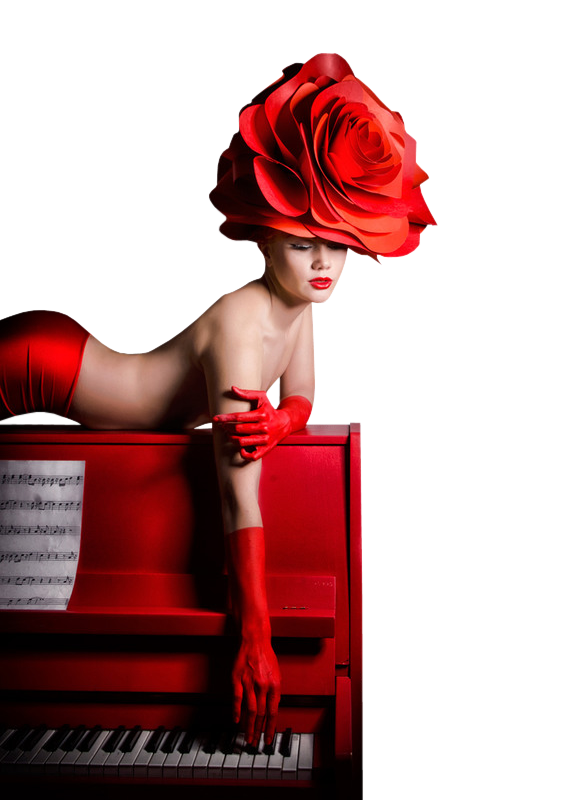
клипарт «девушки» png


Рубрики:  Клипарт/*** девушки ***

клипарт,декор «пасхальный

Вторник, 07 Апреля 2015 г. 21:09 + в цитатник
Это цитата сообщения Arnusha [Прочитать целиком + В свой цитатник или сообщество!]

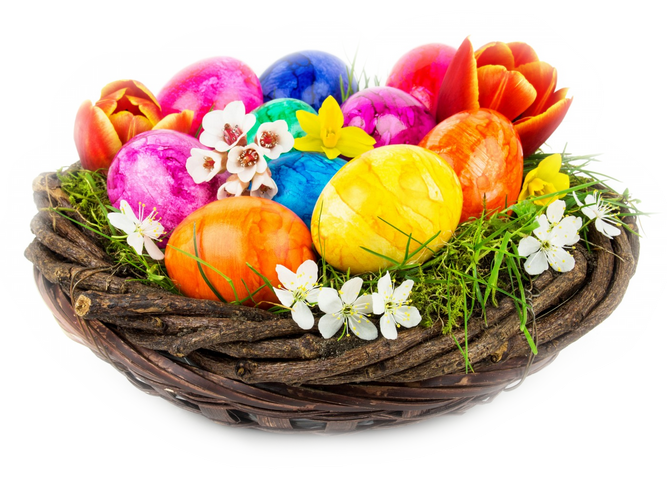
клипарт,декор «пасхальный»


Рубрики:  Клипарт

Клипарт для Фотошопа. Девушки с цветами

Понедельник, 06 Апреля 2015 г. 21:59 + в цитатник
Это цитата сообщения Galina90 [Прочитать целиком + В свой цитатник или сообщество!]

Клипарт для Фотошопа. Девушки с цветами.(1)

Фотографии в альбоме «Девушки с цветами(1 часть).», автор iabloko90 на Яндекс.Фотках

Рубрики:  Клипарт/*** девушки ***

Коллаж "Жизнь - это моменты..."

Понедельник, 06 Апреля 2015 г. 20:20 + в цитатник


Рубрики:  Мои Коллажи

Метки:  

Понравилось: 2 пользователям

Поздравляю с днем Рождения!

Понедельник, 06 Апреля 2015 г. 19:09 + в цитатник

Рубрики:  Мои Коллажи

Метки:  

Понравилось: 4 пользователям

Декор "ленточка". Урок от Бабули

Понедельник, 06 Апреля 2015 г. 18:06 + в цитатник
Это цитата сообщения Irina_khlebn [Прочитать целиком + В свой цитатник или сообщество!]

Декор "ленточка". Урок от Бабули.

Источник


Дорогие мои!
Предлагаю вам сделать ленточку для оформления ваших работ.
Делается она тем же фильтром, что и рамочка, о которой я писала в прошлом уроке.
Урок здесь
Рубрики:  Уроки Фотошоп/*** делаем рамочки ***

Коллаж "Я буду ждать."

Воскресенье, 05 Апреля 2015 г. 23:26 + в цитатник
Рубрики:  Уроки Фотошоп/*** Страна Фотошопа ***
Мои Коллажи/*** о жизни ***

Метки:  

Понравилось: 5 пользователям

Фотоманипуляция "Волшебный замок для Алисы

Воскресенье, 05 Апреля 2015 г. 20:44 + в цитатник
Это цитата сообщения Лариса_Гурьянова [Прочитать целиком + В свой цитатник или сообщество!]

Фотоманипуляция "Волшебный замок для Алисы"

Фотоманипуляция "Волшебный замок для Алисы"
В этом уроке поговорим о том, как создать коллаж с волшебным замком. Эта идея у меня появилась после просмотра фильма «Алиса в стране чудес». Вы узнаете, как создать фэнтези-сказку, комбинируя различные изображения и используя основные возможности Photoshop.

Изображение

Материалы к уроку

Итак, создайте Новый документ (Сtrl + N). Откройте в программе и перенесите в только что созданный документ изображение облаков. Сейчас нам нужно удалить нижнюю часть этого фото. Если хотите, вы можете стереть нижнюю часть изображения Ластиком, или добавьте слою с облаками слой-маску и обработайте нижнюю часть изображения черной кистью. Как вы можете заметить, изображение с облаками занимает лишь половину нашего холста. В следующих шагах мы будем заполнять пустоты.

Изображение

Следующее, что нам нужно сделать, это разместить в центре работы изображение замка. Чтобы отделить замок от фона лучше всего воспользоваться инструментом Перо (Pen Tool). Обратите внимание, что это не окончательная форма замка, в следующих шагах мы её изменим.

Изображение

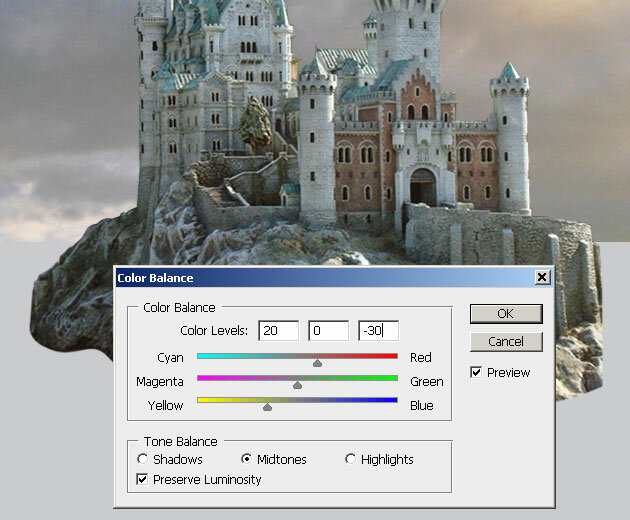
А пока перейдите в меню Изображение – Коррекция – Цветовой баланс (Image> Adjustments>Color balance) (или же можно воспользоваться корректирующим слоем Цветовой баланс) и настройте средние тона таким образом, чтобы удалить синий оттенок с изображения замка.

Изображение

Как вы можете заметить, после коррекции замок стал гораздо лучше сочетаться с небом.

Изображение

Снова выберите инструмент Перо (Pen Tool) в режиме фигур и нарисуйте сцену, как показано ниже. Я нарисовал 5 фигур: 2 для скал, две для травы и одну для дороги. На самом деле нарисовать такую композицию не сложно, попробуйте. Этот шаг нужен для того, чтобы было легче разместить некоторые элементы коллажа на холсте.

Изображение

Прежде чем мы начнем добавлять текстуру травы и скал, давайте Ластиком (Eraser Tool) удалим некоторые части замка, как показано на скриншоте ниже.

Изображение

Откройте в программу и перенесите в работу текстуру травы. При необходимости дублируйте этот слой несколько раз, чтобы трава покрывала всю площадь «травяных» фигур. При необходимости, чтобы трава выглядела реалистично, а также, чтобы заполнить пустоты, можно воспользоваться инструментом Клонирующий Штамп (Clone Stamp Tool).

Изображение

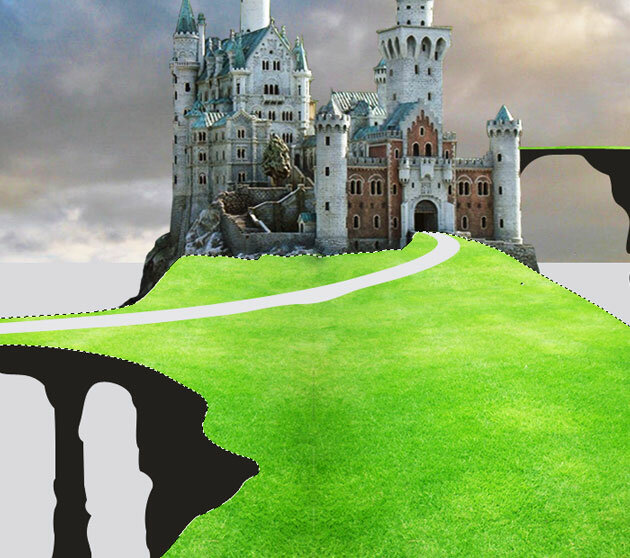
Сделайте выделение вокруг основы для травы, для чего перейдите на слой векторной зеленой фигурой и, зажав Ctrl, щелкните по иконке этого слоя в панели слоёв. Затем вернитесь на слой с травой и нажмите сочетание клавиш Ctrl + J, чтобы трава, скопированная на Новый слой, приобрела необходимую нам форму.

Изображение

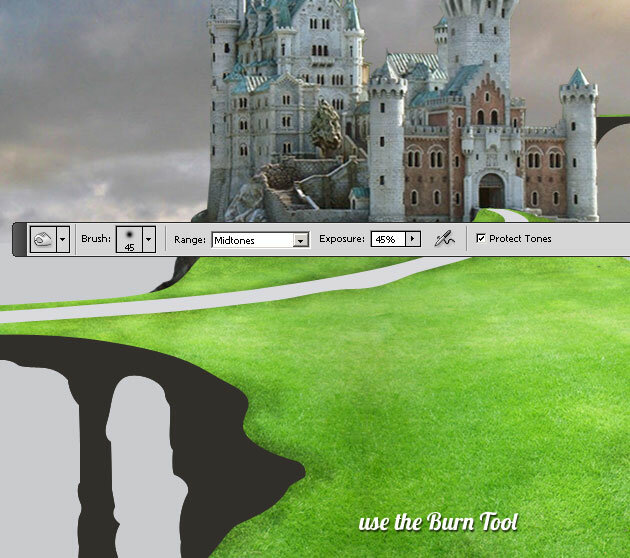
Выберите инструмент Затемнитель (Burn Tool ) и затемните область травы вдоль дороги и обрыва. Этот шаг поможет придать коллажу 3D-вид.

Изображение 


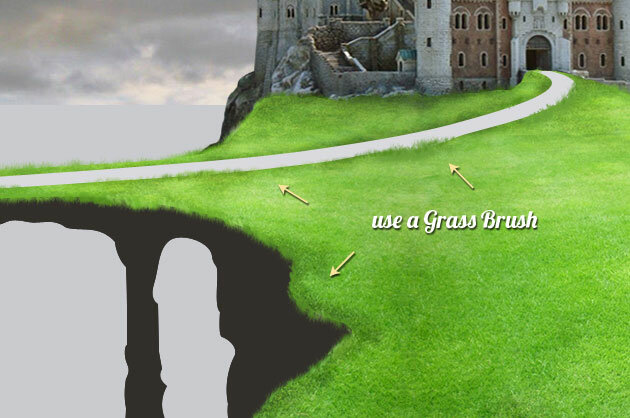
  • Теперь создайте Новый слой ниже слоя с травой, измените фоновый цвет на зелёный и кистью, в форме травы (прилагается к материалам урока) нарисуйте траву по краю обрыва, как на скриншоте ниже. Чтобы подобрать оттенок, похожий на цвет травы, пипеткой (Eyedropper Tool) возьмите образец.


Изображение

Точно также добавьте траву и вдоль дороги, и в других областях. Убедитесь, что этот слой находится ниже слоя с травой. Не забывайте, что, в случае необходимости, вы можете менять размер и цвет кисти, а также пользоваться инструментами Затемнитель и Осветлитель для регулировки цвета.

Изображение

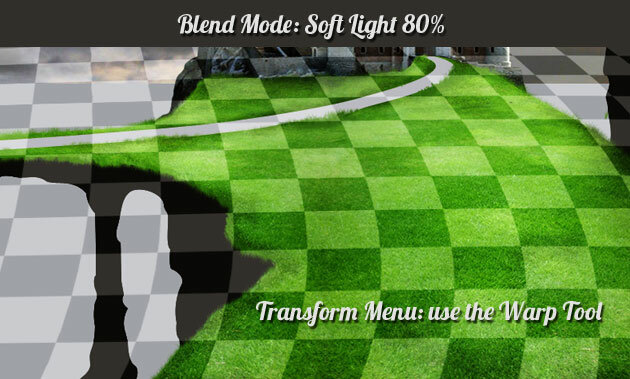
Пришло время добавить шахматный узор на поле. Откройте изображение шахматного узора, перенесите его в рабочий документ. Нажмите сочетание клавишCtrl + T , выберите пункт Перспектива и исказите шахматный шаблон, как показано на рисунке ниже.

Изображение

Измените режим наложения этому слою на Мягкий свет (Soft Light) и понизьте непрозрачность до 60%. Затем ещё раз вызовите Свободную трансформацию(Ctrl +T) – Деформация, и придайте шахматному рисунку форму травы.

Изображение

Теперь зажав Ctrl, щелкните по иконке слоя с шахматным узором в панели слоёв, чтобы выделить его, после чего превратите выделение в рабочий контур (выберите инструмент Прямоугольное выделение и щелкните внутри вашего выделения правой кнопкой мыши. В выпадающем меню выберите пункт «Образовать рабочий контур). Создайте Новый слой над шахматным узором и, выбрав кисть Трава, выполните обводку этого рабочего контура (для этого просто нажмите клавишу Enter). Обратите внимание, что цвет кисти в данном случае меняется на черный, непрозрачность остается 100%-ной.

Изображение

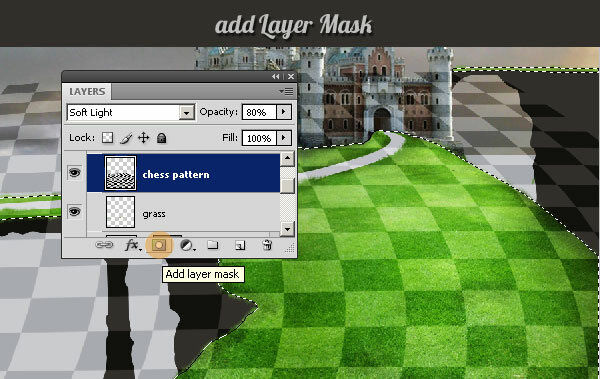
Перейдите на слой Форма травы, сделайте выделение вокруг этого слоя, перейдите в меню Выделение – Модификация – Расширить и расширьте выделение на 2 px. Затем, не снимая выделения, перейдите на слой с шахматным узором и добавьте этому слою слой-маску, чтобы скрыть узор с областей изображения, не покрытых травой.

Изображение

Убедитесь, что слой с шахматным узором находится ниже слоя с дорогой. В случае необходимости, находясь на слое с узором, выберите инструментЗатемнитель, измените стандартную кисть на кисть травы, и слегка затемните края некоторых клеточек, чтобы узор лучше сочетался с остальными элементами коллажа.

Изображение

Измените цвет дороги на # dcceb5 и растрируйте этот слой. Затем, выбрав инструмент Палец (Smudge Tool), сгладьте края дороги, как на рисунке ниже.

Изображение

Откройте изображение маленького острова, отделите его от фона и расположите над формой скалы, как показано ниже. Затем добавьте этому слою корректирующий слой Цветовой тон/Насыщенность (Hue / Saturation) с настройками, показанными ниже.

Изображение

Далее Ластиком (Eraser Tool) удалите лишние области со скалы, чтобы придать ей форму утёса. Обратите внимание, что вам придется дублировать некоторые части скалы, соединять их вместе, чтобы получить структуру камня. Чтобы сгладить швы, используйте инструмент Штамп (Clone Stamp Tool). Когда закончите формировать скалу, объедините все каменные слои (кроме слоя Форма скалы) в один слой (Ctrl + E). 

Изображение 
Не стремлюсь быть лучше всех, но стараюсь быть лучше, чем была на прошлой неделе.


Чтобы добавить узор скалы для правого утеса, измените размер узора, сделайте его меньше, добавление же узора аналогично предыдущего шага. Также, чтобы узор не повторялся, не забывайте пользоваться Свободной трансформацией. Затем, когда закончите, также объедините все каменные слои в один.

Изображение

Вернитесь на слой с левой скалой, добавьте ей корректирующий слой Яркость/Контрастность (Brightness/Contrast) с настройками, указанными ниже. После чегоЗатемнителем нарисуйте тени, как показано ниже.

Изображение

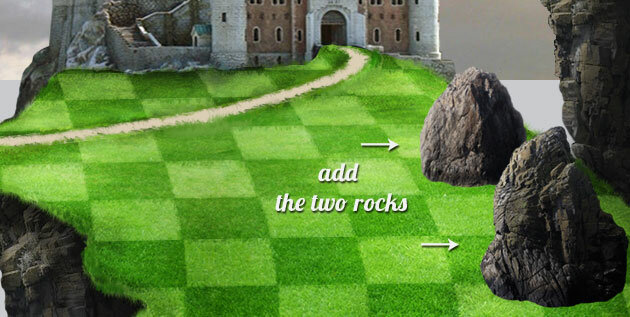
Теперь добавьте две маленькие скалы в работу. Для этого еще раз откройте в программе и отделите от фона маленький остров, а также островок из стокового изображения №5. Расположите эти скалы, как показано ниже. Затем Ластиком (Eraser Tool) придайте скалам необходимую форму. Чтобы скалы лучше смешались с остальными элементами коллажа, добавьте каждой из них корректирующий слой Карта градиента (Gradient Map) от черного цвета (100%) до чёрного цвета (0%) в режиме наложения Мягкий свет (Soft Light) и непрозрачностью 85%. Идея в том, чтобы нижние части скал стали темнее.

Изображение

Изображение

Дублируйте эти скалы (Ctrl + J), вызовите Свободную трансформацию и отразите их по вертикали (Flip Vertical), далее перейдите в подменю Искажение, и придайте скалам форму, как показано ниже. Затем для каждой копии вызовите меню Цветовой тон/Насыщенность (Ctrl + U) и понизьте яркость до – 100. После чего перейдите в меню Фильтр – Размытие – Размытие по Гауссу (Gaussian Blur), радиус размытия выберите около 10 px, чтобы смягчить края. Затем немного понизьте непрозрачность этого слоя и мягким круглым Ластиком обработайте тень так, чтобы она была похожа на тень, на скриншоте ниже.

Изображение

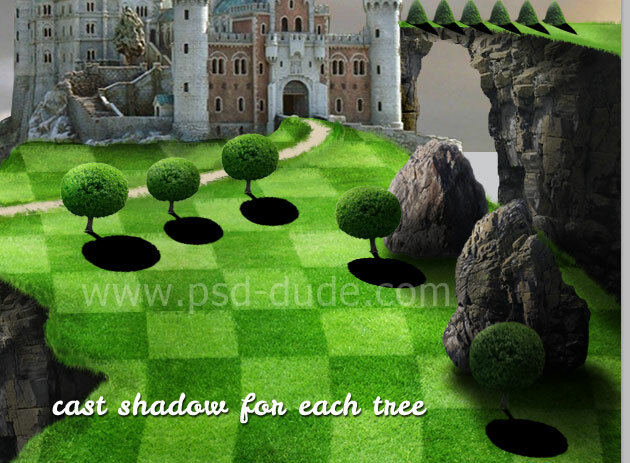
Давайте теперь добавим деревья в работу. Итак, откройте в программе изображение дерева, перенесите его в рабочий документ, дублируйте несколько раз, и расположите, как показано ниже. Не забудьте о деревьях на мосту. 

Изображение

Добавьте деревьям тень тем же способом, что и ранее скалам. Не забудьте понизить теням непрозрачность и применить Размытие по Гауссу.

Изображение

Изображение

Чтобы замок выглядел более внушительно, давайте сделаем выделение вокруг части замка, как показано ниже, и скопируем его на Новый слой. Теперь поднимем его немного выше и с помощью Карты градиента от черного к прозрачному в режиме Мягкий свет (Soft Light) затемним нижнюю область скопированного участка.

Изображение 


Откройте в программе изображение моста, отделите от фона указанную часть и перенесите в рабочий документ. Измените его размер и форму, после чего расположите, как показано ниже.

Изображение

Чтобы отрегулировать цвет, насыщенность и яркость моста, добавьте ему три корректирующих слоя: Яркость/Контрастность (Brightness / Contrast), Цветовой тон/Насыщенность (Hue / Saturation) и Цветовой баланс (Color Balance).

Изображение

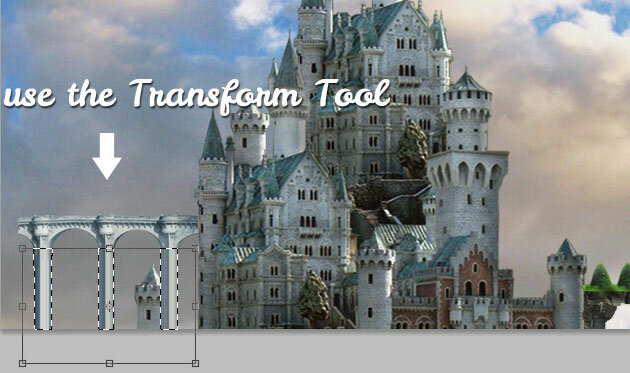
Чтобы мост сделать выше, просто выделите область, как показано ниже, выберите Свободную трансформацию и потяните за нижний средний узелок.

Изображение

Дублируйте мост вместе с корректирующими слоями и разместите их с другой стороны замка.

Изображение

Чтобы украсить мост, добавьте на него шахматные фигуры. Примените к этим фигурам те же корректирующие слои, что и к мосту.

Изображение

Давайте теперь исправим небо в нижней части коллажа. Для этого просто перейдите на слой с небом и инструментом Штамп (Clone Stamp Tool) заполните пустые области.

Изображение

Теперь выберите кисти облаков, и нарисуйте облака над мостом, над скалой, над замком, как показано ниже. Также можно использовать фильтр Облака (с черными и белыми цветами в режиме наложения Экран (Screen).

Изображение

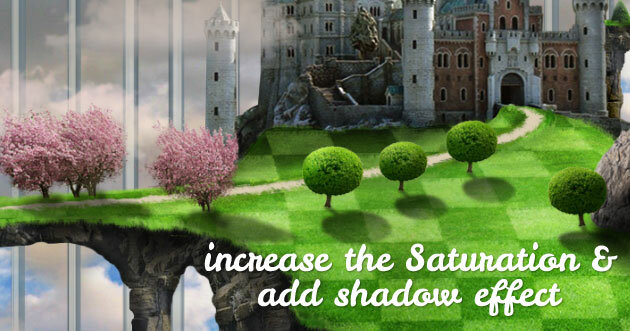
Давайте добавим в работу вишнёвые деревья. Откройте изображение с вишневыми деревьями, отделите от фона и перенесите в работу. Чтобы придать им естественныйвид, выберите инструмент Ластик, кисть Брызги, и обработайте верхушки деревьев.

Изображение

Немного увеличьте насыщенность деревьям, а также добавьте тень.

Изображение

Чтобы подчеркнуть сказочность сюжета, давайте добавим в работу также древесные листья, как на рисунке ниже. Чтобы придать глубину коллажу, добавьте этому слою Размытие по Гауссу, и, в случае необходимости, удалите лишние листья.

Изображение 


Сверху листьев можно добавить цветы вишни, к ним также примените фильтр Размытие по Гауссу.

Изображение

Пришло время добавлять световые эффекты. Создайте Новый слой выше всех слоёв, установите в программу кисти Лучи, и нарисуйте лучи белым цветом, как показано ниже. Также добавьте блик в работу.

Изображение

Чтобы отрегулировать цветовой тон, можно добавить корректирующий слой Фото фильтр или Карту градиента с цветами, которые вам больше нравятся. Также, если хотите, можете использовать оба эти корректирующих слоя.

Изображение

Вот и всё! Готово!

Ссылка на источник урока 


Серия сообщений " * Фотоманипуляция":

Часть 1 - Сюрреалистическая манипуляция "На пляже"
Часть 2 - Фотоманипуляция «Заклинатель змей»
Часть 3 - Прекрасный падший ангел
Часть 4 - Красивая драматическая композиция в Фотошоп
Часть 5 - Фотоманипуляция "Волшебный замок для Алисы"


Рубрики:  Уроки Фотошоп/*** фотоманипуляция ***


Понравилось: 1 пользователю

Красивая драматическая композиция в Фотошоп

Суббота, 04 Апреля 2015 г. 22:08 + в цитатник
Это цитата сообщения Лариса_Гурьянова [Прочитать целиком + В свой цитатник или сообщество!]

Красивая драматическая композиция в Фотошоп

Красивая драматическая композиция в Фотошоп

Добро пожаловать в еще один урок по фотоманипуляции. На этот раз мы сделаем простую, но красивую драматическую композицию. Вы научитесь как при помощи теней и объединения двух фотографий, с их последующей корректировкой, создать замечательную композицию.

Предварительный просмотр конечного результата.

Красивая драматическая композиция в фотошоп


Шаг 1
Начинаем с открытия (Ctrl+O) в программе фотошоп изображения скал, на них в последующем будет сидеть наша модель.

Обрежем нижнюю часть изображения. Для этого используя инструмент Прямоугольная область (Rectangular Marquee) (M)выделим верхнюю часть изображения до белого прямоугольника с адресом сайта автора. Далее переходим Изображение> Кадрировать. У вас должен получиться холст с примерными размерами 2388 пикселей в ширину и 3272 пикселей в ширину. Если у вас не очень сильный компьютер вы можете работать с документом меньшего размера. Назовите этот слой «Скалы».

Далее открываем (Ctrl+O) в программе Фотошоп изображение моря. Если вы работаете с холстом небольшого размера, вам придется уменьшить размер изображения моря. Я использовал исходный размер. Назовите этот слой «Море».

Теперь создадим маску слоя для слоя «Море», используйте мягкую кисть.

См. изображение ниже.

Красивая драматическая композиция в фотошоп

Шаг 2
Структура фона готова. Приступим к созданию драматического настроения с использованием корректирующих слоев.

Для слоя «Скалы» я использовал корректирующий слой Цвет/Насыщенность (Hue/Saturation), чтобы обесцветить породу, а затем черно-белый Градиент (Gradient Map) корректирующий слой с мягким режимом смешивания Мягкий свет (Soft Light) и непрозрачностью (Opacity) 30%.

Настройки возьмите со скриншота ниже:

Красивая драматическая композиция в фотошоп

Для слоя «Море», я использовал только корректирующий слой Уровни (Levels), чтобы добавить больше оттенков для воды, не трогая цветовой палитры воды. Не забудьте создать обтравочную маску клавиша Alt+щелчок мыши по иконке слоя «Море» в палитре слоев.

Настройки возьмите со скриншота ниже:

Красивая драматическая композиция в фотошоп

Позже мы добавим больше корректирующих слоев, на данном этапе база готова.

Шаг 3
Далее открываем (Ctrl+O) в программе фотошоп изображение девушки. Используя любой метод экстракции, который вам нравится, извлеките ее из фона. Я почти всегда использую инструмент Перо (Pen Tool) (P), потому, что он, на мой взгляд, является наиболее точным инструментом для выполнения этой операции.

После извлечения поместите девушку на новый слой (Ctrl+Shift+N). Используя Свободную трансформацию измените размер изображения с девушкой. Назовите этот слой «Девушка». Не переживайте, если не очень хорошо извлеклись волосы, в дальнейшем мы используем другое изображение волос для улучшения внешнего вида волос оригинала.

Красивая драматическая композиция в фотошоп

Шаг 4 – Тени на земле
Пришло время для создания тени под женщиной. Когда мы говорим о тенях, мы также говорим о свете. В уроке «Секреты создания фотоманипуляции - тень и освещение» я уже говорил, что при создании теней, необходимо учитывать и положения основного источника света.

В данной фотоманипуляции я предпожил, что свет исходит от верхнего правого угла изображения. Создадим мягкие тени, на новом слое (Ctrl+Shift+N), используя инструмент Кисть (Brush Tool) (B), установив средний размер кисти, черного цвета нарисуйте по краям платья девушки тень. Более подробно о создании подобных теней я описывал в уроке «Секреты создания фотоманипуляции - тень и освещение» в части Мягкая тень.

Красивая драматическая композиция в фотошоп

Шаг 5 - Тело тени
Чтобы добавить больше реализма к композицию вы можете добавить еще один набор мягких теней на платье женщины. Для этого я создал новый слой как Маску слоя (Clipping Mask), и я назвал его «Тело тени».

Затем я снова использовал Кисть (Brush) (B) с низкой непрозрачностью (около 30-40%) и нарисовал черным цветом по нижней части платья, где оно касается земли.

Красивая драматическая композиция в фотошоп

Шаг 6
Теперь давайте добавим корректирующие слои к слою «Девушка». Немного уменьшим интенсивность цвета изображения с девушкой, используя корректирующий слой Кривые (Curves) и корректирующий слой Цвет/Насыщенность (Hue/Saturation). См. изображение ниже.

Красивая драматическая композиция в фотошоп

Шаг 7
Для того чтобы исправить неровно обрезанные края волос используем изображение «Волосы» из материалов урока.

Я использовал два изображения волос. Поместите изображение волос поверх волос девушки и, используя маску слоя, с мягкой кистью добейтесь естественного вида волос.

Затем я использовал корректирующий слой Цвет/Насыщенность (Hue/Saturation) в режиме тонирования пока не добился цветового соответствия добавленных волос натуральным волосам модели.

Красивая драматическая композиция в фотошоп

Шаг 8
В этом шаге мы займемся приемами осветления и затемнения изображения девушки. В этом уроке я сделал это в 2-х отдельных частях.

Первая часть для слоя «Девушка».

Создаем Новый слой (Ctrl+Shift+N) выше предыдущего и заливаем (Shift+F5 или Edit-Fill) его 50% cерого цвета. Изменяем режим смешивания (Blending Mode) на Перекрытие (Overlay). Выбираем Затемнитель (Burn Tool) и кистью закрашиваем темные области фона, затем переключаемся на Осветлитель (Dodge Tool) и проводим кистью по светлым участкам.

Как, наверное, вы заметили со скриншота, у меня есть дубликат осветляющее-затемняющего слоя, я его сделал для усиления эффекта. Совет: в процессе работы переключайтесь с режима смешивания Перекрытие (Overlay) на Нормальный режим, что бы контролировать, где больше осветлить/затемнить нужный вам участок изображения.

Красивая драматическая композиция в фотошоп

Вторая часть для заднего плана нашей композиции. Используем такие же приемы как в предыдущем шаге.

Красивая драматическая композиция в фотошоп

Я буду снова и снова повторять, что используя инструменты Затемнитель (Burn Tool) и Осветлитель (Dodge Tool) вы можете добиться довольно удивительных результатов!

Наведите курсор на изображение ниже, и посмотрите на разницу до использования этих инструментов и после.


Шаг 9
Добавим еще одну легкую тень за девушкой. Для этого используем слой Градиентной заливки с переходом от черного к прозрачному цвету. Установите режим смешивания на Жесткий свет (Hard Light) с непрозрачность слоя до 30%.

Красивая драматическая композиция в фотошоп

Шаг 10
Далее напустим тумана на нашу композицию. Используйте мягкую Кисть (Brush) (B) с низкой непрозрачностью. Для размытия резких краев тумана используйте фильтр Размытие по Гауссу (Gaussian Blur) с углом при 0º. Установите непрозрачность для слоя 74%.

Красивая драматическая композиция в фотошоп

Шаг 11
Далее добавим корректирующий слой Вибрации (Vibrance) для снижения насыщения композиции.

Красивая драматическая композиция в фотошоп

Шаг 12
Последний штрих зададим фильтром Эффекты освещения Фильтр> Рендеринг> Эффекты освещения Lighting Effects (Filter > Render > Lighting Effects), мой любимый photoshop фильтр.

Выберите самый верхний слой на палитре слоев и нажмите (Ctrl+Alt+Shift+ E), чтобы создать новый слой с печатью всех видимых слоев. На этом новом слое, который я назвал окончательный результат, примените фильтр Lighting Effects с настройками, показанными на рисунке ниже.

Красивая драматическая композиция в фотошоп

Конечный результат:

Красивая драматическая композиция в фотошоп

Надеюсь, вам понравился конечный результат. Не стесняйтесь комментировать и делиться вашими вариантами выполненных работ.

Удачи и приятного обучения!

Используемые материалы:
Модель
Скалы
Море
Окрашенные волосы

Автор (переводчик): Andrei Oprinca
Источник: Ссылка на источник 


Серия сообщений " * Фотоманипуляция":

Часть 1 - Сюрреалистическая манипуляция "На пляже"
Часть 2 - Фотоманипуляция «Заклинатель змей»
Часть 3 - Прекрасный падший ангел
Часть 4 - Красивая драматическая композиция в Фотошоп
Часть 5 - Фотоманипуляция "Волшебный замок для Алисы"


Рубрики:  Уроки Фотошоп/*** фотоманипуляция ***

Flash материал.Дождь.

Суббота, 04 Апреля 2015 г. 19:57 + в цитатник
Это цитата сообщения Эврика-121269 [Прочитать целиком + В свой цитатник или сообщество!]

Flash материал.Дождь.


Рубрики:  Флеш/*** флеш материал ***

Без заголовка

Среда, 01 Апреля 2015 г. 10:03 + в цитатник
1. 2. 3.


Понравилось: 2 пользователям

Коллаж "Ожидание"

Вторник, 31 Марта 2015 г. 01:21 + в цитатник


Рубрики:  Мои Коллажи

Метки:  

Понравилось: 5 пользователям

Коллаж "Девушка в красном"

Понедельник, 30 Марта 2015 г. 22:40 + в цитатник

Коллаж от Страна Фотошоп

Рубрики:  Уроки Фотошоп/*** Страна Фотошопа ***
Мои Коллажи

Метки:  

Понравилось: 5 пользователям

Коллаж.

Воскресенье, 29 Марта 2015 г. 21:15 + в цитатник
Рубрики:  Уроки Фотошоп/*** Виктория ***
Мои Коллажи/*** о женщинах ***

Метки:  

Понравилось: 6 пользователям

"Закат."

Пятница, 27 Марта 2015 г. 22:55 + в цитатник
Рубрики:  Уроки Фотошоп/*** Виктория ***
Мои Коллажи/*** о жизни ***

Метки:  

Понравилось: 3 пользователям

Тест "Нумерология камней "Какой вы камень?""

Пятница, 27 Марта 2015 г. 12:57 + в цитатник
Рубрики:  Тесты


Понравилось: 1 пользователю

Коллаж "Вечереет"

Пятница, 27 Марта 2015 г. 00:56 + в цитатник

Рубрики:  Мои Коллажи

Метки:  

Понравилось: 5 пользователям

Коллаж "Море"

Четверг, 26 Марта 2015 г. 23:11 + в цитатник
Рубрики:  Уроки Фотошоп/*** Виктория ***
Мои Коллажи/*** о жизни ***

Метки:  

Понравилось: 5 пользователям

разные по тематике картинки на прозрачном фоне

Четверг, 26 Марта 2015 г. 13:52 + в цитатник
Это цитата сообщения Arnusha [Прочитать целиком + В свой цитатник или сообщество!]

разные по тематике картинки на прозрачном фоне


ДАЛЕЕ
Рубрики:  Клипарт

Коллаж "Одуванчики"

Среда, 25 Марта 2015 г. 23:41 + в цитатник
Рубрики:  Уроки Фотошоп/*** Виктория ***
Мои Коллажи/*** лето ***

Метки:  

Понравилось: 6 пользователям

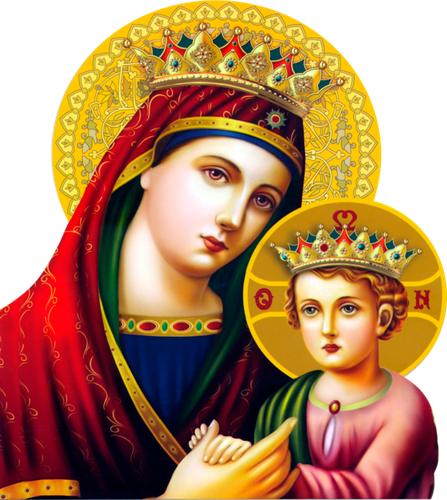
Клипарт Богородица

Среда, 25 Марта 2015 г. 19:59 + в цитатник
Это цитата сообщения griwunjka [Прочитать целиком + В свой цитатник или сообщество!]

Клипарт Богородица.

Богородица
Фотографии в альбоме «Богородица.», автор anzhela.S.K на Яндекс.Фотках

Читать далее...
Рубрики:  Клипарт


Понравилось: 1 пользователю

Поздравляю с днем Рождения!

Понедельник, 23 Марта 2015 г. 23:36 + в цитатник

Рубрики:  Мои Коллажи

Метки:  

Понравилось: 3 пользователям

Тест "Современный ли вы человек?"

Воскресенье, 22 Марта 2015 г. 21:22 + в цитатник

illu_original.jpg

Вы человек, открытый всему новому, но все же старающийся придерживаться старых правил и традиций. Проверенные временем убеждения придают вам уверенность. Конечно, никто не упрекнет вас в том, что вы старомодны, но все же можно сказать, что некая доля консерватизма вам присуща.

Пройти тест

Рубрики:  Тесты


Понравилось: 1 пользователю

Тест "Какие у вас есть скрытые таланты?"

Воскресенье, 22 Марта 2015 г. 21:10 + в цитатник

illu_original.jpg

Талант к актерскому творчеству

Вы — прирожденный артист. И даже если ваша профессия не связана с актерством, вы очень удачно интегрируете этот скрытый талант во все сферы жизни, наполняя свои будни игрой и даря окружающим радость.

Пройти тест

Рубрики:  Тесты


Понравилось: 1 пользователю

Простой и удобный сайт для создания эффекта воды

Суббота, 21 Марта 2015 г. 18:15 + в цитатник
Это цитата сообщения Шадрина_Галина [Прочитать целиком + В свой цитатник или сообщество!]

Простой и удобный сайт для создания эффекта воды

 (500x84, 43Kb)
Простой и удобный сайт для создания эффекта воды. Просто загрузите фото, или картинку, и нажмите кнопку. Эффект готов. Фото можно сохранять в комп правой кнопкой мыши. Получается анимированная картинка или фото!
лена катя (300x422, 715Kb)


 (500x84, 43Kb)


Серия сообщений "Сайты для работы с фото":

Часть 1 - Для тех, кто не умеет работать в фотошопе
Часть 2 - Делаем деньги со своим фото
...
Часть 34 - Оригинальный сайт для фото - СТАНЬ КЕМ ЗАХОЧЕШЬ.
Часть 35 - Загрузите Свою Фоторамку На Сайт За Несколько Минут
Часть 36 - Простой и удобный сайт для создания эффекта воды


Рубрики:  Генераторы


Поиск сообщений в Бориславна
Страницы: 149 ... 59 58 [57] 56 55 ..
.. 1 Календарь