косметика |

|
|
Без заголовка |
 Оленька_Коваленко за наводку!

|
"ПЕСОЧНЫЕ КОРЗИНОЧКИ С ТВОРОГОМ И ЯГОДАМИ" |

"ПЕСОЧНЫЕ КОРЗИНОЧКИ С ТВОРОГОМ И ЯГОДАМИ"
(на 12 маленьких кексов) Очень вкусные. Пробуйте)
Еще мои рецепты вы можете обсудить на Форуме...
[mor
Метки: "песочные корзиночки с творогом и ягодами" дневник комментарии блог блоги "песочные корзиночки творогом ягодами" |
Без заголовка |
Описание: Традиционное блюдо французской кухни. Подается обычно зимой, особенно часто встречается в ресторанах лыжных курортов. Если Вам хочется согреться в морозную погоду, то приготовьте это сытное блюдо из картофеля, и Вы не будете разочарованы.


|
Без заголовка |
Утка по-деревенски с квашеной капустой от vlad_piskunov
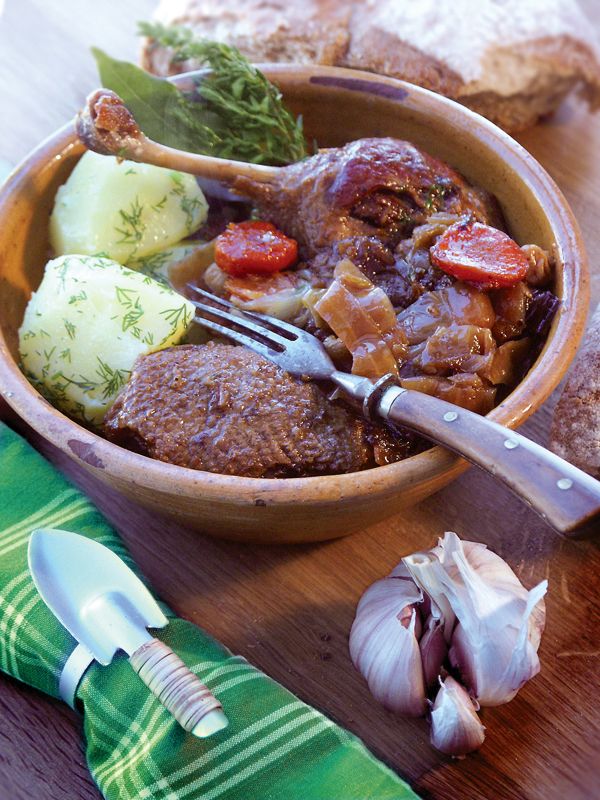
Простое, во всех отношениях, но вкусное и очень зимнее блюдо.
Рецепт
|
Без заголовка |
|
Без заголовка |

Shu Mizoguchi - Японский художник родился в 1972 году в Хиросиме
Славный продолжатель цифрового изобразительного искусства Кагайи и Такаки.
Шу Мизогучи в своих работах использует сочные хрустальные краски в сочетании всех цветов радуги.
Работал художником-графиком в компании по созданию компьютерных игр. Сейчас Шу Мизогучи независимый художник, автор многих прекрасных работ в стиле фентези.
Официальный сайт: http://shu-littlebit.com/


|
Без заголовка |


|
Без заголовка |
Основные сочетания клавиш:
• CTRL+C: копирование
• CTRL+X: вырезание
• CTRL+V: вставка
• CTRL+Z: отмена действия
• DELETE: удаление
• SHIFT+DELETE: удаление выбранного объекта без возможности восстановления, не помещая объект в корзину
• CTRL с перетаскиванием объекта: копирование выделенного объекта
• CTRL+SHIFT с перетаскиванием объекта: создание ярлыка для выбранного объекта
• Клавиша F2: переименование выбранного объекта
• CTRL+СТРЕЛКА ВПРАВО: перемещение точки ввода в начало следующего слова
• CTRL+СТРЕЛКА ВЛЕВО: перемещение точки ввода в начало предыдущего слова
• CTRL+СТРЕЛКА ВНИЗ: перемещение точки ввода в начало следующего абзаца
• CTRL+СТРЕЛКА ВВЕРХ: перемещение точки ввода в начало предыдущего абзаца
• CTRL+SHIFT + клавиши со стрелками: выделение блока текста
• SHIFT + клавиши со стрелками: выбор нескольких объектов в окне или на рабочем столе, а также выделение текста в документе
• CTRL+A: выделение всего документа
• Клавиша F3: поиск файла или папки
• ALT+ВВОД: просмотр свойств выбранного объекта
• ALT+F4: закрытие активного окна или завершение работы активной программы
• ALT+ВВОД: просмотр свойств выбранного объекта
• ALT+ПРОБЕЛ: вызов контекстного меню активного окна
• CTRL+F4: закрытие активного документа в приложениях, в которых одновременно можно открыть несколько документов
• ALT+ТАБУЛЯЦИЯ: переход между открытыми объектами
• ALT+ESC: просмотр объектов в том порядке, в котором они были открыты
• Клавиша F6: поочередный просмотр элементов интерфейса в окне или на рабочем столе
• Клавиша F4: отображение панели адресов в папке «Мой компьютер» или в обозревателе Windows Explorer
• SHIFT+F10: вызов контекстного меню для выделенного элемента
• ALT+ПРОБЕЛ: вызов системного меню для активного окна
• CTRL+ESC: вызов меню «Пуск»
• ALT+подчеркнутая буква в названии меню: вызов соответствующего меню
• Подчеркнутая буква в имени команды открытого меню: выполнение соответствующей команды
• Клавиша F10: активация строки меню в используемой программе
• СТРЕЛКА ВПРАВО: вызов следующего меню справа или подменю
• СТРЕЛКА ВЛЕВО: вызов следующего меню слева или закрытие подменю
• Клавиша F5: обновление активного окна
• Клавиша BACKSPACE: просмотр содержимого папки, расположенной выше на один уровень в каталоге «Мой компьютер» или обозревателе Windows Explorer
• Клавиша ESC: отмена выполняемого задания
• SHIFT при загрузке компакт-диска в привод для компакт-дисков: предотвращение автоматического воспроизведения компакт-диска
• CTRL+SHIFT+ESC: вызов диспетчера задач
|
Без заголовка |

|
Без заголовка |
В этом уроке я хочу рассказать Вам о назначении клавиш, при взгляде на которые сразу не понятно, что должно происходить при их нажатии. Это, разумеется, не буквенно-цифровые клавиши, с ними и так всё понятно – что нарисовано, то и отобразится при нажатии. Правда, на некоторых буквенно-цифровых клавишах, нарисовано по три символа, и сразу тоже не понятно как отобразить какой-то из них. О том, как, с помощью каких клавиш и в каких режим отобразить каждый из символов, нарисованных на клавише, я тоже расскажу в этом уроке.
Давайте взглянем на обычную клавиатуру.

|
Без заголовка |
Рассказывает Ƹ̵̡Ӝ̵̨̄Ʒ VERA4ka Ƹ̵̡Ӝ̵̨̄Ʒ с 
Многие у меня спрашивают как я работаю с распечатками, а точнее как я их подготавливаю к основной работе. Итак делюсь...
И маленькое отступление... на право авторства МК не претендую, т.к. почастично собран с просторов интернета. Сама подобный МК не делала, не думала, что пригодится  .
.
Итак, приступим...
Способ первый (лакирование и вода):
В декупаже, можно использовать множество мотивов, которые можно взять и распечатать. А вот как подготовить позже для использовании в декупаже вот сейчас и продемонстрируем на примере.
Итак, у нас есть мотив, что мы хотим распечатать( эта процедура без комментариев. Распечатали. Далее наносим на рисунок слоев три акрилового лака, дав каждому слою просохнуть.
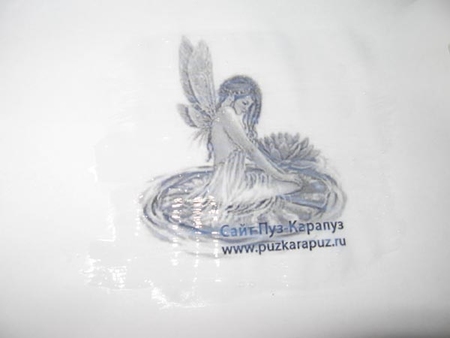
Далее кладем лакированным слоем вниз на глянцевый журнал или просто на файл.
|
Без заголовка |
|
Без заголовка |

|
Без заголовка |


Paul & Raoul Maucherat de Longpre. Still life
|
Без заголовка |
|
Без заголовка |
Рассказывает Ƹ̵̡Ӝ̵̨̄Ʒ VERA4ka Ƹ̵̡Ӝ̵̨̄Ʒ с
Многие у меня спрашивают как я работаю с распечатками, а точнее как я их подготавливаю к основной работе. Итак делюсь...
И маленькое отступление... на право авторства МК не претендую, т.к. почастично собран с просторов интернета. Сама подобный МК не делала, не думала, что пригодится .
Итак, приступим...
Способ первый (лакирование и вода):
В декупаже, можно использовать множество мотивов, которые можно взять и распечатать. А вот как подготовить позже для использовании в декупаже вот сейчас и продемонстрируем на примере.
Итак, у нас есть мотив, что мы хотим распечатать( эта процедура без комментариев. Распечатали. Далее наносим на рисунок слоев три акрилового лака, дав каждому слою просохнуть.
Далее кладем лакированным слоем вниз на глянцевый журнал или просто на файл.
|
Без заголовка |
Нужный рисунок нужно распечатать на принтере и использовать для декупажа.
Для распечатки лучше всего брать тонкую, желтоватую бумагу самого низкого качества, т.к. она лучше впитывает в себя краску и значительно тоньше качественной бумаги, следовательно, не так возвышается над поверхностью. Можно использовать так называемую "бумагу для завтраков" (калька).
Для распечатки на белом (нижнем) слое салфетки требуется определенная аккуратность.
Салфетка должна быть шире листа бумаги А4. Проглаживаем салфетку, удаляя складки. Оборачиваем ею лист бумаги и закрепляем с обратной стороны скотчем.
Подготовленный таким образом лист вкладываем в принтер и распечатываем мотив. Первой в принтер идет та сторона, где салфетка завернута и закреплена скотчем.
Для того, чтобы переход от распечатки к основе был менее заметен, можно обработать распечатку с обратной стороны – аккуратно потереть сухой наждачной бумагой («нулевкой») до тех пор, пока не начнет проглядывать рисунок.
Чтобы краски на распечатке не расплывались при наклеивании, её нужно сбрызнуть любым аэрозольным лаком (или лаком для волос).
 |
 |
 |
 |
 |
 |
 |
Альбом здесь >>>>> 203 изображения
 |
 |
 |
 |
 |
 |
 |
Альбом здесь >>>>> 490 изображений
 |
 |
 |
 |
 |
 |
 |
 |
Альбом здесь >>>>> 37 изображений
 |
 |
 |
 |
 |
 |
 |
Альбом здесь >>>>> 266 изображений
 |
 |
 |
 |
 |
Альбом здесь >>>>> 354 изображения
 |
 |
 |
 |
 |
 |
 |
 |
Альбом здесь >>>>> 52 изображения
|
Без заголовка |
|
Без заголовка |
Важно!!!
Обеспечить хорошую вентиляцию – открыть окно, включить вытяжку или работать на балконе.
Выставить из помещения детей, кошек и склонных к аллергии взрослых индивидуумов.
|




 >>>
>>>