-Помощь новичкам

Всего опекалось новичков: 0
Проверено анкет за неделю: 0
За неделю набрано баллов: 0 (84857 место)
За все время набрано баллов: 11 (36087 место)

 -Приложения

  • Перейти к приложению Я - фотограф Я - фотографПлагин для публикации фотографий в дневнике пользователя. Минимальные системные требования: Internet Explorer 6, Fire Fox 1.5, Opera 9.5, Safari 3.1.1 со включенным JavaScript. Возможно это будет рабо
  • Перейти к приложению Стена СтенаСтена: мини-гостевая книга, позволяет посетителям Вашего дневника оставлять Вам сообщения. Для того, чтобы сообщения появились у Вас в профиле необходимо зайти на свою стену и нажать кнопку "Обновить
  • Перейти к приложению Открытки ОткрыткиПерерожденный каталог открыток на все случаи жизни
  • Перейти к приложению Photoshop online Photoshop onlineДля того чтоб отредактировать картинку совсем не обязательно иметь фотошоп на комьпьютере. Это можно сделать с помощью приложения online photoshop =)

 -Цитатник

Осенний кот (акварель) - (0)

Как рисовать кота акварелью ОСЕННИЙ КОТ Техника - акварель. Уровень сложности - 4 И...

Без заголовка - (0)

Проголосуйте за меня! Вчера от нечего делать, зашла на страничку в Я.ру. А там проводят конкурс, ...

СУПЧИК С БАКЛАЖАНАМИ - (0)

Необычный супчик Думаю этот суп на любителя, сама его еще не пробовала. Хочу завтра приготовить. ...

КУРИНЫЙ РУЛЕТИК - (0)

Руляда из курицы. Мастер-класс!!!   Ингредиенты: Курица свежая 1 шт. Чеснок 2...

ГИМНАСТИКА ДЛЯ РУК - (0)

Комплекс для укрепления предплечий По просьбе Иванка1 подобрала очень интересный комплекс для у...

 -неизвестно

 -Поиск по дневнику

Поиск сообщений в Вильчинская_Ириша

 -Подписка по e-mail


 -Статистика

Статистика LiveInternet.ru: показано количество хитов и посетителей
Создан: 18.10.2010
Записей: 138
Комментариев: 9
Написано: 152

Иришка


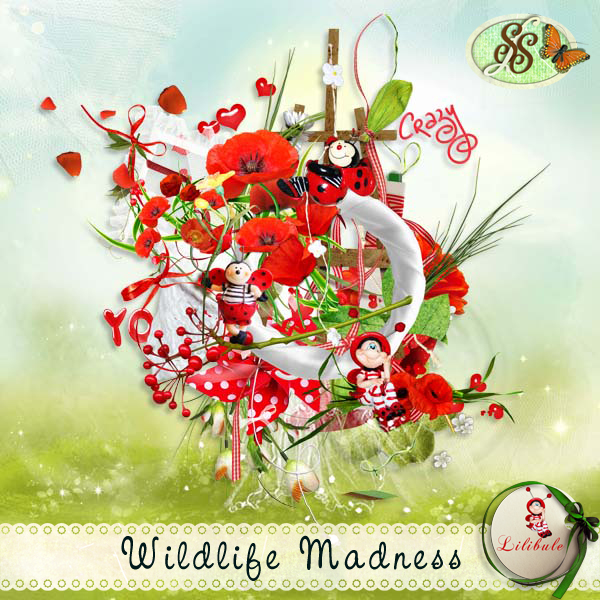
Роскошный скрап-набор "Ах эта любовь!"

Суббота, 19 Февраля 2011 г. 11:37 + в цитатник
Это цитата сообщения Оленька_Коваленко [Прочитать целиком + В свой цитатник или сообщество!]

Роскошный скрап-набор "Ах эта любовь!"

Роскошный скрап-набор "Ах эта любовь!"


Читать далее

Серия сообщений "ФОТОШОП":
Часть 1 - ТЕКСТУРЫ (НАТУРА)
Часть 2 - гламурная леди
...
Часть 9 - МЕГА СКРАП-НАБОР ЕДИНОРОГ С ФЕЕЙ
Часть 10 - ЛЕТНИЙ СКРАП-НАБОР
Часть 11 - Роскошный скрап-набор "Ах эта любовь!"
Часть 12 - Распакованный скрап-набор "Волшебный мир"
Часть 13 - Путешественникам. Растровый клипарт.
Часть 14 - РОЗА АНИМАЦИЯ
Часть 15 - Красивая анимация

Серия сообщений "СКРАП-НАБОР":
Часть 1 - Роскошный скрап-набор "Ах эта любовь!"
Часть 2 - Распакованный скрап-набор "Волшебный мир"


Метки:  

ЛЕТНИЙ СКРАП-НАБОР

Суббота, 19 Февраля 2011 г. 11:07 + в цитатник
Это цитата сообщения Оленька_Коваленко [Прочитать целиком + В свой цитатник или сообщество!]

Очаровательный летний скрап-набор "Для тебя"

Очаровательный летний скрап-набор "Для тебя"


Читать далее

Серия сообщений "ФОТОШОП":
Часть 1 - ТЕКСТУРЫ (НАТУРА)
Часть 2 - гламурная леди
...
Часть 8 - Золотой сверкающий текст
Часть 9 - МЕГА СКРАП-НАБОР ЕДИНОРОГ С ФЕЕЙ
Часть 10 - ЛЕТНИЙ СКРАП-НАБОР
Часть 11 - Роскошный скрап-набор "Ах эта любовь!"
Часть 12 - Распакованный скрап-набор "Волшебный мир"
Часть 13 - Путешественникам. Растровый клипарт.
Часть 14 - РОЗА АНИМАЦИЯ
Часть 15 - Красивая анимация


Метки:  

МЕГА СКРАП-НАБОР ЕДИНОРОГ С ФЕЕЙ

Суббота, 19 Февраля 2011 г. 11:00 + в цитатник
Это цитата сообщения Оленька_Коваленко [Прочитать целиком + В свой цитатник или сообщество!]

Мега скрап-набор "Единорог с феей".

Я бы назвала этот мега скрап-набор иначе, чтобы охарактеризовать то богатство и роскошь, которое в нем, но автором ему  дано другое, более скромное название "Единорог с Феей".

Сборник высококачественного клипарта. Автор Блашбутер.


Читать далее

Серия сообщений "ФОТОШОП":
Часть 1 - ТЕКСТУРЫ (НАТУРА)
Часть 2 - гламурная леди
...
Часть 7 - ГАРМОНИЯ. СКРАП-НАБОР
Часть 8 - Золотой сверкающий текст
Часть 9 - МЕГА СКРАП-НАБОР ЕДИНОРОГ С ФЕЕЙ
Часть 10 - ЛЕТНИЙ СКРАП-НАБОР
Часть 11 - Роскошный скрап-набор "Ах эта любовь!"
...
Часть 13 - Путешественникам. Растровый клипарт.
Часть 14 - РОЗА АНИМАЦИЯ
Часть 15 - Красивая анимация


Метки:  

ВСЕ, ЧТО НАМ НУЖНО

Суббота, 19 Февраля 2011 г. 10:56 + в цитатник
Это цитата сообщения Всё_для_удовольствия [Прочитать целиком + В свой цитатник или сообщество!]

Всё, что нам нужно

Друзья мои, давайте сегодня попробуем представить, как всё,
что нам необходимо в человеческом существовании, находится внутри нас.
Все запасы там.

Секунда за секундой, минута за минутой, час за часом
Жизнь обеспечивает нас безмерным даром бесконечной любви.
И наша душа – хранилище этой мощной чудодейственной энергии.

Энергия любви способна двигать горы и создавать всё, к чему мы стремимся.
Для нас она готова к использованию 24 часа в сутки, каждый день!
И единственное, что от нас требуется, чтобы «открыть кран изобилия»,
так это вера, что:

«Здесь, в моём сердце, находится всё необходимое мне!
Все мои желания и возможности совпадают!
Для меня щедрость Жизни вечная и всеохватывающая!»

Сила таких мыслей обеспечит нас стабильным потоком любви.
И мы всегда будем иметь всё необходимое!

 (570x413, 53Kb)

ПОЛЕЗНАЯ ИНФОРМАЦИЯ

Работа, Купля/Продажа, Авто, Недвижимость, Знакомства и многое другое на портале бесплатных частных объявлений Slando.com.ua. Сайт устроен просто и удобно, так что поместить своё объявление или найти необходимое можно быстро и максимально комфортно.

Рубрики:  САМОПОЗНАНИЕ

Метки:  

Золотой сверкающий текст

Пятница, 18 Февраля 2011 г. 15:28 + в цитатник

Золотой сверкающий текст с блестками


Written By Steve Patterson
В этом уроке мы научимся создавать золотые буквы, работая со стилями в Adobe Photoshop.
В результате нашей работы получим такой золотой сверкающий текст:
Золотой сверкающий текст с блестками
Шаг1. Создаем новый документ в Фотошопе: File menu / New, или Ctrl+N, задаем размер 640x480 пикселов и OK . Цвет фона – черный.
Шаг2. Выбираем Type tool на панели инструментов и вставляем нужный текст. Автор выбрал слово GOLD. Шрифт "Times New Roman Bold". Если размер текста вас не устраивает – редактируйте с помощью меню Free Transform или Ctrl+T.
Текст фотошоп
Шаг3. Создайте дубликат текстового слоя GOLD с помощью контекстного меню или комбинации Ctrl+J . Дальше будем работать с копией слоя GOLD copy.
Шаг4. Задаем золотой градиент для текста. В окне Слои (Layers palette) в Фотошопе есть полезная кнопка Layer Styles (Стиль слоя):
фотошоп
Выбираем наложение градиента.
фотошоп
Используем диалоговое окно для установки параметров градиента.
фотошоп
Далее щелкнуть на изображении градиента для вызова редактора градиентов.
градиент
Шаг5. В окне редактора градиентов задаем цвет левого маркера так, как на рисунке - R:247, G:238, B:173, что соответствует светло-золотому цвету (# f7eead).
градиент
Для правого маркера аналогично задайте R:193, G:172, B:81 (# c1ac51). Затем нажмите ОК, закройте окно редактора.
Результат должен выглядеть примерно так:
Золотой текст
Дальше в окне редактора стилей установите:
фотошоп
Вот результат:
Золотой текст
Окно редактора стилей не закрывайте, оно еще пригодится.
Шаг6. В окне редактора стилей устанавливаем следующие параметры для Bevel and Emboss (Тиснение)
photoshop
вот таким образом: меняем Technique (Метод) на Chisel Hard (Жесткая огранка),
photoshop
Gloss Contour (Контур глянца) на "Ring Double"
photoshop
и выберите опцию Anti-Aliased (Сглаживание).

photoshop
Установите размер 16 pixels и Depth (Глубина) 171%:
photoshop
Теперь буквы стали золотыми.
Золотой сверкающий текст
Для усиления эффекта можно добавить Contour (Контур).
Image
Шаг7. Продолжим работу с диалоговым окном редактора стилей. Выбираем Inner Glow (Внутреннее свечение)
photoshop
и устанавливаем такие параметры: меняем цвет на оранжевый (R:232, G:128, B:31 ),
photoshop
далее - Blend Mode(Режим) на Multiply (Умножение), Opacity (уровень прозрачности) устанавливаем 50%, размер 15 пикселов.
Золотой сверкающий текст
На этом закончим работу с дубликатом текстового слоя.
Шаг8. Продолжим работу с оригинальным текстовым слоем. Щелкните не этом слое в палитре слоев чтобы сделать его активным. Щелкните на Layer Styles чтобы начать работу со стилями этого слоя.
Выбираем Stroke (Обводка) и задаем для нее такие параметры
Фотошоп
Настроим градиент для обводки. Для этого откройте редактор градиентов и для левого маркера задайте цвет R:247, G:238, B:173 для правого - R:193, G:172, B:81. OK.
Шаг9. Теперь нужно настроить Bevel and Emboss (Тиснение) для Stroke (Обводки).
Для этого в диалоговом окне настройки стиля нужно выбрать Stroke Emboss и другие параметры настроить так, как на рисунке:
Фотошоп
Результат должен быть такой.
Золотой текст
Шаг10. Теперь можно добавить в диалоговом окне настройки стиля Outer Glow (Внешнее свечение), цвет R:183, G:145, G:79 .
Шаг11. А сейчас сделаем текст сверкающим и сияющим. Для этого добавим новый слой Sparkles. Этот слой должен быть над всеми слоями. Используем кисть похожую на Х, которую выберем из Assorted Brushes Adobe Photoshop.
Фотошоп
Цвет для рисования выберем самый светлый из всех, что есть в изображении. В некоторых местах добавляем несколько блесток, сверкающих бликов в слое Sparkles. Делаем слой полупрозрачным и наслаждаемся результатом.
Золотой сверкающий текст с блестками
Пересказала с английского Tortila

Серия сообщений "ФОТОШОП":
Часть 1 - ТЕКСТУРЫ (НАТУРА)
Часть 2 - гламурная леди
...
Часть 6 - МАГИЯ. СКРАП-НАБОР
Часть 7 - ГАРМОНИЯ. СКРАП-НАБОР
Часть 8 - Золотой сверкающий текст
Часть 9 - МЕГА СКРАП-НАБОР ЕДИНОРОГ С ФЕЕЙ
Часть 10 - ЛЕТНИЙ СКРАП-НАБОР
...
Часть 13 - Путешественникам. Растровый клипарт.
Часть 14 - РОЗА АНИМАЦИЯ
Часть 15 - Красивая анимация


Метки:  

ГАРМОНИЯ. СКРАП-НАБОР

Среда, 16 Февраля 2011 г. 15:12 + в цитатник
Это цитата сообщения Оленька_Коваленко [Прочитать целиком + В свой цитатник или сообщество!]

Распакованный скрап-набор от трех дизайнеров "Гармония"

Распакованный скрап-набор от трех дизайнеров "Гармония"

Читать далее

Серия сообщений "ФОТОШОП":
Часть 1 - ТЕКСТУРЫ (НАТУРА)
Часть 2 - гламурная леди
...
Часть 5 - ПРИРОДА. СКРАП-НАБОР
Часть 6 - МАГИЯ. СКРАП-НАБОР
Часть 7 - ГАРМОНИЯ. СКРАП-НАБОР
Часть 8 - Золотой сверкающий текст
Часть 9 - МЕГА СКРАП-НАБОР ЕДИНОРОГ С ФЕЕЙ
...
Часть 13 - Путешественникам. Растровый клипарт.
Часть 14 - РОЗА АНИМАЦИЯ
Часть 15 - Красивая анимация


Метки:  

МАГИЯ. СКРАП-НАБОР

Среда, 16 Февраля 2011 г. 15:11 + в цитатник
Это цитата сообщения Оленька_Коваленко [Прочитать целиком + В свой цитатник или сообщество!]

Распакованный скрап-набор "Магия"

Распакованный скрап-набор "Магия"

Читать далее

Серия сообщений "ФОТОШОП":
Часть 1 - ТЕКСТУРЫ (НАТУРА)
Часть 2 - гламурная леди
...
Часть 4 - РОМАНТИКА. СКРАП-НАБОР
Часть 5 - ПРИРОДА. СКРАП-НАБОР
Часть 6 - МАГИЯ. СКРАП-НАБОР
Часть 7 - ГАРМОНИЯ. СКРАП-НАБОР
Часть 8 - Золотой сверкающий текст
...
Часть 13 - Путешественникам. Растровый клипарт.
Часть 14 - РОЗА АНИМАЦИЯ
Часть 15 - Красивая анимация


Метки:  

СКАЗКА. СКРАП-НАБОР

Среда, 16 Февраля 2011 г. 15:07 + в цитатник
Это цитата сообщения Оленька_Коваленко [Прочитать целиком + В свой цитатник или сообщество!]

Распакованный скрап-набор "В сказке"

Распакованный скрап-набор "В сказке"

Читать далее


Метки:  

ПРИРОДА. СКРАП-НАБОР

Среда, 16 Февраля 2011 г. 15:03 + в цитатник
Это цитата сообщения Оленька_Коваленко [Прочитать целиком + В свой цитатник или сообщество!]

Очень яркий и красивый скрап-набор "Буйство природы"

Очень яркий и красивый  скрап-набор "Буйство природы"


Читать далее

Серия сообщений "ФОТОШОП":
Часть 1 - ТЕКСТУРЫ (НАТУРА)
Часть 2 - гламурная леди
Часть 3 - Клипарт розы
Часть 4 - РОМАНТИКА. СКРАП-НАБОР
Часть 5 - ПРИРОДА. СКРАП-НАБОР
Часть 6 - МАГИЯ. СКРАП-НАБОР
Часть 7 - ГАРМОНИЯ. СКРАП-НАБОР
...
Часть 13 - Путешественникам. Растровый клипарт.
Часть 14 - РОЗА АНИМАЦИЯ
Часть 15 - Красивая анимация


Метки:  

РОМАНТИКА. СКРАП-НАБОР

Среда, 16 Февраля 2011 г. 14:59 + в цитатник
Это цитата сообщения Оленька_Коваленко [Прочитать целиком + В свой цитатник или сообщество!]

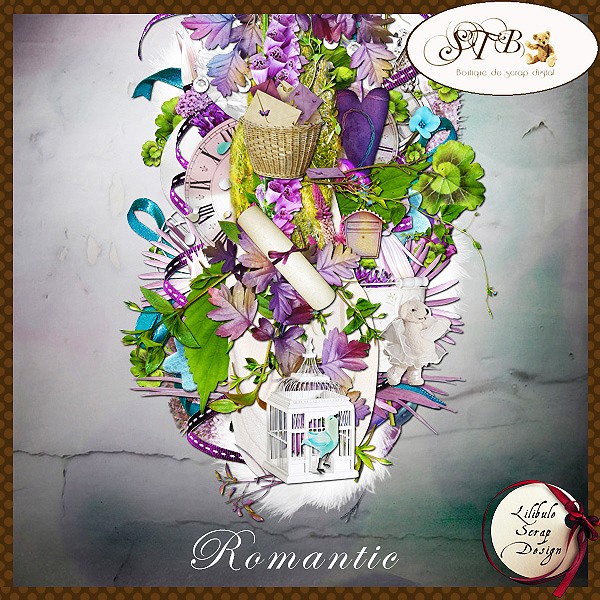
Распакованный скрап-набор "Романтика"

Распакованный скрап-набор "Романтика"


Читать далее

Серия сообщений "ФОТОШОП":
Часть 1 - ТЕКСТУРЫ (НАТУРА)
Часть 2 - гламурная леди
Часть 3 - Клипарт розы
Часть 4 - РОМАНТИКА. СКРАП-НАБОР
Часть 5 - ПРИРОДА. СКРАП-НАБОР
Часть 6 - МАГИЯ. СКРАП-НАБОР
...
Часть 13 - Путешественникам. Растровый клипарт.
Часть 14 - РОЗА АНИМАЦИЯ
Часть 15 - Красивая анимация


Метки:  

Клипарт розы

Среда, 16 Февраля 2011 г. 13:54 + в цитатник
Это цитата сообщения Оленька_Коваленко [Прочитать целиком + В свой цитатник или сообщество!]

Розы. Клипарт

Розы


Читать далее

Серия сообщений "ФОТОШОП":
Часть 1 - ТЕКСТУРЫ (НАТУРА)
Часть 2 - гламурная леди
Часть 3 - Клипарт розы
Часть 4 - РОМАНТИКА. СКРАП-НАБОР
Часть 5 - ПРИРОДА. СКРАП-НАБОР
...
Часть 13 - Путешественникам. Растровый клипарт.
Часть 14 - РОЗА АНИМАЦИЯ
Часть 15 - Красивая анимация

Рубрики:  ДИЗАЙН

Метки:  

торт

Среда, 16 Февраля 2011 г. 13:43 + в цитатник
Это цитата сообщения Моя_кулинарная_книга [Прочитать целиком + В свой цитатник или сообщество!]

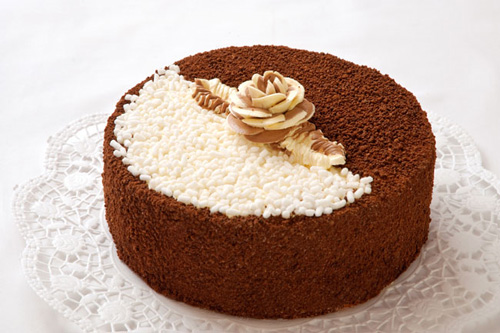
ЕГО ВЕЛИЧЕСТВО ТОРТ: ЛУЧШИЕ РЕЦЕПТЫ

Кульминация любого праздничного стола – это, конечно же, торт. Вкусный, сладкий, благоухающий тортик, что ещё может быть лучшим завершением застолья? Сегодня мы предложим вам рецепты для домашнего приготовления самых вкусных тортов. Сразу предупрежу, время и усилий придётся потратить немало, но поверьте, результат того стоит.
 

Читать далее...
Рубрики:  Поваренок/ВЫПЕЧКА

Метки:  

Кристина Орбакайте

Среда, 16 Февраля 2011 г. 13:31 + в цитатник
Это цитата сообщения Моя_кулинарная_книга [Прочитать целиком + В свой цитатник или сообщество!]

Билеты на концерт Кристины Орбакайте 16 марта 2011


Сегодня заказать билеты на концерт в СК Олимпийский или другой концертный зал Москвы очень просто, и мало кто вспоминает о былых очередях и доставанием билетов по-знакомству. Достаточно набрать нужный номер телефона, а то и вовсе зайти на нужный сайт, и можно считать, что билеты на желанный концерт в Кремлевский дворец или в СК Олимпийский уже в кармане. Однако и это далеко не полный спектр возможностей, которые открываются перед современным человеком. Посредством сайта Kassir.ru можно быть в курсе всех культурных событий города. Детальная Афиша концертов в кремлевском дворце, в СК Олимпийском или в Лужниках позволяет планировать досуг заблаговременно. На сайте http://www.kassir.ru можно приобрести билеты на концерт Кристины Орбакайте, который состоится в Центральном Концертном Зале. Эту певицу мы знаем давно, самостоятельные выступления её начались в 1992 году. На «Рождественских встречах» Аллы Пугачевой она выступила с песней «Поговорим», слова и музыку для которой написал Игорь Николаев. Затем появились два клипа – «Позови меня» режиссера Федора Бондарчука и «Горькое похмелье» Георгия Гаврилова. Обе композиции вошли в дебютный альбом Кристины «Верность». За ним последовали и другие альбомы: «0 часов 0 минут», «Ты», «Май». А также сборники: «Той женщине, которая…», «The best»….Талантливая, работоспособная, целеустремленная – она постоянно гастролирует, записывает новые альбомы, выпускает стильные видеоклипы, создает оригинальные сольные программы, при этом успевает играть в театре, сниматься в кино, оставаться любящей женой и воспитывать двоих сыновей.В новой программе помимо песенных премьер прозвучат и старые хиты, ставшие "классикой"...


Метки:  

мамалыга

Понедельник, 14 Февраля 2011 г. 23:09 + в цитатник
Это цитата сообщения ПоваренокСПоварешкой [Прочитать целиком + В свой цитатник или сообщество!]

Замечательная каша к сожалению не так популярна у нас.

Хотя в Италии и Молдавии не представить стол без кукурузы!
К вашему вниманию...

ПОЛЕНТА (МАМАЛЫГА)


 (450x347, 65Kb)
Рубрики:  Поваренок

Метки:  

ИЗ КОЛЛЕКЦИИ ЛУВРА-ВАЗЫ, ПОСУДА.

Вторник, 01 Февраля 2011 г. 18:39 + в цитатник
Это цитата сообщения ВЕнеРИН_БАШМАЧОК [Прочитать целиком + В свой цитатник или сообщество!]

Из коллекции Лувра.Вазы,посуда. - ч.1.

Отдел Декоративного искусства Лувра содержит различные произведения искусства, включая драгоценности, керамику, мебель, и гобелены. Эта коллекция уходит своим корнями к ассигнованию королевской собственности в течение 18-ого столетия, после падения Старого режима. Приобретения продолжались в течение 19-ого столетия.

Nef en lapis-lazuli
Pierre : XVIe siècle ; Monture : vers 1670 

Далее...

Метки:  

цветы из ткани

Вторник, 01 Февраля 2011 г. 15:57 + в цитатник
Это цитата сообщения Шрек_Лесной [Прочитать целиком + В свой цитатник или сообщество!]

МК по цветам с тычинками из нежелатиненной ткани


Как сделать лепестки из нажелатиненной ткани см здесь
Дальше нам понадобится проволока,креп бумага,белая нитка для тычинок,крепкая нитка для крепления лепестков,клейПВА,манная крупа и жёлтая акриловая краска.
Промазываем нитку клеем ПВА,для придания ей дополнительной жёсткости.

Подсохшую нитку нарезаем на отрезки длиной 3-3,5 см.

Кончики отрезков обмакиваем сначала в клей,утапливая на5мм,а затем в манную крупу.
Готовые тычинки оставляем высыхать 1-2 мин.


Окрашиваем тычинки окуная их в разведённую водой акриловую краску.
Оставляем высыхать на 3-5 мин.


Обматываем обмазанную клеем проволоку крепбумагой.Закрепляем тычинки на проволоке.


Собираем лепестки вокруг тычинок ,закрепляя их ниткой,в конце промазываем нитку клеем.


Расправляем лепестки.


Подкрашиваем сердцевину цветка жёлтой краской и немного состариваем(по необходимости) края дистресс чернилами.

Рубрики:  РУКОДЕЛИЕ

Метки:  

комод из картона

Вторник, 01 Февраля 2011 г. 15:46 + в цитатник
Это цитата сообщения zabava_21 [Прочитать целиком + В свой цитатник или сообщество!]

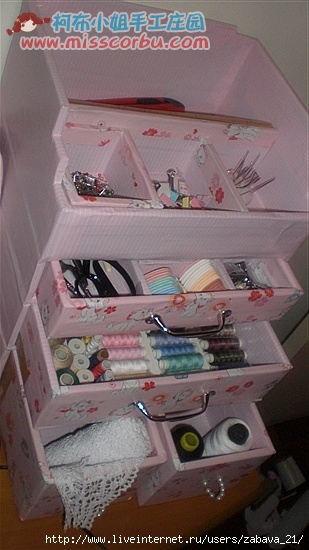
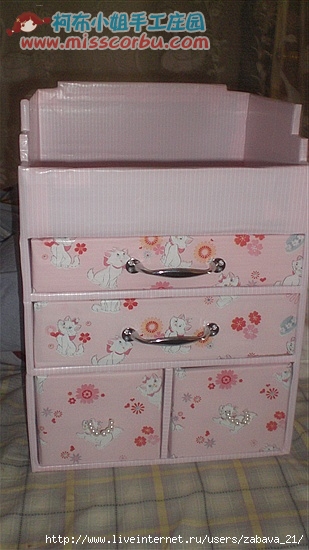
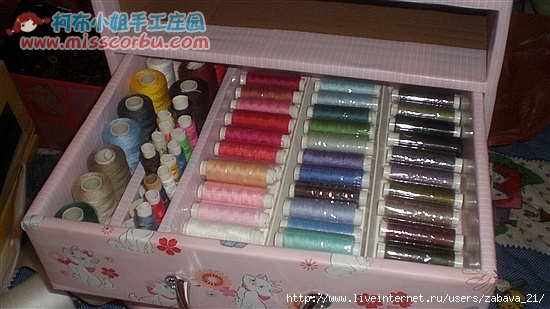
Комодик из картона.

 (309x550, 126Kb) (309x550, 126Kb)
 (550x309, 152Kb)>>ДАЛЬШЕ>>
Рубрики:  ДИЗАЙН
РУКОДЕЛИЕ

Метки:  

гламурная леди

Вторник, 01 Февраля 2011 г. 15:31 + в цитатник
Это цитата сообщения НИФРИТ_78 [Прочитать целиком + В свой цитатник или сообщество!]

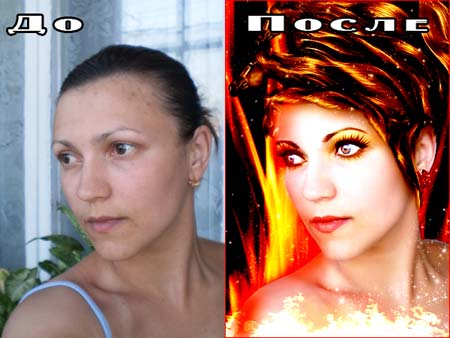
Гламурная леди Автор урока: мама Егорушки.


Доброго времени суток!
Попробуем сегодня создать эффектную гламурную красавицу.
Исходники:

1. Сама модель
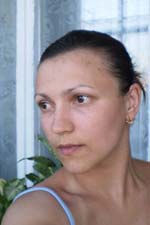
Увеличить

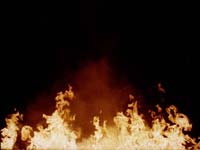
2. Фон огня (задний план)
Увеличить

3. Фон огня (передний план)
Увеличить

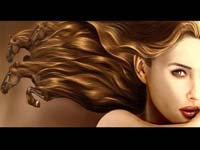
4. Волосы
Увеличить

Итак приступим.
1.  Для начала нужно очень аккуратно и четко отделить нашу будущую модель от фона. Я использую инструмент «Перо» (Р).
Я проставляю контрольные точки в местах наибольшего преломления линии и закольцовываю контур соединяя последнюю и первую точку.
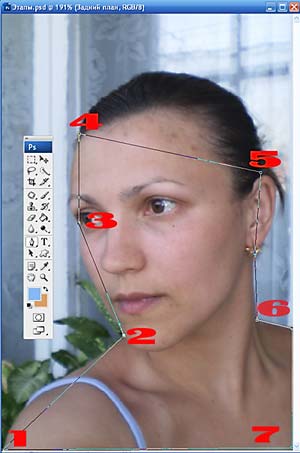
Затем выбираю «Перо+» и начинаю скруглять контур, проставляя дополнительные точки и корректируя изгиб усиками.
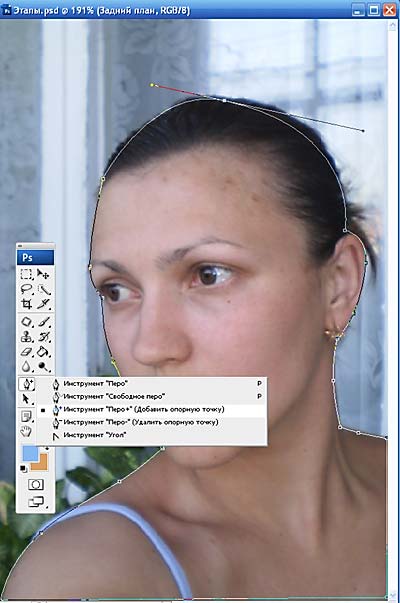
Когда контур меня устраивает, кликаю правой кнопкой мыши и выбираю «Образовать выделенную область…» Радиус растушевки 0 пикс. Появилось выделение. Перемещаем выделенную область на новый слой (Ctrl+J). Я назвала слой «вырезаем фигуру».

2. Теперь избавимся от бретельки на плече. Тут все просто – используем инструмент «Штамп», небольшая кисть (10 пикс.), с мягкими краями. Берем область для клонирования рядом с бретелькой и аккуратно закрашиваем её.

3. Уберем сильные пятна на коже.  Тут лучше всего работает инструмент «Восстанавливающая кисть» (J). Зажимаем Alt (курсор приобретает вид мишени), кликаем радом с пятном на чистом участке кожи, отпускаем Alt, перемещаем курсор на пятно и кликаем на нем – пятно исчезает.
Таким образом обрабатываем все лицо, избавляясь от сильных дефектов на коже.

4. Немного отбеляю белки глаз инструментом «Остветлитель» (О).

5. Теперь можно приступить к ретуши кожи.
Дублируем слой «вырезаем фигуру» (Ctrl+J), назовем его «Портретный фильтр»
Есть много разных способов размыть кожу (воспользоваться инструментом «Размытие» (R), фильтром Блюр (размытие по Гауссу) с небольшим радиусом в 1-2 пикс., и т.д.), а можно воспользоваться фильтром Portraiture (Портретная обработка кожи), который можно скачать тут. Он достаточно легкий в использовании, им и обработаем кожу:
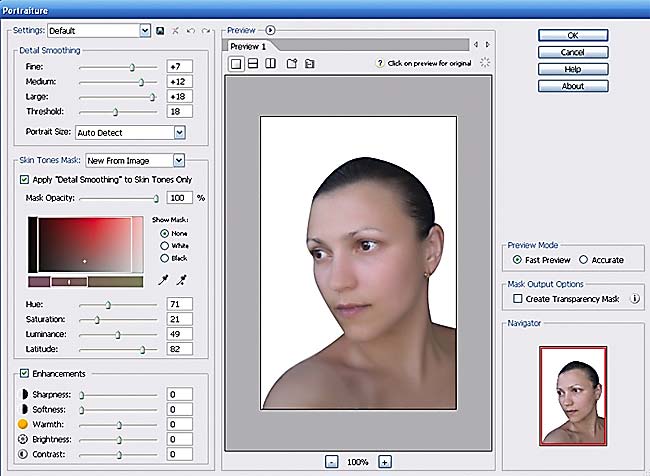
Кожа отгламурена.  В данном случае мне нужен был именно такой эффект. Если просто ретушируем кожу, то есть смысл немного ослабить эффект ретуши и проявить текстуру кожи (просто убавляете «Непрозрачность» на слое с портретным фильтром или мягким ластиком с небольшой «Непрозрачностью» удаляете лишнее).

6. У нас сильно «замылились» глаза, да и контур поплыл. Наводим резкость.
Дублируем слой «Портретный фильтр» (Cttl+J),  новый слой назовем «Резкость».
Ставим режим наложения на «Перекрытие». Далее фильтр - Другие – Цветовой контраст… Радиус по обстановке, но небольшой (1-2 пикс.) Там, где резкость не нужна, аккуратно стираем ластиком.
В целом с обработкой кожи закончили. В дальнейшем, если понадобиться, можно будет вернуться к ней.

7.  Делаем новый фон.
Открываем файл с огнем  (2. Фон огня (задний план) ). Переносим слой на наш файл, располагаем ниже слоев с фигурой, но выше «Заднего плана». (слой «фон огня»). Трансформируем и подгоняем под размер.
Огонь на передний план. Открываем нашу вторую картинку с огнем и переносим на наш файл. Располагаем поверх слоев с фигурой. Режим наложения «Осветление».

8. Займемся прической.
Так как я не умею рисовать волосы, я воспользовалась чужим изображением с подходящей мне текстурой, цветом и положением волос.
Любым удобным способом вырезаю головы лошадей и часть «гривы». Я воспользовалась «быстрой маской». Вы можете выделить любым другим  удобным Вам способом.
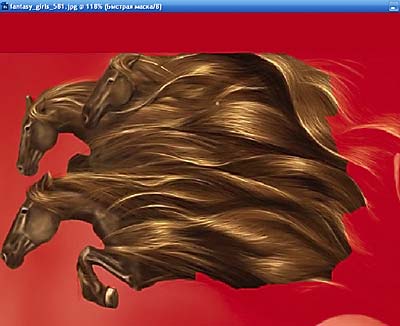

Переносим вырезанный кусок и размещаем его под слоем «вырезаем фигуру». Трансформируем  (Ctrl+T) его и немного наклоняем. (Слой  «Прическа задний план»)
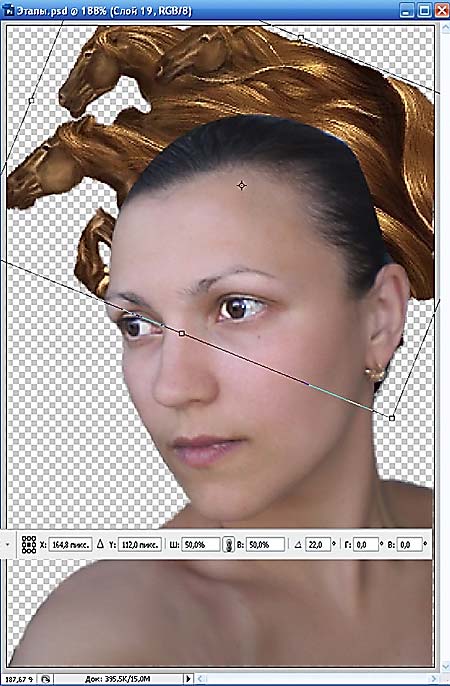
Дальше лассо (L) с радиусом около 10 пикс. вырезаем кусок прически, переносим на наш файл и располагаем его выше всех слоев. Трансформируем и подгоняем его к нашей модели (Слой  «Прическа передний план»). Дальше вырезаем отдельные пряди и аккуратно формируем прическу. Когда результат удовлетворительный, можно слои с прядями слить с основной прической («Прическа передний план»).
Чтобы немного смягчить и сделать тень от волос на лице, я дублировала слой «Прическа передний план». Назовем его «Прическа размытие». Поместила под слой с прической, и немного сдвинула вниз. Дальше фильтр – Размытие – Размытие по Гауссу… Радиус 7 пикс. Немного снижаю непрозрачность слоя (до 70%).
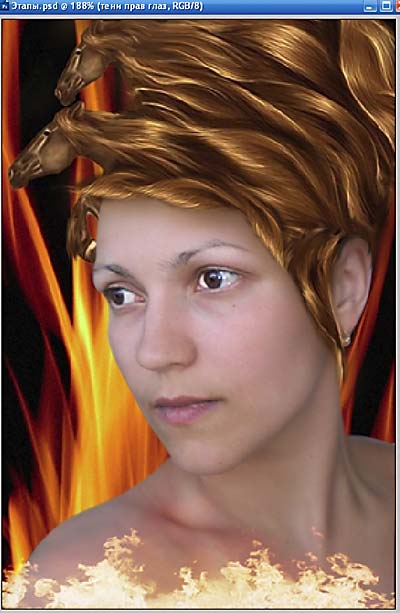
9. Приступим к макияжу.
Осветлим зрачки.  Выделяем зрачки и копируем их со слоя «Вырезаем фигуру». Ставим его выше слоя «Резкость». Меняем режим смешивания на «Перекрытие».
Тени. Создаем новый слой выше «осветления зрачков». Называем «тени прав глаз». Рисуем «Пером» контур, образовываем выделенную фигуру с радиусом 5 пикс. Заливаем цветом, градиентом или просто закрашиваем кисточкой подходящего цвета. Если края перехода цвета сильно выделяются можно размыть их (по Гауссу). Ставим непрозрачность слоя но 50%.
На новом слое также поступаем и с другим веком, только режим смешивания я поставила на «Замена темным» (непрозрачность 100%).
Губы (на новом слое) подкрашиваем простой кистью (можно воспользоваться пером для создания четкого контура губ). Режим смешивания «Жесткий свет». При необходимости уменьшайте непрозрачность.
Брови также подкрашиваем в режиме «Мягкий свет». При необходимости уменьшаем непрозрачность слоя.
Ресницы нарисованы кистью (каждая на новом слое). Режим смешивания «Жесткий свет».
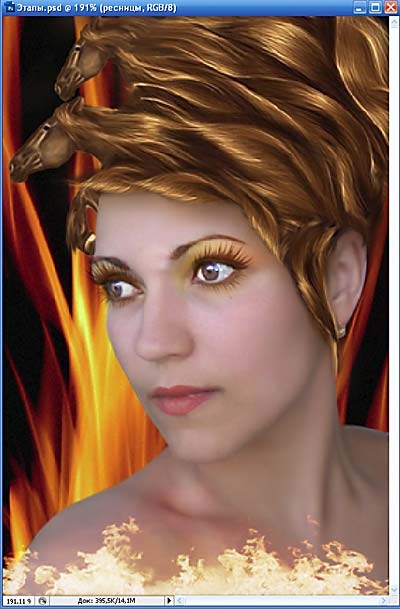
Я не расписываю ни цвет, ни способ нанесения его, т.к. любая женщина подбирает его индивидуально, исключительно по своему вкусу, так что можете здесь экспериментировать  насколько Вам позволяет Ваша фантазия.

10. Создание атмосферы.
Т.к. леди у нас на огненном фоне, добавим его цвета.
Дублируем слой «Вырезаем фигуру», помещаем его ниже оригинального (у меня название слоя «красное размытие фигуры»)
Тонируем в красный цвет (Ctrl+U), параметры Цветовой тон =0, насыщенность = 62, Яркость =-11 (не забудем галочку «тонирование»). И размываем по Гауссу.
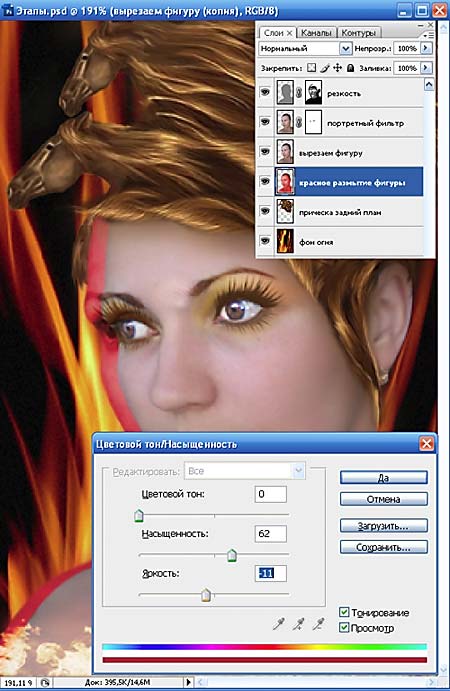
Создаем красный блик на лице.
Создаем новый слой (над всеми слоями). Удерживая Ctrl кликаем по иконке слоя «Вырезаем фигуру». Получаем выделение контура фигуры. По левому краю мягкой кистью красного цвета проводим несколько раз. При необходимости размываем цвет (по Гаусу) для плавного перехода и уменьшаем Непрозрачность (у меня 90%).
Мне понадобилось немного осветлить кожу. Создаю слой (над слоем «Резкость»), выделяю контур фигуры (как в предыдущем шаге) и заливаю его белым цветом. Режим наложения «Мягкий свет», непрозрачность 33%.
Также добавляю немного искр (соответствующей кистью) на фон огня и на прическу. Если искры «попали» на лицо, просто стираю их ластиком.
Также я нашла красивый красный камень и приспособила его вместо серьги.
Можно также добавить небольшую красную рамочку (но это на любителя)
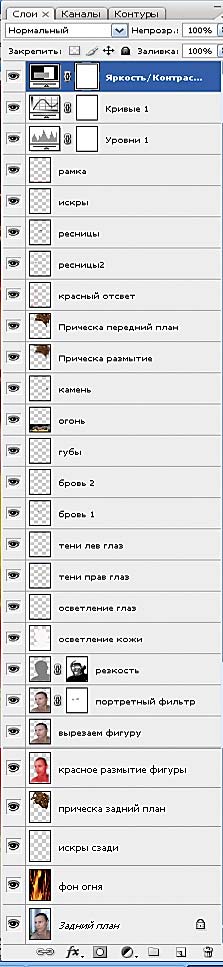
(на скриншоте, в палитре слоев, указаны НЕ все слои. Все слои я приведу в конце урока)
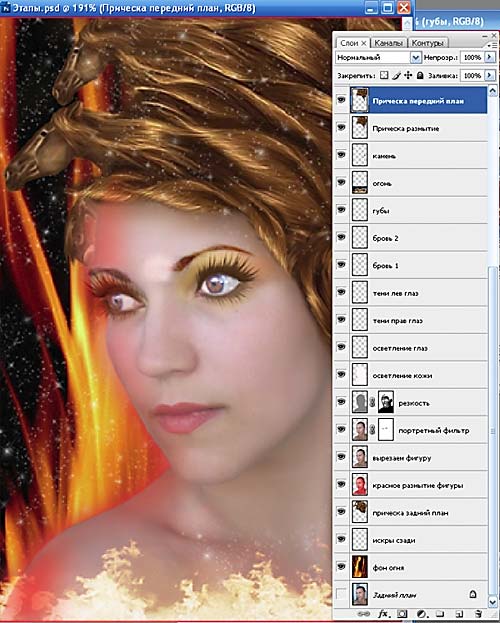
11. Теперь самое интересное – корректирующие слои
Итак, стоя на самом верхнем слое. Меню Слой - Новый корректирующий слой – Уровни.
Значения 54; 1; 184
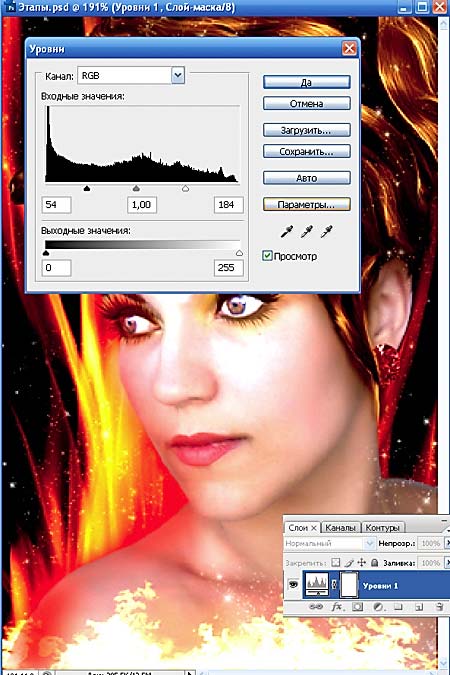
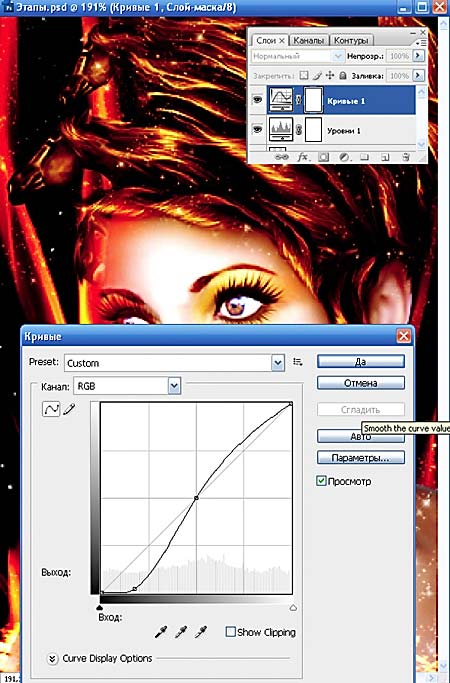
Меню Слой - Новый корректирующий слой – Кривые
Немного сдвинем кривую как на скриншоте

Меню Слой - Новый корректирующий слой – Яркость/Контрастность
Значения: Яркость + 17, Контрастность -48
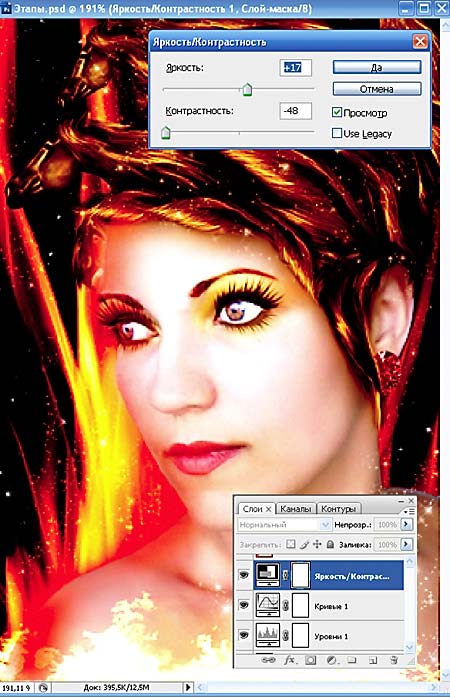
Ну вот и все, наша гламурная леди готова
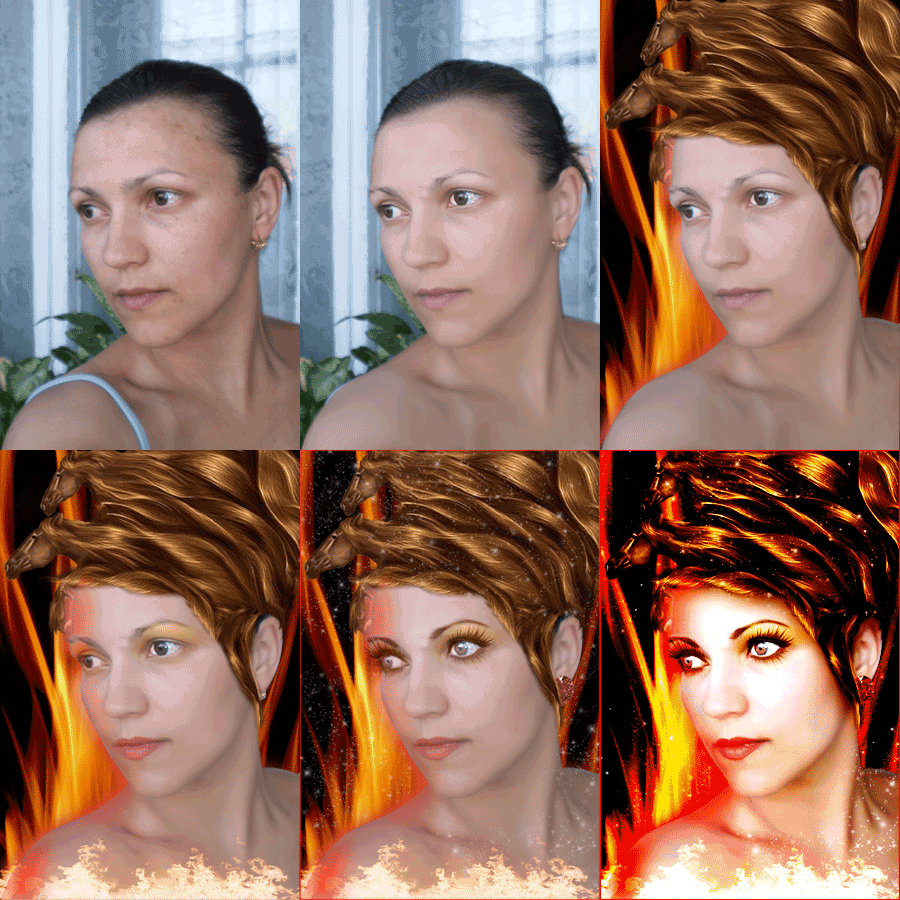
Дополнительно прилагаю палитру слоев и небольшую анимашку (просто включала слои по порядку их создания :
Анимация по этапам ретуши:


Надеюсь, мои приемы работы с фото помогли Вам немного освоиться в Фотошопе.
С уважением,
Автор урока Горбунова Татьяна ( мама Егорушки )

Все вопросы автору можно задать на Форуме.


http://dashashop.narod.ru/Glamur.htm

Серия сообщений "~~ВСЕ ДЛЯ ФОТОШОПА~~":
Часть 1 - Как сделать прозрачный фон
Часть 2 - Установка Photoshop'a 2-CКАЧАТЬ
...
Часть 98 - И снова осень... Скрап-набор.
Часть 99 - Бабочки. Клип Арт.
Часть 100 - Винтажные рамочки-основы. КлипАрт. Часть 1.

Серия сообщений "ФОТОШОП":
Часть 1 - ТЕКСТУРЫ (НАТУРА)
Часть 2 - гламурная леди
Часть 3 - Клипарт розы
Часть 4 - РОМАНТИКА. СКРАП-НАБОР
...
Часть 13 - Путешественникам. Растровый клипарт.
Часть 14 - РОЗА АНИМАЦИЯ
Часть 15 - Красивая анимация


Метки:  

ТЕКСТУРЫ (НАТУРА)

Вторник, 01 Февраля 2011 г. 11:49 + в цитатник
Это цитата сообщения travel83 [Прочитать целиком + В свой цитатник или сообщество!]


Метки:  
Цитата сообщения Надежда_Леккоева

КВИЛИНГ

Цитата

Вторник, 01 Февраля 2011 г. 11:20 + в цитатник
Просмотреть видео
113 просмотров
Квилинг.

ролик квилинг
Рубрики:  ДИЗАЙН

Метки:  
Комментарии (0)

Поиск сообщений в Вильчинская_Ириша
Страницы: 7 6 [5] 4 3 2 1 Календарь