
Без заголовка |
|
|
Без заголовка |
|
|
Без заголовка |
http://pics.livejournal.com/eva_nau/pic/0005r46p/
|
|
Без заголовка |
|
|
Без заголовка |
|
Без заголовка |


|
Без заголовка |
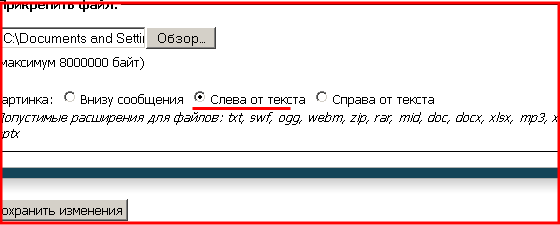
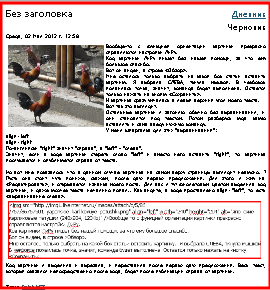 Вот так это выглядит.
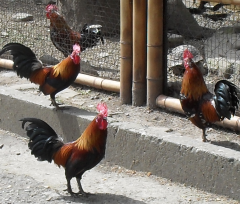 Слова, которые оказались непосредственно после кода, будут после публикации сбоку от картинки.
|
Без заголовка |
| ADOBE PHOTOSHOP CS5. |
|
Без заголовка |
|
|
Без заголовка |
|
Без заголовка |


|
Без заголовка |


|
Без заголовка |

|
Без заголовка |
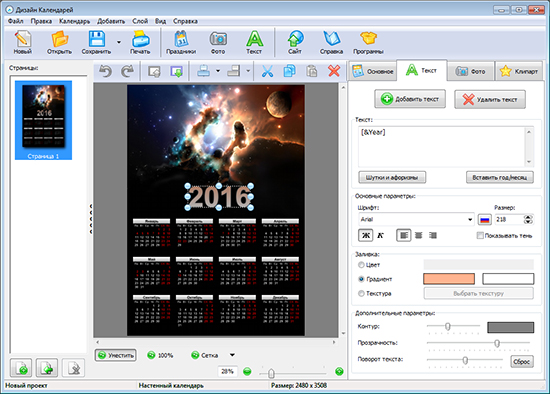
Привет всем! Вот как то совсем незаметно, а год подходит к своему концу, а это значит, что впереди много праздников, и конечно же, подарков. Что бы не ломать голову, что подарить своим друзьям, знакомым и коллегам на новогодние праздники, я предлагаю об этом позаботиться уже сегодня и сделать подарки своими руками. Чем мы обычно запасаемся в конце года? Правильно, самыми разными календарями на следующий год. И представляете, как вы приятно удивите своих друзей, если подарите календарь сделанный собственноручно. Как это сделать, спросите вы? Да все очень просто! В настоящее время, существует отличная программа для создания календарей , с помощью которой вы легко создадите отличный календарь с фотографиями или картинками на любой год или просто на один месяц. Вам надо просто выбрать формат и оформление, добавить свои фотографии - и получить превосходный календарь.
Не верите? Посмотрите видео и вы убедитесь насколько это просто. Смотрим:
Программа имеет очень простой и удобный интерфейс, в котором будет легко разобраться даже новичку. Используя данную программу вы сможете создать замечательные календари со своими фотографиями очень быстро и просто ! За короткое время вы получите календарь необходимого стиля и формата - настенный, карманный или настольный. Вы самостоятельно выбираете стиль календаря и делаете его - строгим или изящным, деловым или романтичным...
Так же данная программа поможет сделать рекламный календарь высокого качества буквально за считанные минуты! Вы сможете разместить на нем свой логотип , а также контактную информацию, описание товаров и услуг. И за это вам никому не придется платить!
[/more]
|
Без заголовка |
http://www.stranamam.ru/post/1839137/
Опубликовала Олюнечка5
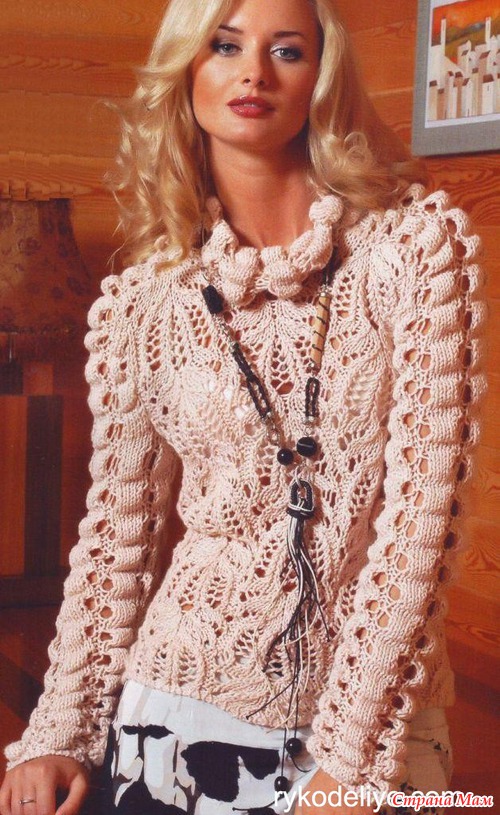
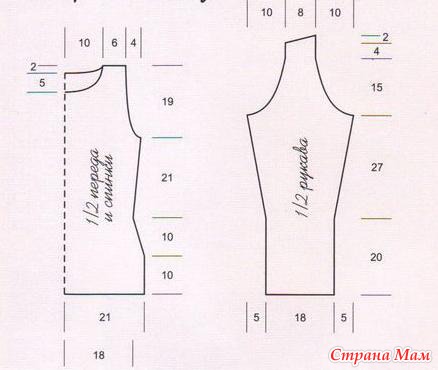
Размер: 36/38
Вам потребуется: 450 г пряжи BLUES спицы № 5 и № 6; круговые спицы № 5,5
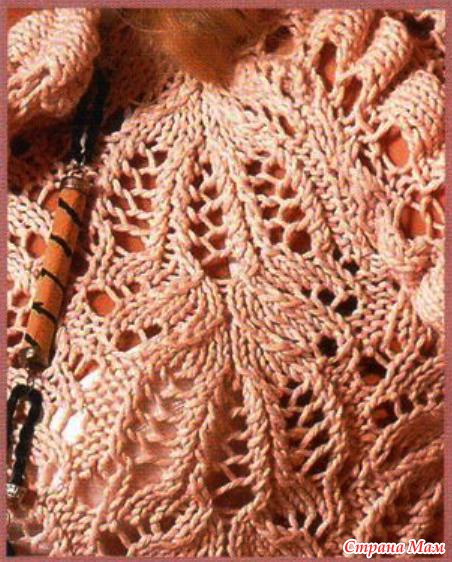
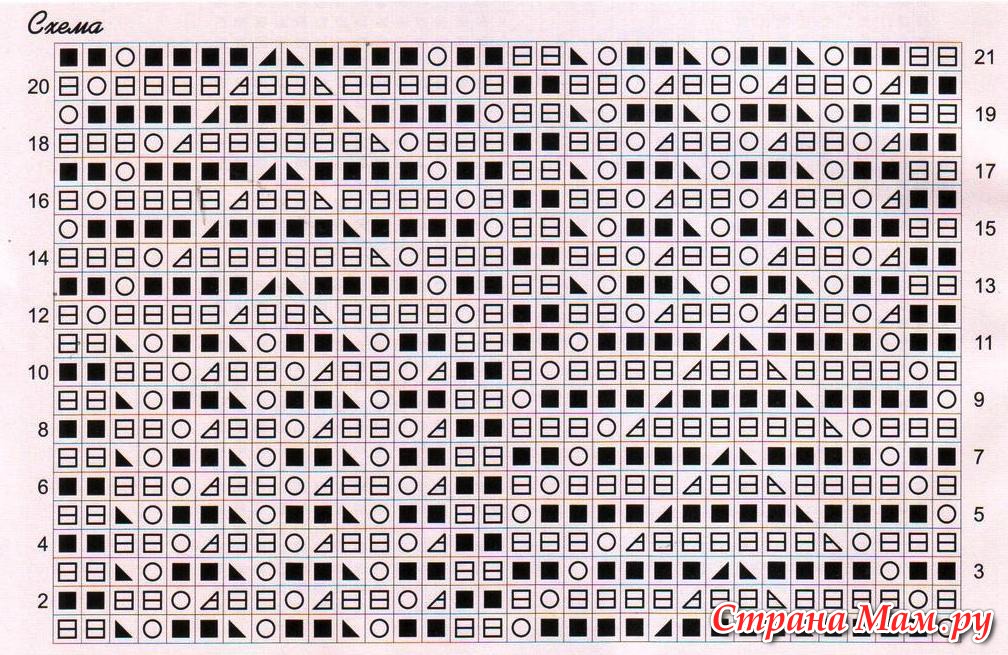
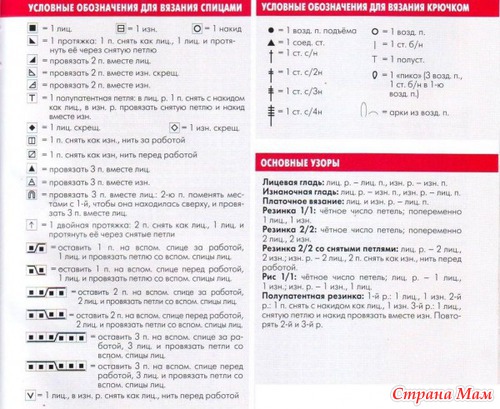
Основной узор: вязать по схеме.
Жатый узор: 1-й и 2-й, 4-й р.: 1 п. изнаночной глади, 5 лицевой глади, 1 п. изнаночной глади. 3-й р.: 1 п. изнаночной глади, на 5 п. лицевой глади связать 8 р., 1 п. изнаночной глади. Повторять с 1 -го по 4-й р.
Плотность вязания. Основной узор: 15 п. х 20 р. = 10 x 10 с; жатый узор: 18 п. х 20 р.= 10 х 10 см.
Спинка: на спицы № 5 итальянским набором набрать 64 п., перейти на спицы № 6 и вязать основным узором. Через 10 см от начала вязания убавить для приталивания с обеих сторон в каждом 4-м р. 4 х 1 п. (= 56 п.). Затем прибавить с обеих сторон в каждом 10-м р. 2 х 1 п. (= 60 п.). Через 41 см от начала вязания закрыть для пройм с обеих сторон 3 п. и в каждом 2-м р. 1 х 2 п., 1 х 1 п. (= 48 п.). Через 17 см от начала проймы закрыть для выреза горловины средние 20 п. и обе стороны закончить раздельно. Для закругления закрыть с внутренней стороны в каждом 2-м р. 1 х 4 п., 1 х 1 п. Через 60 см от начала вязания оставшиеся 9 п. закрыть.
Перед: вязать, как спинку, но с более глубоким вырезом горловины. Для этого через 12 см от начала проймы закрыть средние 18 п. и в каждом 2-м р. 1 х 3 п., 1 х 2 п., 1 х 1 п.
Рукава: на спицы № 6 набрать 33 п. и вязать жатым узором. Через 20 см от начала вязания прибавить для скосов рукава с обеих сторон в каждом 16-м р. 5 х 1 п. (= 43 п.). Через 47 см от начала вязания закрыть для оката рукава с обеих сторон 4 п. и в каждом 2-м р. 10 х 1 п. (= 15 п.). Через 19 см от начала оката рукава закрыть с одной стороны в каждом 2-м р. 3 х 4 п. Через 68 см от начала вязания оставшиеся 3 п. закрыть. Второй рукав связать симметрично.
Сборка: втачать рукава, выполнить боковые швы и швы рукавов. Для воротника по вырезу горловины на круговые спицы № 5,5 набрать 82 п., связать 8 см жатым узором и петли закрыть.
|
|
Без заголовка |
|
|
Без заголовка |

Горячие клавиши, по мнению опытных пользователей, значительно ускоряют работу на компьютере и увеличивают количество всевозможных действий, выполняемых с клавиатуры. Их также называют клавишами быстрого доступа, сочетанием клавиш или клавиатурным ускорителем. Кроме того, они необходимы при неожиданном зависании компьютера или выходе из строя мыши. В последнем случае, пользуясь одной лишь клавиатурой, можно сохранить незавершенный документ, отправить его на печать, свернуть или открыть нужные программы.
В разных программах производители устанавливают различные сочетания клавиш, но всегда для этого нужно зажать клавишу-модификатор плюс любую другую клавишу. В современной клавиатуре клавишами-модификаторами являются Ctrl, Alt, Shift и клавиша Windows. Для вызова некоторых задач нужно зажимать одновременно сразу несколько этих клавиш.
Сочетание клавиш Ctrl – Alt – Delete незаменимо при зависании компьютера, оно вызывает «Диспетчер задач», с помощью которого можно завершить процесс, снять задачу или завершить работу компьютера.
Клавиши Alt – Tab позволяют переключаться между открытыми окнами. В центре экрана появляется панель со всеми открытыми приложениями, и при выборе активного окна нужно, не отпуская клавиши Alt, несколько раз нажать клавишу Tab.
Alt – Space (пробел) открывают системное меню окна. С его помощью можно восстановить, переместить, развернуть, свернуть и закрыть окно без помощи мыши.
Alt – Shift или Ctrl – Shift – переключение раскладки клавиатуры.
При помощи Win – D можно свернуть все окна и показать рабочий стол, а клавиши Win – М сворачивают все окна, кроме диалоговых.
Win – E открывает папку «Мой компьютер».
Win – F – открытие окна для поиска файла или папки.
CTRL – ESC – открытие меню «Пуск». Это также можно сделать, нажав клавишу Windows.
Иногда может возникнуть ситуация, когда во время работы вышла из строя мышь. В этом случае, а так же для тех, кто принципиально не хочет пользоваться мышкой, приходит на помощь клавиша Alt. В меню многих программ, в том числе в старом Word, подчеркнуты буквы в строке меню: Файл, Правка, Формат, Сервис и т.д. То же самое и в выпадающем меню: Печать, Масштаб, Параметры и пр. Если нажать на клавишу Alt и на подчеркнутую букву, затем, при выпадающем меню, повторить действие, то можно спокойно завершить работу, пользуясь одной лишь клавиатурой.
Чтобы увеличить или уменьшить масштаб страницы, достаточно зажать клавишу Ctrl и покрутить колесико мыши. Вверх – масштаб увеличится, вниз – соответственно, уменьшится. Для восстановления размера шрифта служит комбинация клавиш Ctr – 0.
А использование клавиши Shift и колесика мышки позволяет перемещаться по истории вкладок: Shift – прокрутка колеса вверх – переход по истории вперед, Shift – прокрутка колеса вниз – переход по истории назад.
Если в браузере необходимо открыть новую страницу в отдельной вкладке, то можно зажать клавишу Ctrl и нажать мышкой на нужную ссылку. Новая станица откроется в отдельной вкладке.
Клавиши Alt – Home возвращают к домашней странице, а Ctrl – R (или F5) обновляют страницу. Для принудительного обновления без использования закэшированных данных служат клавиши Ctrl – F5 или Ctrl – Shift – R.
Нажав клавиши Ctrl – S, можно сохранить страницу на компьютере, а клавиши Ctrl – P позволяют распечатать нужную страницу. Горячие клавиши Ctrl – G, Ctrl – F, Shift – F3, Ctrl – K предназначены для поиска на текущей странице или в Интернете.
Если напечатать в 2003-м Word'e следующее выражение: =rand(200,1) и нажать Enter, то нежданно появится несколько страниц мягких французских булок с чаем. Если это сделать в Word-2007 или 2010, то вместо французских булок будет лекция о некоторых секретах Word.
При работе в Word-2003, нажав одновременно клавиши Alt, Ctrl и знак плюс или минус, можно тут же превратить курсор в соответствующий знак. Правда, как вернуть ему прежний вид, я не знаю.
Читать полностью: http://shkolazhizni.ru/archive/0/n-49097/
|
Без заголовка |
|
Без заголовка |
|
Без заголовка |
|


