Без заголовка |
Существует также «безопасная палитра», которая состоит из 216 цветов. Безопасные цвета всегда остаются неизменными при переходе от одного браузера к другому или от одной платформы к другой, от одного монитора к другому с различными возможностями цветоотображения и разрешениями. Поэтому выбирая цветовое оформление для вашего дневника следует исходить именно из этой палитры.
Скопируйте цифровой код нужного цвета и поместите его в соответствующую ячейку.
| FFFFFF | CCCCCC | 999999 | 666666 | 333333 | 000000 |
| CCCC66 | CCCC33 | 999966 | 999933 | 999900 | 666600 |
| CCFF66 | CCFF00 | CCFF33 | CCCC99 | 666633 | 333300 |
| 99FF00 | 99FF33 | 99CC66 | 99CC00 | 99CC33 | 669900 |
| CCFF99 | 99FF99 | 66CC00 | 66CC33 | 669933 | 336600 |
| 66FF00 | 66FF33 | 33FF00 | 33CC00 | 339900 | 009900 |
| 33FF33 | 00FF33 | 00FF00 | 00CC00 | 33CC33 | 00CC33 |
| CCFFCC | 99CC99 | 66CC66 | 669966 | 336633 | 003300 |
| 99FF99 | 66FF66 | 33FF66 | 00FF66 | 339933 | 006600 |
| 66FF99 | 33FF99 | 00FF99 | 33CC66 | 00CC66 | 009933 |
| 66CC99 | 33CC99 | 00CC99 | 339966 | 009966 | 006633 |
| 99FFCC | 66FFCC | 33FFCC | 00FFCC | 33CCCC | 009999 |
| CCFFFF | 99FFFF | 66FFFF | 33FFFF | 00FFFF | 00CCCC |
| 99CCCC | 66CCCC | 339999 | 669999 | 006666 | 336666 |
| 66CCFF | 33CCFF | 00CCFF | 3399CC | 0099CC | 003333 |
| 99CCFF | 3399FF | 0099FF | 6699CC | 336699 | 006699 |
| 0066FF | 3366CC | 0066CC | 0033FF | 003399 | 003366 |
| 6699FF | 3366FF | 0000FF | 0000CC | 0033CC | 000033 |
| 3333FF | 3300FF | 3300CC | 3333CC | 000099 | 000066 |
| 9999CC | 6666FF | 6666CC | 666699 | 333399 | 333366 |
| CCCCFF | 9999FF | 6666FF | 6600FF | 330099 | 330066 |
| 9966CC | 9966FF | 6600CC | 6633CC | 663399 | 330033 |
| CC99FF | CC66FF | 9933FF | 9900FF | 660099 | 663366 |
| CC66FF | CC33FF | CC00FF | 9900CC | 996699 | 660066 |
| CC99CC | CC66CC | CC33CC | CC00CC | 990099 | 993399 |
| FFCCFF | FF99FF | FF66FF | FF33FF | FF00FF | CC3399 |
| FF66CC | FF00CC | FF33CC | CC6699 | CC0099 | 990066 |
| FF99CC | FF3399 | FF0099 | CC0066 | 993366 | 660033 |
| FF6699 | FF3399 | FF0066 | CC3366 | 996666 | 663333 |
| CC9999 | CC6666 | CC3333 | CC0000 | 990033 | 330000 |
| FFCCCC | FF9999 | FF6666 | FF3333 | FF0000 | CC0033 |
| FF6633 | CC3300 | FF3300 | FF0000 | CC0000 | 990000 |
| FFCC99 | FFCC66 | FF6600 | CC6633 | 993300 | 660000 |
| FF9900 | FF9933 | CC9966 | CC6600 | 996633 | 663300 |
| FFCC66 | FFCC00 | FFCC33 | CC9900 | CC9933 | 996600 |
| FFFFCC | FFFF99 | FFFF66 | FFFF33 | FFFF00 | CCCC00 |
Определенные 16 цветов можно записывать не только их цифровыми значениями, но и цветовыми именами.
1. Black("#000000") Черный
2. Green ("#008000") Зеленый
3. Silver ("#C0C0C0") Серебро
4. Lime ("#00FF00") Известь
5. Gray ("#808080" )Серый
6. Olive ("#808000") Оливковый
7. White ("#FFFFFF" ) Белый
8. Yellow ("#FFFF00") Желтый
9. Maroon ("#800000") Темно-бордовый
10. Navy ("#000080") Темно-синий
11. Red ("#FF0000") Красный
12. Blue ("#0000FF") Синий
13. Purple ("#800080") Фиолетовый
14. Teal ("#008080") Чирок
15. Fuchsia ("#FF00FF") Фуксия
16.Aqua ("#00FFFF") Аква
Серия сообщений "Рамки":
Часть 1 - Рамочки для текстов (Отдых, море, пляж).
Часть 2 - Рамочки для текстов (Нежность)
...
Часть 8 - Без заголовка
Часть 9 - Без заголовка
Часть 10 - Без заголовка
Серия сообщений "Программы":
Часть 1 - Как создать цветную надпись в GIMP
Часть 2 - Создаём баннеры, анимацию и открытки в PhotoScape.
Часть 3 - Словарь Photoshop
Часть 4 - Убираем логотип который лепят сайты к картинкам
Часть 5 - Без заголовка
Серия сообщений "Украшения блога":
Часть 1 - Коллекция часиков
Часть 2 - Без заголовка
Серия сообщений "Фоны":
Часть 1 - Без заголовка
Часть 2 - Блестящие фоны
Часть 3 - Без заголовка
Серия сообщений "Шрифты":
Часть 1 - Набор викторианских шрифтов Александры Гофманн.
Часть 2 - Без заголовка
|
|
Набор викторианских шрифтов Александры Гофманн. |



Серия сообщений "Шрифты":
Часть 1 - Набор викторианских шрифтов Александры Гофманн.
Часть 2 - Без заголовка
|
|
Набор викторианских шрифтов Александры Гофманн. |
|
|
Блестящие фоны |
Серия сообщений "Фоны":
Часть 1 - Без заголовка
Часть 2 - Блестящие фоны
Часть 3 - Без заголовка
|
|
Без заголовка |
Здесь вы можете найти множество прекрасных фонов,
а так же пополнить великолепную коллекцию выставленных!
 |
 |
 |
 |
 |
 |
 |
 |
 |
 |
 |
 |
 |
 |
 |
 |
 |
 |
 |
 |
 |
 |
 |
 |
 |
 |
 |
 |
 |
 |
 |
 |
 |
 |
 |
 |
 |
 |
 |
 |
 |
 |
 |
 |
 |
 |
 |
 |
 |
 |
 |
 |
 |
 |
 |
 |
 |
 |
 |
 |
 |
 |
 |
 |
 |
 |
 |
 |
 |
 |
 |
 |
 |
 |
 |
 |
 |
 |
 |
 |
 |
 |
 |
 |
 |
 |
 |
 |
 |
 |
 |
 |
 |
 |
 |
 |
 |
 |
 |
 |
 |
 |
 |
 |
 |
 |
 |
 |
 |
 |
 |
 |
 |
 |
 |
 |
 |
 |
 |
 |
 |
 |
 |
 |
 |
 |
 |
 |
 |
 |
 |
 |
 |
 |
 |
 |
 |
 |
 |
 |
 |
 |
 |
 |


Серия сообщений "Фоны":
Часть 1 - Без заголовка
Часть 2 - Блестящие фоны
Часть 3 - Без заголовка
|
|
Без заголовка |
|
Серия сообщений "Рамки":
Часть 1 - Рамочки для текстов (Отдых, море, пляж).
Часть 2 - Рамочки для текстов (Нежность)
...
Часть 7 - Без заголовка
Часть 8 - Без заголовка
Часть 9 - Без заголовка
Часть 10 - Без заголовка
|
|
Без заголовка |
Ваш текст |

Серия сообщений "Рамки":
Часть 1 - Рамочки для текстов (Отдых, море, пляж).
Часть 2 - Рамочки для текстов (Нежность)
...
Часть 6 - Без заголовка
Часть 7 - Без заголовка
Часть 8 - Без заголовка
Часть 9 - Без заголовка
Часть 10 - Без заголовка
|
|
Без заголовка |
Ваш текст |

Серия сообщений "Рамки":
Часть 1 - Рамочки для текстов (Отдых, море, пляж).
Часть 2 - Рамочки для текстов (Нежность)
...
Часть 5 - Рамочка
Часть 6 - Без заголовка
Часть 7 - Без заголовка
Часть 8 - Без заголовка
Часть 9 - Без заголовка
Часть 10 - Без заголовка
|
|
Без заголовка |
Серия сообщений "Рамки":
Часть 1 - Рамочки для текстов (Отдых, море, пляж).
Часть 2 - Рамочки для текстов (Нежность)
...
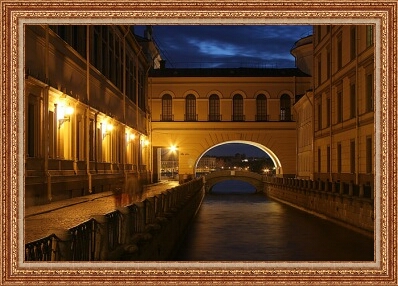
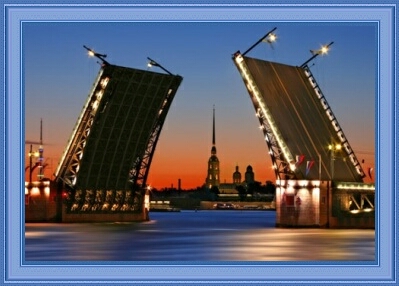
Часть 4 - Рамочки для текстов (Ночь над городом)
Часть 5 - Рамочка
Часть 6 - Без заголовка
Часть 7 - Без заголовка
Часть 8 - Без заголовка
Часть 9 - Без заголовка
Часть 10 - Без заголовка
|
|
Рамочка |
|
Серия сообщений "Рамки":
Часть 1 - Рамочки для текстов (Отдых, море, пляж).
Часть 2 - Рамочки для текстов (Нежность)
Часть 3 - Рамочки для текстов ( Он и Она - 2 )
Часть 4 - Рамочки для текстов (Ночь над городом)
Часть 5 - Рамочка
Часть 6 - Без заголовка
Часть 7 - Без заголовка
Часть 8 - Без заголовка
Часть 9 - Без заголовка
Часть 10 - Без заголовка
|
|
Убираем логотип который лепят сайты к картинкам |
Вот что было
 И вот что получилось!  Поехали!…  Для этого после вашего текста ставим 2 пробела и точку. Нажимаем "ЗАБЛЕСТИ"  Вот что получилось.Сохраняем как обычно.  Далее заходим в Adobe ImageReady(приложение фотошопа) и открываем надпись.  Жмём рамочку-1.и выделяем надпись.затем жмём на любой инструмент-в данном случае это пипетка-2.  Получаем надпись без логотипа.  Сохраняем надпись.  Надпись без логотипа!  Идею увидела здесь! http://blogs.mail.ru/list/zoom-zoomka/ ВНИМАНИЕ!!! при цитировании снимите галочку с "Автоматически переводить URL в ссылку "-как показано ниже. 
|
Серия сообщений "Программы":
Часть 1 - Как создать цветную надпись в GIMP
Часть 2 - Создаём баннеры, анимацию и открытки в PhotoScape.
Часть 3 - Словарь Photoshop
Часть 4 - Убираем логотип который лепят сайты к картинкам
Часть 5 - Без заголовка
|
|
Словарь Photoshop |

Многие пользователи Photoshop, установившие русифицированные версии, при выполнении уроков не могут найти нужные термины. Проблема усугубляется еще и тем, что, помимо официальных русских названий, которые даются Adobe, существуют еще разные версии русификаторов. В данной статье собраны типичные переводы терминов.
Серия сообщений "Программы":
Часть 1 - Как создать цветную надпись в GIMP
Часть 2 - Создаём баннеры, анимацию и открытки в PhotoScape.
Часть 3 - Словарь Photoshop
Часть 4 - Убираем логотип который лепят сайты к картинкам
Часть 5 - Без заголовка
|
|
Коллекция часиков |
Прощай летнее время!!!Не забудьте перевести часы!
Серия сообщений "Украшения блога":
Часть 1 - Коллекция часиков
Часть 2 - Без заголовка
|
|
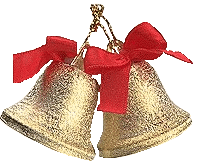
Новогодние колокольчики |
1. ёлочки
2.Большие новогодние открытки
3. Маленькие новогодние открытки
4. Талисманы на 2009 год
5. Гороскоп на 2009 год
6. Дед мороз




Серия сообщений "Новый Год":
Часть 1 - Рамки для новогодних сообщений.
Часть 2 - Новогодние разделители.
Часть 3 - Новогодние колокольчики
|
|
Новогодние разделители. |
Всем удачи и хорошего настроения!
Начинаем готовится к Новому году), возможно кому-нибудь для этого пригодятся картинки-разделители текста)
Что нужно для вставки:
Расширенный редактор:
1. Копируете код из флейма
2. Новая запись - нажимаете кнопку ИСТОЧНИК - вставляете код в нужное Вам место - ещё раз нажимаете кнопку - ИСТОЧНИК
Простой редактор:
1. Копируете код из флейма
2. Новая запись , вставляете код в нужное Вам место бордюра

Остальные рамочки, эпиграфы, картинки и инструкция как вставить их в пост находятся в разделе - Для оформления блога


 ДАЛЕЕ ...
Серия сообщений "Новый Год":
Часть 1 - Рамки для новогодних сообщений.
Часть 2 - Новогодние разделители.
Часть 3 - Новогодние колокольчики
|
|
Создаём баннеры, анимацию и открытки в PhotoScape. |
Всем привет!
Сегодня хочу Вам рассказать о бесплатной программе PhotoScape, и немного о том, что можно сделать с её помощь. К примеру, баннер для моего блога Мир актёров я полностью сделала именно в этой программе. Сами понимаете, делала я его уже давно, так что сегодня расскажу как подобное делать на других фотографиях, но принцип работы будет тем же самым.

И так, берём нужные нам фотографии (желательно чтоб они были одного размера, если таких нет, то не страшно), я взяла 3 штуки, Вы можете взять любое нужное Вам количество. Выбираем как будем строить линейку – горизонтально или вертикально. Выбрали? Молодцы). Теперь мышкой перетаскиваем нужные фотографии в верхнюю панель программы, в последствии очерёдность фото можно менять по Вашему желанию. Вот наша линейка и построена, мы можем оставить всё как есть, а можем добавить поля как внешние, так внутренние между фотографиями. Сохраняем. Пока она не очень интересная, так что идём дальше.

ДАЛЕЕ ...
Серия сообщений "Программы":
Часть 1 - Как создать цветную надпись в GIMP
Часть 2 - Создаём баннеры, анимацию и открытки в PhotoScape.
Часть 3 - Словарь Photoshop
Часть 4 - Убираем логотип который лепят сайты к картинкам
Часть 5 - Без заголовка
|
Метки: программы анимация создание открыток |
Как создать цветную надпись в GIMP |
1.Отрываете программу. Нажимаете Файл – Создать. У Вас открывается окошко в котором Вы можете задать размер, но по большому счёту делать это не обязательно, просто нажимайте ОК и всё.

ДАЛЕЕ ...
Серия сообщений "Программы":
Часть 1 - Как создать цветную надпись в GIMP
Часть 2 - Создаём баннеры, анимацию и открытки в PhotoScape.
Часть 3 - Словарь Photoshop
Часть 4 - Убираем логотип который лепят сайты к картинкам
Часть 5 - Без заголовка
|
Метки: gimp |
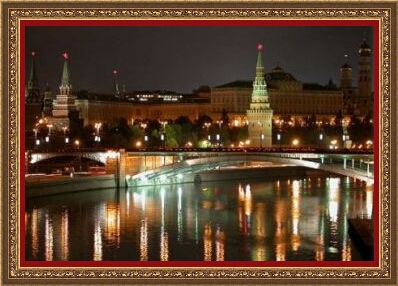
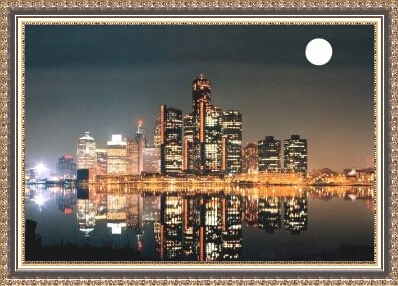
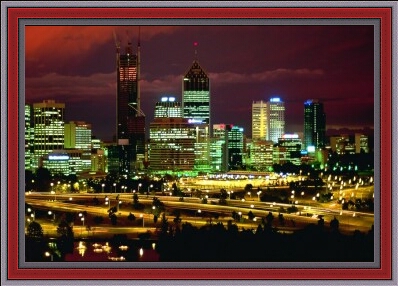
Рамочки для текстов (Ночь над городом) |
Что нужно для вставки:
Расширенный редактор:
1. Копируете код из флейма
2. Новая запись - нажимаете кнопку ИСТОЧНИК - вставляете код - ещё раз нажимаете кнопку - ИСТОЧНИК - выделяете слова Ваш текст и пишите свой пост.
3. Нажимаете опубликовать и получаете Ваш пост в рамочке.
Простой редактор:
1. Копируете код из флейма
2. Новая запись , вставляете код и пишите всё что ходите там где написано ВАШ ТЕКСТ.
3. Нажимаете опубликовать и получаете Ваш пост в рамочке.
Не забудьте что цвет и размер шрифта будет такой как у Вас в блоге , а не как в примерах, если хотите поменять, то Коды цвета для текстов найдёте пройдя по ссылке.
Остальные рамочки, эпиграфы, картинки и инструкция как вставить их в пост находятся в разделе - Для оформления блога
|
|
|
|
|
Серия сообщений "Рамки":
Часть 1 - Рамочки для текстов (Отдых, море, пляж).
Часть 2 - Рамочки для текстов (Нежность)
Часть 3 - Рамочки для текстов ( Он и Она - 2 )
Часть 4 - Рамочки для текстов (Ночь над городом)
Часть 5 - Рамочка
Часть 6 - Без заголовка
...
Часть 8 - Без заголовка
Часть 9 - Без заголовка
Часть 10 - Без заголовка
|
Метки: рамки |
Рамочки для текстов ( Он и Она - 2 ) |
Что нужно для вставки:
Расширенный редактор:
1. Копируете код из флейма
2. Новая запись - нажимаете кнопку ИСТОЧНИК - вставляете код - ещё раз нажимаете кнопку - ИСТОЧНИК - выделяете слова Ваш текст и пишите свой пост.
3. Нажимаете опубликовать и получаете Ваш пост в рамочке.
Простой редактор:
1. Копируете код из флейма
2. Новая запись , вставляете код и пишите всё что ходите там где написано ВАШ ТЕКСТ.
3. Нажимаете опубликовать и получаете Ваш пост в рамочке.
Если захотите хотите поменять цвет шрифта, то Коды цвета для текстов найдёте пройдя по ссылке.
Остальные рамочки, эпиграфы, картинки и инструкция как вставить их в пост находятся в разделе - Для оформления блога
|
|
|
|
|
При вставке в пост не забывайте убирать галочку напротив -Автоматически переводить URL в ссылку
Серия сообщений "Рамки":
Часть 1 - Рамочки для текстов (Отдых, море, пляж).
Часть 2 - Рамочки для текстов (Нежность)
Часть 3 - Рамочки для текстов ( Он и Она - 2 )
Часть 4 - Рамочки для текстов (Ночь над городом)
Часть 5 - Рамочка
...
Часть 8 - Без заголовка
Часть 9 - Без заголовка
Часть 10 - Без заголовка
|
|
Рамочки для текстов (Нежность) |
Что нужно для вставки:
Расширенный редактор:
1. Копируете код из флейма
2. Новая запись - нажимаете кнопку ИСТОЧНИК - вставляете код - ещё раз нажимаете кнопку - ИСТОЧНИК - выделяете слова Ваш текст и пишите свой пост.
3. Нажимаете опубликовать и получаете Ваш пост в рамочке.
Простой редактор:
1. Копируете код из флейма
2. Новая запись , вставляете код и пишите всё что ходите там где написано ВАШ ТЕКСТ.
3. Нажимаете опубликовать и получаете Ваш пост в рамочке.
Если захотите поменять цвет шрифта, то Коды цвета для текстов найдёте пройдя по ссылке.
Остальные рамочки, эпиграфы, картинки и инструкция как вставить их в пост находятся в разделе - Для оформления блога
|
|
|
|
|
Серия сообщений "Рамки":
Часть 1 - Рамочки для текстов (Отдых, море, пляж).
Часть 2 - Рамочки для текстов (Нежность)
Часть 3 - Рамочки для текстов ( Он и Она - 2 )
Часть 4 - Рамочки для текстов (Ночь над городом)
...
Часть 8 - Без заголовка
Часть 9 - Без заголовка
Часть 10 - Без заголовка
|
Метки: рамки |
Рамочки для текстов (Отдых, море, пляж). |
Что нужно для вставки:
Расширенный редактор:
1. Копируете код из флейма
2. Новая запись - нажимаете кнопку ИСТОЧНИК - вставляете код - ещё раз нажимаете кнопку - ИСТОЧНИК - выделяете текст и пишите свой пост.
3. Нажимаете опубликовать и получаете Ваш пост в рамочке.
Простой редактор:
1. Копируете код из флейма
2. Новая запись , вставляете код и пишите всё что ходите там где написан текст афоризма.
3. Нажимаете опубликовать и получаете Ваш пост в рамочке.
Если захотите хотите поменять цвет шрифта, то Коды цвета для текстов найдёте пройдя по ссылке.
Остальные рамочки, эпиграфы, картинки и инструкция как вставить их в пост находятся в разделе
|
 ДАЛЕЕ ...
Серия сообщений "Рамки":
Часть 1 - Рамочки для текстов (Отдых, море, пляж).
Часть 2 - Рамочки для текстов (Нежность)
Часть 3 - Рамочки для текстов ( Он и Она - 2 )
...
Часть 8 - Без заголовка
Часть 9 - Без заголовка
Часть 10 - Без заголовка
|
Метки: рамки |
Рамки для новогодних сообщений. |
Что нужно для вставки:
Расширенный редактор:
1. Копируете код из флейма
2. Новая запись - нажимаете кнопку ИСТОЧНИК - вставляете код - ещё раз нажимаете кнопку - ИСТОЧНИК - выделяете текст и пишите свой пост.
3. Нажимаете опубликовать и получаете Ваш пост в рамочке.
Простой редактор:
1. Копируете код из флейма
2. Новая запись , вставляете код и пишите всё что ходите там где написан Ваш текст .
3. Нажимаете опубликовать и получаете Ваш пост в рамочке.
Если захотите хотите поменять цвет шрифта, то Коды цвета для текстов найдёте пройдя по ссылке.
Всё остальное для Нового года находиться в разделе - Новый год
|
|
|
|
ДАЛЕЕ ...
Серия сообщений "Новый Год":
Часть 1 - Рамки для новогодних сообщений.
Часть 2 - Новогодние разделители.
Часть 3 - Новогодние колокольчики
|
Метки: рамки |
Дневник Юлия_Линд |

|
|
| Страницы: [1] Календарь |


/glitter.gif)
/glitter%20(2).gif)
/glitter%20(3).gif)
/glitter%20(4).gif)
/glitter%20(5).gif)
/glitter%20(6).gif)
/glitter%20(7).gif)
/glitter%20(8).gif)
/glitter%20(9).gif)
/glitter%20(10).gif)
/glitter%20(11).gif)
/glitter%20(12).gif)
/glitter%20(13).gif)
/glitter%20(14).gif)
/glitter%20(15).gif)
/glitter%20(16).gif)
/glitter%20(17).gif)
/glitter%20(18).gif)
/glitter%20(19).gif)
/glitter%20(20).gif)
/glitter%20(21).gif)
/glitter%20(22).gif)
/glitter%20(23).gif)
/glitter%20(24).gif)
/glitter%20(25).gif)
/glitter%20(26).gif)
/glitter%20(27).gif)
/glitter%20(28).gif)
/glitter%20(29).gif)
/glitter%20(30).gif)
/glitter%20(31).gif)
/glitter%20(32).gif)
/glitter%20(33).gif)
/glitter%20(34).gif)
/glitter%20(35).gif)
/glitter%20(36).gif)
/glitter%20(37).gif)
/glitter%20(38).gif)
/glitter%20(39).gif)
/glitter%20(40).gif)
/glitter%20(41).gif)
/glitter%20(42).gif)
/glitter%20(43).gif)
/glitter%20(44).gif)
/glitter%20(45).gif)
/glitter%20(46).gif)
/glitter%20(47).gif)
/glitter%20(48).gif)
/glitter%20(49).gif)
/glitter%20(50).gif)
/glitter%20(51).gif)
/glitter%20(52).gif)
/glitter%20(53).gif)
/glitter%20(55).gif)
/glitter%20(56).gif)
/glitter%20(57).gif)
/glitter%20(58).gif)
/glitter%20(59).gif)
/glitter%20(60).gif)
/glitter%20(61).gif)
/glitter%20(62).gif)
/glitter%20(63).gif)
/glitter%20(64).gif)
/glitter%20(65).gif)
/glitter%20(66).gif)
/glitter%20(67).gif)
/glitter%20(68).gif)
/glitter%20(69).gif)
/glitter%20(70).gif)
/glitter%20(71).gif)
/glitter%20(72).gif)
/glitter%20(73).gif)
/glitter%20(74).gif)
/glitter%20(75).gif)
/glitter%20(76).gif)
/glitter%20(77).gif)
/glitter%20(78).gif)
/glitter%20(79).gif)
/glitter%20(80).gif)
/glitter%20(81).gif)
/glitter%20(82).gif)
/glitter%20(83).gif)
/glitter%20(84).gif)
/glitter%20(85).gif)
/glitter%20(86).gif)
/glitter%20(87).gif)
/glitter%20(88).gif)
/glitter%20(89).gif)
/glitter%20(90).gif)
/glitter%20(91).gif)
/glitter%20(92).gif)
/glitter%20(93).gif)
/glitter%20(94).gif)
/glitter%20(95).gif)
/glitter%20(96).gif)
/glitter%20(97).gif)
/glitter%20(98).gif)
/glitter%20(99).gif)
/glitter%20(100).gif)
/glitter%20(101).gif)