Копирайт для фото. ЗАЩИТИМ СВОЙ ТРУД (фотоурок)
Автор Ирина Макарова
Сегодня познакомимся с...
PhotoWatermark Professional v7.0.2.0 Retail
Это маловесная программа, которая позволит вам поставить свое имя на фото и применить рамки входящие в контент. На данный момент, это вторая по популярности программа после ФШ (фотошоп) при работе с копирайтами.
Далее, я дам ссылку на прог-му, вы скачаете, затем установите программу и сразу начнете пользоваться, без ключей, паролей и взломов.
Итак, установили прог-му, открываем и выбираем фото.

Сейчас все буквы мелкие, после я буду делать скрины с частями рабочей развертки, чтобы было понятно!
---------------
Чтобы открыть фото, с правой стороны находим слово папки и кликаем на него, из списка файлов выбираем тот, что нам необходим, остальные файлы будут отображены в нижней строке программы, в виде диафильма.

рядом с вкладкой папки, есть вкладка -вывод... тут можно сразу задать размер изображения на выводе... т. е. в результате сократить вес фото и время загрузки его на ресурсы.

Как определились с размером, идем ставить БУКАФКИ.
шаг 1...
Идем в правую колонку программы и нажимаем на клавишу с буквой Т
шаг 2 выставляем параметры, согласно нашим хотелкам...

Если вы выбрали размер 800 на 600 пикселей, то при таких параметрах текста, что указаны в левом верхнем углу(шаг 2 )вы получите вот такую картинку на своем фото.

Теперь введем сам текст, отправляемся в верхнюю часть поля, находим вот такую область...

Кликаем в поле правой клавишей мыши, ставим курсор и вводим текст. Над этим полем есть клавиша
вот с таким значком©, нажав на стрелку вы сможете поставить различные символы авторских атрибутов.

Теперь избавимся от рамки и сделаем текст полупрозрачным, для этого в верхней панели найдем такие таблицы и поставим нужные нам значения...

Получаем...

Если отправимся в верхний левый угол, найдем вверху вкладку общее, то наведя на нее курсор, сможем выбрать стили для нашего текста(по желанию.)

Когда все манипуляции окончены, и результат нас вполне устраивает, то надо сохранить наше творчество...
Это можно сделать единовременным нажатием клавиш Ctrl+S или нажав на синюю дискетку, на верхней панеле программы(верхний левый угол.)


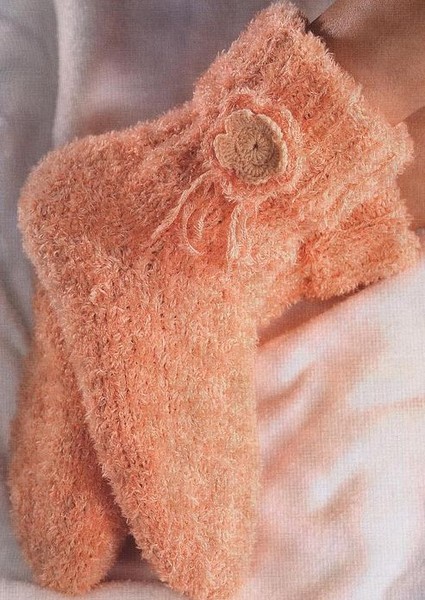
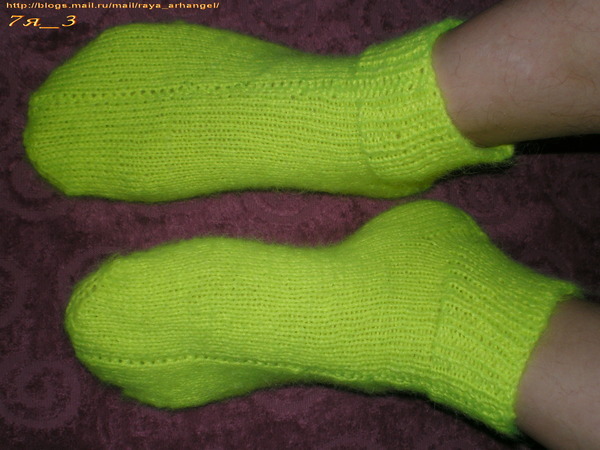
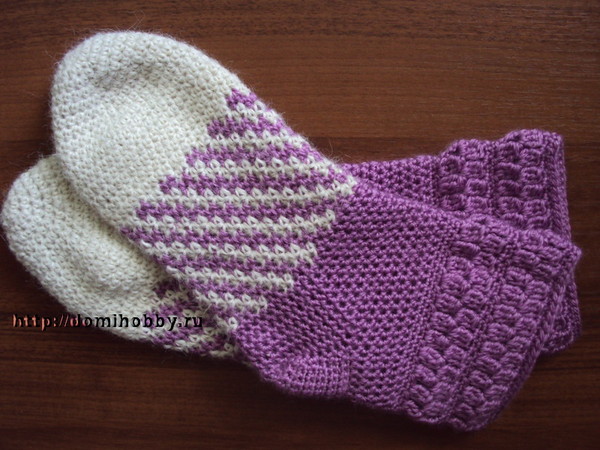
 СпицамиА такое Вы вязали?
 Крючком
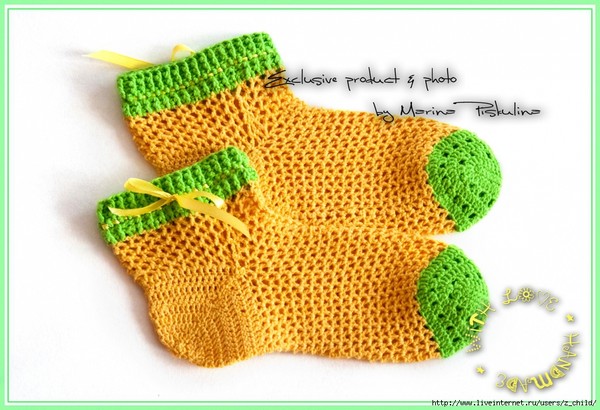 Для тех, у кого зима теплая!


 http://www.mirvyazaniya.ru/kombinirovanie.html
 http://www.mirvyazaniya.ru/wstawka.html
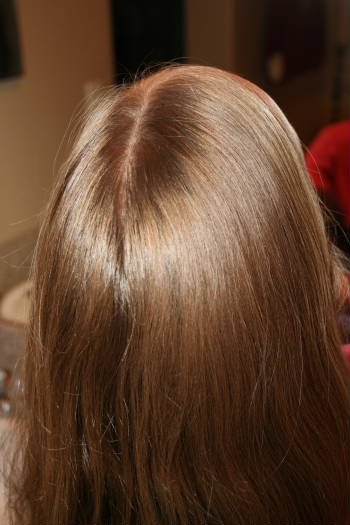 Разделите волосы на пробор
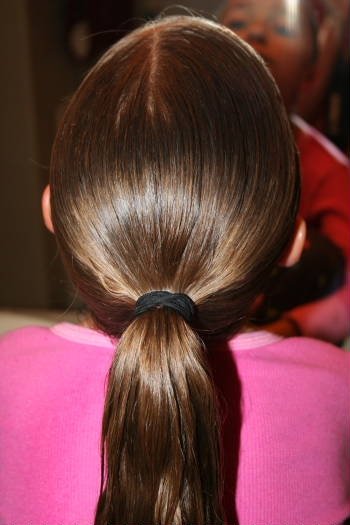 Зачешите волосы назад и сделайте хвост, закрепив его резинкой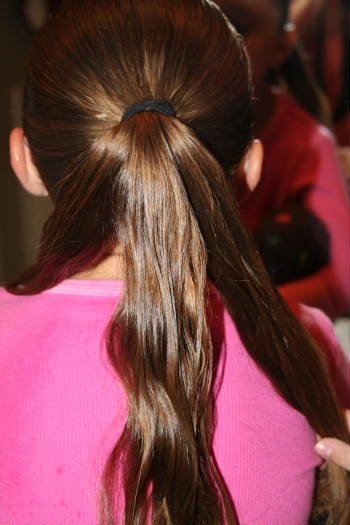
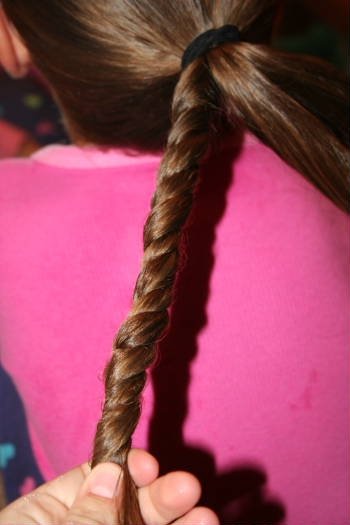 Начиная с левой части волос, разделите их на 2 маленькие пряди и закрутите. Попросите девочку подержать эту закрученную косичку.
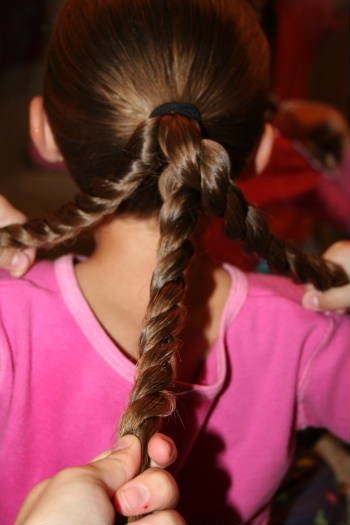 Затем по очереди закручиваем все остальные пряди. В итоге у вас должно получится 3 закрученных косички.
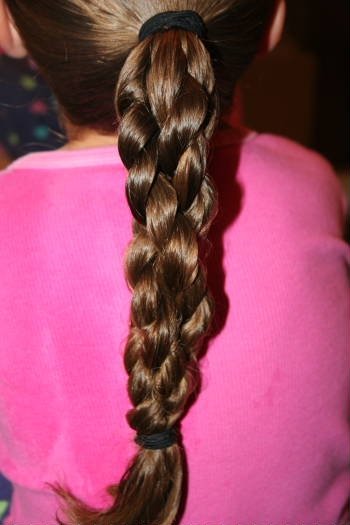 Соедините все три закрученные косички в одну общую и закрепите концы резинкой. А теперь маленький секрет этой прически, закрученные косички соединенные вместе также начнут закручиваться сами по себе. И создадут в итоге вот такую интересную косу.
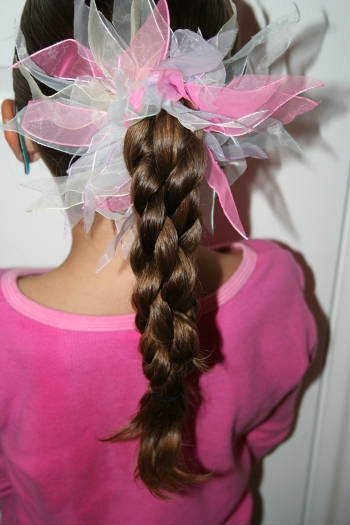 Украсьте по желанию прическу бантом или заколкой и у вас получится отличная прическа для школы.