
ОБВЯЗКА КРЮЧКОМ |


|
|
5 уроков |
|
|
хитрости фотошопа |
Серия сообщений "УРОКИ ПО ФШ":
Часть 1 - фотошоп CS5
Часть 2 - Чтобы красиво оформлять свой дневник,давайте учиться работать в программе Фотошоп.
...
Часть 21 - ИЩЕМ ФИЛЬТРЫ
Часть 22 - СТОЛЬКО ВСЕГО,ВЫБИРАЙТЕ КОМУ ЧТО НАДО
Часть 23 - хитрости фотошопа
Часть 24 - делаем бесшовный фон
Часть 25 - Перевод терминов в фш на русский язык
...
Часть 28 - как загрузить глиттер
Часть 29 - создаем градиент
Часть 30 - слой-маска
|
|
Как мстят знаки Зодиака |

Овен. Представить себе мстительного Овна - дело сложное. Если кто наступает Овну на больную мозоль, то Овен, так правило дает обидчику в ухо безо всяческих задержек и предисловий. Зато уже через час он может запросто может обо всем забыть.
|
|
Цигун - упражнения для спины |
|
|
Упражнения для ягодиц в картинках |
Прежде, чем начать выполнять упражнения для ягодиц в картинках, рекомендуем провести легкую разминку. Это может быть легкий бег на месте, поднимание на 10 этаж по лестнице или же классическая разминка, которой нас научили еще в школе.
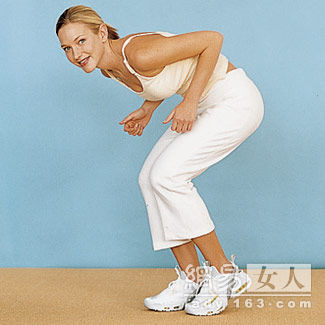
Встаньте так, как указано на картинке: согните ноги и нагнитесь вперед. Уже сейчас вы можете чувствовать напряжение мышц ягодиц.
|
|
Перевод терминов в фш на русский язык |
A
Accented Edges ……….. Акценты на краях
Actions ……….. Действия
Add Anchor Point ……….. Добавить якорную точку
Add Noise ……….. Добавить шум
Adjustment ……….. Коррекция
Adjustment Layer ……….. Слой настройки
Adobe PDF Presets ……….. Настройки Adobe PDF
Again.……….. Применить снова
Airbrush ……….. Аэрограф
All ……….. Все
Align Layers To Selection ……….. Выравнивание уровней выбора
Align with Layer ……….. Выровнять со слоем
Alpha Channels ………..Альфа-каналы
Altitude ……….. Высота
Angled Strokes ……….. Наклонные штрихи
Animation ……….. Анимация
Annotations ……….. Аннотации (Комментарии)
Arrange ......... Монтаж
Arbitrary.......... Произвольно
Art History Brush ……….. Художественная историческая кисть
Anti-aliased ……….. Сглаживание
Artistic ……….. Имитация (Художественный)
Automate ……….. Автоматизация
Auto Levels……….. Автоматическая тоновая коррекция
Auto Contrast ……….. Автоконтраст
Auto Color ……….. Автоматическая цветовая коррекция
Average ……….. Усреднение, среднее
Append ……….. Добавить
Apply ……….. Применить
Apply Image ……….. Внешний канал
As a Copy ……….. Сохранить копию
Accented Edges ........ Акцент на краях
Angled Strokes ........ Наклонные штрихи
Assing Profile ……….. Сохранение профиля (назначить профиль)
B
Background ……….. Фон, задний план
Background Eraser ……….. Фоновый ластик
Bas Relief ……….. Рельеф
Batch ……….. Пакетирование (Пакетная обработка)
Behind ……….. Задний
Bevel and Emboss ……….. Скос и рельеф
Bitmap ……….. Битовая карта
Black Matte ……….. Черное покрытие
Black & White .………..Черное и Белое
Blending Optioпs ……….. Вариант смешивания
Bloat ……….. Раздуть
Blur ……….. Размытие, смазывание
Blur More ……….. Размытие+, смазывание+
Border ……….. Граница
Box Blur ……….. Квадратное размытие, размытие по рамке
Brightness/Contrast ……….. Яркость/Контраст
Bring to Front ........ На передний план
Bring Forward ........ Переложить вперед
Browse (Alt+Ctrl+O) ……….. Обзор
Brush ……….. Кисть
Brush Strokes ……….. Штрихи
Brush Tip Shape ……….. Форма кисти
Burn ……….. Обжиг. Затемнение
C
Canvas Size ……….. Размер холста
Calculations ……….. Вычисления
Chalk & Charcoal ……….. Мел и уголь
Changе Layer Content ......... Изменить содержимое слоя
Channel ……….. Цветовой канал
Channel Mixer. ……….. Микширование каналов
Character ……….. Символ
Charcoal ……….. Уголь
Chisel Hard ……….. Твердый резец
Chisel Soft ……….. Мягкий резец
Chrome ……….. Хром
Check in ……….. Записывать
Check Spelling ......... Проверка орфографии
Clipboard ……….. Буфер обмена
Clear ……….. Чистый, очистить
Clear Layer Style ......... Очистить стиль слоя
Clone Stamp ……….. Штамп
Clouds ……….. Облака
Close (Ctrl+W) ……….. Закрыть
Close All (Alt Ctrl+W) ……….. Закрыть все
Close and Go To Bridge (Shift+Ctrl+W) ……….. Закрыть и Перейти в Bridge
CMYK ……….. Цветовая палитра CMYK
Color ……….. Цвет
Color Balance Ctrl+B ……….. Цветовой баланс
Color Burn ……….. Затемнение
Color Dodge ……….. Осветление основы
Color Dynamics ……….. Динамика цвета
Color Halftone ……….. Цветной растр, цветные полутона
Color Picker ……….. Цветовая палитра
Color Range ……….. Цветовой диапазон
Color Replacement ……….. Замена цвета
Color Overlay ……….. Наложение цвета
Color Table ........ Таблица цветов
Color Settings (Shift+Ctrl+K) ……….. Настройки цвета
Colored Pencil ……….. Цветной карандаш
Compression ……….. Компрессия (Сжатие)
Conditional Mode Change ……….. Упрощенное изменение режима
Contact ……….. Сжатие
Contact Sheet ……….. Контрольный лист
Conte Crayon ……….. Волшебный карандаш
Contrast ……….. Контраст
Convert Point ……….. Изменить точку
Convert to Profile ……….. Преобразовать в профиль
Copy ……….. Копировать
Copy Layer Style ......... Скопировать стиль слоя
Copy Merged ....... Скопировать совмещенные данные
Craquelure ……….. Кракелюры
Creatе Layer ......... Образовать слой
Create Droplet ……….. Создать шаблон (Создать дроплет)
Create Clipping Mask (Alt+Ctrl+G) ……….. Создать обтравочную маску
Create a new group (set) ……….. Создать новую группу (новый набор)
Crop ……….. Обрезка, рамка
Crop and Straighten Photos ……….. Кадрировать и выпрямить фотографию
Crystallize ……….. Кристаллизация
Current Path ......... Активный контур
Curves ……….. Кривые
Custom ……….. Заказной
Cut ……….. Вырезать
Cutout ......... Аппликация
D
Dark Strokes ……….. Темные штрихи
Darken ……….. Темнее
Data Sets ......... Наборы данных
Deep ……….. Глубокое
Define Brush ……….. Определить кисть
Define Pattern ……….. Определить узор
De-Interlace ……….. Построчная развертка
Delete ……….. Удалить
Delete Anchor Point ……….. Удалить якорную точку
Depth ……….. Глубина
Device Central ……….. Центральное устройство
Desaturane Shift+Ctrl+U ……….. Обесцветить
Deselect Layers ……….. Удаление слоя
Dеselect Linked Layers .......... Развязать связанные слои
Despeckle ……….. Ретушь
Destination ……….. Целевой
Diamond ……….. Ромбовидный
Difference ……….. Разница
Difference Clouds ……….. Облака с наложением
Diffuse ……….. Диффузия
Diffuse Glow ……….. Рассеяный свет
Direct Selection ……….. Направление
Dither ……….. Размыть
Disable ......... Запретить
Displace ……….. Смещение
Display & Cursors ……….. Дисплей и курсоры
Dissolve ……….. Растворение
Distribute .......... Распределить
Distort ……….. Искажение
Dodge ……….. Осветление
Down ……….. Вниз
Drop Shadow ……….. Падающая тень
Dry Brush ……….. Сухая кисть
Dual Brush ……….. Двойная кисть
Duotone……….. Дуплекс
Dublicate ……….. Дубликат
Dust & Scraches ………..Пыль и царапины
E
Edit ……….. Редактировать (Правка)
Edge Contrast ……….. Контраст границ
Edge Touchup (Т)------ Коррекция границы
Equalize ......... Выровнять яркость
Elliptical Marquee ……….. Овальная область
Embed Watermark ……….. Добавить водяной знак
Emboss ……….. Барельеф
Eraser ……….. Ластик
Exit Ctrl+Q ……….. Выход
Exclusion ……….. Исключение
Expand ……….. Развернуть
Export ……….. Экспорт (Экспортировать)
Export Transparent Image ……….. Экспорт прозрачного изображения
Exposure ……….. Экспозиция
Extract ……….. Вырезание
Extras ……….. Дополнительные линии
Extrude ……….. Экструзия (Выталкивать)
Eyedropper ……….. Пипетка
F
Facet ……….. Фацет (Гранить)
Feather Alt+Ctrl+D ……….. Растушевка
Fibers ……….. Волокна
File Handling ……….. Управление файлами
Fill ……….. Заливка
Fill Layer ……….. Слой заливки
Film Grain ……….. Зернистость пленки
Filter Gallery ……….. Галерея фильтров
Find Edges ……….. Выделение краев
Fit Image ……….. Раскладка изображения
Fragment ……….. Фрагмент
Free Transform ……….. Свободная трансформация
Freeform Pen ……….. Свободное перо
Frequency ……….. Частота
Fresco ……….. Фреска
G
Gamut ……….. Гамма
Gaussian Blur ……….. Смазывание по Гауссу, Размытие по Гауссу
General ……….. Основные
Glass ……….. Стекло
Global Light ……….. Глобальное освещение
Glowing Edges ……….. Свечение краев
Gradient ………..Градиент
Gradient map ……….. Градиентная карта
Gradient Overlay ……….. Наложение градиента
Grain ……….. Зерно
Graphic Pen ……….. Тушь
Grayscale (Gray Matte) ……….. Оттенки серого Серое покрытие
Grid ……….. Сетка
Group Layers ……….. Вырезать слой
Grow ……….. Увеличить
Guides ……….. Направляющие
Guides, grid & slices ……….. Направляющие, сетка и пластины
Guickmask .......... Быстрая маска
H
Halftone Pattern ……….. Полутоновый узор
Hand ……….. Рука
Hard Light ……….. Жесткий свет
Hard Mix ………..Жесткое смешение
Healing Brush ………..Лечащая (Восстанавливающая)кисть
Hide All ……….. Скрыть все
High Pass ……….. Цветовой сдвиг
Highlights ……….. Яркие тона
Highlights basis ……….. Осветление основы
Histogramm ………..Гистограмма
History ………..История
History Brush ………..Историческая кисть (Восстанавливающая кисть)
Hue/Saturation ………..Оттенок/Насыщенность
I
Image ……….. Изображение
Image Processor ……….. Обработчик изображений
Image Size ……….. Размер изображения
Import ……….. Импорт (Импортировать)
Info ……….. Информация
Ink Outlines ……….. Обводка
Inner Glow ……….. Внутреннее свечение
Intersect with selection ……….. Пересечь с выделением
Inner Shadow ……….. Внутренняя тень
Invert Ctrl+I ……….. Инвертировать
Inverse (Shift+Ctrl+I) ……….. Обратные (Обратное изображение)
K
Keyboard Shortcuts ……….. Клавиатурные сокращения
Knockout ……….. Исключение
L
Lasso ……….. Лассо
Layer ………..Слой
Layer Comps ………..Состояния слоя (Композиция слоев в…)
Layer Mask ………..Маска слоя
Layer Properties ……….. Свойства слоя
Layer Styles ………..Эффекты слоя
Lens Blur ……….. Размытие при малой глубине резкости
Lens Correction ……….. Коррекция линз
Lens Flare ……….. Блик
Levels ………..Уровни
Lighten ……….. Светлее
Lightning Effects ……….. Эффекты света
Linear Burn ……….. Прямое затемнение
Linear Dodge ……….. Простое осветление
Link with Layer ……….. Связать со слоем
Liquify ……….. Разжижение, искажение
Load ……….. Загрузить
Load Files into stack. ……….. Загрузка файлов в стеке
Load Multiple DICOM Files ……….. Загрузить Множественное DICOM файлов
Lock all ……….. Заблокировать все
Lock transparent pixels ………..Блокировать прозрачные точки
Lock position ……….. Блокировать положение
Luminosity ……….. Яркость
M
Magic Eraser ……….. Волшебный ластик
Magic Wand ……….. Волшебная палочка
Magnetic Lasso ……….. Магнитное лассо
Median ……….. Медиана (Усреднение)
Menus (Alt+Shift+Cnrl+M) ……….. Меню
Merge to HDR ……….. Объединить в HDR
Mezzotint ……….. Меццо-Тинто
Mid-tones ……….. Средние тона
Mode ……….. Режим
Modify ……….. Модификация (Изменить)
Momory & Image Cache ………..Память и кэш
Mosaic ……….. Мозаика
Mosaic Tiles ……….. Мозаичные фрагменты
Move ……….. Переместить
Multiply ……….. Умножение
N
Navigator ……….. Навигатор
Neon Glow ……….. Неоновое свечение
New ……….. Новый
Noise (Nouse) ……….. Шум
Normal ……….. Нормальный
Note Paper ……….. Почтовая бумага
NTSC Colors ……….. Цвета NTSC
O
Offset ……….. Сдвиг
Opacity ……….. Непрозрачность
Open ……….. Открыть
Open As ……….. Открыть как
Open Recent ……….. Открыть последний (Последние документы)
Other ……….. Другой
Other Dynamics ……….. Другая динамика
Outer Glow ……….. Внешнee свечение
Outer Bevel ……….. Внешний скос
Overlay ……….. Перекрытие, наложение
P
Page Setup (Shift+Ctrl+P) ……….. Параметры страницы
Pain Bucket ……….. Ведро, заливка
Paint Daubs ……….. Мазок
Palette Knife ……….. Шпатель
Paragraph ……….. Параграф
Paste ………..Вставить, вклеить, поместить
Patch ……….. Лоскут (Заплатка)
Patchwork ……….. Цветная плитка
Path ……….. Путь
Path Selection ……….. Выделение контура
Patern Maker ……….. Текстуратор
Pattern Stamp ……….. Фигурный штамп
Pattern Overlay ……….. План Перекрытия
PDF Presentation ……….. PDF презентация
Pen ……….. Перо
Pencil ……….. Карандаш
Perspective ……….. Перспектива
Photo Filter ……….. Фотофильтр
Photocopy ………..Ксерокопия
Photomerge ……….. Фотомонтаж (Объединить фото)
Picture Package ……….. Группа изображений
Pillow Emboss ……….. Выпуклый рельеф
Pinch ……….. Сжатие (Щипок)
Pixel ……….. Пиксель
Pixel Aspect Ratio ……….. Пропорции пикселей
Pixelate ………..Оформление
Place ……….. Поместить
Plaster ……….. Гипс
Plastic Wrap ……….. Пластиковая упаковка
Plug-in ……….. Плагин, модуль
Plug-in & Scratch Disks ……….. Внешние модули и диски подкачки
Pointillize ……….. Пуантилизм
Polar Coordinates ……….. Полярные координаты
Polygonal Lasso ………..Полигональное лассо
Poster Edges ………..Очерченные края
Preferences ……….. Установки
Preset Manager ……….. Управление библиотеками
Preview ……….. Предпросмотр
Print ……….. Печать
Print One Copy ……….. Печатать одну копию
Print Online ……….. Интернет-печать
Print with Preview ………..Печать с предпросмотром
Proof Colors ………..Цветопроба
Protect Texture ………..Защищать текстуру
Property Bar ……….. Панель свойств
Pucker ……….. Сузить
Purge ……….. Удалить из памяти
Q
Quick Mask ……….. Быстрая маска
R
Radial Blur ……….. Радиальное размытие
Read Watermark ……….. Читать водяной знак
Rectangular Marquee ……….. Прямоугольная область
Red Eye ……….. Красный глаз
Reduce Noise ……….. Подавить шум
Refine Edge Alt+Ctrl+R ……….. Уточнить края
Reflected ……….. Зеркальный
Render ……….. Перевод (Превращать)
Review ……….. Обзор
Revert (F12) ……….. Восстановить
Reselect ……….. Восстановить выделение
Reset Contours ……….. Восстановить контуры
Resize Image ……….. Изменить размеры изображения
Resolution ……….. Разрешение
Reticulation ……….. Ретикуляция (Сетка)
Reveal All ……….. Показать все
RGB ……….. Цветовая модель RGB
Ripple ……….. Рябь
Rotate ……….. Повернуть
Rough Pastels ……….. Пастель
Rounded Rectangle ……….. Закругленный прямоугольник
S
Sampled Colors ……….. Выбранные цвета
Saturation ……….. Насыщенность
Save ……….. Сохранить
Save As ……….. Сохранить как
Save Version ………..Сохранить вариант
Save for Web ……….. Сохранить для веб
Scale ……….. Масштабирование
Scattering ……….. Рассеивание
Screen ……….. Осветление (Экран)
Scripts ……….. Скрипты (сценарии)
Skew ……….. Наклон
Script Events Manager ……….. Диспетч.Событий Сценар.
Select ……….. Выделение
Select Layer Transparency ……….. Выделить прозрачные пикселы слоя
Select Text ……….. Написание выделением
Selective Color ……….. Выделение Цвета
Set ……….. Набор
Shading ……….. Затенение
Shadow/Highlight ……….. Тень/Свет
Shallow ……….. Мелкое
Shape Blur ……….. Фигурное размытие
Shape Dynamics ……….. Динамика кисти
Shapes ……….. Фигуры
Shape Layers ……….. Слои фигуры
Snap to Origin ……….. Привязать к началу координат
Sharpen ……….. Резкость
Shaspen Edges ……….. Резкость по краям
Sharpen More ……….. Резкость+
Shear ……….. Искривление
Single Column Marquee ……….. Столбец пикселов
Single Row Marquee ……….. Строка пикселов
Similar ……….. Похожие
Sketch ……….. Набросок
Skew ……….. Угол
Smart Blur ……….. Умное размытие
Smart Objects ……….. Смарт Объекты
Smart Sharpen ……….. Настраиваемая резкость
Smooth ……….. Гладко
Smoothing ……….. Смягчение
Smudge ……….. Палец
Smudge Stick ……….. Растушевка
Soft Light ……….. Мягкий свет
Soften ……….. Смягчить
Solarize ……….. Соляризация
Solid Color ……….. Однотонный цвет
Spatter ……….. Разбрызгивание
Spherize ……….. Сферизация
Sponge ……….. Губка
Spot Healing Brush ……….. Точечная восстанавливающая кисть
Sprayed Strokes ……….. Аэрограф
Stained Glass ……….. Витраж
Stamp ……….. Штамп, линогравюра
Step Backward ……….. Шаг назад
Stroke ……….. Штрих
Stroke Emboss ……….. Рельефная кайма
Style ……….. Стиль
Stylize ……….. Стилизация
Subtract from selection ……….. Удалить из выделенной области
Sumi-e ……….. Суми-э
Surface Blur ……….. Размытие поверхности
Swatches ……….. Образцы
T
Text on a path ……….. Текст по контуру
Texture ……….. Текстура
Texturizer ……….. Текстуризатор
Threshold ……….. Изогелия
Tiles ……….. Разбиение
Tolerance ……….. Допуск
Tool ……….. Инструмент
Tool Presets ……….. Предустановки инструмента
Torn Edges ……….. Рваные края
Trace Contour ……….. Оконтуривание
Transform ……….. Трансформирование
Transparency ……….. Прозрачность
Transparency & Gamut ……….. Прозрачность и гамма
Trim ……….. Тримминг (подрезать)
Twirl ……….. Скручивание
Type ……….. Текст
U
Underlying Layer ……….. Нижележащий слой
Underpainting ……….. Рисование поверху
Undo Rectangular Marguee (Ctrl+Z) ……….. Отменить
Ungroup ……….. Разгруппировать
Units & Rulers ……….. Единицы измерения и линейки
Unsharp Mask ……….. Контурная резкость
Up ……….. Вверх
Use All Layers ……….. Использовать все слои
V
Vanishing Point ……….. Точка схода
Variables ……….. Переменные
Variations ……….. Варианты
Vector Mask ……….. Векторная маска
W
Warp ……….. Деформация
Water Paper ……….. Мокрая бумага
Watercolor ……….. Акварель
Wave ……….. Волна
Web Photo Gallery ……….. Интернет галерея (Фотогалерея Web)
Wet Edges ……….. Размытые края
Width ……….. Ширина
Wind ……….. Ветер
White ……….. Белый цвет
White Matte ……….. Белое покрытие
Z
Zigzag ……….. Зигзаг
Zoom ……….. Лупа (Масштаб)
Дополнительная информация по горячим клавишам и переводу
Серия сообщений "УРОКИ ПО ФШ":
Часть 1 - фотошоп CS5
Часть 2 - Чтобы красиво оформлять свой дневник,давайте учиться работать в программе Фотошоп.
...
Часть 23 - хитрости фотошопа
Часть 24 - делаем бесшовный фон
Часть 25 - Перевод терминов в фш на русский язык
Часть 26 - переименовываем слой
Часть 27 - Смена режима наложения слоя в Adobe Photoshop.
Часть 28 - как загрузить глиттер
Часть 29 - создаем градиент
Часть 30 - слой-маска
|
|
Королевская глазурь айсинг |
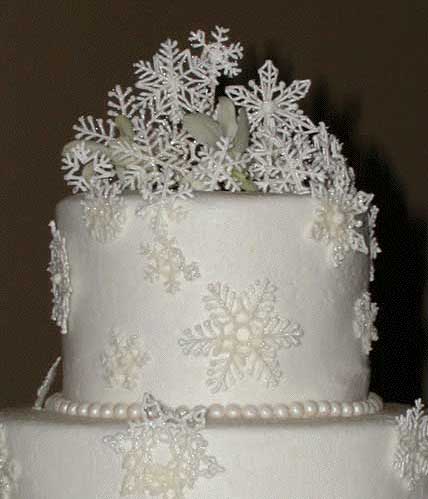
Айсинг royal icing - белковая рисовальная масса, её не используют в качестве крема, а только для изготовления объёмных украшений. По приготовленным шаблонам рисуют узоры, получаются сладкие и съедобные кружева, которые потом высушивают и хранят в коробках от конфет в сухом месте. Айсинг боится влаги и его нельзя хранить в холодильнике. Так же он не дружит со сметанным и сливочным кремом. Такие украшения можно сажать только на белковый крем.
Что нам потребуется:
1 белок яйца (охлажденный)
250 г мелкой сахарнойпудры. Пудру обязательно просеять. Иногда пудры уходит больше, в зависимости от размера белка
лимонный сок примерно 0,5 ч.л. или сухая лимонная кислота - на кончике ножа, можно и больше, если хотите кислееСок добавлять не в начале взбивания, а почти в конце, тогда изделия получаются не такими хрупкими.
Для изготовления айсинга берем один охлажденный белок (белок отделить от желтка очень тщательно) и взбиваем его вилкой или венчиком (миксер не использовать!) до образования легкой пены, затем постепенно добавляем сахарную пудру, продолжая перемешивать. Мешаем до тех пор, пока не образуется устойчивая масса с мягкими пиками.
|
Желе для взрослых |
Представьте, что на вечеринке, куда вас пригласили, совсем нечего выпить. Ни сока, ни кофе, ни коктейлей… Между тем, гостям все нравится, они веселятся и нахваливают креативного хозяина. Такое возможно лишь в том случае, если все напитки на праздновании превращены из жидкого состояния в … желеобразное.

|
Изготовление волана |
Изготовление волана: декоративная отделка одежды


Волан – декоративная отделка одежды, придающая ей романтичность и женственность. Он привносит романтику в повседневность! Также с помощью волана можно легко обновить любую надоевшую вам одежду.
Я покажу вам на примере как с помощью волана можно легко удлинить платье. Итак…
Изготовление волана
1. В первую очередь необходимо построить лекало волана или, иначе говоря, выкройку. Для этого чертим на бумаге прямоугольник, длина которого равна длине волана, а ширина соответственно ширине волана. Также можно сразу учесть припуски на швы. В моем случае длина волана 57 см + 2 см на швы, а ширина 13 см + 2 см на швы.

2. Теперь вырезаем получившийся прямоугольник и наносим линии надрезов. Разрезая прямоугольник по этим линиям, необходимо не дорезать по 1-2 мм до верхней линии волана.

3. Затем складываем ткань лицевой стороной внутрь и раскладываем на ней наше лекало, как показано на фото ниже… (мне понадобилось 50см ткани при ширине 150см).
Примечание: для того чтобы не мучаться с подсчетом необходимого количества ткани и не покупать лишнюю, рекомендую сначала построить лекало, прикинуть сколько ткани понадобится, а затем уже отправляться в магазин.

4. Очерчиваем наше лекало по внутренней окружности и рисуем припуски на швы.

5. Затем, для большей точности, убираем лекало и откладываем по всей окружности ширину нашего волана (в моем случае 15 см).

6. Далее скалываем это все булавками и вырезаем.


Вот и все. Волан готов!

Пришить его к платью довольно просто. Сшиваем между собой обе части волана и пришиваем к платью.

Подсмотрено вот на этом сайте: http://romantic-online.com/blogs/item/583/
|
|
что такое панель задач на компьютере |


|
|
|
переименовываем слой |


Серия сообщений "УРОКИ ПО ФШ":
Часть 1 - фотошоп CS5
Часть 2 - Чтобы красиво оформлять свой дневник,давайте учиться работать в программе Фотошоп.
...
Часть 24 - делаем бесшовный фон
Часть 25 - Перевод терминов в фш на русский язык
Часть 26 - переименовываем слой
Часть 27 - Смена режима наложения слоя в Adobe Photoshop.
Часть 28 - как загрузить глиттер
Часть 29 - создаем градиент
Часть 30 - слой-маска
|
|
Без заголовка |

Серия сообщений "УРОКИ ПО ФШ":
Часть 1 - фотошоп CS5
Часть 2 - Чтобы красиво оформлять свой дневник,давайте учиться работать в программе Фотошоп.
...
Часть 25 - Перевод терминов в фш на русский язык
Часть 26 - переименовываем слой
Часть 27 - Смена режима наложения слоя в Adobe Photoshop.
Часть 28 - как загрузить глиттер
Часть 29 - создаем градиент
Часть 30 - слой-маска
|
|
коса для Miss_Sunny_Joy |
|
ДЕРЕВО ИЗ РОЗ |
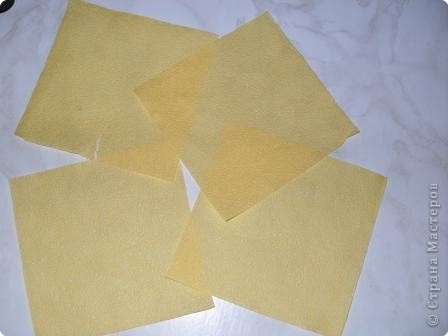
1. Всё что нужно для работы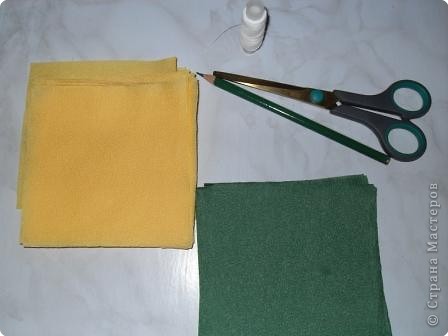 2. Разрезаем салфетку на 4 квадрата
  3. Берём одну часть и накручиваем её на карандаш
 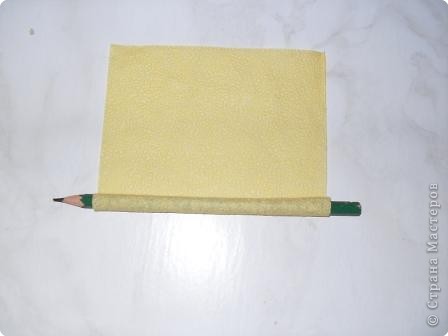 4. Не доходя до самого края 3см
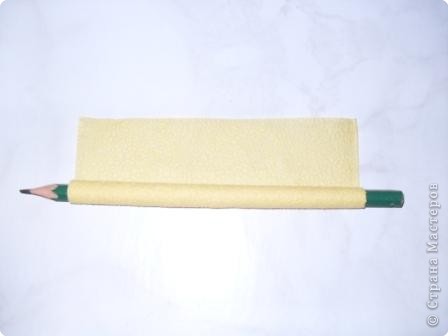 5. Сдвигаем с 2-х сторон к середине и снимаем с карандаша
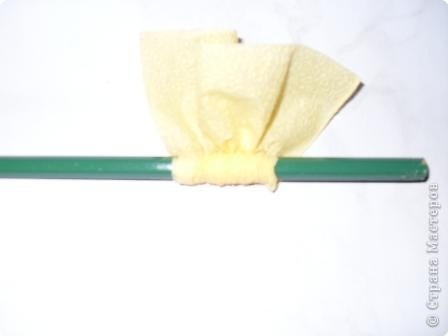 6. Получились лепестки их надо много на изделие, на одну розочку 7шт
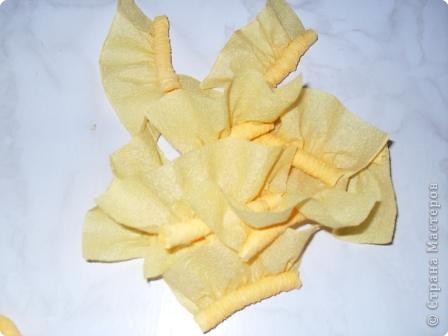 7. Собираем из 7шт розу, укладывая их по кругу. Закрепляем розу несколькими витками нитки и завязываем узелки.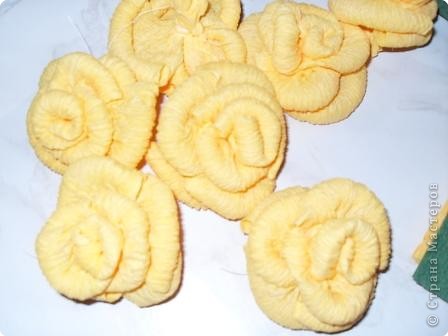
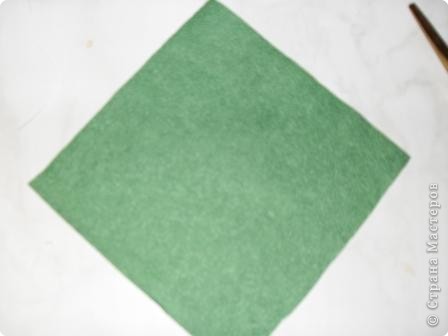
8. Делаем листочки: салфетку режем на 4 части, берём одну и складываем треугольник
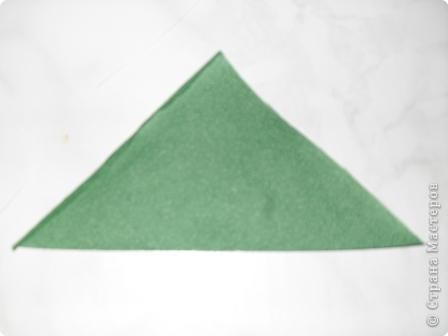
 9. Затем ещё раз треугольником и ещё раз
  10. Вот этот ещё раз
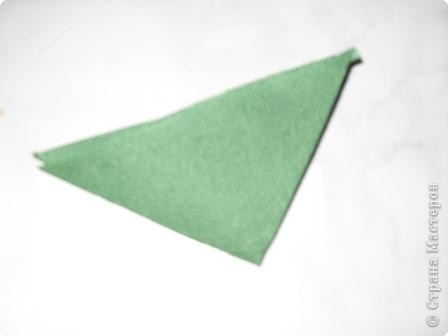 11. Кончик получившейся заготовки не
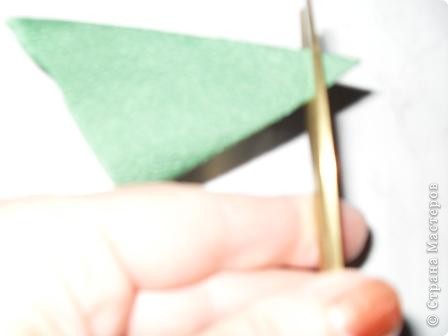 много отрезать 12. Срезаем к сгибу овал. При раскрытии получается вот так
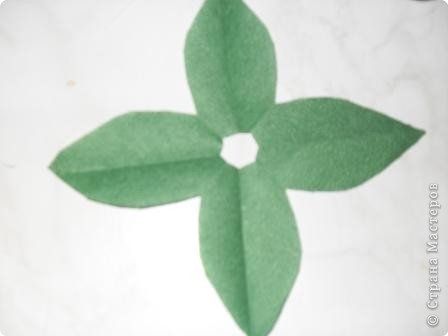 13. Вставляем нашу розу в лепесток, сжимаем и фиксируем ниткой поджимая повыше к розе.
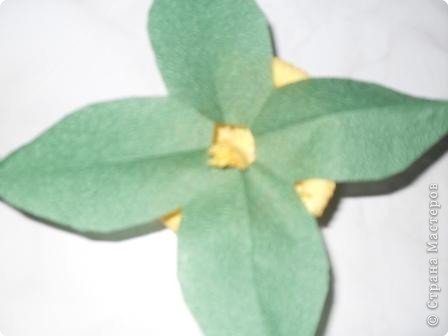 Получаются такие вот розочки.
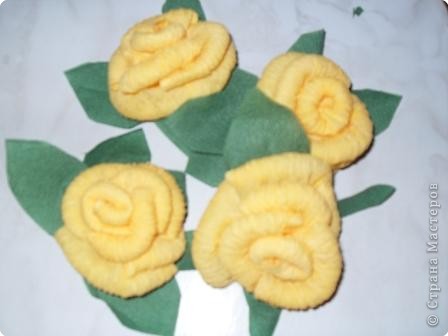 А вот само и дерево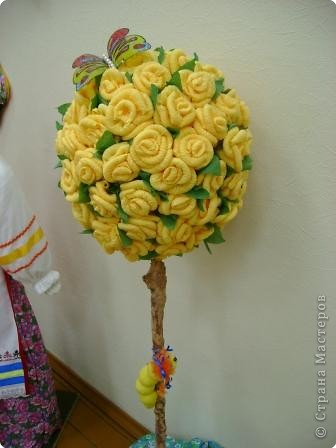
Источник: Страна мастеров
|
создаем градиент |


Серия сообщений "УРОКИ ПО ФШ":
Часть 1 - фотошоп CS5
Часть 2 - Чтобы красиво оформлять свой дневник,давайте учиться работать в программе Фотошоп.
...
Часть 27 - Смена режима наложения слоя в Adobe Photoshop.
Часть 28 - как загрузить глиттер
Часть 29 - создаем градиент
Часть 30 - слой-маска
|
|
слой-маска |
Добавить слой-маску - рядом с изображением нашего слоя появится беленький прямоугольничек - маска. Маска - потому, что тут, как на маскараде - одеваем маску и скрываем часть нашего лица (изображения). Маска - монохромная, т.е. только в черно-белых оттенках. Черный цвет на маске - означает, что на изображении под ним ничего не будет видно (т.е. тот участок, что закрашен черным цветом, невидимый), белый - наоборот - видимый, оттенки серого - это полупрозрачность, чем темнее серый цвет, тем прозрачнее будет в этом месте изображение.
Смотрите как просто - если нам нужно удалить фон на изображении, то мы создаем маску и закрашиваем черным цветом все лишнее, причем если мы где-то ошиблись - не беда белым цветом мы можем восстановить все назад.
Чтобы редактировать слой-маску нам нужно один раз кликнуть именно на прямоугольничке маски - он станет обведенной голубой каёмочкой и в маленьком прямоугольничке слева (возле глазика) появится значок маски - это значит, что мы редактируем маску.

Так же как можно связать и разъединить слои, можно связать и разъединить маску со слоем, кликнув на звене цепи между ними. Разъединить их - означает, что вы сможете менять размер изображения, перемещать его при этом маска останется на месте. Если маска и слой связаны, то все виды трансформации происходят как с изображением, так и с маской.
Зажав Alt и кликнув правой кнопкой мышки по иконке маски в окошке редактирования, отобразится сама маска. Что бы выйти из этого режима можно еще раз нажать Alt+ПКМ на иконке маски или просто кликнув на иконке изображения любого слоя

Зажав Ctrl и кликнув правой кнопкой мышки по иконке маски получим выделение маски

Новый набор слоев.
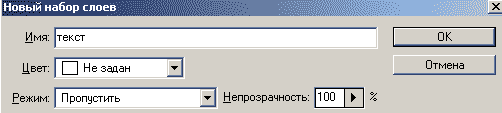
В ФШ точно так же как и в Windows предусмотрена возможность создания папочек и складирования файлов (слоев) в эти папочки. Нажав на эту кнопочку, появится окошко, в котором нужно будет ввести имя нашей папочки. Затем нажимаем ОК. Папочка появится в окошке слоев. В нее можно поместить любой слой или несколько слоев. Это делается простым перетягиванием слоев на папочку или в папочку

Нажав на треугольничек рядом с папочкой, ее можно открыть или закрыть. Можно создавать папку в папке - в общем все стандартно.
Создать новый корректирующий слой или слой-заливку.
Нажав на этот значек, выпадет такое контекстное меню:

Цвет..., градиент..., узор... - заливка чем бы то ни было - тут все просто и ясно. Сверху поверх ваших слоев появляется новый слой, запролненый выбраным вами цветом(или градиентом, узором). Все как с обычным слоем - можно менять режим наложения, прозрачность, создавать маску и т.д.
С помощью корректирующих слоев можно встроить коррекцию в слой, представляющий собой обычную маску. Когда слой является видимым, вы можете наблюдать, какую корректирующую настройку он выполняет. Но такая коррекция не влияет на исходное изображение. Вы видите коррекцию без ее окончательного применения.
Можно даже создать несколько корректирующих слоев и наблюдать их совместное влияние.
Можно также изменить параметры каждого слоя (дважды щелкнув на нем) и на ходу подстроить первоначальные установки. Действие нескольких корректирующих слоев окончательно применяется к документу в виде одной коррекции при объединении слоев. Такая коррекция обеспечивает лучшее качество и не портит данные изображения.
Я применила корректирующий слой "Цветовой тон/Насыщенность", в частности сделала тонирование.

Как видно на рисунке корректирующий слой можно применять не ко всему изображению, а к отдельным его участкам путем наложения маски. Двойной клик по иконке слоя позволит нам поменять параметры коррекции (откроется окошко коррекции). Так же к корректирующему слою можно применять различную степень прозрачности.
Серия сообщений "УРОКИ ПО ФШ":
Часть 1 - фотошоп CS5
Часть 2 - Чтобы красиво оформлять свой дневник,давайте учиться работать в программе Фотошоп.
...
Часть 28 - как загрузить глиттер
Часть 29 - создаем градиент
Часть 30 - слой-маска
|
|
Светлячок из детства |
Дети сегодня смотрели " Весёлую карусель" и я не удержалась - вот мой самый любимый мультфильм из детства. Помните?
Очень тогда нравились серии про тигра и матрас, принцессу и людоеда, про Антошку, весёлого старичка.
Вот тут все выпуски - www.doktorpapa.ru/sovetskie-multfilmyi-onlayn/veselaya-karusel-vse-vyipuski
|
|
Иероглифы |
|
|
Шнурок, поясок и т. д... |


|


