Как сделать красивый скриншот |
Скриншот - снимок экрана или его части - часто используется в этом сообществе. Скриншот позволяет показать другим то, что видите на экране вы сами и обойтись без длинных многословных объяснений. Сделать скриншот несложно. Но часто хочется дополнить его: добавить подписи, нарисовать стрелки, выделить главное. Можно это сделать в стандартном графическом редакторе Paint, или в простейшей программе для снятия скриншотов Clip2Net. <<>> Очень хорошие возможности редактирования изображений предлагает Screenpresso (7,5МБ) Оф сайт программы: http://ru.screenpresso.com/ Непосредственная ссылка на скачивание: http://ru.screenpresso.com/binaries/Screenpresso.exe В скачивании и установке программы нет ничего особого или необычного. Если вы ещё никогда не устанавливали программы самостоятельно, о том как установить программу на примере браузера подробно говорили здесь. Единственное условие, для нормальной работы Screenpresso необходим Microsoft .NET Framework 3.5 Скорей всего он на компьютере уже установлен. Если нет (при попытке установить Screenpresso появится уведомление об этом), то скачать можно с оф сайта Майкрософта: http://www.microsoft.com/ru-ru/download/details.aspx?id=22 В процессе установки Screenpresso перехватывает клавишу PrintScreen. При нажатии этой клавиши запускается программа и на экране появляются две тонкие серые линии. Наводите их на один угол будущего скриншота, нажимаете на левую кнопку мышки и тащите до противоположного угла. Отпускаете кнопку мышки и перед вами открывается окно программы с вашим скриншотом.  Программа на русском языке, при наведении курсора на кнопку появляется короткое объяснение для чего она предназначена. Посмотрим, какие инструменты для редактирования изображения нам предлагают (Инструменты для рисования, расположенные справа вверху):
Каждый добавленный элемент имеет небольшие чёрные и красные квадратики. Чёрные предназначены для изменения размеров или положения элемента, красный - для его редактирования: изменения цвета, размера шрифта, вида стрелки, интенсивности затемнения и т.д.  На вкладке "Изображение" есть возможность обрезать скрин, изменить его размер или добавить рамку. 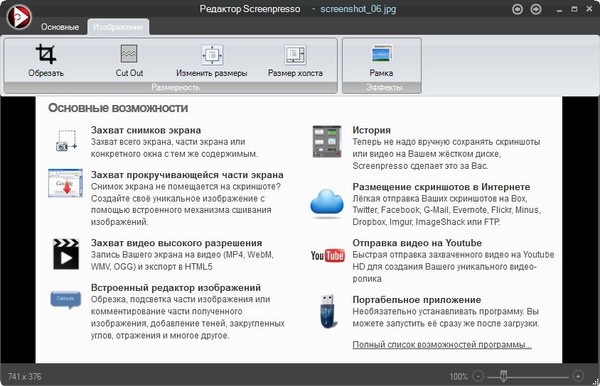 Сделанные скрины автоматически сохраняются в папке, размещение которой определяете в Настройках. (Чтобы открыть Настройки программы, щёлкните правой кнопкой мышки по значку программы в трее)  Можно сохранить скрин и в другой папке, для этого есть кнопка "Сохранить" на вкладке "Основные" Среди других приятных особенностей программы можно назвать возможность сделать скрин с прокруткой, когда изображение больше, чем окно экрана монитора. Также программа позволяет записать видео, правда только 20 секунд и без звука, зато есть возможность перемещать курсор на экране, нажимать на кнопки. Ограничения бесплатной версии небольшие:
Программа очень хорошая, позволяет делать великолепные скриншоты. Если у вас она не установлена, очень советую установить. Надеюсь, что понравится она вам так же, как и мне. И ещё несколько инструкций к программам для создания скриншотов и записи видео с экрана: Snagit - программа для скриншотов и видеозахвата в Windows и Mac - условно-бесплатная FastStone Capture 7.1 - программа для скриншотов и записи видео с экрана в Windows - условно бесплатная. Shutter - создание скриншотов в Ubuntu KSnapshot - лёгкая программа для создания скриншотов в Ubuntu |
| Рубрики: | для дневника учимся |
| Комментировать | « Пред. запись — К дневнику — След. запись » | Страницы: [1] [Новые] |


