Декорирование коробочки сложной формы в Photoshop Elements 10 |
Друзья, совсем недавно я представляла вашему вниманию две коробочки для мыла ручной работы в виде пирожных или кексов (и не только для мыла). У них довольно сложная геометрия, много дуговых линий, и в результате этого способы декорирования коробочек в графическом редакторе, которые мы рассматривали ранее, (уроки Adobe Photoshop Elements) в этом случае плохо применимы. О том, как изготовить развёртки таких коробочек в цвете с помощью Adobe Photoshop Elements 10, мы сейчас и поговорим.
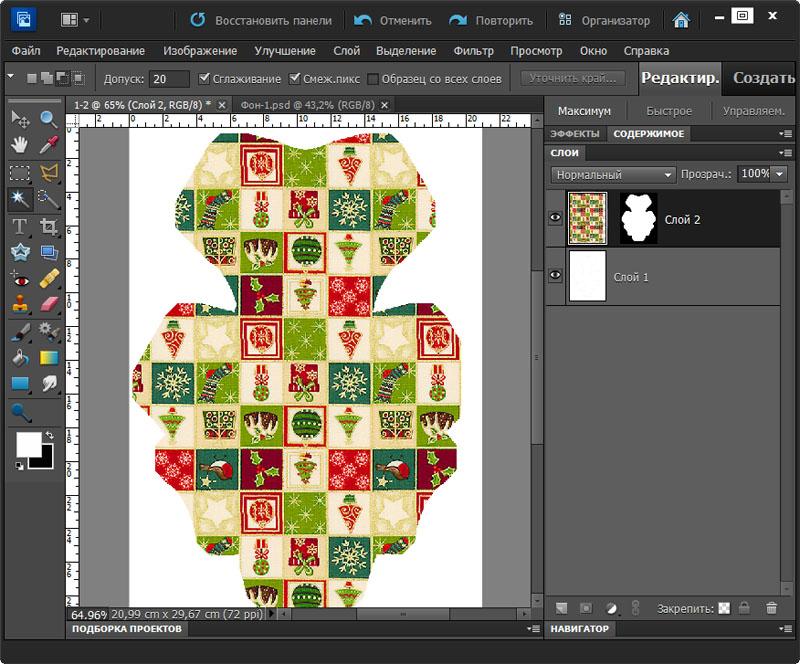
Прежде всего надо понять, в чём именно состоит сложность, и какие нюансы необходимо учесть. При использовании цифровых способов декорирования коробочек наша задача – добиться того, чтобы, во-первых, это было экономично (то есть расход чернил для принтера был минимальным), а во-вторых, процесс нанесения биговочных линий был максимально удобным.
<<>>В случае с коробочками квадратной или прямоугольной формы всё обстоит предельно просто: шаблоны под №2 (те, что без штриховых линий) открываем в редакторе Adobe Photoshop Elements или Adobe Photoshop (они поддерживают импорт PDF) и в область, ограниченную контуром шаблона, вставляем фон и другие декоративные элементы (как, например, здесь). Последующий процесс биговки уже вырезанной развёртки коробочки сводится к соединению биговочными линиями соответствующих углов.
Однако, когда дело касается коробочек сложной геометрии, найти концы линий сгиба на развёртке при отсутствии разметки совсем не просто. Без линейки тут никак не обойтись, да и с ней-то голову сломаешь. Вот и выходит, что в такой ситуации целесообразно распечатывать и шаблон №1, и шаблон №2 (в цвете) – на изнаночной и на лицевой стороне картона или бумаги. Но на обычном домашнем принтере добиться точного совпадения обоих изображений можно только в случае недюжинного везения. Как правило, какая-никакая погрешность всё-таки будет иметь место. А значит нужно добавить небольшой припуск для лицевого изображения, чтобы компенсировать эту погрешность.
Делается это следующим образом. Показываю на примере модели №1 коробочки для кекса.
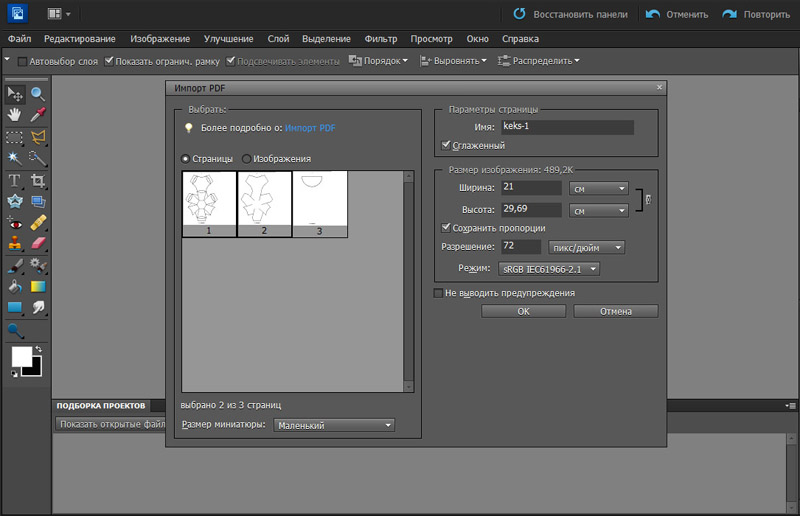
1. В рабочей среде “Редактирование” Adobe Photoshop Elements 10 открываю страницы pdf-файла с шаблонами №1 и №2, выставив нужное разрешение в зависимости от разрешения фонового изображения, а также файл с фоновым изображением.
2. Копирую фоновое изображение (Ctrl-A – выделение, Ctrl-C – копирование)
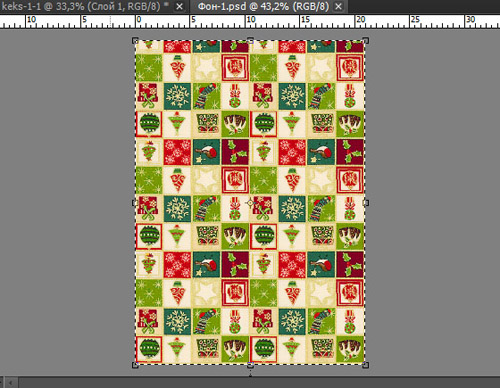
и, нажав комбинацию клавиш Ctrl-V, вставляю на новый слой в документе с шаблоном №2
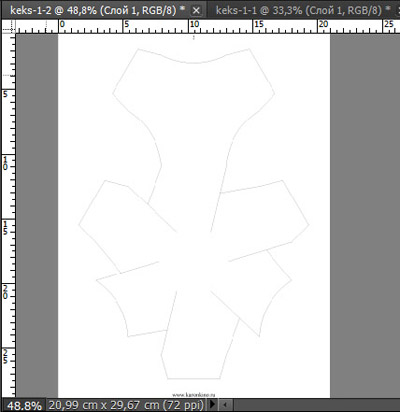
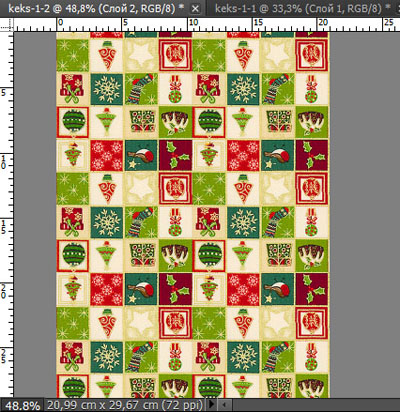
2. Активирую первый слой

и с помощью инструмента “Волшебная палочка” выделяю область внутри контура шаблона №2.

3. В меню “Выделение” – “Модификация” выбираю команду “Расширить область”
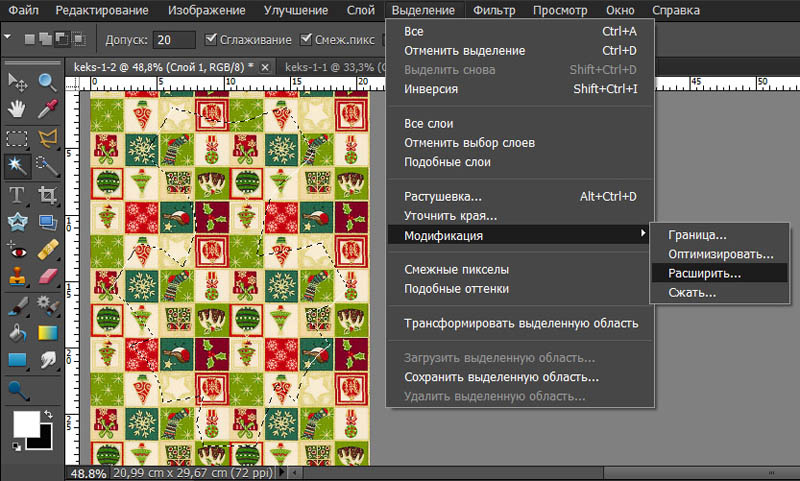
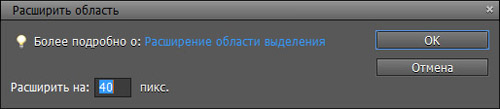
и выставляю значение 40 пикселей, на которое увеличится область выделения, (этот параметр может варьироваться от 0 до 100 пикселей; чем больше разрешение, тем большее значение требуется, а при необходимости операцию можно повторить).

Так выглядит область выделения при отключённой видимости слоя 2.
4. Вновь активирую слой 2 и на панели “Слои” нажимаю кнопку “Добавить слой-маску”,
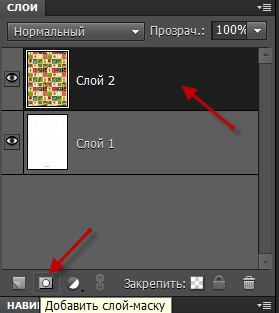
затем нажимаю на значок в виде цепочки, указывающий на связь слой-маски со слоем, чтобы разорвать эту связь.
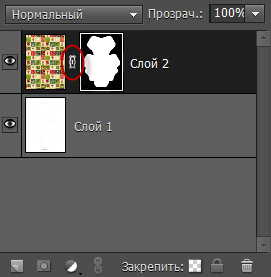
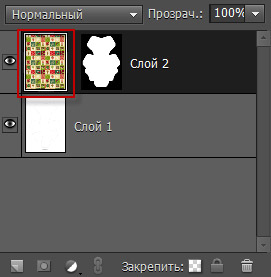
5. Активировав миниатюру слоя и инструмент “Перемещение”, с помощью мыши передвигаю фоновое изображение в нужное положение.

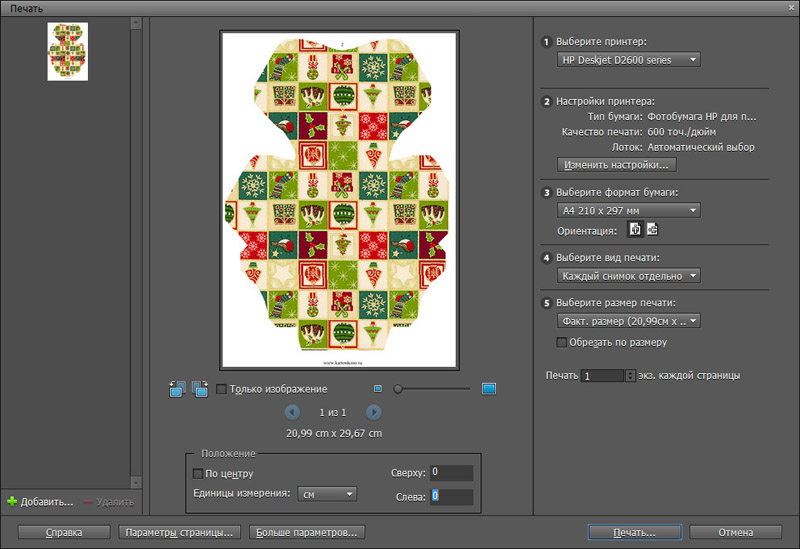
6. Далее распечатываю шаблон №1 и шаблон №2 на разных сторонах картона или бумаги.
Кстати, повысить презентабельность такой коробочки (точнее, её внутренний вид) можно, стерев штриховые линии на шаблоне №1, оставив лишь небольшие метки на концах.
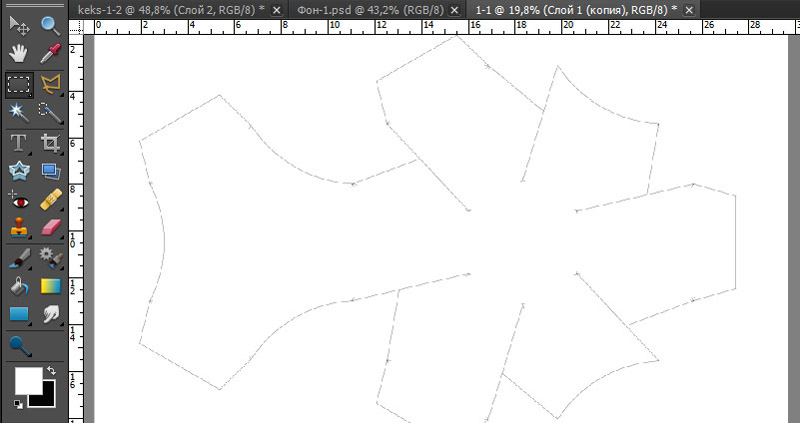
С помощью линейки и вспомогательного шаблона провести биговочные линии между этими метками не составит никакого труда.
Благодарю за внимание! И до новых встреч на КАРТОНКИНО.ru.
http://kartonkino.ru/sam-sebe-dizayner/dekorirovan...chki-slozhnoy-formyi-v-pse-10/
| Рубрики: | шкатулки,коробочки |
| Комментировать | « Пред. запись — К дневнику — След. запись » | Страницы: [1] [Новые] |


