
-Рубрики

 -Я - фотограф

 -Подписка по e-mail


 -Поиск по дневнику

Поиск сообщений в принцеска_1

 -Статистика

Статистика LiveInternet.ru: показано количество хитов и посетителей
Создан: 22.07.2010
Записей: 37259
Комментариев: 105910
Написано: 151780


Смайлики на все случаи жизни
Бесплатная отправка SMS с сайтов операторов
для выбора оператора нажмите на логотип
Поставить себе такую же панельку

Map
Во избежании недоразумения сообщаю!
Все материалы для моих работ,
будь то клипАрт, картинки, стихи, проза,
взяты из открытых источников в сети интернет.
Если Вы знаете автора не подписанного материала,
укажите его в комментариях и
я тут же внесу его в работу!
БЛАГОДАРЮ за ПОНИМАНИЕ!
Поиск в Википедии
Введите искомые слова:


Поиск в Google
Что искать:


Поиск в АПОРТЧто ищем:
Поиск в Yandex
Запрос:


center


Цветы

Среда, 20 Апреля 2011 г. 11:10 + в цитатник
Это цитата сообщения ASPIDISTRA1 [Прочитать целиком + В свой цитатник или сообщество!]

Цветы

Название: Filetovye tulips
Автор: ASPIDISTRA1
Создана: 12.04.2011 14:45
Скопировали: 32 раз
Установили: 10 раз
Примерить схему | Cохранить себе

 (700x525, 125Kb)

Название: Pink Paradise
Автор: ASPIDISTRA1
Создана: 17.04.2011 22:51
Скопировали: 33 раз
Установили: 23 раз
Примерить схему | Cохранить себе

 (700x525, 125Kb)

Название: Romashki v rose
Автор: ASPIDISTRA1
Создана: 17.04.2011 22:50
Скопировали: 27 раз
Установили: 8 раз
Примерить схему | Cохранить себе

 (700x525, 125Kb)

Название: Clover
Автор: ASPIDISTRA1
Создана: 17.04.2011 22:52
Скопировали: 24 раз
Установили: 8 раз
Примерить схему | Cохранить себе

 (700x525, 125Kb)
Рубрики:  для дневника

Эффектный Маникюр с помощью Губки (Пошаговая Фотоинструкция)

Среда, 20 Апреля 2011 г. 11:07 + в цитатник
Это цитата сообщения ПлАкСЮшКА_ВикА [Прочитать целиком + В свой цитатник или сообщество!]

Эффектный Маникюр с помощью Губки (Пошаговая Фотоинструкция)


Шаг 1
Нанесите два слоя основного лака. И дайте им высохнуть минут 5-10.

Шаг 2
Выдавите немного акриловой краски на лист бумаги или фольги.

Шаг 3
Намочите в воде губку

Шаг 4
Обмакните влажную губку в краску на листе бумаги или фольги.

Шаг 5
Попробуйте попечатать губкой с краской по фольге.

Шаг 6
Чтобы на губке остальсь совсем немного краски.

Шаг 7
Теперь лекгими, но уверенными движениями наносите губкой краску на ноготь. Очень важно не давить сильно, чтобы на ногте пропечатывался лишь контур фактуры губки, а не полностью красился ноготь.

Шаг 8
Вот, что у вас должно получиться.

Шаг 9
Покройте законченый рисунок слоем защитного лака. Можно с блестками.
Рубрики:  советы
идея


Понравилось: 1 пользователю

Мастер-класс "Торт Львёнок" От Анастасими-Милая

Среда, 20 Апреля 2011 г. 11:03 + в цитатник
Это цитата сообщения ВС_елена_Я [Прочитать целиком + В свой цитатник или сообщество!]

Мастер-класс "Торт Львёнок" От Анастасими-Милая


РЕЦЕПТ
Рубрики:  картинки/Кулинария


Понравилось: 1 пользователю

Народные рецепты

Среда, 20 Апреля 2011 г. 11:02 + в цитатник
Это цитата сообщения Саламандра2009 [Прочитать целиком + В свой цитатник или сообщество!]

Народные рецепты

Народные средства лечения органов дыхания

Народные рецепты при простудных заболеваниях

Народные рецепты лечения горла

Народные рецепты лечения заболеваний носа

Народные рецепты лечения ушей

Народные рецепты при заболеваниях кожи

Народные рецепты при нарушении обмена веществ

Народные рецепты при заболеваниях органов мочевыводящей системы

Народные рецепты при заболеваниях ЖКТ

Народные рецепты при гинекологических заболеваниях

Народные средства при головной боли

Народные средства лечения кровеносной системы

Другие народные рецепты


Рубрики:  медицина

Я влюбилась)))

Среда, 20 Апреля 2011 г. 10:57 + в цитатник
Это цитата сообщения ЛеннТолльна [Прочитать целиком + В свой цитатник или сообщество!]

Я влюбилась)))

...Татьяна Арнтгольц.
Как же она мне нравится!!!!
Посмотрела сериал " БРАК ПО ЗАВЕЩАНИЮ".
С подачи SADRIANA
(Саш, пасип)))


"Иногда наши желания не совпадают с обыденным течением жизни… Но судьба может преподнести нам неожиданный шанс, который мы не должны ни в коем случае упустить! Теренс Харпер, английский миллионер, оставляет завещание, по которому прямой наследницей и обладательницей девяти миллионов фунтов стерлингов является Саша Козинцева. Есть одно но, непростое условие вставшее перед ней…Александра даже не думает отступать!

Оригинал: Брак по завещанию
Жанр: отечественные, мелодрамы

Вышел: 2009
Режисёр: Василий Сериков
Роли: Татьяна Арнтгольц, Александр Дьяченко, Валерий Жаков, Марина Куделинская, Наталья Лукеичева, Екатерина Мадалинская, Галина Петрова, Юлия Полынская, Нелли Пшенная, Александр Рапопорт"


http://seasonvar.ru/serial-2215-Brak_po_zaveshaniyu.html


Очень рекомендую. Фильм отличный. А смотреть можно здесь, как и все остальные сериалы. Совершенно бесплатно, без регистрации и в удобное для вас время.
http://seasonvar.ru/

А сегодня
Начала смотреть еще один , называется "ЛАПУШКИ" и узнала что у нее есть сестра - близняшка Ольга Арнтгольц.

http://www.ivi.ru/video/view/?id=8086
Рубрики:  кинофильмы,видео

Комнатные растения: несколько важных правил цветовода

Среда, 20 Апреля 2011 г. 10:53 + в цитатник
Это цитата сообщения Florsita [Прочитать целиком + В свой цитатник или сообщество!]

Комнатные растения: несколько важных правил цветовода

3824370_48e6271e9c74c (500x220, 39Kb)

Чем лучше уход и забота о комнатных растениях, тем лучше они очищают воздух, интенсивнее поглощают вредные вещества, обильнее цветут и тем самым радуют своих хозяев. Поэтому очень важно создать для вашего комнатного растения максимальный «уют»…


1. Не заливайте цветы
Для большинства комнатных растений слишком влажная почва означает смерть, так как помимо воды, корням нужен воздух.


2. Предоставьте растениям покой
Зимой практически всем растениям необходим покой, то есть их следует реже поливать, содержать при более низкой температуре, меньше подкармливать, чем в период активного роста.


3. Создайте вокруг растений влажную атмосферу
Зимой в комнате с центральным отоплением воздух становится сухим, как в пустыне. Влажность воздуха необходимо увеличить с помощью опрыскивания, группировки. Так же можно использовать метод "двойного горшка", при котором горшок с комнатным растением помещают в заполненный влажным торфом другой контейнер.


4. Принимайте вовремя необходимые меры
И у начинающих цветоводов и у опытных случаются неприятности. Научитесь распознавать болезнь растений на ранних стадиях. Так, например, одну-две щитовки уничтожить легче, как только они появились.


5. Группируйте комнатные растения
Практически все растения лучше развиваются и лучше выглядят, когда образуют группу.


6. Научитесь пересаживать цветы
Большинство растений спустя 1-2 года после приобретения становятся менее привлекательными. В большинстве случаев растение просто нуждается в пересадке в более большой горшок.


7. Правильно выбирайте растения
Прежде чем приобретать растение следует подумать, подойдут ли ему те условия, которые вы можете предоставить. Вырастить на солнечном подоконнике тенелюбивое растение не сможет даже опытный цветовод.


8. Обзаведитесь необходимым инвентарем
Вам понадобится хорошая земля, опрыскиватель, лейка, набор горшков, веревок и подпорок, антисептик для борьбы с вредителями, флакон жидких удобрений, а также старые ложки, вилки, мягкая губка и др.


9. Правильно ухаживайте за каждым растением
Прежде чем приобретать растение, прочитайте об особенностях ухода за ним и о секретах успеха в выращивании. 


Если вы хотите обеспечить себе и своим близким полную безопасность, советую обратить внимание на системы слежения. Ознакомиться с более подробной информацией вы можете непосредственно на сайте.

А вы хотите сделать своим близким яркий и незабываемый подарок? У вас есть уникальная возможность преподнести впечатление в подарок. Хотите узнать об этом больше? Тогда заходите на сайт прямо сейчас!

Если вы являетесь фанатом Кипелова, советую посетить сайт, на котором можно скачать альбом "Жить Вопреки" в MP3. Новый альбом Кипелова можно скачать в любое удобное для вас время.

Рубрики:  ком/растения


Понравилось: 1 пользователю

Как привязать аккаунты Evernote и LiveInternet?

Среда, 20 Апреля 2011 г. 10:44 + в цитатник
Это цитата сообщения nasakin [Прочитать целиком + В свой цитатник или сообщество!]

Как привязать аккаунты Evernote и LiveInternet?

Откройте панель настроек своего дневника и выберите раздел "Личные данные". Там вы увидите пункт "Аккаунт Evernote". Если вы еще не привязали свой дневник, нажмите на ссылку "Подключить аккаунт Evernote", расположенную рядом. После этого вы перейдете на сайт Evernote, где нужно будет ввести свое имя пользователя Evernote и пароль и подтвердить авторизацию.

После того, как вы привяжете аккаунты Evernote и LiveInternet, у вас в Evernote появятся два новых блокнота "Цитатник" и "Черновик". Благодаря им вы сможете получать доступ к любимым записям в любое время и любом месте и быстро создавать наброски будущих записей в дневник, как только мысль пришла вам в голову.
Рубрики:  для дневника

Три правила защиты данных в Evernote

Среда, 20 Апреля 2011 г. 10:42 + в цитатник
Это цитата сообщения nasakin [Прочитать целиком + В свой цитатник или сообщество!]

Три правила защиты данных в Evernote

Evernote удивительно быстро рос в последние месяцы. Похоже, что мы все ближе и ближе к нашей цели — стать постоянным, надежным и универсальным местом для хранения всех воспоминаний в мире. Каждое из этих слов очень важно для нас, поэтому мне кажется, что сейчас хорошее время, чтобы четко сформулировать базовые принципы, которыми мы руководствуемся при работе с вашими данными.

Все, что мы делаем в Evernote подчиненно трем основным правилам:

  1. Ваши данные принадлежат только вам

  2. Ваши данные приватны

  3. Ваши данные переносимы


1. Ваши данные принадлежат только вам

Мы не претендуем на ваши данные. Размещение заметок или другого контента в Evernote никак не меняет их собственника и правовой статус. Если данные принадлежали вам изначально, они остаются вашими и после загрузки в Evernote.

Размещая информацию в Evernote, вы даете нам разрешение совершать с ними определенные действия, для которых и используете наш сервис. Например, вы даете нам разрешение создавать их резервную копию, отправлять их по сети, индексировать для поиска, показывать на вашем телефоне и т. д. Некоторые из этих операций могут потребовать от нас передачи ваших данных нашим партнерам, таким как оператор связи, чтобы мы могли осуществлять работу сервиса.

2. Ваши данные приватны

Вся информация, которую вы размещаете в Evernote, конфиденциальна по умолчанию. Мы никогда не читаем ее, не анализируем, не делимся ею, не используем для рекламного таргетинга, исследований и т. д., если только вы специально не попросите нас провести одно из этих действий. Наша бизнес-модель не зависит от «монетизации» ваших данных каким-либо способом. Скорее она зависит от роста доверия к нашему сервису и его развития, чтобы все больше и больше людей соглашались платить за наши услуги.

В Evernote есть возможности, которые позволяют вам публиковать некоторые заметки и делиться ими с другими, но это исключительно настраиваемая и необязательная опция. Использовать ее или нет — зависит от только от вас. Если вы принимаете решение связать аккаунт Evernote с одним из приложений наших многочисленных партнеров, то вам может понадобиться открыть партнеру доступ к вашим данным. Мы явным образом сообщим вам о том, какие права доступа к вашему аккаунту получает приложение партнера, и вы сможете прекратить этот доступ в любое время.

Кроме того, мы принимаем многочисленные меры предосторожности для защиты ваших данных от случайной утери или кражи. Все, что вы помещаете в Evernote, синхронизируется и хранится в нашем защищенном дата-центре с множеством резервных серверов, устройств хранения и находящимися за пределами площадки системами резервного копирования. Передаваемые между клиентами Evernote и нашими серверами данные шифруются по стандартному для отрасли протоколу SSL. Мы не храним ваш пароль на наших серверах, и никто в Evernote никогда не попросит его у вас.

3. Ваши данные переносимы

Evernote не блокирует размещаемые данные. Мы предоставляем Вам возможность в любой момент столь же легко и удобно извлечь данные из Evernote, как и поместить их туда. Наши клиенты для Windows и Мас позволяют вам экспортировать все ваши заметки и контент в понятном человеку HTML формате, а также в полностью документированном машинно-читаемом формате XML. Мы также имеем полностью открытый API, который дает вам доступ ко всем вашим данным. Наш подход базируется на утверждении, что если вы будете уверены в возможности покинуть Evernote, то вам будет комфортно остаться.

Для получения дополнительной информации вы можете прочитать в английском блоге запись нашего технического директора Dave Engberg, посвященную вопросам приватности и безопасности в Evernote, а также наши условия предоставления сервиса.
Рубрики:  для дневника

Новый веб-клиент Evernote: переработанный интерфейс и многое другое

Среда, 20 Апреля 2011 г. 10:41 + в цитатник
Это цитата сообщения nasakin [Прочитать целиком + В свой цитатник или сообщество!]

Новый веб-клиент Evernote: переработанный интерфейс и многое другое

За последние несколько месяцев мы представили кардинально переделанные версии Evernote для четырех популярных платформ: Windows, Mac, iPhone и Android. Сегодня мы рады представить пятого полностью обновленного представителя семейства Evernote: веб-клиент Evernote.

Все наши недавние нововведения можно сгруппировать по четырем основным направлениям:

  • усовершенствование пользовательского интерфейса;

  • оптимизация производительности;

  • более полное применение возможностей каждой платформы;

  • реализация пожеланий пользователей.


Каждое из этих направлений сыграло важную роль в наших решениях о том, каким должен стать новый веб-клиент Evernote. Убедитесь в этом сами.


Логичный, удобный в работе интерфейс


Самым заметным изменением, которое вы сразу обнаружите в веб-клиенте, стал совершенно новый интерфейс. Если вы используете клиенты Evernote для Windows или Mac, то свежий веб-интерфейс с тремя панелями покажется вам очень знакомым. Слева направо идут панель блокнотов со списком блокнотов и меток, перечень заметок посередине, а также панель отдельной заметки, где ее можно посмотреть и отредактировать. Мы также разместили поисковую строку в более подходящем месте – над списком заметок.


Вот еще несколько примечательных особенностей и возможностей:

  • Наборы блокнотов: вы можете визуально сгруппировать ваши блокноты в наборы, просто перетащив курсором один блокнот на другой или нажав на стрелку, которая появляется при наведении на блокнот, и выбрав пункт “Добавить в набор”.

  • Смешанный режим отображения: новый режим отображения в виде заголовка, фрагмента текста и эскиза изображения позволит вам получить больше полезной информации о заметке без ее открытия — очень удобно для быстрого просмотра заметок.

  • Сохраненные запросы: вы можете использовать любой из поисковых запросов, сохраненных в приложении Evernote на компьютере, просто щелкнув на строке поиска. Сохраненные запросы появятся в выпадающем списке.

  • Выбор и перенос нескольких объектов: новый веб-клиент Evernote позволяет выбрать сразу несколько заметок, удерживая клавишу CMD на Mac или Ctrl в Windows. После выбора интересующих заметок вы можете переместить их в новый блокнот, присвоить им определенную метку или отправить в корзину.

  • Автоматическое сохранение: когда вы создаете или редактируете заметку, вы можете указать, нужно ли Evernote автоматически сохранять ее по мере написания или вы будете сохранять ее самостоятельно. Переключатель этого режима находится над редактором заметок.


Быстрое открытие доступа к отдельным заметкам через Facebook, электронную почту и другими способами


Наша цель заключается в том, чтобы помочь вам запоминать и впоследствии легко находить все ваши идеи, задумки и проекты, где бы вы ни были. По мере добавления все новой и новой информации в Evernote вам, вероятно, захочется поделиться какими-то ее элементами с семьей, друзьями и коллегами. Вот почему мы рады анонсировать значительное расширение возможностей совместного доступа, которое включает быстрое открытие доступа к отдельным заметкам через Facebook, почту или приложения для быстрого обмена сообщениями.


Теперь у вас есть два отличных способа поделиться своими заметками. Если вы работаете в команде с группой студентов или с коллегами над проектом, то можете открыть совместный доступ к блокноту. Или же можете показать друзьям только определенную заметку. В веб-интерфейсе мы реализовали доступ к обоим вариантам через новую кнопку «Поделиться», расположенную над заметкой. Нажмите на нее, чтобы открыть к ней доступ. Это легко и быстро. Если по каким-то причинам вы решите, что не хотите больше держать заметку в открытом доступе, то можете просто кликнуть по слову “Общая” в подробной информации о заметке для отмены доступа.


Вот пример открытой заметки. Это список мест в Москве, которые я бы хотел посетить.

Мы запустили эту возможность в рамках работы над обновленным веб-клиентом и планируем добавить ее в другие клиенты Evernote в ближайшее время. Также вскоре вы сможете делиться своими заметками через Twitter и другие социальные сервисы.

Чтобы просмотреть блокноты, которые для вас открыли другие пользователи Evernote, нажмите на ссылку “Связанные блокноты” под списком блокнотов.

Работа кипит


Некоторые из задуманных возможностей пока еще не были реализованы в новом Веб-клиенте. Среди них: фильтрация заметок по атрибутам, просмотр вашей истории заметок, печать заметки и возможность сохранения поисковых запросов. Если вам нужны эти функции или вы просто не готовы прямо сейчас перейти к новому веб-интерфейсу, то можете вернуть прежний вид с помощью ссылки в верхней части на странице авторизации.

Новый веб-клиент претерпел не только наружные изменения; он был полностью переписан, чтобы сделать базовую архитектуру сервиса более быстрой, гибкой и современной. Все это означает, что Evernote стал лучше в работе уже сейчас, а мы тем временем планируем добавить еще больше замечательных возможностей в будущем. Следите за новостями.

Новый веб-клиент Evernote »

Что вы думаете о новом веб-клиенте? Пожалуйста, расскажите о ваших впечатлениях в комментариях.
Рубрики:  для дневника

Новые возможности расширения Evernote для Google Chrome

Среда, 20 Апреля 2011 г. 10:37 + в цитатник
Это цитата сообщения nasakin [Прочитать целиком + В свой цитатник или сообщество!]

Новые возможности расширения Evernote для Google Chrome

Копирование фрагментов веб-страниц — один из самых популярных вариантов использования Evernote. Всякий раз, когда вы встречаете в Интернете интересную статью, исследование, рецепт, советы по обустройству интерьера, обзор устройства или что-то еще, достаточно сохранить это в Evernote, и эта информация останется с вами навсегда.

Сегодня мы выпустили обновление для нашего расширения Google Chrome, которое включает ряд новых мощных возможностей. Установить клиппер Evernote можно из Расширений Chrome »

Правая кнопка мыши для быстрого копирования


Пользователи Google Chrome получили ряд новых пунктов в контекстном меню браузера, которое появляется по нажатию правой кнопки мыши. С их помощью скопировать нужную информацию в Evernote теперь можно в один шаг. Опции меню будут отличаться в зависимости от того, что вы хотите сделать:

  • Скопировать эту страницу: Эта возможность позволяет сохранить всю страницу целиком.

  • Сохранить выделенный фрагмент: В этом случае будет скопирована только выделенная область страницы, включая текст и изображения.

  • Скопировать изображение: Нажатие на правую кнопку мыши на изображении будет отправлять картинку в Evernote.


Каждая из этих трех опций мгновенно создаст заметку в вашем блокнот по умолчанию. Если вы хотите задать метки или выбрать другой блокнот, можно по-прежнему использовать кнопку Evernote на панели инструментов браузера. Опции контекстного меню идеально подходят в том случае, если вы хотите быстро добавить информацию. Не забывайте, что вы всегда можете заняться организацией скопированного контента позже, если захотите.

  • Новая заметка: Этот последний пункт в контекстном меню выводит на экран окно нового переработанного редактора заметок Evernote. Просто создайте свою заметку в этом редакторе, нажмите «Сохранить» и готово. Указать блокнот для новой заметки, проставить метки и уточнить другие атрибуты можно по ссылке «Показать детали» в правой части окна.


Незаметное копирование


Копирование теперь происходит в фоновом режиме, так что вы можете закинуть в Evernote нужную информацию, не отвлекаясь от основного занятия. После того, как вы что-то скопировали, соответствующее сообщение появляется в окне браузера. И все. Вы можете даже уйти с текущей веб-страницы.

Подсказки


Расширение для Chrome позволяет просматривать все ваши заметки, а также любые заметки с контентом, который вы когда-либо копировали с текущего сайта. Для просмотра заметок нажмите на зеленую вкладку в нижней части всплывающего окна, которое появляется по клику на иконку Evernote. Эти заметки теперь показываются в новом режиме просмотра с подсказками, который существенно упрощает быструю навигацию по ним. Для просмотра нужной заметки нажмите на нее в списке, и она откроется в отдельном окне.


Постоянная авторизация


Можно попрощаться с постоянным повторным набором имени пользователя и пароля в расширении Evernote для Chrome. Просто поставьте флажок «Запомнить меня», и вы всегда будете оставаться авторизованными в своем аккаунте (пока вы не очистите cookies вашего браузера). Если компьютер кроме вас используют другие люди, мы не рекомендуем использовать эту функцию.

Множество замечательных возможностей


Как и прежде, расширение Chrome позволит вам осуществлять поиск по своему аккаунту Evernote вместе с поиском в Google. Для этого нужно активировать соответствующую опцию на экране авторизации. Также обновление содержит много других функций и настроек, для знакомства с которыми нажмите правой кнопкой мыши на иконке расширения и выберите пункт «Настройки». На них стоит взглянуть.

Установить клиппер Evernote из Расширений для Chrome »
Рубрики:  для дневника

Используйте Evernote по полной: 7 причин для использования десктопной версии Evernote

Среда, 20 Апреля 2011 г. 10:36 + в цитатник
Это цитата сообщения nasakin [Прочитать целиком + В свой цитатник или сообщество!]

Используйте Evernote по полной: 7 причин для использования десктопной версии Evernote

Многие из нас уже стали настолько мобильными, что иногда абсолютно забывают о компьютерах, перенося всю активность на мобильные устройства и в Сеть. Но все же каждый пользователь, вероятно, хотя бы раз в день садится за полноценный компьютер, ноутбук… за которым вы, наверняка, находитесь прямо сейчас. И если вы еще не пробовали работать с десктопными клиентами Evernote, то считайте, что видели лишь половину того, что Evernote может вам предложить.

Ниже приведены семь причин, по которым стоит установить клиентские приложения Evernote на компьютер.

1. Вы можете создавать большие заметки


В отличие от вашего телефона, компьютер отлично подходит для создания и обработки заметок с большим количеством текста и изображений. Кроме того, Evernote на компьютере идеален для ведения заметок в течение продолжительного времени, постоянной правки содержимого, форматирования, добавления изображений и файлов.

2. Удобно прикреплять и импортировать файлы


Естественно, что при работе с Evernote на компьютере проявляются все достоинства настольной операционной системы. Например, можно просто перетаскивать в Evernote изображения, аудиозаписи и PDF-документы (премиум-пользователи вообще могут сохранять файлы любого типа). Вы можете добавлять сканированные документы и рукописные заметки, благодаря интеграции со сканерами и цифровыми ручками, а также снимки со своей фотокамеры и многое другое.

Windows-клиент Evernote позволяет задать папки для автоматического импорта файлов. Положив в такую папку изображение или другой документ, Evernote сразу его подхватит и создаст заметку. Это делает совместную работу с устройствами еще более простой.

3. Можно копировать контент из любого приложения


Веб-клипперы Evernote, доступные для всех основных браузеров, позволяют вам сохранить любой контент, который привлечет вас в процессе работы в Интернете. Но что делать, если нужная информация находится не в браузере, а в другом приложении? Десктопные версии Evernote позволяют вам копировать информацию из любого приложения. в Windows-клиенте достаточно выделить нужный фрагмент текста, график или участок изображения в любом текстовом или графическом редакторе, в программе обмена сообщениями или в редакторе таблиц и нажать комбинацию Win+A — заметка будет создана в одно касание! В клиенте для Mac OS вам надо самостоятельно скопировать фрагмент в буфер (Cmd+C), а затем создать из него заметку в Evernote комбинацией Cmd+Shift+V. При этом сохранение заметок подобным образом происходит гораздо быстрее, чем сохранение их в веб-клиент.

Версии Evernote для Windows и Mac также позволяют делать снимки экрана как целиком, так и выбранной его области, и создают заметку с помещенным туда изображением. Вызов этой функции в Windows осуществляется с помощью комбинации Win+PrintScreen, а в Mac — Cmd+Shift+C.

4. Можно открывать и редактировать вложенные файлы в любых приложениях


Вы хотите уменьшить или повернуть картинку, которая находится в заметке? отредактировать прикрепленный файл Microsoft Word и поместить измененный документ обратно в заметку? Нет ничего проще, если вы пользуетесь десктопным клиентом. Достаточно дважды щелкнуть на картинке или прикрепленном файле, и он откроется в приложении, ассоциированном с данным типом файла (для файлов с расширением .doc таким приложением, очевидно, является Microsoft Word). Просто измените открытый документ, сохраните изменения (Ctrl+S), и Evernote автоматически подхватит эти изменения и обновит прикрепленный к заметке файл. А в контекстном меню изображения или вложенного файла доступно подменю “Открыть с помощью”, где перечислены все подходящие для этого файла приложения. Например, в Windows-клиенте картинку можно открыть не только в стандартной программе просмотра изображений, но и в Paint и в любом другом редакторе, который у вас установлен.


5. Больше вариантов просмотра заметок


Evernote на компьютере может предложить более мощные и функциональные возможности для работы, чем мобильная версия. Вы получаете больше заметок на экране, больше вариантов просмотра, а также удобный доступ к Галерее совместимых приложений, устройств и контента.

6. Офлайн-работа


Удобство десктопного клиента в полной мере раскрывается тогда, когда у вас нет доступа к Интернету. Ведь десктопный клиент синхронизирует и хранит полную копию всех заметок и вложенных файлов. Вы можете работать со своей базой знаний невзирая на скорость работы с Интернетом и на его наличие, будь то дома, на борту самолета или вдали от цивилизации, и даже вести в Evernote свой личный путевой дневник где-нибудь в бунгало на берегу океана.

7. Экспорт, импорт и шаблоны заметок


Десктопные клиенты позволяют экспортировать заметки в разных форматах — в HTML или во внутреннем формате ENEX (основанном на XML). Помимо, собственно, сохранения и резервного копирования заметок, функция экспорта заметок в файл и обратного импорта позволяет использовать такие файлы экспорта как шаблоны заметок. Достаточно создать заготовку заметки с нужным форматированием, заголовком и метками, экспортировать ее в файл (просто перетащив ее на рабочий стол), а впоследствии, при необходимости создать новую заметку из шаблона, перетащить файл шаблона обратно в Evernote сразу в нужный блокнот.

В общем, если вы никогда не пробовали использовать Evernote на своем компьютере, то самое время это сделать.

Установить Evernote для Mac
Установить Evernote для Windows
Рубрики:  для дневника


Понравилось: 1 пользователю

Evernote для Windows: интеграция с Facebook и Twitter, совместный доступ и многое другое

Среда, 20 Апреля 2011 г. 10:36 + в цитатник
Это цитата сообщения nasakin [Прочитать целиком + В свой цитатник или сообщество!]

Evernote для Windows: интеграция с Facebook и Twitter, совместный доступ и многое другое

Сегодня Evernote для Windows получил самое значительное за последние месяцы обновление. Главная новость — совместный доступ. Теперь пользователи Windows могут делиться выбранными заметками в Evernote со своими друзьями и коллегами непосредственно из приложения. Но это еще не все. Мы также добавили несколько других часто запрашиваемых возможностей и улучшений. Теперь обо всем по порядку.

Делитесь своими воспоминаниями


Мы хотим дать вам возможность легко и просто делиться своими мыслями и идеями с заинтересованными людьми. Это обновление Evernote для Windows предоставляет различные варианты открытия доступа к своим заметкам для других лиц, которые должны удовлетворить все ваши потребности в совместной работе.

Быстрое открытие доступа к заметкам


Теперь вы можете быстро поделиться отдельно взятой заметкой с друзьями и родственниками, используя Facebook, Твиттер, электронную почту и другие варианты. Мы добавили кнопку Поделиться в меню заметки. Нажмите на нее и выберите предпочтительный способ открытия доступа.


Допустим, вы хотите поделиться заметкой через Твиттер. После выбора соответствующей опции Evernote проводит синхронизацию данной заметки, чтобы получить параметры публичной ссылки, и открывает в браузере окно добавления заметки в Твиттер. Мы также автоматически внесем в поле сообщения название заметки, которое вы можете отредактировать. После этого вам останется лишь опубликовать свое сообщение, нажав на соответствующую кнопку. Аналогично это работает и для Facebook.

Обратите внимание, что открытую заметку может просмотреть любой человек, который перейдет по опубликованной ссылке. Вы всегда можете запретить совместный доступ, выбрав пункт “Поделиться > Запретить доступ” в контекстном меню заметки.

Открытие доступа к блокнотам


Совместный доступ к блокноту — отличный вариант для тех случаев, когда вы работаете с группой над одним проектом, планируете семейную поездку или проводите мозговой штурм вместе со своей командой — в общем, имеете дело с чем-то более масштабным, чем одна заметка.

Теперь над левой колонкой вы увидите две вкладки — “Свои” и “Чужие”. На первой, как и прежде, будут отображаться блокноты и метки из вашего личного аккаунта. На вкладке “Чужие” — подключенные блокноты и настройки совместного доступа.

Чтобы настроить параметры совместного доступа к блокноту, нажмите на вкладку “Чужие”, а затем на пункт “Настройка доступа”. Затем выберите блокнот, доступ к которому вы хотите открыть, и следуйте инструкциям. Можно будет указать отдельных людей, которым вы хотите открыть доступ, указать необходимость ввода пароля для доступа и т. д.

Премиум-подписчики также могут разрешить другим пользователям редактировать свои заметки, превращая Evernote в мощный инструмент совместной работы.


Просмотр блокнотов в совместном доступе


Открытие доступа к вашим заметкам и блокнотам это еще не все. Новый Evernote для Windows позволяет упростить просмотр блокнотов, которые были открыты для вас. Каждый раз, когда кто-то открывает вам доступ к блокноту, последний привязывается к вашему аккаунту Evernote. Как мы уже упомянули выше, список подключенных к вашему аккаунту блокнотов теперь доступен в удобном виде на вкладке “Чужие”.

Вот пример публичного блокнота с подборкой инфографики, найденной в Интернете. Нажмите на кнопку “Привязать к моему аккаунту”, и он всегда будет под рукой в Windows-клиенте.

Приятная мелочь: привязанные блокноты будут синхронизироваться и храниться локально на вашем компьютере, так что вы сможете просматривать в них заметки даже без доступа к Интернету.

Обратите внимание, что по умолчанию Evernote синхронизирует связанные блокноты реже, чем ваши собственные. Вы можете изменить это в настройках каждого блокнота. Таким образом, если вы собираетесь работать в автономном режиме, убедитесь, что синхронизирован каждый подключенный к вашему аккаунту блокнот, доступ к которому вам может понадобиться.

Улучшения для пишущей братии


Многие люди активно используют Evernote для работы с текстом. Эта версия содержит три новые возможности, которые помогут вам в написании главного романа своей жизни или курсовой работы.

Счетчик слов и знаков


В меню “Вид” появился пункт “Показывать количество заметок и слов”. Включите ее, и в нижней части панели заметки появится строка статуса, где помимо прочего будет отображаться число слов и знаков в текущей открытой заметке.


Поиск и замена


При поиске внутри конкретной заметки теперь можно использовать функционал поиска и замены. Нажмите Ctrl+H в заметке, чтобы войти в этот режим.

Улучшенные отступы


Мы также доработали наш текстовый редактор для более корректной работы с многоуровневыми отступами.

И многое другое


Вот ряд других новых возможностей и улучшений:

  • исправлены проблемы с синхронизацией заметок, скопированных из Firefox;

  • шрифт по умолчанию выбирается исходя из языка операционной системы (акутально в первую очередь для азиатских языков);

  • исправлено огромное количество ошибок.


Мы очень рады этому обновлению. Windows стала второй по счету платформой (после Mac OS), где Evernote получил все возможности совместной работы. Если вы не Windows-пользователь, не волнуйтесь: в скором будущем функции совместного доступа ожидаются и в других клиентах. Оставайтесь на связи.

Загрузить новый Evernote для Windows
Рубрики:  для дневника

Веб-интерфейс Evernote теперь позволяет прикреплять файлы к заметкам

Среда, 20 Апреля 2011 г. 10:35 + в цитатник
Это цитата сообщения nasakin [Прочитать целиком + В свой цитатник или сообщество!]

Веб-интерфейс Evernote теперь позволяет прикреплять файлы к заметкам

Всего пару недель назад мы запустили переработанный веб-клиент Evernote с новым интерфейсом, новыми возможностями для совместного доступа, улучшениями в скорости работы. На момент запуска некоторые возможности, доступные в старом интерфейсе, мы не успели перенести в новый. И сегодня мы рады сообщить, что в новом веб-интерфейсе опять доступна одна из важнейших функций — прикрепление файлов к заметкам.

Два способа вкладывать файлы в веб-интерфейсе Evernote


Теперь добавлять файлы к вашим заметкам в веб-клиенте стало гораздо удобнее. У вас есть два варианта.

Значок скрепки Нажмите на иконку со скрепкой в панели инструментов заметки. Затем выберите в диалоговом окне необходимый файл на вашем компьютере. Вы можете прикреплять несколько файлов к одной заметке.


Перетаскивание Если вам нужен способ побыстрее, просто ухватите курсором файл на рабочем столе или в папке или перетащите его в панель заголовка заметки. Вы можете перетащить сразу несколько файлов или сделать это поочередно — всего можно прикрепить до десяти файлов.


Зачем это нужно


Воспоминания имеют разную форму. Если вы собираетесь в путешествие, то ваш аккаунт Evernote может содержать памятки, маршруты, подтверждения брони в отелях, фотографии и скопированные веб-фрагменты. Если вы работаете над проектом со своей командой, то можете хранить в нем заметки по встречам, презентации Powerpoint, аудиозаписи и снимки записей на доске. Если все хранится в одном месте, жизнь становится гораздо проще.

Премиум-возможность: синхронизация файлов


Пользователи бесплатных аккаунтов могут прикреплять к своим заметкам тексты, изображения, аудиозаписи и файлы PDF размером до 25 Мб. Премиум-подписчики могут добавлять в заметки файлы абсолютно любого типа размером до 50 мегабайт. Также обладатели премиум-аккаунтов получают возможность загружать до 1 гигабайт заметок ежемесячно, так что можно спокойно добавлять в заметки множество файлов. Подробнее о премиум-подписке можно почитать здесь. Работа над обновленным веб-клиентом в самом разгаре. Это только начало.
Рубрики:  для дневника

цветок

Среда, 20 Апреля 2011 г. 10:32 + в цитатник
Это цитата сообщения rasaabu [Прочитать целиком + В свой цитатник или сообщество!]

Рубрики:  мастер класс
атласная лента
делаем цветы сами


Понравилось: 1 пользователю

Все формы для комментирования

Среда, 20 Апреля 2011 г. 10:31 + в цитатник
Это цитата сообщения Rost [Прочитать целиком + В свой цитатник или сообщество!]

Все формы для комментирования

Очередное дополнение в

Весной писал уже пост, в котором рассказал всё про комментирование и комментарии. Сегодня расскажу про все виды форм для комментирования на ЛиРу.
Кому интересно

LI 5.09.15
Рубрики:  для дневника

Прости меня, мама, за грубое слово...

Среда, 20 Апреля 2011 г. 10:25 + в цитатник
Это цитата сообщения TATYSIY [Прочитать целиком + В свой цитатник или сообщество!]

Прости меня, мама, за грубое слово...


Прости меня, мама, за грубое слово,
За глупость, за дерзость, за хамство прости.
Прости, повторяю я снова и снова,
Прости и грехи все мои отпусти.
Я взрослая стала, я все понимаю,
Я выплакать слезы готова твои.
Читать далее...
Рубрики:  стихи

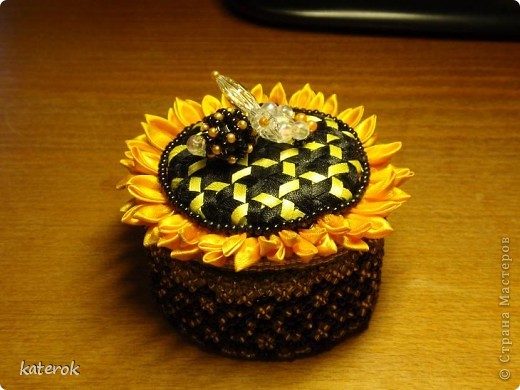
МК по изготовлению шкатулки в смешанном типе (канзаши+бисер)

Среда, 20 Апреля 2011 г. 10:20 + в цитатник
Это цитата сообщения Мари_Киви [Прочитать целиком + В свой цитатник или сообщество!]

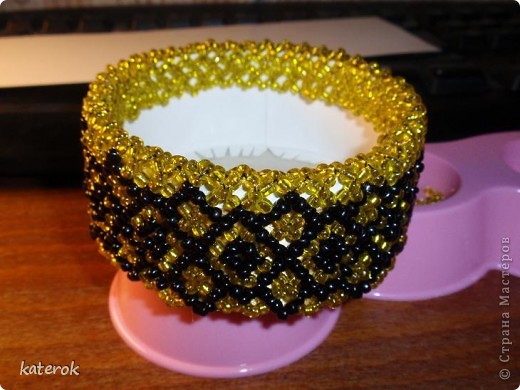
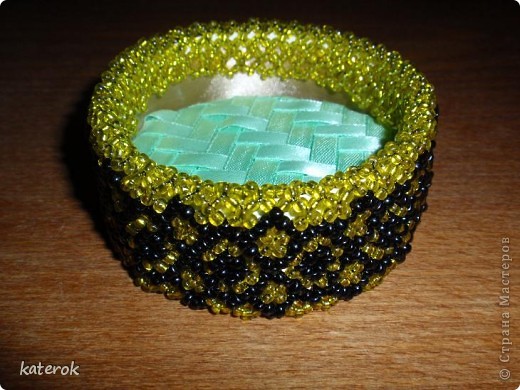
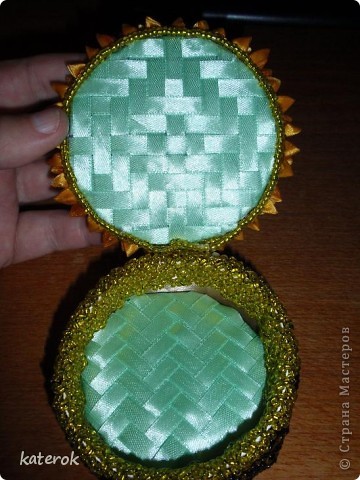
МК по изготовлению шкатулки в смешанном типе (канзаши+бисер)

Очень интересный и подробный мастер класс по изготовлению шкатулочки в смешанном типе канзаши+бисер!

Спасибо мастерице!

Информация и фото взяты с сайта Страна Мастеров.

Мастер-класс, Украшение,  Бисероплетение, Плетение, Цумами Канзаши, : как я делаю шкатулки в смешанной технике Бисер, Картон, Ленты . Фото 1

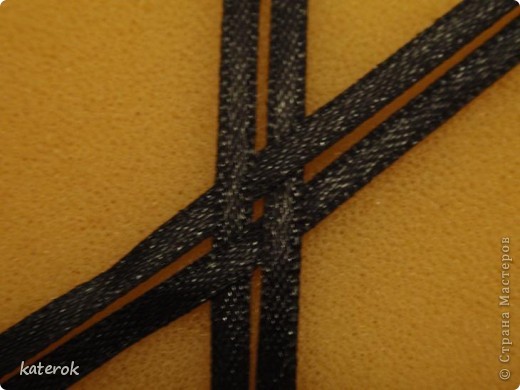
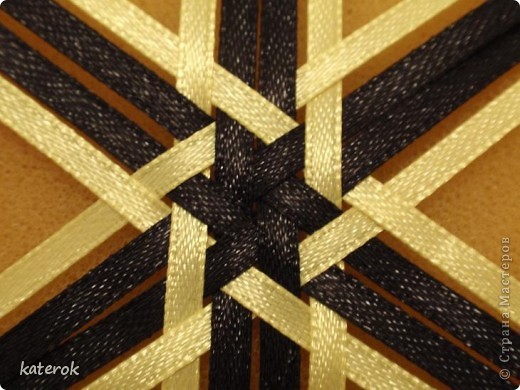
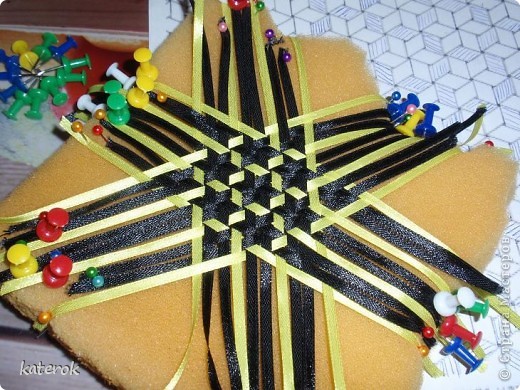
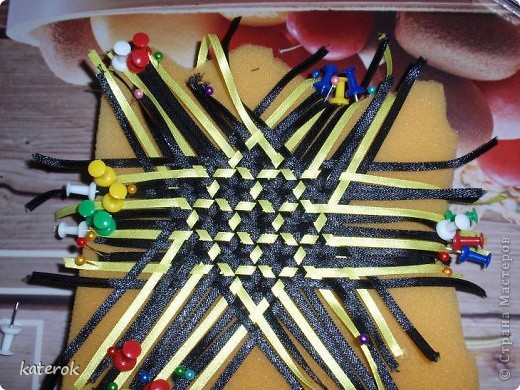
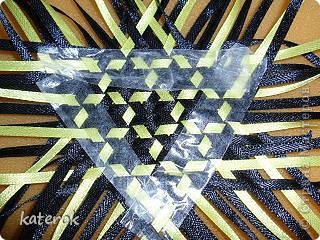
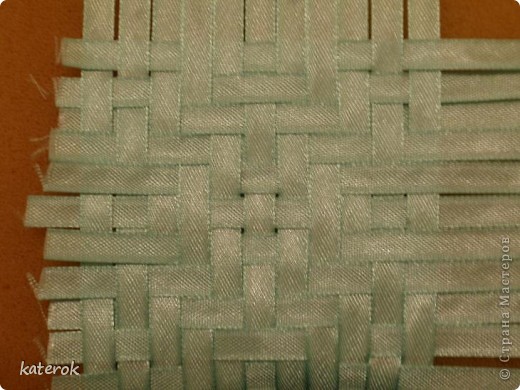
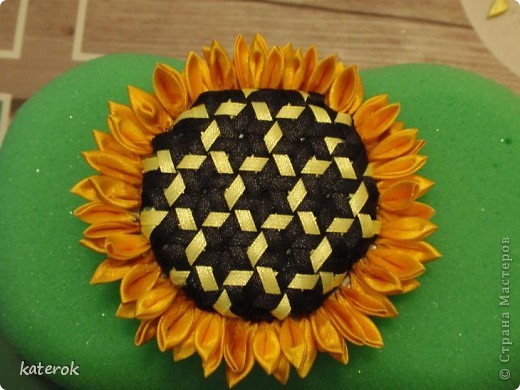
Начинаю работу с крышечки. Ленты ( в этом случае узкие, 4мм) прикалываю к поролоновому коврику булавками и начинаю плетение.

Мастер-класс, Украшение,  Бисероплетение, Плетение, Цумами Канзаши, : как я делаю шкатулки в смешанной технике Бисер, Картон, Ленты . Фото 2
 
Мастер-класс, Украшение,  Бисероплетение, Плетение, Цумами Канзаши, : как я делаю шкатулки в смешанной технике Бисер, Картон, Ленты . Фото 3

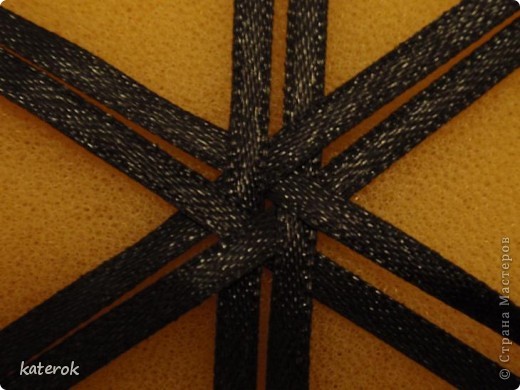
Добавляю по две желтые ленточки с каждой стороны

Мастер-класс, Украшение,  Бисероплетение, Плетение, Цумами Канзаши, : как я делаю шкатулки в смешанной технике Бисер, Картон, Ленты . Фото 4

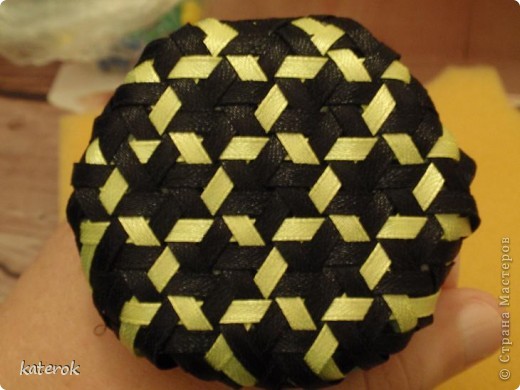
дальше плету по кругу до нужного размера

Мастер-класс, Украшение,  Бисероплетение, Плетение, Цумами Канзаши, : как я делаю шкатулки в смешанной технике Бисер, Картон, Ленты . Фото 5
 
Мастер-класс, Украшение,  Бисероплетение, Плетение, Цумами Канзаши, : как я делаю шкатулки в смешанной технике Бисер, Картон, Ленты . Фото 6
 
Мастер-класс, Украшение,  Бисероплетение, Плетение, Цумами Канзаши, : как я делаю шкатулки в смешанной технике Бисер, Картон, Ленты . Фото 7

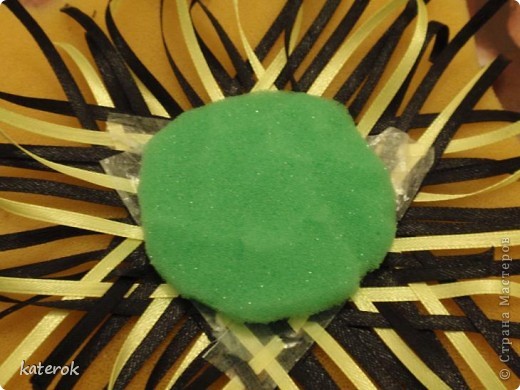
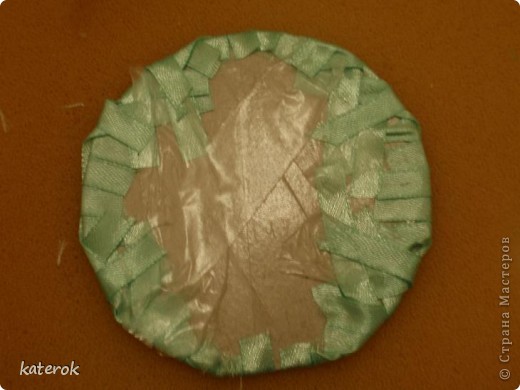
Готовое полотно закрепляю двусторонним скотчем

Мастер-класс, Украшение,  Бисероплетение, Плетение, Цумами Канзаши, : как я делаю шкатулки в смешанной технике Бисер, Картон, Ленты . Фото 8

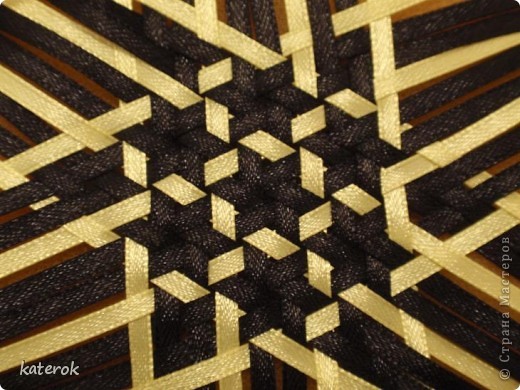
Из поролоновой губки вырезала кружок толщиной 3-4 мм. Клею к плетенке, стараюсь, чтобы звездочка оказалась в центре кружка.

Мастер-класс, Украшение,  Бисероплетение, Плетение, Цумами Канзаши, : как я делаю шкатулки в смешанной технике Бисер, Картон, Ленты . Фото 9

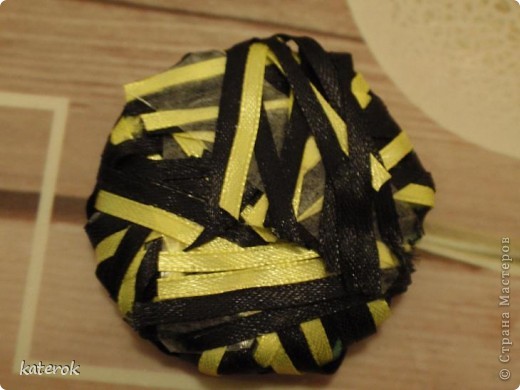
Вынимаю булавки и переворачиваю работу

Мастер-класс, Украшение,  Бисероплетение, Плетение, Цумами Канзаши, : как я делаю шкатулки в смешанной технике Бисер, Картон, Ленты . Фото 10

Так закрепляю концы ленточек

Мастер-класс, Украшение,  Бисероплетение, Плетение, Цумами Канзаши, : как я делаю шкатулки в смешанной технике Бисер, Картон, Ленты . Фото 11

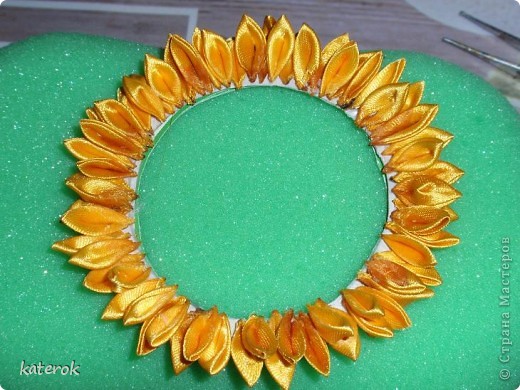
На колечко из картона приклеила лепестки, изготовленные в технике канзаши(вот по этому мк:http://stranamasterov.ru/node/99393) в два слоя. Клеила на суперклей. Замучилась. Никому не советую. Знаете способ лучше - используйте.

Мастер-класс, Украшение,  Бисероплетение, Плетение, Цумами Канзаши, : как я делаю шкатулки в смешанной технике Бисер, Картон, Ленты . Фото 12

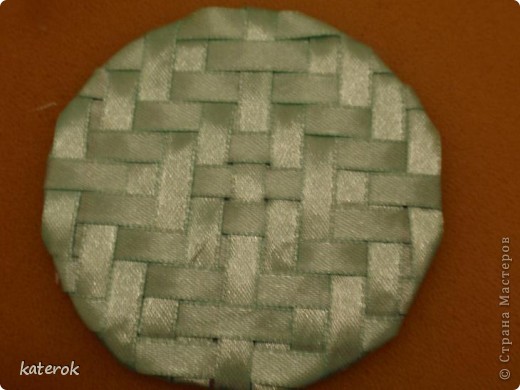
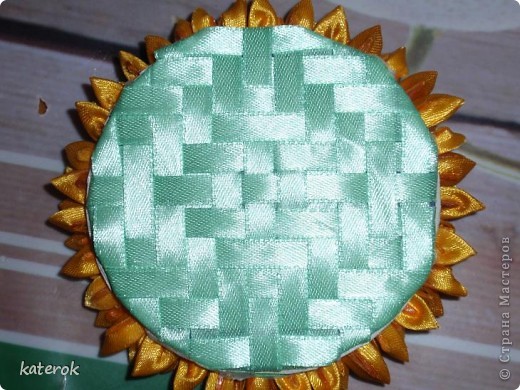
Для внутренней стороны крышки сделала плетенку другого цвета. Здесь и ленты пошире, и узор плетения другой. Ленточки ложила изнанкой к себе.

Мастер-класс, Украшение,  Бисероплетение, Плетение, Цумами Канзаши, : как я делаю шкатулки в смешанной технике Бисер, Картон, Ленты . Фото 13

Кружок из картона по диаметру равный кольцу, на который выкладывала лепестки.Клею на двусторонний скотч в центре плетенки.

Мастер-класс, Украшение,  Бисероплетение, Плетение, Цумами Канзаши, : как я делаю шкатулки в смешанной технике Бисер, Картон, Ленты . Фото 14

По такому же принципу делаю подушечку, которую положила в шкатулку. только вместо картона поролон.

Мастер-класс, Украшение,  Бисероплетение, Плетение, Цумами Канзаши, : как я делаю шкатулки в смешанной технике Бисер, Картон, Ленты . Фото 15

Собираем детали крышки. Скрепляем опять же скотчем.

Мастер-класс, Украшение,  Бисероплетение, Плетение, Цумами Канзаши, : как я делаю шкатулки в смешанной технике Бисер, Картон, Ленты . Фото 16
 
Мастер-класс, Украшение,  Бисероплетение, Плетение, Цумами Канзаши, : как я делаю шкатулки в смешанной технике Бисер, Картон, Ленты . Фото 17

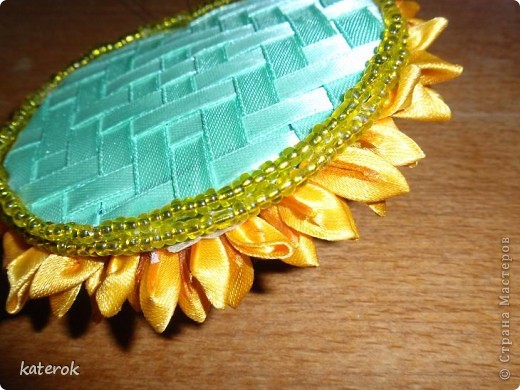
В местах стыков, где проглядывает картон, приклеила для маскировки кайму из бисера.

Мастер-класс, Украшение,  Бисероплетение, Плетение, Цумами Канзаши, : как я делаю шкатулки в смешанной технике Бисер, Картон, Ленты . Фото 18

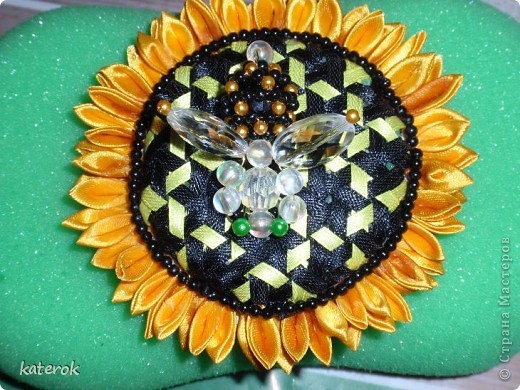
Нитка черного бисера по краю лепестков. Завершающий штрих - пчелка. Схему брала здесь:http://biser.info/taxonomy/term/3446. Правда, у меня не было бусин нужного размера, пришлось кое-что изменить. Глазки - головки булавок, которыми прикрепила пчелу к крышечке.

Мастер-класс, Украшение,  Бисероплетение, Плетение, Цумами Канзаши, : как я делаю шкатулки в смешанной технике Бисер, Картон, Ленты . Фото 19

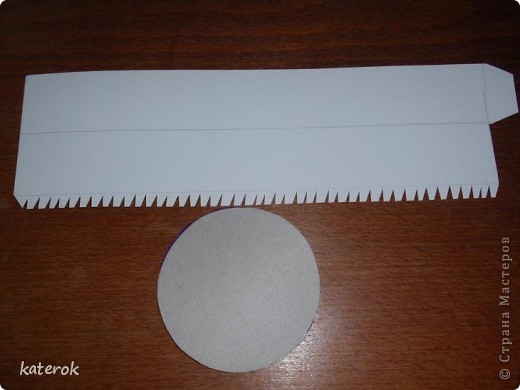
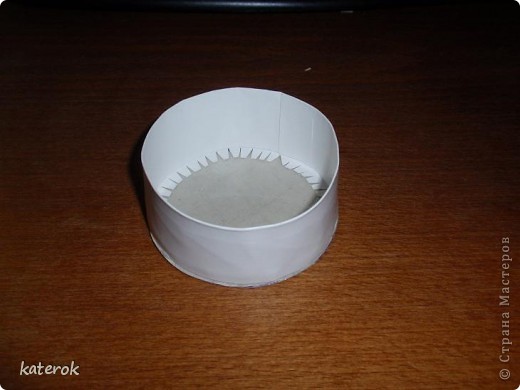
Саму шкатулку клею из картона. У меня был тонкий. С ним плохо. Предпочла бы более плотный.

Мастер-класс, Украшение,  Бисероплетение, Плетение, Цумами Канзаши, : как я делаю шкатулки в смешанной технике Бисер, Картон, Ленты . Фото 20
 
Мастер-класс, Украшение,  Бисероплетение, Плетение, Цумами Канзаши, : как я делаю шкатулки в смешанной технике Бисер, Картон, Ленты . Фото 21

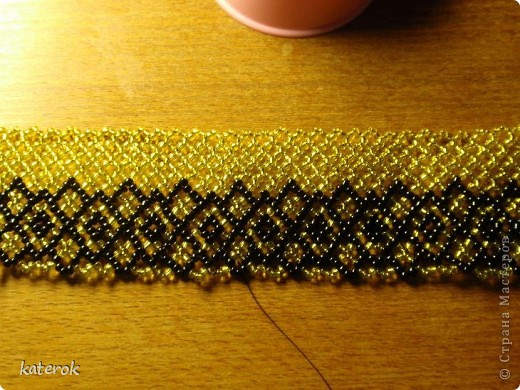
Заранее сплела кайму из бисера.Узор придумывала сама. Плести нужно на проволочке обязательно!

Мастер-класс, Украшение,  Бисероплетение, Плетение, Цумами Канзаши, : как я делаю шкатулки в смешанной технике Бисер, Картон, Ленты . Фото 22

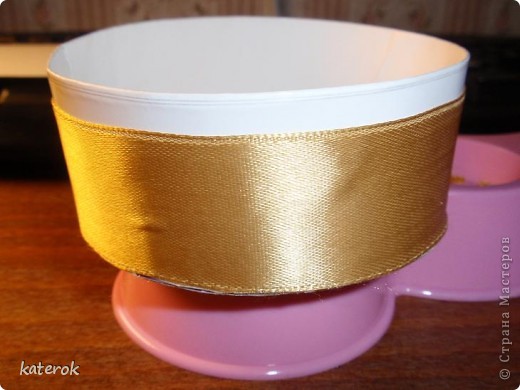
Боковину коробочки задекорировала лентой

Мастер-класс, Украшение,  Бисероплетение, Плетение, Цумами Канзаши, : как я делаю шкатулки в смешанной технике Бисер, Картон, Ленты . Фото 23

Кайму замкнула в кольцо и надела на коробочку. Верхний край загибается внутрь и отлично держит всю конструкцию. Вот почему плести нужно на проволоке, а не на леске.

Мастер-класс, Украшение,  Бисероплетение, Плетение, Цумами Канзаши, : как я делаю шкатулки в смешанной технике Бисер, Картон, Ленты . Фото 24

на донышко ложу готовую подушечку.

Мастер-класс, Украшение,  Бисероплетение, Плетение, Цумами Канзаши, : как я делаю шкатулки в смешанной технике Бисер, Картон, Ленты . Фото 25

Осталось только привязать проволочкой крышку к бисерной кайме - и шкатулка готова. Таким же образом я делала шкатулку для свадебных колец( она есть в моем блоге). А вообще можно использовать любую форму, цвет, декор - нет предела фантазии.

Мастер-класс, Украшение,  Бисероплетение, Плетение, Цумами Канзаши, : как я делаю шкатулки в смешанной технике Бисер, Картон, Ленты . Фото 26
Рубрики:  мастер класс
шкатулки,коробочки


Понравилось: 2 пользователям

Пасхальное яйцо из пайеток

Среда, 20 Апреля 2011 г. 10:20 + в цитатник
Это цитата сообщения Мари_Киви [Прочитать целиком + В свой цитатник или сообщество!]

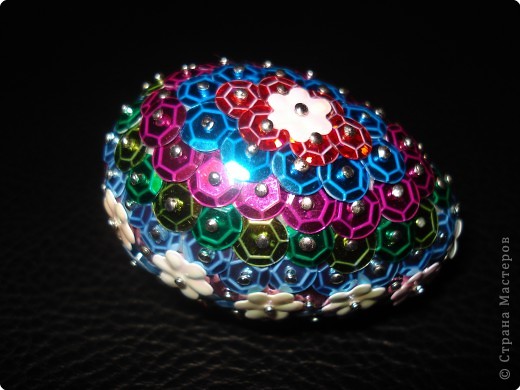
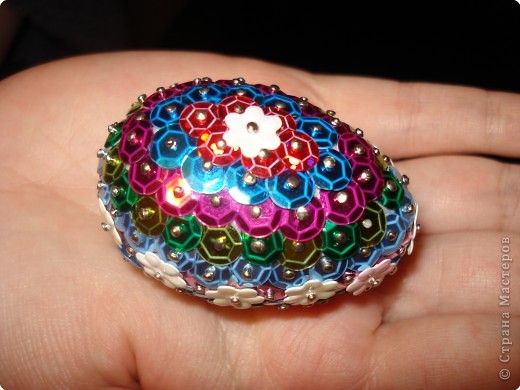
Пасхальное яйцо из пайеток

 
Поделка, изделие,  : Яичко из палеток Пенопласт Пасха, . Фото 1
 
Поделка, изделие,  : Яичко из палеток Пенопласт Пасха, . Фото 2
Рубрики:  пасха


Понравилось: 1 пользователю

МК по изготовлению пасхального яичка из бархата.

Среда, 20 Апреля 2011 г. 10:19 + в цитатник
Это цитата сообщения Мари_Киви [Прочитать целиком + В свой цитатник или сообщество!]

МК по изготовлению пасхального яичка из бархата.

бархатное яичко ( монастырское)

 ссылка з замечательного сайта Бисер и бисероплетение:http://www.biser.info/node/69515

РАЗМЕЩАЮ ПО ПРОСЬБАМ... ЭТО МОЙ ПЕРВЫЙ МК НА НАШЕМ САЙТЕ.
МАТЕРИАЛ:
бархат(желательно на шёлковой основе)
нитки в тон ткани,
заготовка яйца( желательно от10см)
иконка на бумажной основе,
ножницы,
бисер и бисерная игла, нить для бисера ( удобнее мононить)
клей ПВА
Шаг первый:
заверните яицо в ткань,

и скрепи булавкали по 3 или4 сторонам, крестом, т.е. сверху, снизу и по бокам, главное хорошо выравнять ткань.

Далее прометайте по кругу яйцо средними стежками, обрежь лишнее,


третий шаг: бархатным швом (или козликом) пройдите в обратном направлении, пряча нить внутри, выравнивая складки. шов делается в виде Х очень плотно, захватывая примерно 0,4см с каждой стороны,

снова обрежьте излишки- вплотную к основе

и повторите прошивку, только накладывая ХХХХХХ сверху.

Если всё правильно, то складок не будет...

ТЕПЕРЬ отвлекитесь от яйца и сплетите из бисера ленту мозаичного плетения шириной от 1,20 до 2см (примерно от9-11бисерин в основании) длина ленты должна обхватить яйцо по шву, но натягиваться плотно, поэтому плетём на 1-2ряда меньше и соединяем в кольцо.( здесь ваша фантазия может разгуляться на любой орнамент) натягиваем кольцо на наше яичко, прикрывая шов


для кого-то и этого будет достаточно - тогда включайте фантазию..
НО КОМУ ИНТЕРЕСНО, ПРОДОЛЖИМ ВТОРУЮ ЧАСТЬ:
подбираем размер иконки

сам образ не должен быть крупным, чтобы не преломляться на яйце. Аккуратно вырезаем образ с припуском на 1-2мм и приклеиваем к бархату


Даём немного подсохнуть, аккуратно прижимая картинку к бархату и осторожно проглаживая её.
(А теперь, кто умеет лучше, не судите, но как меня научила бабушка так и делаю) Я использую мононить, она тонкая и её не видно, но работаю в 2-нити, что-бы узелок был крепче, начинаю пришивать бисер по нижнему краю, швом назад иголка по 2 бисерины, если яйцо очень выпуклое, как в моём случае, то бисер кладу не плотно, оставляя зазоры в 1-у бисеринку. И так прошиваю по всему краю иконки


после прохожу ещё один раз по кругу вставляя, где нужно бисер для ровной линии

продолжаю обплетать 2 ряд мозаичным плетением - внутрь картинки .
ВНИМАНИЕ! Когда вы будете делать угол у шеи, постарайтесь просчитать так, чтобы над одной бисериной набрали 2 (для изгиба) по верху нимба часто при просчитывании до игловых изгибов, две пропускают, для ровного овала, которые заполняют в третьем ряду.

потом делаете внутри третий ряд и у вас должна получиться ровненькая обшивка из 2-х плотных рядов бисера, на внутренних углах над 2-мя ставим одну и получаем красивый уголок, осторожно подтягивайте нить, чтобы бисер плотно прилегал к картинке..


ленту поясок потом можно пришить или доплести какой-нибудь узор подшивая местами к бархату

ВОТ И ВСЁ!!! готовлю А ВЫШИВКУ -можете придумать любую и украсить как с одной так и с другой стороны ( я в этом не очень сильна) Если будут вопросы пишите мне лично, но мы с Леночкой по инету уже обкатали этот МК, И ВРОДЕ ПОЛУЧИЛОСЬ... Успехов!!!!! Я пробовала работать и с шёлком и с парчой, но удобнее панбархат... реверанс спасибо

Рубрики:  пасха
мастер класс


Понравилось: 1 пользователю

Венерин башмачок

Среда, 20 Апреля 2011 г. 10:17 + в цитатник
Это цитата сообщения Душица [Прочитать целиком + В свой цитатник или сообщество!]

Венерин башмачок

Насыщенная, сочная, летняя схемка!
Название: Венерин башмачок
Автор: Душица
Создана: 22.02.2011 13:51
Скопировали: 67 раз
Установили: 35 раз
Примерить схему | Cохранить себе

Здесь работает очень интересный и познавательный женский пермский форум. Можно узнать и обсудить самые разные вещи и темы: рецепты приготовления блюд, секреты макияжа, проблемы отношений.
Рубрики:  для дневника


Поиск сообщений в принцеска_1
Страницы: 1863 ... 544 543 [542] 541 540 ..
.. 1 Календарь