| Бесплатная отправка SMS с сайтов операторов |
    для выбора оператора нажмите на логотип |
| Поставить себе такую же панельку |


Зразы из баклажанов |

Фото. Вкусные зразы из баклажанов
Ингредиенты:
2 шт. крупных баклажан;
40 г твердого козьего сыра;
4 ст. л. панировочных сухарей;
1 зубчик толченого чеснока;
0,5 шт. острого перца;
1 шт. красного сладкого перца;
1 яйцо;
мука для присыпки;
щепотка сушеного орегано;
соль – по вкусу;
масло растительное
Что и как делать:
Вымываем баклажаны и перец, выкладываем в форму для запекания, немного сбрызгуем маслом и ставим на 30 мин. в разогретую духовку до 220 °С. Перекладываем овощи в миску, плотно закрываем пленкой и даем остыть.
С перца снимаем кожицу и удалям сердцевину. Мякоть нарезаем небольшими кусочками. Баклажаны очищаем от кожуры, саму мякоть измельчаем до пюре.
Теперь готовим начинку. Чистим чеснок и измельчаем его. Острый перец промываем и мелко нарезаем, удаляем семена. Сыр натираем на достаточно крупной терке. Смешиваем запеченный перец с чесноком, острым перцем, орегано и солью. Добавляем 1 ч. л. масла. Тщательно перемешиваем.
В баклажанное пюре добавляем тертый сыр, яйцо и панировочные сухари. Перемешиваем.
Разделяем полученную массу на 8 частей, расплющиваем каждую в лепешку. В центр каждой кладем по 1 ст. л. начинки из перца и смыкаем края так, чтобы получилась своего рода котлетка.
Зразы валяем в муке и обжариваем по 3 мин в растительном масле, с каждой стороны. Особенно чтобы было вкусно, подаем к столу с овощным гарниром.
|
Украшенная салфетка |

Фото. Украшенная салфетка
Придайте элегантности вашим салфеткам, украшающим стол в особых случаях небольшими и красочными держателями. Такое простое рукоделие не займет у вас много времени и усилий. Рекомендуем также их использовать с оригинальными именными табличками (ссылка – свадебные таблички), которые вы также можете сами изготовить. Этот набор отлично подойдет для празднования дня рождения, юбилеев и даже свадьбы, придайте оригинальности вашему столу а следовательно и вам как хозяевам стола.
Материалы:
• Бумажная трубка из под фольги или упаковочной пленки
• Клей
• Ножницы
<<
|
Рамочка "Натюрморт с виноградными листьями" |
| ВАШ ТЕКСТ |
|
Подборка ссылок на мастер-классы |
|
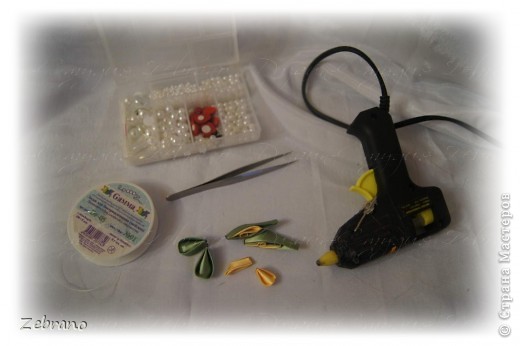
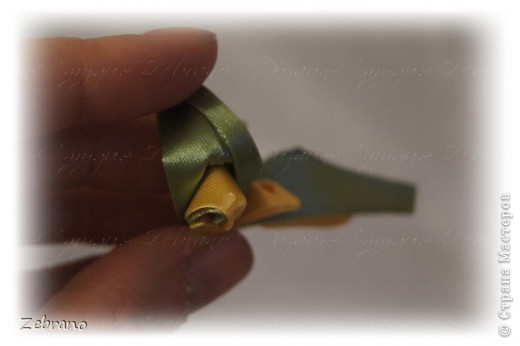
Мастер-класс по основам изготовления канзаши |
Материалы и инструменты.
Настоящие тсумами-канзаши изготавливаются из натурального шелка, но, в принципе, на них можно пустить кусочки практически любых тканей попавших вам в руки.
Я обычно использую креп-сатин, атласные ленты, капрон и органзу.
У креп-сатина широкая цветовая гамма и, соответственно, проще найти определенный оттенок, квадраты нужного размера нарезаются самостоятельно - не возникает проблем с лепестками одного цвета и разной величины. Он мягкий - круглые лепестки получаются нежнее и им проще придать нужную форму. Для создания острых лепестков мягкость креп-сатина это скорее минус – заготовки при складывании придется проглаживать утюгом. Однако, все зависит от того, какой лепесток вы хотите получить. Из явных минусов – при опаливании чернеет, поэтому со светлыми оттенками возникают проблемы. Если зазеваться – не плавится, а горит.
<<
|
Tsumami Kanzashi Tutorial от Christina Stoppa |

|
МАСТЕР-КЛАСС ДЕНЕЖНОГО КРАНА... |
|
Продолжение МК бабочки канзаши |





|
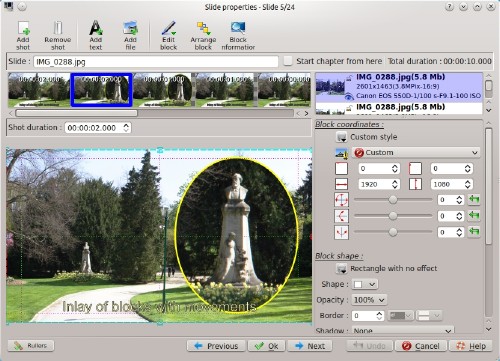
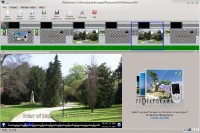
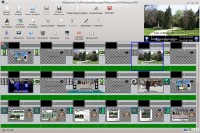
01:51 Diaporama 1.3.1 (RUS\ENG\2012) |

|
OpenOffice или Microsoft Office |


|
Переносим программы на другой компьютер |
 Радость от приобретения нового компьютера или самостоятельной переустановки Windows может омрачить проблема переноса некоторых приложений на новую систему. Во-первых, может оказаться так, что нет под рукой установочного диска и, во-вторых, Вы, скорее всего давно уже забыли достаточно сложные настройки интерфейса этих программ.
Перенести без труда на другой компьютер уже установленные приложения вместе с индивидуальными настройками позволит бесплатная утилита PickMeApp и при этом пользователю не придется использовать оригинальный диск с программой на ее повторную инсталляцию. По словам разработчиков, она способна перенести пользовательские данные с компьютера на компьютер практически у всего современного программного обеспечения и даже с различных версий операционной системы Windows.

После запуска PickMeApp мы увидим окно программы с двухпанельным интерфейсом, в левой части которого после небольшого сканирования выводится список обнаруженных утилитой установленных на Вашем компьютере программ. Чтобы выбрать нужное приложение из списка, достаточно установить флажок рядом с соответствующим пунктом, при этом утилита позволяет выбирать или, наоборот, отменять выбор всех программ одним щелчком мыши.
Если выбрать левой кнопкой мышки из списка конкретное приложение, PickMeApp предоставит дополнительную информацию о нем, в том числе о его версии, предполагаемом размере будущего архива и времени его создания. Кнопки «Capture», «Repair» и «Uninstall» позволяют запустить захват, восстановить и удалить из системы выделенное приложение (Рис.2).
При использовании профиля по умолчанию «My Captured Applications» приложение, запакованное в файл с расширением .tap, записывается в подпапку Tapps утилиты PickMeApp. Если Вы хотите сохранять файлы в другой папке, например при создании резервных копий Ваших программ, надо добавить новый профиль, нажав на кнопку «Create new profile» (Рис.3) или активировать его щелчком левой кнопки мыши.
Далее кнопкой «Capture marked application» запускаем процесс создания для выбранных приложений установочных пакетов, включающих все необходимые файлы, ветки реестра, настройки интерфейса и так далее (Рис.4).
Готовый пакет приложения в формате .tap можно перенести в свой профиль с помощью кнопки «Import». Для развертывания приложений на новой системе отмечаем их на правой панели окна программы PickMeApp и запускаем установку кнопкой «Install marked application(s)» (Рис.5). Приложения можно отсортировать по имени, размеру, дате создании, версии или отфильтровать по следующим опциям:
Подробную информацию о выделенном приложении можно узнать, нажав на ссылку «Click here for». Если программа уже установлена в системе, то она будет отмечена зеленым кружочком (Рис.6).
Но все же при передаче определенных приложений придется учитывать некоторые свои нюансы. Например, для Microsoft Office 2007 Ultimate PickMeApp найдет следующий набор компонентов:
-Microsoft Office OneNote MUI (Russian);
−2007 Microsoft Office Groove настройки метаданных MUI (Russian) 2007;
-Microsoft Office InfoPath MUI (Russian) 2007;
-Microsoft Office Access MUI (Russian) 2007;
-Microsoft Office Общие настройки метаданных MUI (Russian) 2007;
-Microsoft Office Excel MUI (Russian) 2007;
-Microsoft Office Access настройки метаданных MUI (Russian) 2007;
-Microsoft Office PowerPoint MUI (Russian) 2007;
-Microsoft Office Publisher MUI (Russian) 2007;
-Microsoft Office Outlook MUI (Russian) 2007;
-Microsoft Office Groove MUI (Russian) 2007;
-Microsoft Office Word MUI (Russian) 2007;
-Microsoft Office Proofing (Russian) 2007;
-Microsoft Office Общие MUI (Russian) 2007;
-Microsoft Office Proof (Russian) 2007;
-Microsoft Office Ultimate 2007.
Даже при выборочной установке приложений из этого пакета компоненты «Microsoft Office Ultimate 2007» и «Microsoft Office Общие MUI (английский) 2007» должны присутствовать всегда. Например, чтобы установить Microsoft Excel необходимо передать следующие компоненты:
-Microsoft Office Ultimate 2007;
-Microsoft Office Общие MUI (Russian) 2007;
-Microsoft Office Excel MUI (Russian) 2007;
Самую последнюю версию утилиты PickMeApp после регистрации можно скачать с . На виртуальной флешке системного администратора (Programs with a blog\System\PickMeApp.rar)
http://aysan.ru/poleznye-programmy/perenosim-programmy-na-drugoj-kompyuter.html
|
Как сделать восстановление системы windows. Полезно знать начинающим пользователям!! |
 Приветствую всех на блоге Blogomaniy.ru!! Сегодня мне хотелось бы рассказать для начинающих пользователей, о том, как сделать восстановление системы windows. Иногда бывает, что при установке, какой-то программы у вас возникают проблемы и компьютер начинает «тормозить».
Программа может не корректно установиться и не удаляется, и что бы восстановить прежнюю работоспособность, нужно просто откатить систему назад.
В этом нет ни чего сложного, справиться любой начинающий пользователь без особого труда. Но часто бывает так, что мы не можем запустить компьютер, он просто не включаеться. И сегодня я вам расскажу, как восстановить систему с запущенного компьютера, и сделать тоже самое, когда вы не можете зайти в windows.
Восстановление системы с доступом в windows можно сделать следующим образом.
Нажимаем на «Пуск» — «Все программы»- «Стандартные» — «Служебные» — «Восстановление системы».
Так же можно сделать вот так:
«Пуск» — «Выполнить» — дальше делаем следующее:
И жмем кнопку «Enter»
Так же «Выполнить» можно сочетая вот эти клавиши: WIN+R
Перезагружаем компьютер, жмем клавишу F8 во время загрузки компьютера. ( Нажимаем, не переставая клавишу, пока не увидите черный экран с предлагаемыми действиями).
Клавишами на клавиатуре «ВВЕРХ» «ВНИЗ» выбираем «Безопасный режим с поддержкой командной строки». Мы заходим в систему с правами администратора.
В командной строке вводим вот эту команду: %systemroot%\system32\restore\rstrui.exe и жмем клавишу «Enter».
Чтобы восстановить компьютер, выполняем указания, которые видим на экране.
Дальнейшая процедура восстановления в обоих случаях одинакова.
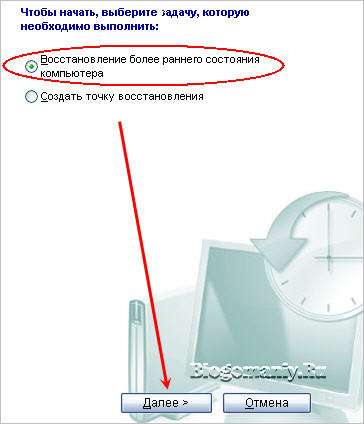
Ставим переключатель «Восстановление более раннего состояния компьютера», жмем «Далее». См. рис.
Выбираем ближнюю точку восстановления, выделив в календаре день, когда компьютер работал без проблем, нажмите «Далее». См. рис.
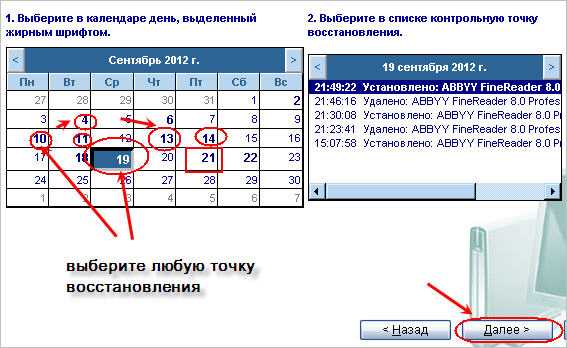
Подтверждаем выбор точки восстановления, нажав «Далее».
Теперь начнется процесс восстановления.
При успешном восстановление, появится сообщение об успешном восстановление системы. Если же восстановление выполнить не удастся, тогда увидим экран «Восстановление не завершено», при этом состояние компьютера не изменяется.
Так же следует знать, что директория «Рабочий стол» не защищена, и может получиться так, что файлы, оставленные на ней, могут исчезнуть. Так что перед восстановлением, переложите их в каталог «Мои документы».
Если у вас система восстановления отключена, тогда вам не удастся восстановить систему. Не рекомендую отключать эту систему.
Теперь вы знаете, как сделать восстановление системы windows, надеюсь, что мои советы будут полезны новичкам.
Желаю всем удачи!!
|
Как ускорить систему Windows XP – 25 ценных советов. |
 Приветствую всех читателей блога Blogomaniy.ru !! Сегодня поговорим о том, как ускорить систему на операционки ХР. Для обычного пользователя компьютера, многие настройки системы просто не нужны.
Чтобы ускорить работу компьютера, нам нужно компьютер немного оптимизировать, и довести до ума.
Я же писал статьи про настройки Виндовс ХР, но сегодня я покажу большее количество настроек, всего будет 25 советов. После этого ваша система будет работать более быстро, мы сможем ускорить систему. Вы можете исключить какие-то настройки, по вашему усмотрению.
1. Для начала, возвращаем классический стиль меню «Пуск»: щелкаем правой кнопкой мыши по таскбару, (снизу рядом с кнопкой пуск) «Свойства», вкладка «Меню» — «Пуск», и выбираем «Классическое меню Пуск», жмем «Ок».
<<
|
Смотреть онлайн Жена online (2012) |
|
Private Browsing, или использование приватного просмотра без закрытия табов в Mозилле |
 И снова здравствуйте! На волнах SEO сектант.
А на улице осень, но пока еще тепло и красиво. Золотая пора 
Но все-таки сегодня мы поговорим о более приземленных вещах, а точнее о режиме приватного просмотра в Mozilla Firefox.
Он помогает заходить в интернет «с чистого листа», так сказать, и не оставляя никаких следов. Куки и история не сохраняются. Private browsing также поможет посмотреть позиции по ключевикам, не подменяя обычную выдачу Гугла персонализированной.
<<
|
Рамочка"Осень" |
|
Рамочка"Краски осени" |
|
Рамочка осенняя |
|
Рамка для текста - Лесная нимфа |
|
Рамка для текста - Причастие |
|