











"Спасибо" картинки |




Серия сообщений "Визитки":
Часть 1 - Визитки для коментов:)
Часть 2 - Kартиночки к Пасхе!!
Часть 3 - Друзьям.Картинки для комментариев.
Часть 4 - Пожалуйста
Часть 5 - "Спасибо" картинки
Часть 6 - Надписи для комментариев
Часть 7 - "Пожалуйста"Privat
Часть 8 - Спасибо за цитирование(с кодом).Privat
Часть 9 - Надписи для комментариев (с кодом)
Часть 10 - Цветы, букеты(с кодами).
Часть 11 - Надписи для комментариев с кодами
Часть 12 - Картиночки.(с кодом)Privat
Часть 13 - Бегущие комент и визитка(с кодом)Privat
Часть 14 - Визитки Спасибо и от Души(с кодом)Privat
Часть 15 - К Празднику Пасхи
Часть 16 - Картинки для комментариев с кодами
Часть 17 - Надписи-ИМЕНА с кодиками
Часть 18 - Музыкальные и танцевальныые анимашки (с кодами)
Часть 19 - Анимашки-разделители(с кодом). 1 часть.
Часть 20 - Анимашки пригласительные(с кодом).2 часть.
Метки: все для блога. |
Как сделать шаблон для фото |
Я думала , что достаточно вырезать дырку под лицо и шаблон готов, но оказывается не всё так просто !
Что бы создать правильный шаблон нужно потрудиться
Шаблон должен состоять как минимум из 3-х слоёв
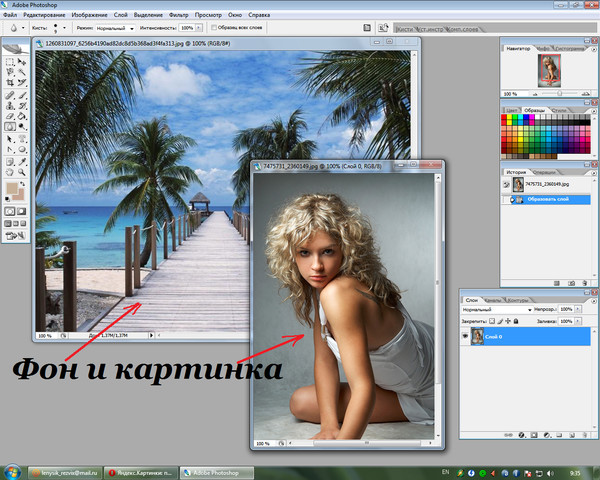
Для изготовления шаблона нам необходимо взять : картинка Фон и картинка Фото , подбираем нужные и открываем их в фотошопе
В окне слои снимаем замочки
Метки: фотошоп. |
Все для блога. |
Метки: все для блога. |
Популярные уроки по Photoshop. |
Подведите курсор к картинке и вы увидите название урока !!!
Популярные уроки Photoshop по анимации


Популярные уроки Photoshop по обработке фото


Популярные уроки Фотошоп по спецэффектам


Популярные уроки Photoshop по фотомонтажу


Популярные кисти Photoshop


Метки: фотошоп. |
Уроки от Илоночки, фотошоп, просто супер. |

                                |

Серия сообщений "фотошоп":
Часть 1 - уроки фотошоп
Часть 2 - мои картинки( фотошоп)
Часть 3 - Фотошоп Урок Стерео-эффект
Часть 4 - фотошоп урок
Часть 5 - МУзыкальная рамочка
Часть 6 - классный урок фотошоп. Сюрреализм
Часть 7 - ФОТОШОП. Прекрасные видеоуроки
Часть 8 - С добрым утром ( коллаж)
Часть 9 - Мой подарок на 65 лет Юрию Антонову
Часть 10 - Отличные видеуроки фотошоп 97 уроков от Игоря Ульмана.
Часть 11 - Флешка приветствие 2Моя душа
Часть 12 - ДОбро пожаловать, моя флешка 3, сделана анимайия в программке свет текст и фотошопе
Часть 13 - Красивые КАРТИНОЧКИ БЛАГОДАРНОСТИ
Часть 14 - Балет Балет
Часть 15 - Полезные ссылки для вас)Классные, стоит посмотреть.
Часть 16 - Очень интересный урок ( фотошоп)
Часть 17 - 2 интересных видеоурока по фотошопу.
Часть 18 - УРОКИ фотошоп.
Часть 19 - А. Бандера. Незнакомка, супер.
Часть 20 - Мои работы в фотошопе
Метки: фотошоп. |
Слайд-шоу за 2 минуты! Благодарю almiria !!! |
|
Метки: фотошоп. |
фоторедактор! |
Метки: фотошоп. |
Полезная кнопочка !!! |


Метки: все для блога. |
Все для блога. |

Серия сообщений "урок":
Часть 1 - Интересные и полезные ссылки
Часть 2 - Для изучения немецкого
Часть 3 - Где можно скачать бесплатно аудиокниги
Часть 4 - Линеечки-разделители
Часть 5 - Электронный калейдоскоп - потрясающее зрелище
Часть 6 - Словари на все случаи жизни)))
Часть 7 - Энциклопедия выпечки
Часть 8 - Много текстов для оформления дневника
Часть 9 - Делаем открытку в Paint
Часть 10 - Как вставить музыку в свое сообщение.
Часть 11 - Огромная HTML-Шпаргалочка
Часть 12 - Водяной Знак на изображении
Часть 13 - ЛиРу - как вставить плеер с музыкой в пост. Подборка плееров для вас.
Часть 14 - Делаем серию сообщений в виде списка.Новое на Лиру.
Часть 15 - Слайд-шоу за 2 минуты! Благодарю almiria !!!
Часть 16 - Видеоуроки photoshop 2010
Часть 17 - Плееры для дневников
Часть 18 - ВСЕ ФОРМУЛЫ ПОД РУКОЙ
Часть 19 - Список уроков.Как ОФОРМИТЬ ДНЕВНИК.
Часть 20 - ПОСТ В РАБОТЕ
Метки: все для блога. |
Маленькие хитрости фотошоп |
|
||
club.rc-mir.com/urok-ot-NATALI-malenkie-hitrosti-v-fotoshope-topic2842033
Серия сообщений "Уроки от NATALI":
Часть 1 - Маленькие хитрости фотошоп
Часть 2 - Плагины - Хero classiс
Часть 3 - Делаем рамочки в Ален Скине
Часть 4 - Блёстки в Ален Скине на одном месте
Часть 5 - Маленькие хитрости в фотошопе
Часть 6 - Учимся делать свет плагином Альен Скин-Impact
Часть 7 - Делаем огонь плагином Альен Скин
Часть 8 - Учимся закрывать глазки
Часть 9 - Делаем движение фильтром EYE CANDY 4000
Часть 10 - Визуальная манипуляция -плагин
Часть 11 - Делаем дождь плагином Ален Скин
Часть 12 - Учимся создавать коллаж
Часть 13 - Учимся добавлять плагины и маски в Корел
Часть 14 - Adobe Photoshop 12 CS5 Extended RePack by MarioLast
Часть 15 - Corel Paint Shop Pro Photo X2.exe
Часть 16 - Блик на невидимом узоре.
Часть 17 - Создание картинки с прозрачными краями
Часть 18 - Красивый эффект движения
Часть 19 - Иллюзия движения при помощи света и тени
Часть 20 - Плавное движение всего в четырёх слоях
Метки: фотошоп. |
фотошоп. |
Метки: фотошоп. |
Для начинающих Помощь новичкам |
Для начинающих Помощь новичкам
Для начинающих
Тема для тех, кто в Фотошопе ещё ничего не
понимает,не отчаивайтесь, Москва не сразу строилась!!! У вас все получится, было бы желание и время!!!
Помощь новичкам
Панель инструментов
 -
-
инструмент ,с помощью котрого вы можете перетаскивать картинку из одного
файла в другой, передвигать слоя, тест.
 -
-
лассо, им можно выделить область рисунка, просто обрисовав её контуры
 - ластик, им можно
стереть всё, но еси будете стирать им текст его отредактировать не
выйдет.
 -
-
кисть, ею можно рисовать выбираю форму, цвет, размер.
 - с
- с
помощью этой кнопочки пишем тест, шрифты, размер выбираем сверху
,палитру сбоку (а можно и сверху)
 -
-
выделяем квадратную область или овальную
 - выделяеться область
одного цвета, которая не резделяется другими цветами и прочими
преградами.
 -
-
рисуем фигуры ,которые кистью нарисовать оч-оч тяжело (векторные
рисунки)
 - рисуем закрашенный
прямоугольник, овал и т.д.
 -
-
градиент, можна сделать переход цветов, радугу.

-палитра, сверху основной цвет кисти, снизу фоновой, который
используеться при градиенте, некоторым видам кистей и созданием облаков.
Можно менять цвета местами с помощью стрелочек справа сверху от
палитры( см. правый угол на этой картинке)

Это - восстанавливающая кисть. Например, вы зарисовали картинку красным
цветом. Потом выбираете эту кисть и рисуете ею - картинка возрождается.
Использование
иснтрументов
Ещё меня попросили объяснить ,как пользоваться
кистями. Но всё - по порядку.
Итак, сначала научимся создавать
просто белый лист. Для этого выбираем Файл - Новый

Потом открывается окно, в нём
выбираем такие настройки:

Ну и
собственно открыто окно. Щас испробуем все инструменты.Сначала - кисть.
Выбираем "кисть" на панели инструментов (слева от белого листа, который
мы только что открыли).
Потом наводим указатель мышки на этот белый
лист. щёлкаем по нему одина раз правой кнопкой мыши и выдим это:

Теперь можно
прокрутитьь это окошко и посмотерть ,какие тут есть кисти. Например,
выбираем звёздочку.

Теперь нажимаем
левую кнопку мыши и тянем с нажатой кнопкой по экрану:

Потом в палитре
можно выбрать и другой цвет, изменить размер кистит или выбрать другую
кисть и испробовать её. С этим вроде разобрались.
Теперь выбираем инструмент "Ластик" (см. эту запись
выше) наводим на нарисованные звёздочки нажимаем левую кнопку мыши и
тянем. Ну и оно стирает звёздочки)

Теперь испробуем инструмент "Текст". Как он
выглядит, смотрите в этой записи сверху. Выбираем его наводим на экран
нажмем левую кнопку мыши и тянем немного вниз и в сторону, чтоб
открылось окошко.
Там пишем текст.

Чтобы изменять
шрифт, есть панелька сверху.

Чтобы изменять цвет, на панельке
ищем квадратик цветной(там тот цвет, каким вы написали текст). Тогда
выделяем написанный текст,на квадрат нажимаем, открыается окно палитры. В
нём мышкой щёлкаем по нужному цвету (как в палитре). Если ваш текст вы
не можете выделить, потому что неут на нём пунктирного окшока, щёлкаем
между буквами мышкой, а потом меняем цвет, удаляем букву, что-то
дописываем и т.д. Ещё можно менять размер текстового окошка, потянув за
его уголки.
Ещё можно передвигать текст
используя инструмент Перемещение Для
этого выберите этот инструмент и потяните за текст.
Примечание:
Инструменты можно переключать, нажав на их значёк правой кнопкой мыши:

Использование навигатора для изменения
масштаба изображения
Ещё есть хорошая штука - навигатор.
С его помощью можно увеличивать и уменьшать масштаб картинки, чтоб было
удобнее рисовать мелкие детали и т.д. Он находится в правом верхнем
углу. Вот его фота внизу.

Adobe Photoshop CS4 с нуля. Знакомство с интерфейсом

Итак. Выложив несколько уроков, мы заметили, что по ним возникает очень много вопросов. И поэтому мы решили сделать цикл уроков, с помощь которых вы поэтапно (начиная с самого простого – со знакомства с интерфейсом) освоите этого «монстра».
Мы постараемся создать максимально понятное и удобное руководство. И надеемся, что по завершении цикла уроков у вас не возникнет трудностей при обработке и создании изображений.
Окно загрузки.Данное окно несет чисто информационный характер. И никакой функциональной нагрузки не имеет. Поэтому останавливаться на нем нет смысла.

Главное окно программы.Главное окно программы имеет 8 основных областей.

1. Главное меню.
2. Панель быстрого доступа.
3. Панель настроек инструментов.
4. Панель вкладок.
5. Панель инструментов.
6. Панель палитр.
7. Рабочая область.
8. Строка состояния.
Главное меню.Главное меню содержит команды для управления изображением и документом. Ниже приведены главные пункты меню.
File (Файл). Файловые операции: открытие и закрытие файлов, импорт и экспорт, команды получения изображений с устройств ввода, переход к другим приложениям, автоматизация, проверка документа перед выводом и др.
Edit (Редактирование). Команды редактирования: вырезание, копирование, вставка, трансформация (изменение размеров и искажение) всего изображения или его фрагментов. Здесь же расположены команды определения узора, кисти и фигуры, а также все настройки программы.
Image (Изображение). Команды, предназначенные для воздействия на изображение - тоновая и цветовая коррекция, изменение типа изображения, кадрирование, вырезание фрагментов из фона и др.
Layer (Слой). Работа со слоями изображения.
Select (Выделение). Работа с выделенной областью.
Filter (Фильтр). Команды для специальной обработки изображений. Здесь есть стандартные фильтры из комплекта Photoshop, но могут присутствовать и дополнительно установленные фильтры. Еще фильтр может называться Plug-in (плагин).
View (Просмотр). Команды управления внешним видом рабочей области – масштаб, цветовая модель отображения, направляющие, линейки и др.
Window (Окно). Управление видом главного окна - наличие и организация палитр Photoshop, панели опций и панели инструментов.
Help (Помощь). Получение справочной информации, помощи по программе, доступа к онлайновой службе поддержки.
Более подробно о всех пунктах меню будет изложено в следующих уроках.
Панель быстрого доступа.Панель быстрого доступа появилась только в Photoshop CS4. Поэтому, если вы до этого имели дело с предыдущими версиями, но еще не разобрались до конца в CS4, можете ознакомится с данным разделом.
Панель быстрого запуска имеет следующие инструменты:
 - Launch Bridge. Запускает Adobe Bridge.
 - View Extras. Здесь можно включить или отключить вспомогательные элементы рабочей области такие как, Rulers (Линейка) или Grid (сетка)
 - Zoom Level (Масштаб). Здесь вы можете выбрать нужный масштаб отображения документа или указать свой.
 - Hand Tool (Инструмент «Рука»). Для перемещения холста внутри рабочей области. Так же присутствует в панели инструментов.
 - Zoom Tool (Инструмент «Масштаб»). Для масштабирования документа. Так же присутствует в панели инструментов.
 - Rotate View Tool (Инструмент вращения документа). Для вращения холста.
 - Arrange Document (Расположение документов). Расположение документов в рабочей области. Здесь можно разместить документы рядом, друг над другом и другими способами.
 - Screen Mode (Режим экрана). Здесь можно выбрать режим отображения рабочей области.
Более подробно о всех элементах панели быстрого запуска будет изложено в следующих уроках.
Панель настроек инструментов.Содержимое это панели зависит от выбранного инструмента, поэтому ее элементы будут описаны при изучении конкретного инструмента.
Панель вкладок.Этот элемент интерфейса появился только начиная с версии CS4. Это то чего ждали многие пользователи предыдущих версий Photoshop’a. Если вы начали изучать Photoshop с версии CS4, то вам крупно повезло:) С помощью вкладок вы можете переключаться между открытыми документами, а также не используя меню открывать и создавать документы.
Панель инструментов.Эта панель содержит все инструменты Photoshop’a. Многие инструменты сгруппированы по функциональности, т.е. их назначение идентично, но работают они немного по разному. Панель инструментов требует отдельного рассмотрения, поэтому все инструменты будут очень подробно описаны в отдельных уроках.
Панель палитр.Этот элемент интерфейса, как и панель инструментов требует отдельного и тщательного рассмотрения, поэтому он тоже будет подробно описан в следующих уроках.
Рабочая область.В рабочей области расположен сам документ. У рабочей области также есть отличия в зависимости от выбранного инструмента. Нет смысла сейчас рассказывать об этих отличиях, потому что при изучении инструментов все эти отличия будут описаны. Единственное постоянное свойство рабочей области – это ее фон. Его можно менять вне зависимости от выбранного инструмента и режима отображения (исключение – режим трансформации). Об этом также будет рассказано в отдельном уроке.
Строка состояния.В строке состояния отображается масштаб документа и одно из свойств документа. Если ни один документ не открыт, то строка состояния отображаться не будет.
Все свойства строки состояния будут описаны в отдельном уроке.
Пожалуй на этом и закончим первый урок. Внимательно изучите интерфейс. Запомните где, что расположено. В следующем уроке мы расскажем как настроить интерфейс под себя. Пожалуйста наберитесь терпения до выпуска следующего урока. Мы хотим дать вам исчерпывающую информации и поэтому тщательно обрабатываем каждый урок.
Школа фотошопа №10
Серия сообщений "урок":
Часть 1 - Интересные и полезные ссылки
Часть 2 - Для изучения немецкого
Часть 3 - Где можно скачать бесплатно аудиокниги
Часть 4 - Линеечки-разделители
Часть 5 - Электронный калейдоскоп - потрясающее зрелище
Часть 6 - Словари на все случаи жизни)))
Часть 7 - Энциклопедия выпечки
Часть 8 - Много текстов для оформления дневника
Часть 9 - Делаем открытку в Paint
Часть 10 - Как вставить музыку в свое сообщение.
Часть 11 - Огромная HTML-Шпаргалочка
Часть 12 - Водяной Знак на изображении
Часть 13 - ЛиРу - как вставить плеер с музыкой в пост. Подборка плееров для вас.
Часть 14 - Делаем серию сообщений в виде списка.Новое на Лиру.
Часть 15 - Слайд-шоу за 2 минуты! Благодарю almiria !!!
Часть 16 - Видеоуроки photoshop 2010
Часть 17 - Плееры для дневников
Часть 18 - ВСЕ ФОРМУЛЫ ПОД РУКОЙ
Часть 19 - Список уроков.Как ОФОРМИТЬ ДНЕВНИК.
Часть 20 - ПОСТ В РАБОТЕ
Метки: фотошоп. |
Создание картинки с прозрачными краями |
Создание картинки с прозрачными краями
Урок от NATALI:
Создание картинки с прозрачными краями
В этом уроке будем учится создавать картинку с прозрачными слоями…Потом такие картинки очень удобно использовать в своих коллажах ..Эффект получается потрясающий…
Вот мои дорогие ,смотрите какие получаются коллажи из картинок с прозрачными краями,самое главное правильно подобрать их по фону и цвету...

Вот эта картинка -коллаж состоит из четырёх картинок,но составляет как-бы одно целое...
архив урока на скачку: http://turbobit.net/2qqnkgj74mqr.html


Серия сообщений "Уроки от NATALI":
Часть 1 - Маленькие хитрости фотошоп
Часть 2 - Плагины - Хero classiс
Часть 3 - Делаем рамочки в Ален Скине
Часть 4 - Блёстки в Ален Скине на одном месте
Часть 5 - Маленькие хитрости в фотошопе
Часть 6 - Учимся делать свет плагином Альен Скин-Impact
Часть 7 - Делаем огонь плагином Альен Скин
Часть 8 - Учимся закрывать глазки
Часть 9 - Делаем движение фильтром EYE CANDY 4000
Часть 10 - Визуальная манипуляция -плагин
Часть 11 - Делаем дождь плагином Ален Скин
Часть 12 - Учимся создавать коллаж
Часть 13 - Учимся добавлять плагины и маски в Корел
Часть 14 - Adobe Photoshop 12 CS5 Extended RePack by MarioLast
Часть 15 - Corel Paint Shop Pro Photo X2.exe
Часть 16 - Блик на невидимом узоре.
Часть 17 - Создание картинки с прозрачными краями
Часть 18 - Красивый эффект движения
Часть 19 - Иллюзия движения при помощи света и тени
Часть 20 - Плавное движение всего в четырёх слоях
Метки: фотошоп. фотошоп онлайн скачать фотошоп бесплатный фотошоп фотошоп+на русском онлайн фотошоп+на русском уроки фотошопа +без регистрации фотошоп |
Заливка с учётом содержимого для С5 |
Серия сообщений "Мои уроки":
Часть 1 - Урок от NATALI: Выделение при помощи быстрой маски
Часть 2 - Урок от NATALI:Использование маски на картинке
Часть 3 - Урок от NATALI:Делаем дождь плагином Альен Скин
Часть 4 - Урок от NATALI:Делаем дождь плагином Альен Скин
Часть 5 - Урок от NATALI:Плагин- Greg's Factory Output2 и урок как им создавать анимацию
Часть 6 - Урок от NATALI:Учимся делать свет плагином Альен Скин-Impact
Часть 7 - Урок от NATALI:Учимся создавать коллаж
Часть 8 - Урок от NATALI:Для фотошопа С5 -быстрое выделение
Часть 9 - .Урок от NATALI: Учимся добавлять плагины и маски в Корел
Часть 10 - Урок: Учимся делать огонь плагином Альен Скин
Часть 11 - Урок от NATALI:Плавное движение всего в четырёх слоях
Часть 12 - Урок от NATALI:Учимся делать блики инструментом осветлитель
Часть 13 - Урок от NATALI:Марионеточная деформация для С5
Часть 14 - Урок от NATALI:Восстанавливающая кисть
Часть 15 - Урок от NATALI:Заливка с учётом содержимого для С5
Часть 16 - Урок от NATALI:Учимся создавать 3Д формат в С5
Часть 17 - Урок от NATALI: Бегущая дорожка
Часть 18 - Урок от NATALI:Движение текста по заданному пути
Часть 19 - Урок от NATALI: Плывущие облака
Часть 20 - Урок от NATALI:Как использовать МАСКИ- в фотошопе
Метки: фотошоп. |
ПЕЙЗАЖИ В PNG |
Метки: все для блога. |
Библиотека программ |
Метки: компьютер. |
Сайт - генератор водного эффекта |
Сайт - генератор водного эффекта
http://www.werofl.com/
Там все просто. В форму загружаем свое изображение и получаем вот такой красивый водоем:

Метки: фотошоп. фотошоп онлайн скачать фотошоп бесплатный фотошоп фотошоп+на русском онлайн фотошоп+на русском уроки фотошопа сделать фотошоп +без регистрации фотошоп |
Рамочка 735 |
|
Метки: все для блога. |
ФОРМУЛЫ различных рамочек для Вас |
|


Серия сообщений "урок":
Часть 1 - Интересные и полезные ссылки
Часть 2 - Для изучения немецкого
Часть 3 - Где можно скачать бесплатно аудиокниги
Часть 4 - Линеечки-разделители
Часть 5 - Электронный калейдоскоп - потрясающее зрелище
Часть 6 - Словари на все случаи жизни)))
Часть 7 - Энциклопедия выпечки
Часть 8 - Много текстов для оформления дневника
Часть 9 - Делаем открытку в Paint
Часть 10 - Как вставить музыку в свое сообщение.
Часть 11 - Огромная HTML-Шпаргалочка
Часть 12 - Водяной Знак на изображении
Часть 13 - ЛиРу - как вставить плеер с музыкой в пост. Подборка плееров для вас.
Часть 14 - Делаем серию сообщений в виде списка.Новое на Лиру.
Часть 15 - Слайд-шоу за 2 минуты! Благодарю almiria !!!
Часть 16 - Видеоуроки photoshop 2010
Часть 17 - Плееры для дневников
Часть 18 - ВСЕ ФОРМУЛЫ ПОД РУКОЙ
Часть 19 - Список уроков.Как ОФОРМИТЬ ДНЕВНИК.
Часть 20 - ПОСТ В РАБОТЕ
Метки: все для блога. |
Рамочка. |
|

Метки: все для блога. |




