Цитата сообщения Aelios
Урок. Волны для Юры . С помощью программы Sqirlz Water Reflections.
Этот урок подготовлен по просьбе. Возможно, он будет интересен и ещё кому-то из моих друзей и читателей. По окончании урока мы с вами научимся делать вот такую картинку с анимированной водной поверхностью. Для создания её потребуется программа Sqirlz Water Reflections, архив которой вы найдёте внизу данного поста. Закачайте его и установите. Программа бесплатная. Работает исправно, на мой взгляд, не очень сложная.

С помощью программы Sqirlz Water Reflections можно оживить водную поверхность, создать эффекты дождя, снега, или совместить одновременно несколько эффектов.
Итак: выбираем картинку, которую хотим анимировать, я выбрала эту:
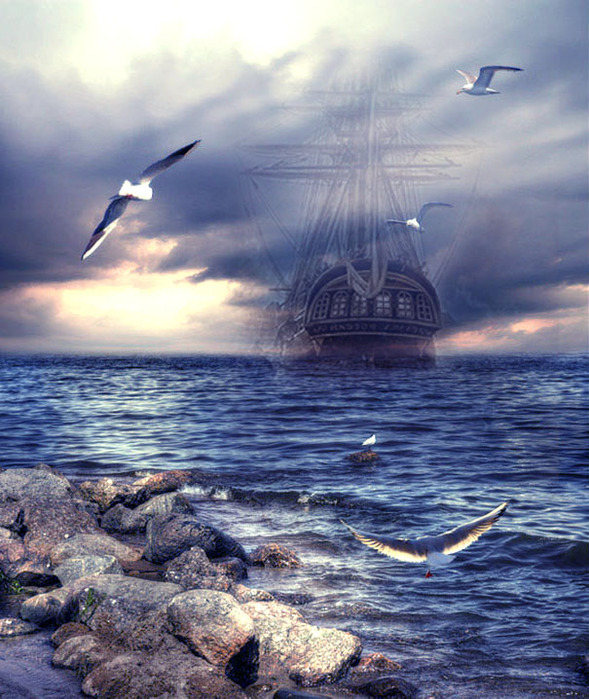
Открываем программу: (все картинки увеличиваются по клику)

Нажимаем на зелёную папку, находим нашу картинку, открываем. Нажимаем на кнопку с красным овалом. Она поможет нам выделить и анимировать только тот участок на картинке, который нам необходим:

.
Обратите внимание, вместо курсора, появился крестик, с помощью его движения мы начинаем обводить или выделять необходимый нам участок. Делаем это как обычно в фотошопе, постоянно щёлкая левой кнопкой мыши, чтобы привязать линию выделения к картинке. Выделение сделано. Для того, чтобы его закончить, следует щёлкнуть правой кнопкой мыши. Обратите на это особое внимание, только тогда линия выделения закрепиться на картинке, а выделенный будет обведёно пунктиром:

Уже на этом этапе программа создала анимацию со своими стандартными настройками. Если мы нажмём на жёлтую стрелку в верхней панели меню, то получим следующую картинку с анимацией (жмём на картинку):

Возможно, для кого-то и этого будет достаточно. Но в программе есть настройки, которые изменят вид воды и характер волн. Давайте попробуем это сделать.
Вверху в панели меню мы видим кнопку в виде волн, нажимаем. Открывается окно с настройками. Поставьте настройки, как у меня на скрине:

Затем нажмите на кнопку "добавить течение" - поставьте настройки такие же как у меня, закройте окно с настройками. Нажмите на жёлтую стрелку "выполнить анимацию" и вы сможете просмотреть, что у вас получилось. Теперь следует сохранить полученный результат. Первым делом следует определиться а каком размере следует сохранить картинку, если этого не сделать, то картинка получится довольно большого размера, по ширине 605 пикселей - это по умолчанию. Но если нам нужно уменьшить размер, то идём в меню "изображение", далее "изменить размер, ставим галочку "не сохранять пропорций" и проставляем нужные нам размеры по ширине и высоте в двух нижних окнах. Или галочку не ставим, а в верхнем окне проставляем допустим 0,8 от основного размера, который принят за единицу. И получим картинку размер которой будет меньше чем по умолчанию на 20 процентов.
Сохраняем картинку в формате Gif. Нажимаем на кнопку gif, она находится в верхнем меню и выделена красным цветом.

Сохраняем в нужной нам папке:


Идёт сохранение. Дождитесь пока полностью загрузится зелёная шкала, и откроется следующее окно:

Жмём на ОК.

Картинка готова. Находится в той папке, в которой вы её сохранили.
Если что-то не совсем понятно, прошу задавать вопросы. Обязательно отвечу.
Удачи!

Скачайте архив программы, разархивируйте, установите, пользуйтесь на здоровье)


 .
.


