Гуляш по-дивенски Это блюда меня очень часто выручает, когда совершенно нет времени. На помощ...
https://www.liveinternet.ru/users/2982488/post469213220/ - (1)Свинина с перловкой в мультиварке свинина (рулька или голова) — 1 кг. лук репчатый —...
https://www.liveinternet.ru/users/2982488/post469213286/ - (0)Яблочный пирог с хрустящей корочкой Знаю-знаю, что выставляя очередной рецепт выпечки с ябло...
Запеканка "Вкус детства" - (0)РЕЦЕПТЫ «ТОЙ САМОЙ» СТОЛОВСКОЙ ЕДЫ С ДЕТСТВА Запеканка "Вкус детства" ...
Без заголовка - (0)Салат “Морковки” с куриным филе и грибами Салат с грибами и куриным филе «Морковки&raqu...


 Я - фотографПлагин для публикации фотографий в дневнике пользователя. Минимальные системные требования: Internet Explorer 6, Fire Fox 1.5, Opera 9.5, Safari 3.1.1 со включенным JavaScript. Возможно это будет рабо
 ОткрыткиПерерожденный каталог открыток на все случаи жизни
 Скачать музыку с LiveInternet.ruПростая скачивалка песен по заданным урлам
 Онлайн-игра "Empire"Преврати свой маленький замок в могущественную крепость и стань правителем величайшего королевства в игре Goodgame Empire.
Строй свою собственную империю, расширяй ее и защищай от других игроков. Б
Онлайн-игра "Empire"Преврати свой маленький замок в могущественную крепость и стань правителем величайшего королевства в игре Goodgame Empire.
Строй свою собственную империю, расширяй ее и защищай от других игроков. Б Онлайн-игра "Большая ферма"Дядя Джордж оставил тебе свою ферму, но, к сожалению, она не в очень хорошем состоянии. Но благодаря твоей деловой хватке и помощи соседей, друзей и родных ты в состоянии превратить захиревшее хозяйст

Без заголовка |
Фотошоп: Частичное анимирование картинки
Очень часто в интернете можно встретить блестящие картинки, на которых мерцает только одна или несколько частей. Сейчас я вас научу создавать такие картинки.
Нам понадобятся 2 файла с блестяшками и картинка, которую мы будем анимировать:
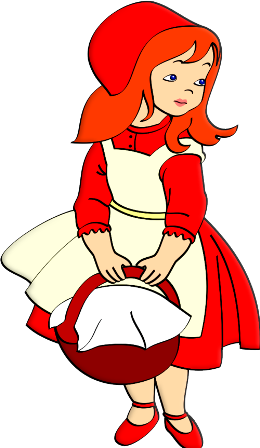

 (блестяшки можно скачать здесь)
Урок показан на примере Photoshop CS2
1. Открываем в фотошопе обе блестяшки и ту картинку, где собираемся создавать эффект (Если вы взяли картинки с блестяшками отсюда, то необходимо, когда вы их открыли перевести в RGB (Image – Mode – RGB Color).
2. Будем делать Красной шапочке сверкающую шапочку, платье и туфельки. Сначала нам надо все то, что мы будем делать блестящим - выделить. Есть несколько способов:
- С помощью инструмента лассо (Lasso Tool) 
- С помощью "волшебной палочки" 
- С помощью быстрой маски (Edit in Quick Mask Mode): Нажмите на клавише кнопку Q и вы перейдете в режим быстрой маски, после этого возьмите кисть (Brush Tool) (можно нажать B) и просто рисуйте по шапочке, платью и туфлям, чтобы их выделить, они должны выделяться розовым цветом. После того, как выделили в режиме быстрой маски опять нажмите Q – так вы выйдете из режима, теперь инвертируйте выделение – Ctrl+Shift+I.
В итоге мы должны получить выделенные шапочку, платье, туфли.
Я пользовалась "волшебной палочкой" и вот, что у меня получилось:

3. Создадим шум:
Фильтр – Шум - Добавить шум (Filter – Noise - Add Noise) – параметр в моем случае установила на 50, но вы смотрите сами по картинке.

4) Далее необходимо сохранить наше выделение, для этого в меню Выделение – Сохранить выделение (Select – Save Selection) введите любое имя, например выделение 1, нажмите Ок.
5) Далее снимите выделение – Ctrl+D и продублируйте слой – Ctrl+J, либо Слой - Дублировать слой (Layer--Dublicate Layer).
Далее необходимо вернуть наше выделение: Выделение – Загрузить выделение (Select – Load Selection) во втором поле Channel выбираем наше выделение 1 и нажимаем Ок.
6) Теперь переходим на файл с блестяшками.
Выбираем один из этих файлов и жмем выделить все – Ctrl+A
Потом Редактирование - Определить образец (Edit – Define Pattern), даем ему имя и нажимаем Ок.
Тоже самое проделываем со вторым файлом.
7) Возвращаемся к своему изображению, т.е. к нашей красной шапочке. Выбираем один из слоев, а другой делаем невидимым (убираем рядом с ним на палитре слоев глазик).
Заливаем слой: Редактирование - Залить (Edit—Fill) – Shift+F5 , только выбираем не цвет а один из образцов в диалоге заливки (Use надо выбрать Pattern (Использовать - образец)), и ниже Custom Pattern выбираем наш образец).
Аналогично делаем с другим слоем, только выбираем второй образец блестяшек для заливки.
Снимите выделение – Ctrl+D
Должно получиться что-то вроде этого:

(На скрине виден только один слой с блестяшками, второй скрыт)
8) Осталось все это анимировать. Переходим в Image Ready (Shift+Ctrl+M)
Если у вас не открыто окно анимации, то его можно найти в Window – Animation (Окна - Анимация)
Нажмите на треугольничек в этом окошечке и выберите – Make Frames from Layers (Сделать кадры из слоев).

Должно получиться вот так:

Теперь в каждом кадре поставьте хотя бы по 0,1 секунде и нажмите play.
Вот что получилось у меня:

Чтобы сохранить ваше произведение искусства – File – Save Optimized As (Файл – сохранить оптимизированный как), сохраняете его с расширением .gif
Удачи Вам и творческих успехов!! Свои творения можете выкладывать в комментах.
Этот урок выполнен на основе этого урока ))

| Рубрики: | Фотошоп |
| Комментировать | « Пред. запись — К дневнику — След. запись » | Страницы: [1] [Новые] |


