-Музыка

 -Всегда под рукой


Плэйкаст - мир творчества

Часы с календарями!

Среда, 17 Августа 2011 г. 01:55 + в цитатник
Это цитата сообщения T-L [Прочитать целиком + В свой цитатник или сообщество!]

Часы с календарями!

1

2

3

4

5

6

7

8

9

10

11

12

13

14

15

16

17

Метки:  

Делаем музыкальную открытку

Вторник, 16 Августа 2011 г. 14:39 + в цитатник
Это цитата сообщения Н_НИНА [Прочитать целиком + В свой цитатник или сообщество!]

Делаем музыкальную открытку


                  Дорогие друзья, сейчас я поделюсь опытом, как я делала музыкальную открытку. Для начала мы проведем подготовительную работу.

   Первое, подбираем картинку красивую или коллаж.

   Второе, подберите музыку под тему картинки

   Третье, подберите плеер, желательно чтобы подходил к вашей картинке.

Прежде, чем составлять картинку, определимся, где будем брать адрес картинки и бордюра, а также ссылку на песню

   Первое, адрес картинки можно взять двумя способами: через Радикал – берем ссылку под №1, тогда вам надо заранее сделать эту работу и сохранить ссылку в документе, или второй способ, я им всегда пользуюсь, это легко, удобно и быстро, находите вашу картинку в дневнике, жмете правой мышкой и жмете по «Копировать адрес изображения» и адрес картинки у вас, его сразу вставляете в любой код, в код музыкальной картинки, в код рамочки (если вы ее делаете), но это делается непосредственно перед вставкой в код музыкальной картинки. Так же вы берете адрес разделителя. Кстати, если картинка у вас сохранена просто в документе, там взять вторым способом нельзя, но если ее заранее загрузить в черновик дневника, то сможете взять ссылку на картинку.

   Второе, о ссылке на МР3. Вы можете взять ее из инете, но если у вас есть подходящая песня на компе, то ссылку берете так:

   а) открываем любой ваш редактор, обязательно в заголовок пишем что-то хоть одну букву или цифру, находим «Прикрепить файл» и жмем на слово «обзор».

3537344_Obzor (323x119, 14Kb)

                                                                                                             Находим свою песню, выделяете ее, жмете «открыть» и жмете «в черновик».   

   б) В черновике вы видите плеер простой с двумя словами, жмете на «слушать» 

3537344_pleer_s_pesnei_v_chernovike (315x82, 6Kb)

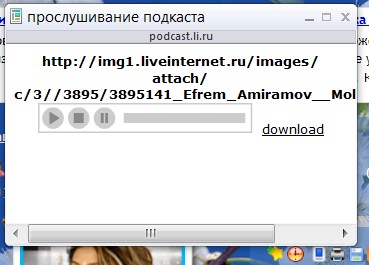
   в) у вас открылось окошко, можете прослушать вашу песню, а главное, вы видите ссылку на МР3, сохраняете, т.е. ссылку на песню вы готовите заранее.

3537344_ssilka_na_MR3 (369x265, 29Kb)

Кстати, если сложно найти в инете ссылку МР3, просто скачайте любимую мелодию на комп и возьмете ссылку вышеописанным способом.

 Г) можете в ваш подготовительный документик сразу сохранить код плеера, чтобы потом не бегать по дневнику и не искать его

                    Начинаем сборку музыкальной картинки

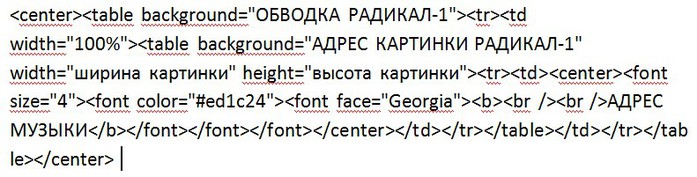
Шаг 1. Открываем редактор (любой) и вставляем код музыкальной картинки.

3537344_kod_vsei_otkritki (700x177, 51Kb)

Шаг 2. Вставляем адрес бордюра и адрес картинки. Размер картинки ставите примерно 600х600 рх, если при предпросмотре вашей картинки в черновике, появилась справа или снизу еще часть вашей картинки – увеличиваете или уменьшите размер сразу на 100, может и еще придется, пока не подгоните вашу картинку под размер этого кода. 

Шаг 3. Займемся музыкой. Сначала вставляем код плеера и уменьшаем его размеры, примерно до 100, так будет выглядеть ваш плеер до изменения его размера.

3537344_kod_pleera (700x66, 11Kb)

Шаг 4. Вставляем ссылку на МР3, следим, чтобы не удалить каких-то кавычек и чтобы не было пробелов.

Жмем на «Предпросмотр» и проверяем, если вы были внимательны и не спешили, результат положительный. Тогда жмем «Опубликовать в личный дневник» и у вас прекрасное настроение на целый день.

А это наш результат труда


Урок писала не только для знатоков многих вещей, но и для самых неопытных, поэтому так подробно, Кажется, не упустила ни одного аспекта, если что, спрашивайте в комментах.

         Успеха вам в приятном творчестве!


Серия сообщений "вставляем музыку, видио":
Часть 1 - Добавляем музыку
Часть 2 - Вставляем музыку
...
Часть 64 - Кнопка - плеер
Часть 65 - Размещение видео на ЛиРу
Часть 66 - Делаем музыкальную открытку

Метки:  

КРАСИВЫЕ ЧАСИКИ НА ПРОЗРАЧНОМ ФОНЕ

Вторник, 16 Августа 2011 г. 14:38 + в цитатник
Это цитата сообщения Flash_Magic [Прочитать целиком + В свой цитатник или сообщество!]

*** КРАСИВЫЕ ЧАСИКИ НА ПРОЗРАЧНОМ ФОНЕ - МИЛАШКИ пин-ап ***


 (87x40, 3Kb)

Метки:  

Флеш плееры!!!!!

Вторник, 16 Августа 2011 г. 14:23 + в цитатник
Это цитата сообщения kisutan [Прочитать целиком + В свой цитатник или сообщество!]

Флеш плееры!!!!!


3964789_1168121153349691449_jpg (144x72, 10Kb)


Метки:  

HTML-хулиганство))))

Пятница, 05 Августа 2011 г. 10:26 + в цитатник
Это цитата сообщения zomka [Прочитать целиком + В свой цитатник или сообщество!]

HTML-хулиганство))))


Хотим сделать так??

zomkazomkazomkazomka

делаем....вот код...
Для того чтобы скопировать код в этом окошке кода, надо поставить курсор на начало кода и зажав левую кнопку мышки просто "прогладить" код от начала до конца.....так как мы выделяем отдельные части в тексте))))А когда подводим курсор к нижнему краю рамки,проглаживая код-код начинает прокручиваться....только надо медленно вести курсором....А еще проще...ползунком боковым перевести на конец кода и скопировать так с конца.....снизу вверх....тогда все шустренько копируется))))

<marquee bgcolor="pink" width="25%">ВАШ ТЕКСТ</marquee><marquee bgcolor="aqua" width="25%" direction="right">ВАШ ТЕКСТ</marquee><marquee bgcolor="silver" width="25%">ВАШ ТЕКСТ</marquee><marquee bgcolor="aqua" width="25%" direction="right">ВАШ ТЕКСТ</marquee>


Можно вместо слов вставить коды картинки(одинаковые по размеру) и тогда будет так как в комментариях хулиганили....

 (255x32, 8Kb)

Метки:  

Урок по созданию flash-часиков

Четверг, 04 Августа 2011 г. 17:20 + в цитатник
Это цитата сообщения lyamzina [Прочитать целиком + В свой цитатник или сообщество!]

Делаем элементарные часики.Начинаем учиться созданию flash

Все тянул, тянул с этой темой, но чувствую, что пора:-) А то без практики сам не учусь и забывать начинаю, а так хоть по ходу написания постов вспомню и может узнаю че нить:-)


Небольшое предисловие:

1.- Я сам только учусь в этой области. Поэтому рассказываю только-то, что умею и как умею:-)

2.- Лично я пользуюсь программой Sothink SWF Quicker. Adobe flash у меня нету и пока устанавливать не планирую.

3.- Исходя из пункта "2", вам надо скачать Sothink SWF Quicker. Программа легкая ( около 15 мб) (ссылка на скачку в конце поста)


Прошу прощения за сурьезное начало)))


Теперь немного теории, многа букаффф))


Используя "технологию флеш" можно создавать много всего, поэтому будьте готовы. Флеш- это не только мультики и открытки, но и вполне работоспособные программы, выполняющие определенные функции.

Но естественно и те же баннеры тоже можно делать во флеш) И вообще много чего)


Теперь к работе в самой программе.


Перед тем как приступить к созданию чего-либо на примерах конкретных, надо немноооожечко уловить самую суть. Т.е. основные вещи в проге) Это я точно знаю, понял на примере обучения Inmira Я, как всегда, не буду использовать верную терминологию ( сам еще не до конца ее знаю, да и не надо нам это пока)


Итак, в программе мы можем создавать три основные "вещи", это-

1.- Кнопки

2.- клипы

3.- графические объекты


Из этих трех "вещей" мы складываем основную "сцену",- которая уже является окончательным результатом, т.е. нашей флешкой:-)

Представили примерно?

Отлично, теперь идем дальше.


В программе используется Action Script . Т.е. впринципе это язык программирования. Когда-то, говорят, его недооценивали... но не о том речь) Так что готовьтесь к изучению непонятных надписей и иероглифов шутка))


Все, теперь к практике. Шаблонные возможности программы пока использовать не будем, делаем все сами)

Вообще конечно, лучше бы не с часов начать, но чтоб зацепить ваш интерес ;-) начнем с них))) а в следущих уроках изучим нужные основы


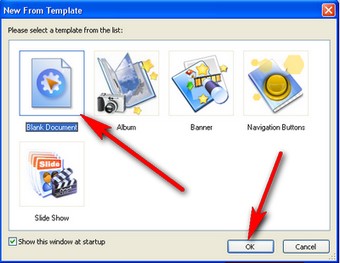
Открываем программу. В таком выползшем окошке выбираем первый пункт и жмем ок:

flash уроки


Читать дальше > > >

Метки:  

Блинги, анимация

Воскресенье, 24 Июля 2011 г. 12:32 + в цитатник
Это цитата сообщения Tatiana_Goroshko [Прочитать целиком + В свой цитатник или сообщество!]

Блинги gif


Читать далее


Метки:  

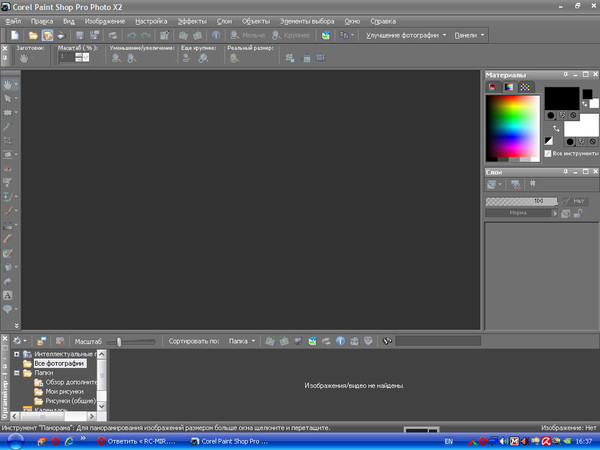
Установка Corel Paint Shop Pro Photo X2

Понедельник, 04 Июля 2011 г. 13:41 + в цитатник
Это цитата сообщения Mausinka [Прочитать целиком + В свой цитатник или сообщество!]

Установка Corel Paint Shop Pro Photo X2

Установка корела
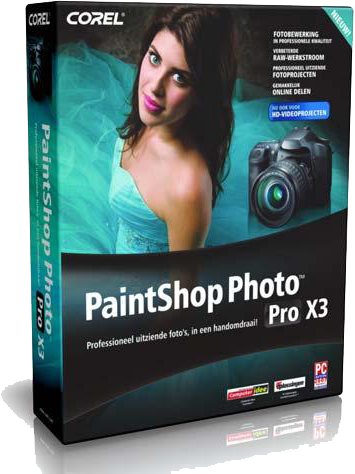
Специально для тех, кто не может самостоятельно установить Корел, сделала инструкцию со скринами, надеюсь поможет. Хочу сразу предупредить я даю инструкцию по установке 2-ой версии корела она мне нравится больше, большой разницы от 3-ей версии не увидела. Хотя в последствии разницу увидела 2-ая версия с Windows XP дружит очень хорошо, но не стыкуется с Windows 7, для этой системы нужна 3-я версия.

Скачать Corel Paint Shop Pro Photo X2 можно ЗДЕСЬ

Скачать Corel Paint Shop Pro Photo X3 можно ЗДЕСЬ
Регистарция Corel Paint Shop Pro Photo X3 ЗДЕСЬ

Итак, скачали, теперь приступим к установке.
Прежде чем устанавливать отключитесь от интернета, потом отключаем антивирусник.
Кто не знает как это делается читаем ЗДЕСЬ

Разархивируйте файлы (я обычно этого не делаю, устанавливаю сразу из архива)

Устанавливаем дальше...

Метки:  

антивирус

Воскресенье, 03 Июля 2011 г. 13:37 + в цитатник
Это цитата сообщения zomka [Прочитать целиком + В свой цитатник или сообщество!]

Тем , у кого "дырявые" антивирусы))))


Microsoft Safety Scanner


Подозреваете, что ваш компьютер заражен вирусами?

Для проверок по запросу и удаления вирусов, шпионского ПО и других вредоносных программ можно использовать Microsoft Safety Scanner — бесплатное загружаемое средство безопасности. Оно не конфликтует с антивирусным ПО, установленным на компьютере.

Примечание. Срок действия Microsoft Safety Scanner истекает через 10 дней после загрузки. Для повторной проверки с учетом последних определений вирусов, средство Microsoft Safety Scanner необходимо загрузить и запустить повторно.Но програмка настырная и если запустить ПОЛНУЮ проверку а не БЫСТРУЮ...она занимает часа три и находит кучу мусора, который пропустили наши антивирусники,потеряв бдительность....а точнее просто зажравшись)))))


Метки:  

Заработок на блоге

Суббота, 25 Июня 2011 г. 18:52 + в цитатник
Это цитата сообщения EFACHKA [Прочитать целиком + В свой цитатник или сообщество!]

Заработок на блоге


Отличный заработок для начинающих и что важно - без вложений.
В наше время многие люди ищут различные способы улучшить свое материальное благосостояние. Отличным способом заработка денег в Интернете, является заработок на собственном блоге. Вам нравится вести блог, Вы проводите здесь много времени - тогда почему бы не превратить хобби в работу? И в последнее время меня частенько начали спрашивать о заработке в сети.  Миллионы Вы, конечно, сразу не заработаете, но здесь многое зависит от вашего упорства и старания.
   За всё время проб, ошибок, подсчетов, накопленной информации от топовых блогеров и собственного опыта привожу список проверенных бирж, сайтов для заработка в интернете:
 
Читать далее...

Метки:  

Библиотека бесплатных программ... много...

Воскресенье, 19 Июня 2011 г. 13:57 + в цитатник
Это цитата сообщения милена70 [Прочитать целиком + В свой цитатник или сообщество!]

Библиотека бесплатных программ... много...


Avira AntiVir PersonalAvira AntiVir Personal — антивирус предлагающий эффективную защиту против вирусов.
Comodo Internet SecurityComodo Internet Security — пакет ПО для комплексной защиты компьютера от интернет-угроз.
avast! Free Antivirusavast! Free Antivirus — полноценный антивирус для использования на домашнем ПК.
Comodo AntivirusComodo Antivirus — эффективный антивирус, который обнаруживает и уничтожает вредоносные программы и вирусы.
Ad-Aware Free Internet SecurityAd-Aware Free Internet Security - популярная многофункциональная бесплатная антишпионская и антивирусная программа.
Outpost Security Suite FreeOutpost Security Suite Free — бесплатный пакет для комплексной защиты компьютера от угроз, исходящих извне.
Dr.Web CureIt!Dr.Web CureIt! — антивирус для сканирования, выявления и уничтожения вредоносного ПО.
Comodo Internet SecurityComodo Internet Security — пакет ПО для комплексной защиты компьютера от интернет-угроз.
Outpost Security Suite FreeOutpost Security Suite Free — бесплатный пакет для комплексной защиты компьютера от угроз, исходящих извне.
Online Armor Personal Firewall FreeOnline Armor Personal Firewall Free — персональный файервол с системой HIPS и множеством функций.
Outpost Firewall FreeOutpost Firewall Free — это персональный файрвол с открытой архитектурой и поддержкой плагинов.
Comodo FirewallComodo Firewall — один из лучших сетевых экранов, наравне конкурирующий с платными аналогами.
ZoneAlarm FreeZoneAlarm Free — файервол для защиты ПК во время его работы в локальной сети или в Интернете.
PC Tools Firewall PlusPC Tools Firewall Plus — эффективный персональный брандмауэр, ориентированный на домашнее использование.
SuperAntiSpywareSuperAntiSpyware — сканирует систему на наличие шпионского и другого вредоносного ПО.
Ad-Aware Free Internet SecurityAd-Aware Free Internet Security - популярная многофункциональная бесплатная антишпионская и антивирусная программа.
Malwarebytes' Anti-MalwareMalwarebytes' Anti-Malware — программа для обнаружения и удаления вредоносного софта.
Spyware TerminatorSpyware Terminator — одна из лучших программ для удаления шпионского программного обеспечения.
Emsisoft Anti-MalwareEmsisoft Anti-Malware — программа для обнаружения и уничтожения вредоносного программного обеспечения.
AVZ Antiviral ToolkitAVZ Antiviral Toolkit — программа для удаления шпионских и рекламных модулей, червей, троянов, диалеров.
Windows DefenderWindows Defender — программа для удаления, изоляции и предотвращения появление шпионских модулей.
 
VLC media playerVLC media player — проигрыватель мультимедиа со многими функциями и простым интерфейсом.
foobar2000foobar2000 — аудиоплеер, отличающийся качественным звуком и низкими системными требованиями.
MediaMonkeyMediaMonkey — проигрыватель мультимедиа со специальной системой фильтрации композиций по их атрибутам.
KMPlayerKMPlayer — проигрыватель с поддержкой воспроизведения всех популярных аудио и видеоформатов.
MPC HomeCinemaMPC HomeCinema — многофункциональный мультимедийный проигрыватель на базе Media Player Classic.
Windows Media PlayerWindows Media Player — бесплатный проигрыватель звуковых, видео и графических файлов.
Adobe Flash PlayerAdobe Flash Player — бесплатный, широко распостранненый проигрыватель мультимедиа для просмотра файлов формата Flash.
Real AlternativeReal Alternative — бесплатный альтернативный набор кодеков созданый для проигрывания файлов RealMedia.
K-Lite Codec PackK-Lite Codec Pack — лучший бесплатный пакет кодеков, фильтров и инструментов связанных с ними.
K-Lite Mega Codec PackK-Lite Mega Codec Pack — наиболее полный пакет кодеков, фильтров и сопутствующих инструментов.
K-Lite Codec Pack 64-bitK-Lite Codec Pack 64-bit — комплект фильтров DirectShow для 64-битных проигрывателей мультимедиа.
Combined Community Codec Pack (CCCP)Combined Community Codec Pack (CCCP) — это пакет кодеков для проигрывания редких типов медиа-файлов.
Windows 7 CodecsWindows 7 Codecs — набор кодеков и фильтров, предназначенный для установки в операционной системе Windows.
x64 Componentsx64 Components - приложение к Vista Codec Package и Windows 7 Codecs для 64-битных версий Windows.
iWisoft Free Video ConverteriWisoft Free Video Converter — быстрый конвертатор медиафайлов с большим количеством пресетов.
Pazera Free Audio ExtractorPazera Free Audio Extractor — программа для извлечения аудио с видео, или конвертирования аудио в другой формат.
Format FactoryFormat Factory — бесплатный универсальный конвертер файлов видео, аудио и изображений.
Pazera Video Converters SuitePazera Video Converters Suite — набор портативных программ, для конвертации видео и аудио.
SUPER ©SUPER © — бесплатная программа для конвертации разнообразных форматов файлов аудио и видео.
mkv2vobmkv2vob — программа для преобразования видео MKV в файлы VOB проигрываемых на Sony PS3.
Any Video Converter FreeAny Video Converter Free — простая программа для быстрого и качественного конвертирования видео файлов.
AudacityAudacity — простая в использовании бесплатная программа для записи и редактирования цифрового аудио.
Mp3tagMp3tag — органайзер и редактор тегов файлов аудио со многими дополнительными возможностями.
mp3DirectCutmp3DirectCut — бесплатная программа для быстрого редактирования файлов MP3 без декомпрессии.
VirtualDubVirtualDub — программа для захвата и обработки видео с очень простым пользовательским интерфейсом.
KRISTAL Audio EngineKRISTAL Audio Engine — мощный многотрековый рекордер, программа для упорядочения звуковых файлов и микшер.
Windows Movie MakerWindows Movie Maker — простая бесплатная программа для быстрого монтажа ваших фото и видео материалов.
Windows Live Movie MakerWindows Live Movie Maker — эффективная бесплатная программа для создания фильмов из фотографий и видео.
 
Mozilla FirefoxMozilla Firefox — быстрый, надежный, легкий в работе и хорошо защищенный бесплатный браузер.
Google ChromeGoogle Chrome — бесплатный браузер, сочетающий простоту дизайна с современными технологиями.
MaxthonMaxthon — многофункциональный интернет-браузер построенный на движке Internet Explorer.
Avant BrowserAvant Browser — быстрый, стабильный, дружественный к пользователю, универсальный веб-браузер.
OperaOpera — мощный бесплатный браузер предоставляющий множество функций для навигации в Интернете.
SeaMonkeySeaMonkey — веб-браузер, HTML-редактор, агрегатор RSS, почтовая программа и IRC-клиент в одном пакете.
SafariSafari — бесплатный веб-браузер от компании Apple Inc. для операционной системы Windows.
Читать далее...

Метки:  

Коллаж "Abstract"

Суббота, 18 Июня 2011 г. 17:30 + в цитатник
Это цитата сообщения Mademoiselle_Viv [Прочитать целиком + В свой цитатник или сообщество!]

Коллаж "Abstract"

©Matou 27.5.11
Коллаж ДЛЯ COREL PSP

Фильтры:

Mura's Seamless / Emboss at Alpha скачать здесь
Penta.com скачать здесь
Flaming Pear / Flexity2 скачать здесь

***
Выделения из вложения загрузить в папку "Элементы выбора".
***
Программа для анимации:
3.11 (47x41, 5Kb)
Animation shop скачать здесь
Русификатор для него скачать здесь

-1 (299x141, 39 Kb)

Метки:  

Установка фильтра Alien.Skin.Eye.Candy.v6.0.

Суббота, 18 Июня 2011 г. 17:26 + в цитатник
Это цитата сообщения Mademoiselle_Viv [Прочитать целиком + В свой цитатник или сообщество!]

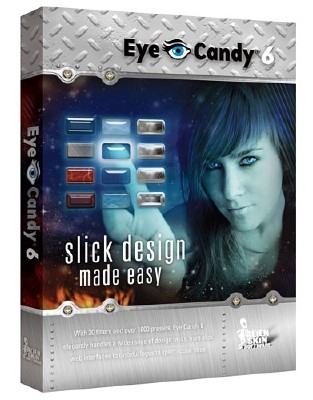
Установка фильтра Alien.Skin.Eye.Candy.v6.0.

k0u206ae5y (313x400, 38Kb)
Я пишу, как устанавливать фильтр, но у меня самой установилась демо-версия, т.к. я с такой установкой столкнулась впервые и пока разбиралась было поздно. Теперь мне придется дождаться, когда пройдет срок и переустановить снова.
Надеюсь Вам повезет больше!

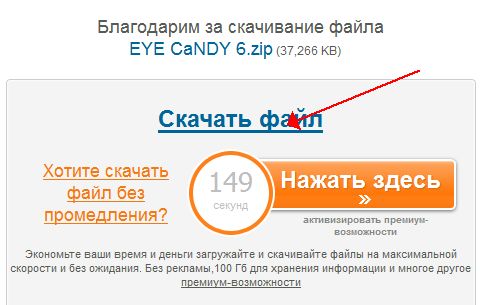
1. Скачиваем файл по моей ссылке
1 (480x305, 27Kb)
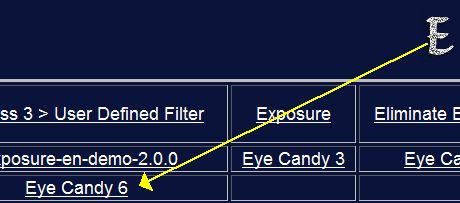
или отсюда
2 (460x203, 20Kb)

Читать далее...

Метки:  

об установке Eye Candy 6

Суббота, 18 Июня 2011 г. 17:00 + в цитатник
Это цитата сообщения Mademoiselle_Viv [Прочитать целиком + В свой цитатник или сообщество!]

Еще об установке Eye Candy 6

1 (400x249, 16Kb)

Совместимость:
Eye Candy 6 это плагин должен использоваться с одной из следующих программ:
• Adobe Photoshop CS3 и более поздних версий
• Adobe Photoshop Elements 6 или более поздних Mac OS X
• Adobe Photoshop Elements 7 или более поздних Windows
• Adobe Fireworks CS4
• Corel Paint Shop Pro Photo X2 или более поздних
Системные требования
• Microsoft Windows XP или более поздняя.
• Apple Macintosh — PowerPC G5 или процессор Intel и Mac OS X 10.5 или более поздняя. Требуется монитор с разрешением 1024x768 или выше.


Процедура лечения:
Объясняю стандартную версию активации (для тех кто ставил все по умолчанию, если не разобрались в папке Crack есть файл с описанием Install.txt)
Для начала открываем папку:
C:\Program Files\Adobe\Adobe Photoshop CS5\Plug-ins\Alien Skin\Eye Candy 6
(Буква диска и версия Adobe пакета могут отличаться от Вашей)
В папке найдите файл: Configuration.ini
Правым кликом мышки вызываем меню >> Свойства
Снимаем атрибут "ТОЛЬКО ЧТЕНИЕ" (Галочка не должна стоять)
Далее открываем этот файл (Configuration.ini) в Блокноте.
Находим там начало строки с набором всяких букв...
PKMOD="qAZOywLI... ...5k2/zQUp1DBl6hxUvSw=="
Нашли? Молодцы, Удаляем
Внимание! (( PKEXP="AQAB" ProductName=Eye Candy 6 ProductId=10061 )) - Должны остаться целым, не удаляйте!
В замен прошлого параметра PKMOD вписываем новый (методом Скопировал, Вставил)

PKMOD="qAZOywLI3qNOittRofd2k3QLa4Tepyl4axMt7aw8sdldWRn9ebW82cGRMnYq3ZC+mdJdILY5Uex5nQE4qyyamtK8kMDlxpS7tod6ZTg/aveYLZX50/WqiRLkZfMKjBCwCemOjERxxA/+HfqIrhg4EIi7NA77uXab+Cvut2P1vLbJrtrf6gKNQk1Rqjuq5nFTr3PKVvNVti3M0wtnefcKJLITUpmrU28OhvUM4WaQBGEsyN7/WWPvS6DleP2lTATYNAwfH793VIYj5w1RKTC6tR6K07y5jizEjCGIp6+fqhdwjtPyY84tdLHSjnU9FpC/HVj5k2/zQUp1DBl6hxUvSw=="

Сохраняем. (Если не выдает сообщение, что сохранить не возможно, значит Вы не сняли атрибут "только чтение" и замена информации не возможна"
Запускаем Ваш PhotoShop
Создаем любой новый файл или открываем любую картинку
В плагинах находим плагин и любой открываем.
Нам сообщают что версия не зарегистрирована.
Открываем файл xfaskg.exe (В папке Crack)
В кряке в первом списке выбираем Eye Candy 6
Пару раз кликните на Генератор кода.
Копируйте и вставляйте в окно программу Candy и кликайте далее.
В следующем окно опустите чуть-чуть глаза влево в нижнюю часть окна активации если увидели сообщение "Other activation options" кликайте на нее.
В следующем окне Копируйте Installation Code в окно кряка в поле Installation Code
Жмите Генератор.
И получаете длинный код
Копируете и вставляете в окно активации.
Кликаем активировать. Отлично! Перезапускаем Photoshop и проверяем.

Описание установки для этого файла.

3 (176x139, 33Kb)


Серия сообщений "фильтры и плагины":

Часть 1 - Xenofex 2.0
Часть 2 - Photoshop Vertus Fluid Mask v3.0.8
...
Часть 90 - Alien.Skin.Eye.Candy.v6.0.0.Incl
Часть 91 - Установка фильтра Alien.Skin.Eye.Candy.v6.0.
Часть 92 - Еще об установке Eye Candy 6


Метки:  

Установка и регистрация Corel

Суббота, 18 Июня 2011 г. 16:54 + в цитатник
Это цитата сообщения Mademoiselle_Viv [Прочитать целиком + В свой цитатник или сообщество!]

Установка и регистрация Corel

 (355x474, 194Kb)

Дорогие мои читатели! Меня последнее время спрашивают, где скачать и как установить Corel. Все это есть в моем дневнике, но искать, как я поняла не очень удобно, поэтому я даю Вам ссылку на видео-инструкцию,
http://video.mail.ru/mail/fiv-77/_myvideo/670.html
а во вложении к этому посту - КОД РЕГИСТРАЦИИ (кейген - я ставила с его помощью)
***
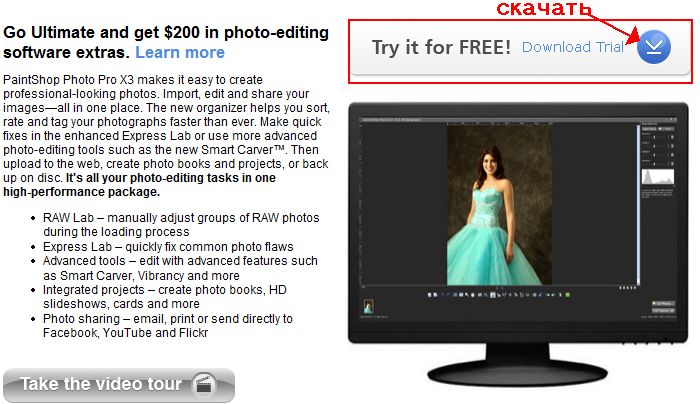
Сама я скачивала Демо-версию с официального сайта компании Corel
http://www.corel.com/servlet/Satellite/us/en/Produ...rsionTabview=tab1&tabview=tab0
 (700x404, 73Kb)
Или мой файл - отсюда
После запуска кейгена (он должен быть открыт до запуска программы)и установки Corel, при повторном запуске программы, требуется регистрация. Вы по инструкции вводите кей-код. Должно получаться с первого раза, но (если вдруг!) не получается и программа говорит, что неправильный код - не отчаивайтесь! Попробуйте ввести мой кей код ( я полгода назад устанавливала Корел на старый комп и он у меня случайно(!) сохранился)
кеу код TS13RGB-NS5FPCW-56AJX9Z-YKJMPFU

Когда мне нужно было ставить Corel недавно, он мне очень помог и по этому коду я зарегистрировала демо-версию Корел на двух разных компьютерах.

Совет: Скопируйте инструкцию по установке и мой кей-код в блокнот или документ Word, потому что при установке ИНТЕРНЕТ ДОЛЖЕН БЫТЬ ЗАКРЫТ!
ЖЕЛАЮ ВАМ УДАЧИ!!!!!


Серия сообщений "COREL":

Часть 1 - ДЕЛАЕМ КЛИПАРТ В ПРОГРАММЕ COREL .
Часть 2 - КАК ПРАВИЛЬНО СОХРАНЯТЬ СВОЙ КОЛЛАЖ,КЛИПАРТ В CORELE.
...
Часть 54 - УРОК -КАК СДЕЛАТЬ КОЛЛАЖ "ЗЕЛЕНЫЙ МИР"
Часть 55 - Corel PaintShop Photo Pro X3 13.0.0.264 ML / RUS 2010
Часть 56 - Установка и регистрация Corel
Часть 57 - Установка Corel Paint Shop Pro Photo X2 и Х3
Часть 58 - Для COREL(как установить кисти в корел)
...
Часть 66 - Градиенты для Corel PSP
Часть 67 - Заданные формы для Корела
Часть 68 - Заданные формы для Корела


Метки:  

Установка и регистрация Corel

Суббота, 18 Июня 2011 г. 16:44 + в цитатник
Это цитата сообщения Mademoiselle_Viv [Прочитать целиком + В свой цитатник или сообщество!]

Установка и регистрация Corel

 (355x474, 194Kb)

Дорогие мои читатели! Меня последнее время спрашивают, где скачать и как установить Corel. Все это есть в моем дневнике, но искать, как я поняла не очень удобно, поэтому я даю Вам ссылку на видео-инструкцию,
http://video.mail.ru/mail/fiv-77/_myvideo/670.html
а во вложении к этому посту - КОД РЕГИСТРАЦИИ (кейген - я ставила с его помощью)
***
Сама я скачивала Демо-версию с официального сайта компании Corel
http://www.corel.com/servlet/Satellite/us/en/Produ...rsionTabview=tab1&tabview=tab0
 (700x404, 73Kb)
Или мой файл - отсюда
После запуска кейгена (он должен быть открыт до запуска программы)и установки Corel, при повторном запуске программы, требуется регистрация. Вы по инструкции вводите кей-код. Должно получаться с первого раза, но (если вдруг!) не получается и программа говорит, что неправильный код - не отчаивайтесь! Попробуйте ввести мой кей код ( я полгода назад устанавливала Корел на старый комп и он у меня случайно(!) сохранился)
кеу код TS13RGB-NS5FPCW-56AJX9Z-YKJMPFU

Когда мне нужно было ставить Corel недавно, он мне очень помог и по этому коду я зарегистрировала демо-версию Корел на двух разных компьютерах.

Совет: Скопируйте инструкцию по установке и мой кей-код в блокнот или документ Word, потому что при установке ИНТЕРНЕТ ДОЛЖЕН БЫТЬ ЗАКРЫТ!
ЖЕЛАЮ ВАМ УДАЧИ!!!!!


Серия сообщений "COREL":

Часть 1 - ДЕЛАЕМ КЛИПАРТ В ПРОГРАММЕ COREL .
Часть 2 - КАК ПРАВИЛЬНО СОХРАНЯТЬ СВОЙ КОЛЛАЖ,КЛИПАРТ В CORELE.
...
Часть 54 - УРОК -КАК СДЕЛАТЬ КОЛЛАЖ "ЗЕЛЕНЫЙ МИР"
Часть 55 - Corel PaintShop Photo Pro X3 13.0.0.264 ML / RUS 2010
Часть 56 - Установка и регистрация Corel
Часть 57 - Установка Corel Paint Shop Pro Photo X2 и Х3
Часть 58 - Для COREL(как установить кисти в корел)
...
Часть 66 - Градиенты для Corel PSP
Часть 67 - Заданные формы для Корела
Часть 68 - Заданные формы для Корела


Метки:  

Corel Paint Shop Pro Photo X2.exe

Суббота, 18 Июня 2011 г. 15:23 + в цитатник
Это цитата сообщения NATALI-NG [Прочитать целиком + В свой цитатник или сообщество!]

Corel Paint Shop Pro Photo X2.exe

Corel Paint Shop Pro Photo X2.exe
Мои дорогие вот ссылочка на скачку Corel Paint Shop Pro Photo X2.exe
http://turbobit.net/ysd2w3mng0mc.html

....может кому -то надо...а то я вот посмотрела работы зарубежных аниматоров.и все эти работы сделаны в этой программе...она портабельная.так что можете качать и пользоваться на здоровье
Профессиональная программа для работы с цифровыми фотографиями. В состав Corel PaintShop Photo Pro входят модули для захвата, создания и редактирования изображений, а также богатый набор всевозможных моделей и фильтров для оптимизации изображений и создания графических спецэффектов. Одной из отличительных особенностей программы является наличие фотобраузера для организации фотографий, в котором присутствуют расширенные опции поиска по различным параметрам изображений (тип файла, размер, дата создания и т.д.). Здесь присутствует режим Express Lab, в котором можно просматривать изображения и редактировать их в пакетном режиме. В нем можно выполнять обрезку, поворот, цветокоррекцию и другие распространенные операции, не открывая каждое изображение по отдельности. Express Lab поддерживает все форматы, с которыми можно работать в Corel PaintShop Photo Pro, в том числе и RAW.

В состав программы входит также множество инструментов и эффектов: "Глубина резкости" (для придания естественной глубины резкости фотографиям уже после съемки); "Изменение цветов" (дает возможность один цвет заменить другим), "Машина времени" (позволит "состарить" фото), инструмент "Сглаживание кожи", эффекты "Пленка и фильтры" и многие другие.

 (600x450, 44Kb)


Серия сообщений "Программы":

Часть 1 - Adobe Photoshop 12 CS5 Extended RePack by MarioLast
Часть 2 - Corel Paint Shop Pro Photo X2.exe
Часть 3 - Флеш программа Portable Wondershare Flash Gallery Factory DeLuxe
Часть 4 - Corel PaintShop Photo Pro X3 13.0.0.264 (Rus)
Часть 5 - Adobe Flash CS5 Pro (Flash 11) 11.0.0.485 (Portable) Русская версия


Метки:  

Коллаж "Цветок на ветру"

Суббота, 18 Июня 2011 г. 15:20 + в цитатник
Это цитата сообщения Mademoiselle_Viv [Прочитать целиком + В свой цитатник или сообщество!]

Коллаж "Цветок на ветру"

Коллаж ДЛЯ COREL PSP


-1 (299x141, 39 Kb)

Метки:  

Часики - флеш

Среда, 15 Июня 2011 г. 17:39 + в цитатник
Это цитата сообщения Галерея_Дефне [Прочитать целиком + В свой цитатник или сообщество!]

Часики "девушки"
 

1.


Метки:  

Часики-флеш

Среда, 15 Июня 2011 г. 17:21 + в цитатник
Это цитата сообщения Галерея_Дефне [Прочитать целиком + В свой цитатник или сообщество!]

Часики "ракушки"

1.


Метки:  

Поиск сообщений в МаргоМ
Страницы: 12 11 [10] 9 8 ..
.. 1 Календарь