ЦАРСКОЕ ЭТО ДЕЛО. Романовы на войне история Из всех российских императоров лично в войнах никои...
Сумка - (0)Сумка для пикника своими руками (видео мастер-класс) Сумка для пикника своими руками (видео ма...
Рустик как он есть - (0)Рустик как он есть (подборка) Берешь любую яркую ткань (платье, юбку, платок, постельное бел...
Королевский Дом Черногории. Часть I - (0)Королевский Дом Черногории. Часть I Князь Николай Петрович-Негош, или по-сербски Никола, родил...
Грамматика английского языка - 3 класс. Книга для родителей - (0)Грамматика английского языка - 3 класс. Книга для родителей. [more=>>>>>>>>>>>>>>>>>>]1. 2. 3. 4....
Без заголовка |
 Сделаем свою надпись на фото или любой другой картинке.  ....... |
|
Я взяла вот такую фотографию. 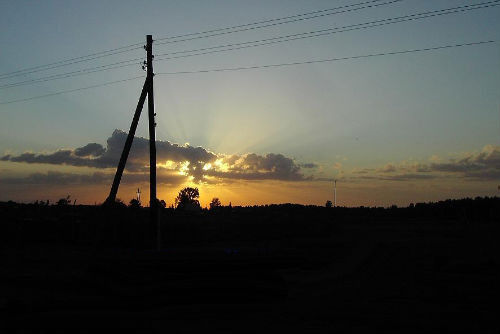 1.Заходим на сайт.Видим вот такую картинку.Закрываем ее,нажав на крестик в правом верхнем углу. 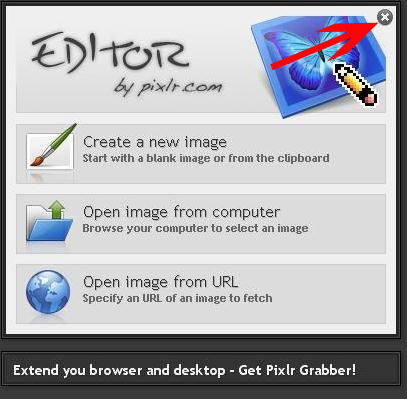 2.Следующий шаг.Нужно выставить язык-русский.Нажимаем на Language,жмем на -русский. 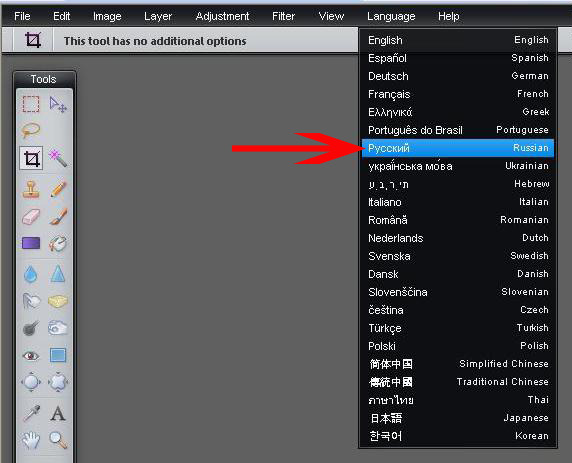 3.Опять выскакивает картинка,но уже на русском языке,жмем на ней ЗАГРУЗИТЬ ИЗОБРАЖЕНИЕ С КОМПЬЮТЕРА.Или по-другому-ФАЙЛ-ОТКРЫТЬ. 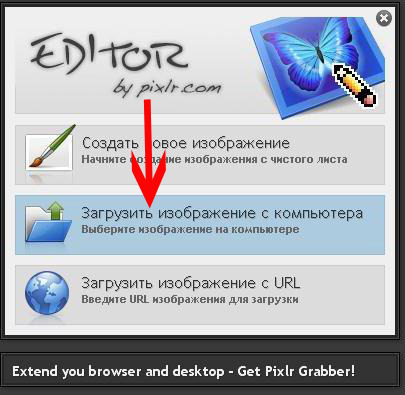 4.Выбираем и загружаем нужное.Жмем на букву А 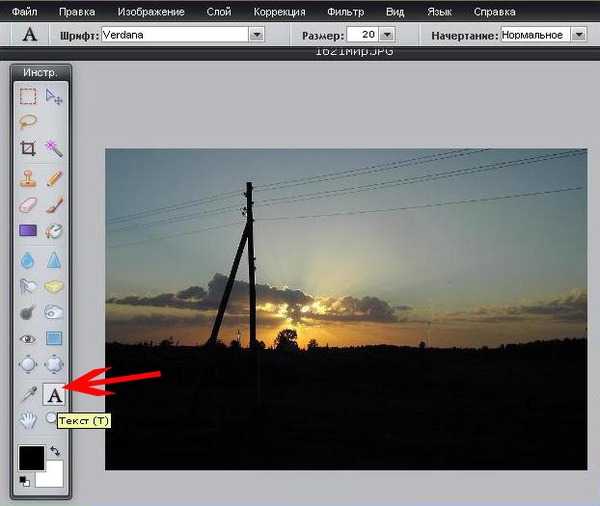 5.Нажимаем на ШРИФТ,выбираем нужный.При наведении на стиль шрифта,рядом с ним появляется окошечко с примером,как будет выглядеть этот текст. 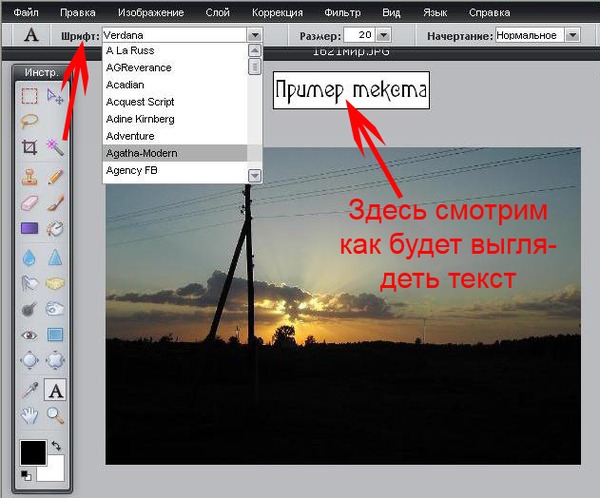 6.Теперь надо выставить размер шрифта.Жмем на РАЗМЕР и переставляем ползунок на нужное место. 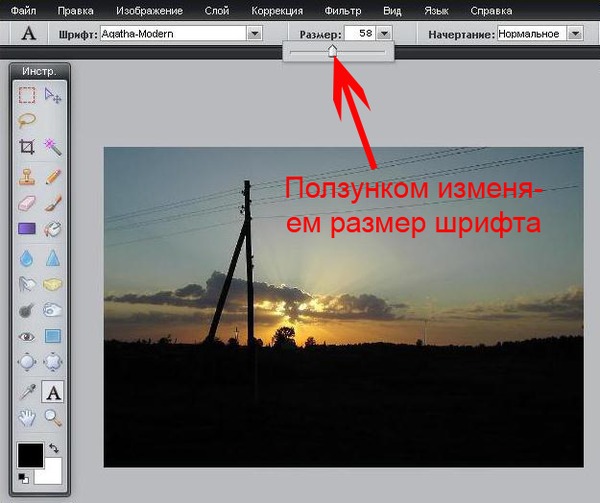 7.Можно сделать шрифт жирным или наклонным.Жмем на НАЧЕРТАНИЕ и выбираем то,что нам нужно. 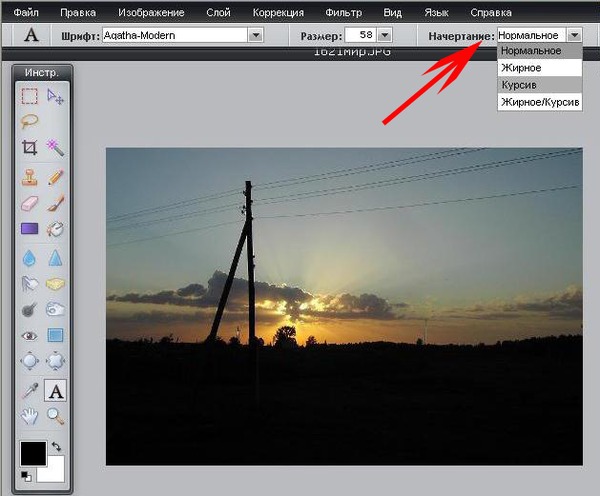 8.Теперь цвет текста.Жмем на ЦВЕТ,появляется такая картинка.Передвигаем вертикальный ползунок на цвете в нужное место,потом кликаем на нужный оттенок.Жмем ОК. 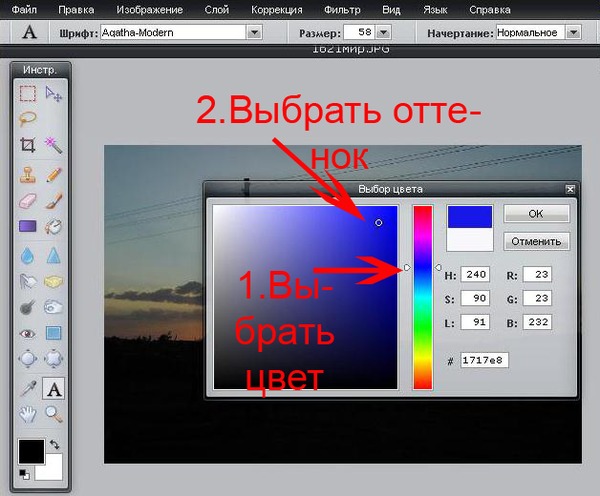 9.Кликаем на фото,появится вертикальная черточка,цветом,который мы выбрали.Пишем текст. 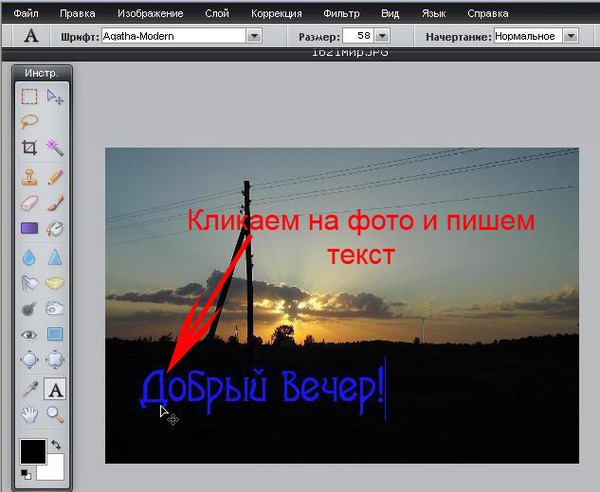 10.Написали.Давайте передвинем его в другое место.Жмем на значок перемещение.Захватываем текст,зажимая левую кнопку мышки и перетаскиваем его. 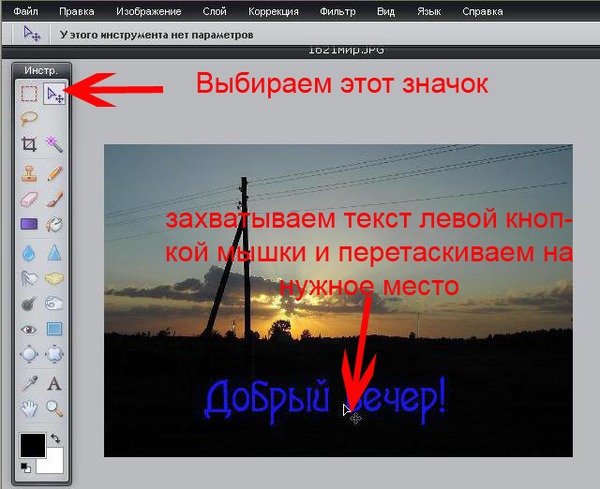 11.Все написано,перенесено.Теперь ВНИМАНИЕ!Это нужно сделать обязательно!Надо свести слои,иначе картинка не сохранится.Жмем на СЛОЙ,потом на ОБЪЕДИНИТЬ ВСЕ СЛОИ. 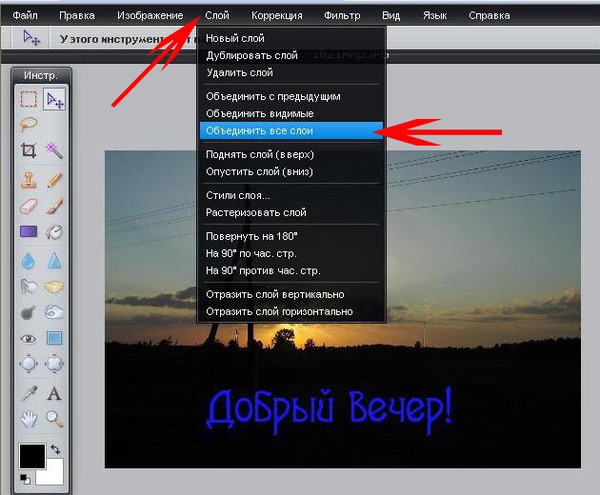 12.Теперь можно сохранять.Жмем ФАЙЛ--СОХРАНИТЬ.... 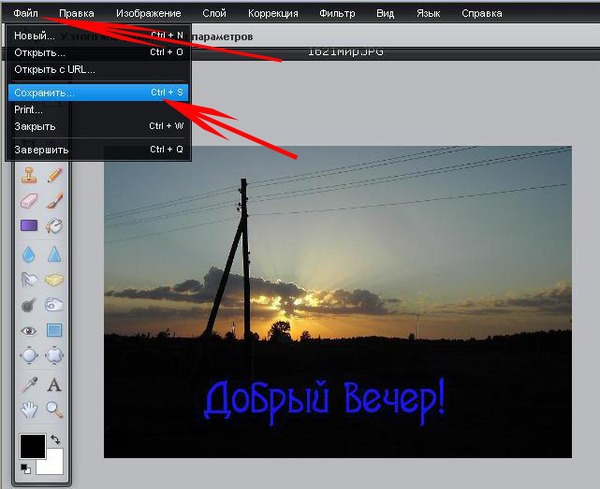 13.Пишем название файла,ОК 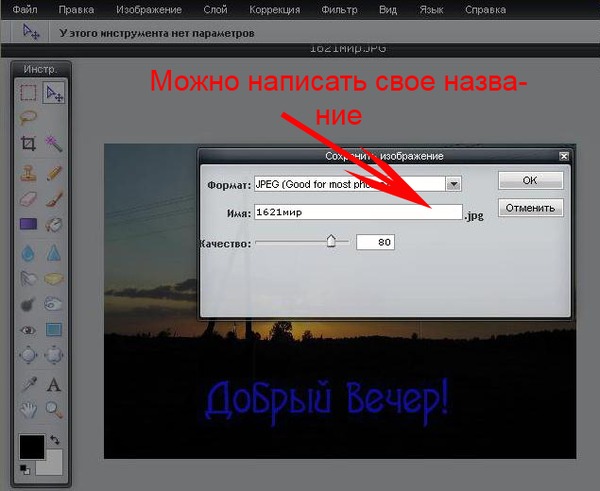 Выбираем место на компе,куда будем сохранять изображение.Сохраняем. ЯРКОСТЬ И КОНТРАСТНОСТЬ. Попросили написать как изменить яркость и контрастность. Здесь специально сделала сильно,чтобы эффект лучше видно было. Это фото до обработки. 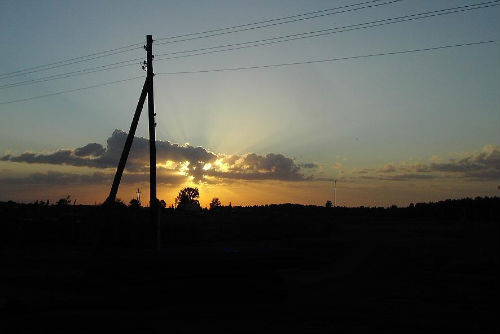 Нажимаем на КОРРЕКЦИЯ--Яркость-Контрастность. 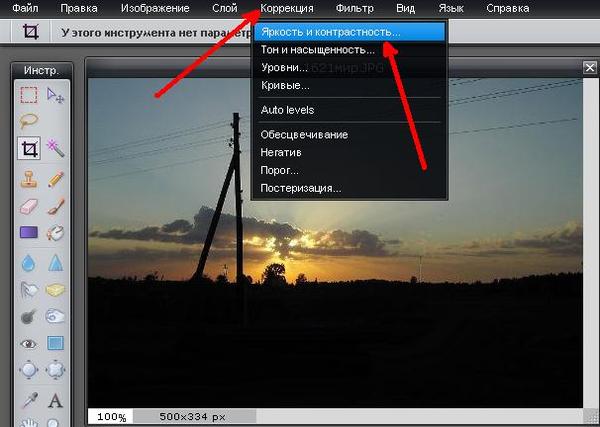 Бегунком выставляем нужную яркость и контрастность. 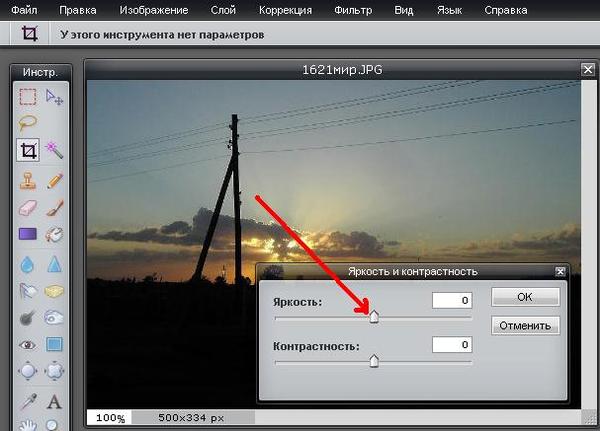 Вот что получилось.  Точно так можно изменить ТОН-НАСЫЩЕННОСТЬ. Можно сделать надпись и в программе Paint,но там текст нельзя переместить. УДАЧИ! |
| Рубрики: | ССЫЛКИ |
| Комментировать | « Пред. запись — К дневнику — След. запись » | Страницы: [1] [Новые] |


