Как скачать видео с YouTube сразу в формате «avi»?
Уже писал про это тут, но придётся написать более подробную инструкцию.
Для того, чтобы скачивать ролики с YouTube в форматах «avi», «flv» или «mp4» настоятельно рекомендую использовать программу «Free YouTube Download» из пакета «Free Studio» (писал про него тут). Для того, чтобы делать это не нужно ставить всю «Free Studio», а достаточно поставить только эту программу. Ссылку на скачку и русское описание можно найти тут: . Размер инсталлятора - около 10 Мбайт.
Но я всё таки рекомендую скачать и поставить весь пакет программ «Free Studio». Размер его инсталлятора - около 38 Мбайт. Не так уж и много! Скачать его и почитать про него подробнее по-русски можно тут: .
Хочу обратить особое внимание, что устанавливать какие-то дополнительные кодеки для нормального функционирования этой программы не требуется.
Вот теперь научу, как пользоваться этим пакетом программ для скачки видео с YouTube.
После установки и запуска «Free Studio» появляется такое окно:
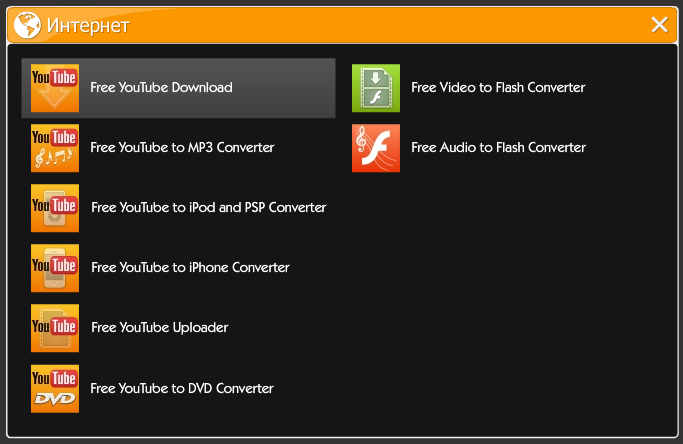
Выбираем крайний левый (он же "оранжевый столбец"). Попадаем вот в такой экран:
Тут надо выбрать верхнюю левую иконку (подсвечена фоном на картинке).
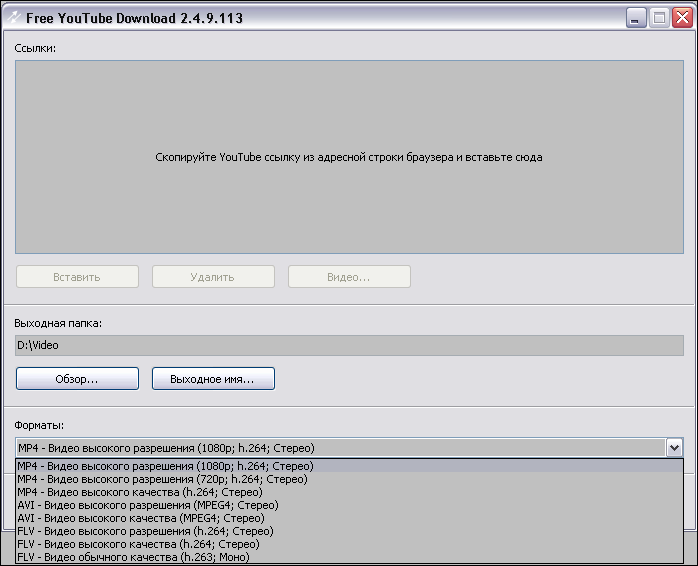
Всё, мы в программе «Free YouTube Download».
Теперь надо только вставить адрес ролика на YouTube и выбрать качество и расширения файла:
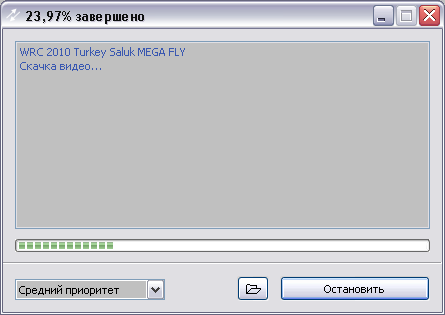
После этого нажать на кнопку «Скачать». После этого начнётся скачка файла.
Спустя какое время, она закончится. Вот и всё!
Для тех, кому интересно, опишу все кнопки.
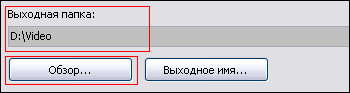
«Обзор» - выбор или смена каталога, куда будут скачиваться файлы с видео.
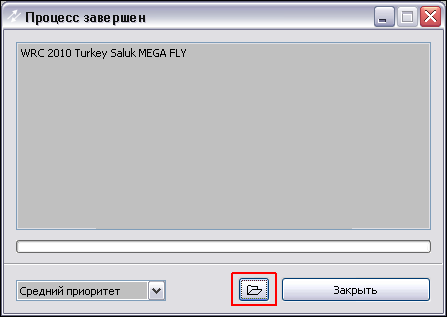
Кроме того, после скачки можно сразу перейти в ту папку, куда был скачан файл:
«Выходное имя» - здесь можно задать вид имени сохраняемого файла.
«Опции» - тут надо задать параметры для прокси-сервера (если у вас он есть) и настроить ещё аж 3 опции. Примечание
Для нормальной работы программы через прокси рекомендую перезапустить компьютер. Не знаю, почему, но у меня заработало только после этого.
Удачи в использовании! Если есть вопросы, задавайте их в комментариях.
P.S. Данное сообщение написано специально для родной сестры. Если вы - не моя родная сестра, не надо писать в комментариях, что вы и так это знаете.