Самодельные бирочки к подаркам |
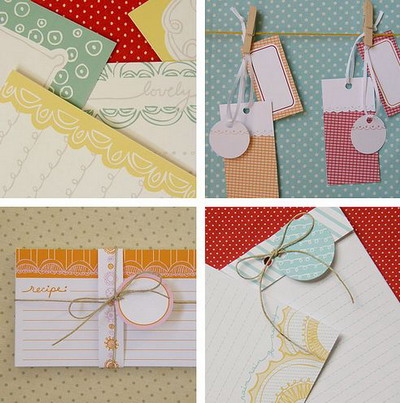
Что-то меня в последнее время "пробило" на упаковку подарков и всяких заморочек в этом духе А тут ещё в Магии рукоделия поднялась тема бирок. Вот и решила я сделать подборочку по биркам для упаковки подарков. Ведь с этим, казалось бы, невзрачным элементом подарок будет выглядеть куда солиднее. И получать его будет куда приятнее!
|
Чтоб не потерялось - уроки по некомпьютерному рисованию. |
|
ЗАГРУЗИТЕ НЕСКОЛЬКО ФОТОГРАФИЙ И У ВАС БУДЕТ ВОТ ТАКОЙ АЛЬБОМЧИК |
ИДЕЮ ПОДСМОТРЕЛ У  LVN
LVN
А ССЫЛКА - ВОТ ОНА :
http://funny.pho.to/ru/old_photo_book/

|
Бесплатные программы для оформления фотографий |
Костюмы для фотомонтажа и др.:
Разные фоторамки и др.:
Обложки на DVD/CD и др.:
Детские фоторамки:
Новогодние и свадебные фоторамки:
Шаблоны календарей:
Этикетки на бутылки:
Программа для оформления фотографий:
|
романтичная рамка для фото |
|
Летний вечер, Photomanipulation |

#1. Отделение от фона


Есть много способов стереть, но мы будем использовать инструмент Polygonal Lasso Tool.

Измените масштаб изображения (Z), чтобы можно было четко вырезать границы. Создавайте небольшие области выделения, чтобы можно было удалить за один раз приличное количество изображения.

Если ваш фон будет иметь однотонный цвет, то нам достаточно будет воспользоваться «Magic Eraser Tool».

После того, как вы выделите нужную вам область, нажмите «Enter» - это соединит два конца вашего лассо и создаст нужное вам выделение. Теперь вы можете удалить изображение , которое находиться внутри области выделения, нажав «Delete».
Нажмите Ctrl+D, чтобы сбросить выделение. Продолжайте данные действия, пока не очистите изображение полностью.
Важно: если края будут казаться слишком острыми, вы можете сгладить их.
#2. Создание нового фона
Теперь, когда мы закончили отделять силуэт нашей девушки от старого фона, приступим к новому фону. При помощи Move Tool (V) перетянем наше изображение с девушкой в новый документ, на котором у нас расположен наш новый фон

Нажмите Ctrl T и уменьшите размеры нашего изображения. Так же вы можете поместить фигуру нашей девушки в любом месте на картине.

#3. Смешивание (часть 1)

Воспользуемся Eraser Tool, чтобы смешать платье нашей девушки и скамью. Для этих действий, выберите мягкую кисть, после чего поэкспериментируйте с размерами.

Вы можете стирать целыми областями, либо просто щелкать в нужных вам местах.

#3. Смешивание (часть 2)
Если вы допускаете какие-то ошибки, то их легко отменить, нажатием клавиш Ctrl+Z. Примените Auto Color для того, чтобы выделить яркий цвет.

До

После

#3. Смешивание – Тени (часть 3)
Перейдем в палитру Layer и выберем Background

После чего дублируем (Layer – Duplicate Layer) – это делается для того, что если мы вдруг испортим слой, то его можно будет просто удалить. Далее выбираем Burn Tool.

При помощи этого инструмента создадим небольшую тень на картине, чтобы она не казалась плоской.

#4. Небо
Итак, теперь мы нуждаемся в небе. Возможно небо с облаками, где солнце светит на них с востока. Но сначала Нам потребуется сделать наш холст немного больше, чтобы добавить наверх фотографии – небо.
Идем в Image – Canvas Size

Сначала нажмите на стрелку, которая указывает «вниз», после его увеличьте высоту на несколько сотен пикселей.

Сделайте активным наш слой с фоно, после чего нажмите (М) и выделите небольшую область вверху нашего изображения.

Нажмите Ctrl+T и растяните его до самого верху, чтобы не осталось пустого пространства.

Данное небо взято от ChainBound @ dA.
Перетяните изображение с небом на наш холст и поместите его под слоем с нашей моделью. Нажмите Ctrl+T, чтобы изменить размеры.

Можете отобразить изображение горизонтально, если это будет давать нужный вам эффект.
Edit – Transform – Flip Horizontal
Выберите Layer – Layer Style – Blending options

Вы можете экспериментировать с другими режимами наложения, в зависимости от цветовой гаммы картины.
Используя мягкую кисть, постарайтесь стереть основание неба, так, чтобы оно казалось смешанным с верхними областями деревьев.

Выбираем Layer – Duplicate Layer, для того чтобы сделать копию нашего слоя. Затем снова вернитесь в настройки слоя и поставьте режим наложения «screen».


#5. Корректировка
Чтобы придать нашей картине нужное нам настроение, добавим на нее парочку ворон от Shoofly-Stock.

Используя Marquee Tool (M) поместите ворон в тех местах, где они должны находиться. При необходимости измените размеры птиц.
Вы должны были заметить белые линии вокруг птиц, поэтому идем в Layer – Matting – Remove White Matte и затем возвращаемся к layer – Layer Style – Blending options и уменьшаем прозрачность слоя до 80%.


Далее редактируем все грубые края, делая их более гладкими. Сначала увеличьте масштаб изображение, а только потом принимайтесь за работу.

Сохраните нашу картину одним файлом (никаких слоев), это позволит отредактировать цветовую гамму нашего изображения.

Идем в Image – Adjustments – Auto Color и затем нажимаем Ctrl+B и экспериментируйте с цветами.

Для придания нашей картине другого цветового решения, вы можете просто поэкспериментировать с градиентами и другими основными цветами.

Автор: Night-Fate
|
300 рамок для фотошопа. |
|
Как оригинально оформить фотографию? |
Если Вы думаете, что для оригинального оформления фотографии требуются навыки работе в фотошопе и других подобных программах, время, нервы, шаблоны, занимающие кучу места на компьютере, то вы ошибаетесь ))
Теперь красиво оформить фотографию гораздо проще )) Я бы даже сказала проще простого. Всего три клика и ваша ОБЫЧНАЯ фотография станет вашей УНИКАЛЬНОЙ фотографией )
Для этого в интернете существует сервис Picjoke.
Краткая инструкция по работе с сервисом:
1. Заходите на http://ru.picjoke.com
2. Выбираете любой понравившийся Вам фотоэффект (на момент написания поста их уже целых 118 и каждый день добавляются новые фотоэффекты)
3. Выбираете на компьютере нужную фотографию и создаете фотоприкол.
ВСЕ!!!
Фотоприкол можно сохранить себе на компьютер или же скопировав ссылочку, переслать ее другу/подруге/соседу/теще/президенту ))
Вот несколько примеров получившихся фотографий:

|
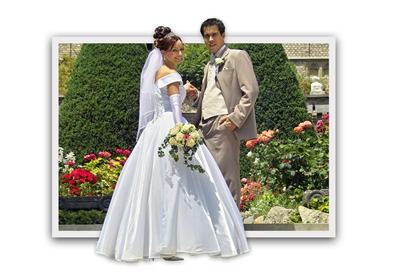
Photoshop: Выход из кадра |
Photoshop: Выход из кадра
Интересный способ, который позволяет добавить объем
простым двухмерным фотографиям:
|
Как вставить фотографию в рамку в GIMP. |

|
Как оформить красиво фотоколлаж за 2 минуты |
Дорогие мои Пч и друзья, хочу поделиться с вами, как я научилась красиво оформлять фотки.
Прочла много постов на ли ру.
С фотошопом я не дружу. Там нужно долго разбираться со слоями и т.д.
Со всякими кодами, тегами - тоже морока.
А я нашла сайт , на котором он-лайн (то есть прямо тут же) можно сделать фотоколлаж онлайн бесплатно. Вы выбираете сначала шаблон-рамку, которая вам понравилась, затем выбираете фотку на своем компе, нажимаете сделать фотоэффект и буквально 1-2 минутки и коллаж готов. Здорово, что внизу есть кнопки сохранить не только на компе, но и сохранить ссылочку, чтобы потом вставить в блог и поделиться своими красивыми фотками с друзьями. а еще мне нравится, что каждый день на сайте новые фотоэффекты, рамочки. Вот смотрите, что у меня вышло:)
 Влада в сказке:))))))))))

 - а это вам всем приииииииивет!
|
Шикарные абстрактные фоны |
Шикарные абстрактные фоны
Размер 1900х1200, все фоны кликабельны до оригинального размера.


|
Фотошоп: Коллекция рамочек |
Рамочки для фотошопа
Разрешение от 2480 х 2480 до 3600 х 3600
Формат PNG, все рамочки кликабельны до оригинального размера.
Урок "Работа с PNG и PSD шаблонами"


|
Текстуры (фоны) для Photoshop |
|
|
Фоны для фотошопа - Шёлк (часть I) |
|
|
Фоны для фотошопа - Шёлк (часть II) |
|
|
Фоны для фотошопа - Fantasy Backgrounds |
|
|
Фоны для фотошопа - Меховые |
|
|
Фоны для фотошопа - Цветочные |
|
|
Фоны для фотошопа - Ассорти |
|
|
Фоны для фотошопа - 24 красивых фона |
|
|
Фоны для фотошопа - 12 сказочных фонов Двенадцать красивейших фонов от Shu Mizoguchi |
|
|
Фоны для фотошопа - Золото |
|
|
Фоны для фотошопа - Влюблённые сердца |
 |
Фоны для фотошопа - Сердечки (часть II) Набор из 25 красивых фонов в прекрасном исполнении. |
|
|
Фоны для фотошопа - Сердечки (часть I) |
|
|
Фоны для фотошопа - Свадебные |
 |
Фоны для фотошопа - Морозное окно |
|
|
Фоны для фотошопа - Открытая книга |
|
|
Фоны для фотошопа - Глиттеры |
|
|
Фоны для фотошопа - Мраморные цветочки |
|
|
Фоны для фотошопа - Серебристые узоры |
 |
Фоны для фотошопа - Летние грезы |
|
|
Фоны для фотошопа - Поле из сердец |
|
|
Фоны для фотошопа - Ковровые узоры |
|
|
Фоны для фотошопа - Damask Patterns |
|
|
Фоны для фотошопа - Абстрактные фоны |
|
|
Фоны для фотошопа - Мраморные фантазии |
|
|
Фоны для фотошопа - Мятая бумага |
|
|
Фоны для фотошопа - Железо |

Спасибо за пост Sheree

|
Весенне-цветочные PNG рамочки |
Все рамочки в формате PNG, а это значит, что под них можно вставить любое свое фото )
Урок по работе с PNG шаблонами здесь
Все рамочки кликабельны. Размер разный.


|
Фоны для photoshop. Бумага. |


|
Бродилка по моему Фотошопу |
Побродил я по своему дневнику и понял, что мои дорогие читатели ломают ноги и ногти. И решил я облегчить им жизнь. Так как самым читаемым контекстом являются статьи о Фотошоп, то и решил я с него начать. Потом, наверное, и по остальным рубрикам бродилки сделаю. Этот пост по мере добавления нового материала, будет часто редактироваться. Так что фотошоп-мастерам советую заглядывать сюда почаще.
Краткое содержание АУРЫ для фотошоперов.
Сборники уроков по Photoshop:
Стили для Photoshop:
Кисти для Photoshop:
Уроки по Photoshop онлайн:
Качественные и платные видеокурсы:
Ресурсы для мастеров в интернете:
Объяснялки, обучалки, книги, шпаргалки:

<<
|
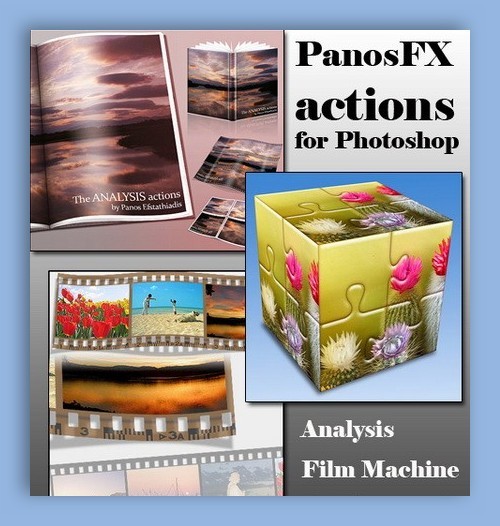
3 Экшена PanosFX Actions |
|
Как декорировать бутылку газетой. |
Часто бывает, придумаешь что-то и просто горишь от восторга и гордости! А потом пороешься в интернете и видишь, что открытие твое вовсе не новость, и что еще прабабушки наши так делали, а в США это вообще – хобби домохозяек… Так вот, сегодня я расскажу как замечательно можно декорировать бутылки, цветочные горшки, напольные вазы…. да что угодно – свежей и не очень прессой:)

Для работы понадобится:
1. Клей ПВА.
2. Газета.
3. Акриловая краска.
Все предельно просто. Намазываем бутылку клеем. Мнем газету. Прикладываем кусок газеты и еще промазываем сверху клеем. Далее пальцами формируем складки и заломы, попутно выдавливая пузырьки воздуха. Режим газету на полосы (приблизительно 2,5 см длиной), промазываем с одной стороны клеем и сворачиваем в тугой жгут. Получается «стебелек» . Из полосок потолще делаем цветок, скручивать такой жгутик нужно не очень туго. Перед тем как наклеить жгуты, намеченное место на бутылке необходимо еще раз промазать клеем. После полного высыхания покрываем бутылку несколькими слоями акриловой краски. Потом можно расписать акрилом, гуашью или акварелью. В двух последних случаях завершающий этап – покрытие лаком. Я же просто нанесла более густой слой краски на «барельеф».

|
ОРИГАМИ_ПРОСТО И ИНТЕРЕСНО |
|


 ДАЛЕЕ ...