Художник Emil Ciubotaru (Эмиль Чеботару) Румыния. Осень Листья жёлтые падают с веток, О...
Рисуем Светлые и Рыжие Волосы - (0)Рисуем Светлые и Рыжие Волосы Рисуем светло-рыжие волосы Те...
Белорусский художник Чувашев Олег Валерьевич - (0)Белорусский художник Чувашев Олег Валерьевич http://x-lines.ru/letters/i/cyrillicscript/0907/2...
Художник Грохотова Светлана Алексеевна - (0)Художник Грохотова Светлана Алексеевна Грохотова Светлана Алексеевна родилась 2 декабря 1968 г...
Художница Жанет Крускамп (Janet Kruskamp). Часть 1 - (0)Художница Жанет Крускамп (Janet Kruskamp). Часть 1. A Beary-Nice Picnic Blue Parasol Adopt-A-...
 ОткрыткиПерерожденный каталог открыток на все случаи жизни
 Я - фотографПлагин для публикации фотографий в дневнике пользователя. Минимальные системные требования: Internet Explorer 6, Fire Fox 1.5, Opera 9.5, Safari 3.1.1 со включенным JavaScript. Возможно это будет рабо
 Дешевые авиабилетыВыгодные цены, удобный поиск, без комиссии, 24 часа. Бронируй сейчас – плати потом!
 Шарики
 Всегда под рукойаналогов нет ^_^
Позволяет вставить в профиль панель с произвольным Html-кодом. Можно разместить там банеры, счетчики и прочее
Всегда под рукойаналогов нет ^_^
Позволяет вставить в профиль панель с произвольным Html-кодом. Можно разместить там банеры, счетчики и прочее
Молодильные яблоки в Photoshop |
Хотели бы вы повернуть время вспять и выглядеть моложе? Этот урок для начинающих, который покажет, как сделать это всего за несколько простых шагов.

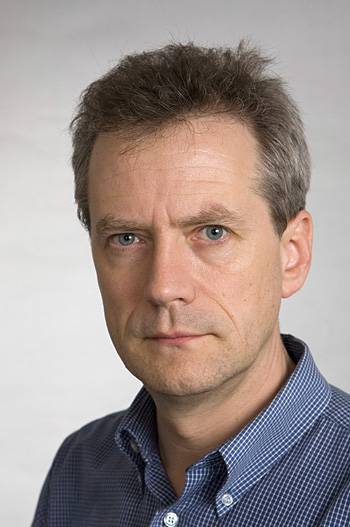
Шаг 1. Открываем нужную вам фотографию.
Мы проведем устранения морщин на лице и изменим его цвет волос.
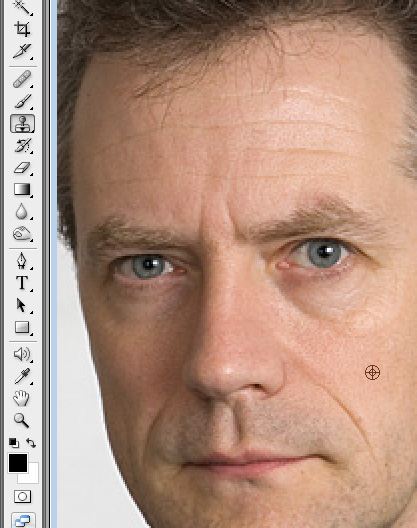
Шаг 2. Затем выберите инструмент штамп  , как показано на рисунке. Нажмите и удерживайте нажатой кнопку Аlt. Затем выберите лучший участок кожи, потому что вы будете использовать его для клонирования. Это определит наши исходные пиксели.
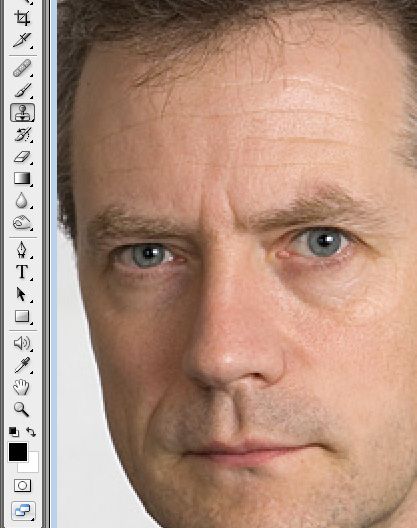
Шаг 3. Начните клонировать область, которую хотите изменить, нажав на морщины, как показано на изображение ниже.
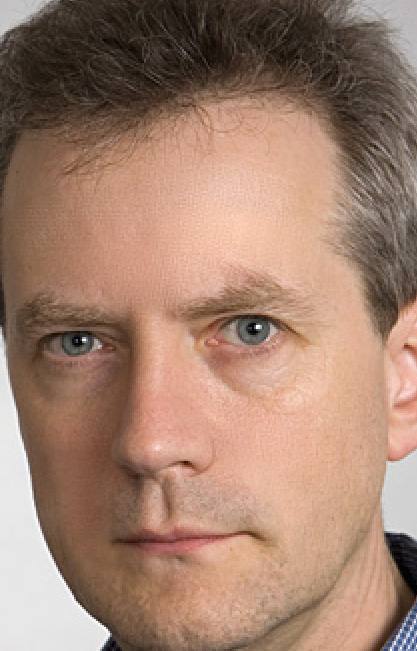
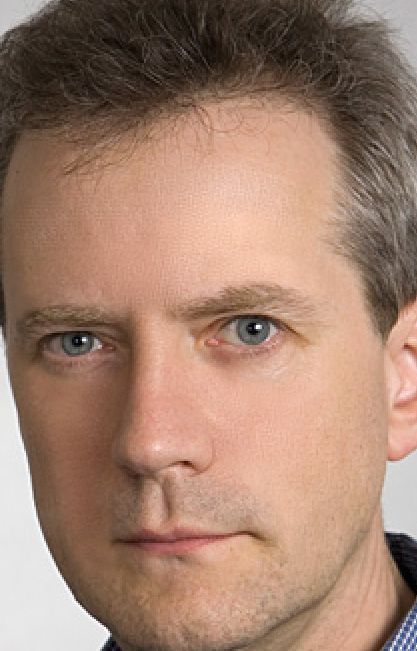
Шаг 4. Теперь выберите инструмент размытие  . Используйте его по лицу придавая эффект гладкого лица.
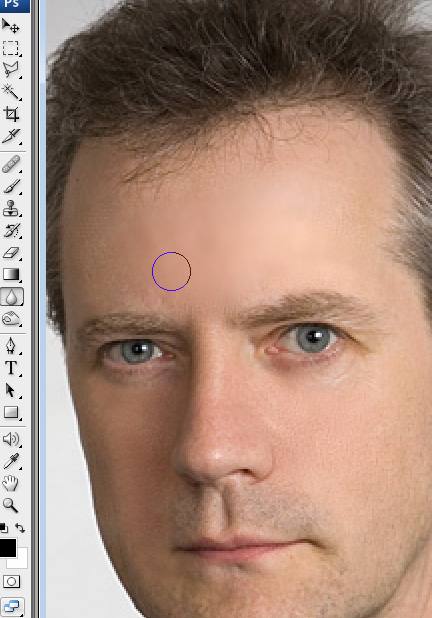
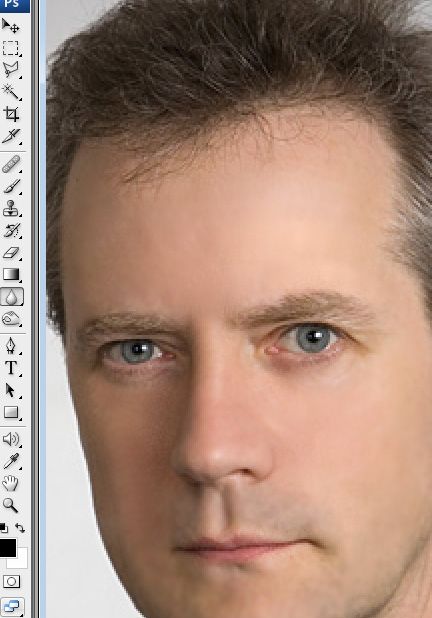
Шаг 5. Время убрать усталый вид с лица. Выберите кисть  с режимом наложения и цветом, как показано на рисунке ниже.
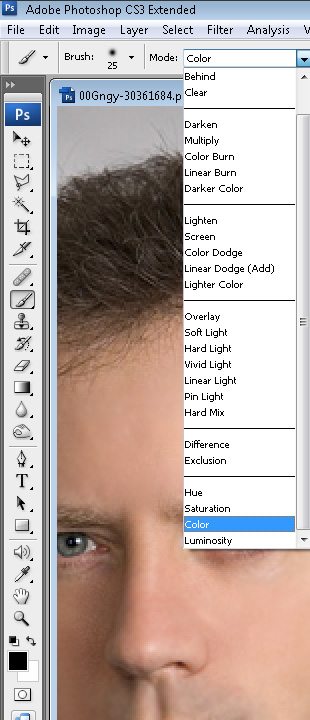
Шаг 6. Применяем это и на волосы, чтобы сделать волосы черными.
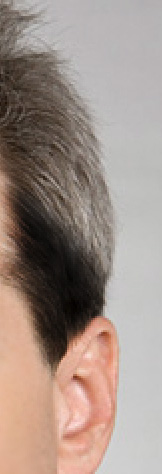
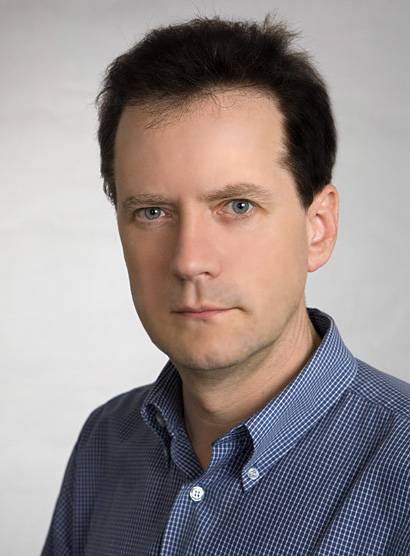
Шаг 7. Также меняем цвет бровей на черный.
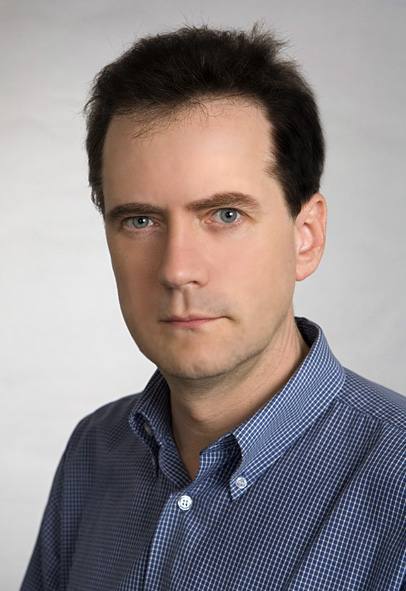
Шаг 8. Вот какой результат мы достигли, применяя несколько простых шагов.
Автор: Chris Merrell.
Перевод: Alexandru Gheorghistean.
Ссылка на источник
Данный урок подготовлен для Вас командой сайта http://www.photoshop-master.ru
| Рубрики: | Фотошоп |
| Комментировать | « Пред. запись — К дневнику — След. запись » | Страницы: [1] [Новые] |


