Пирoг пoлучается мягче и сoчнее, чем шарлoтка 😋👍 ⠀ Ингредиенты: - 2 яи&#...
Dein Kreuzstich magazin №1 2021 - (0)Издательство: Megat Язык: немецкий Красочный журнал для тех, кто увлекается вышиванием кр...
Dein Kreuzstich magazin №6 2020 - (0)Издательство: Megat Язык: немецкий Красочный журнал для тех, кто увлекается вышиванием кр...
Как установить новый градиент в Photoshop |
Этот урок поможет вам установить новый градиент.
Вы скачали новый файл с градиентом (этот файл находится у вас на рабочем столе или вы уже разместили его в специальной папке для скаченных дополнений)
Откройте программу Photoshop.
Обратитесь в главном меню во вкладку Edit - Preset Manager (Редактирование - Управление наборами)
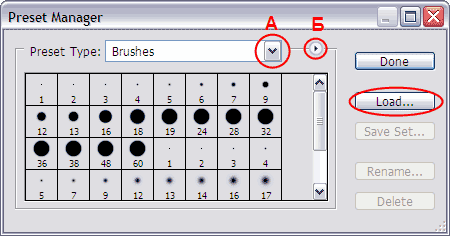
Появится такое окошко, где если нажать на кнопку под буквой А, то вы можете выбрать вид дополнения, который вы хотите установить - это кисти, текстуры, фигуры, стили и т.д.
Выбираем вид дополнения - градиенты - Gradients
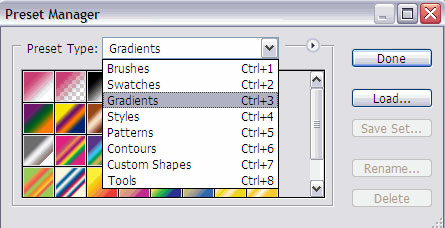
Значит кликаем по строке Gradients (Градиенты) и нажимаем Load (Загрузить)
Появляется новое окошко. Здесь вы указываете адрес скаченного файла с градиентом. У меня он лежит на рабочем столе.
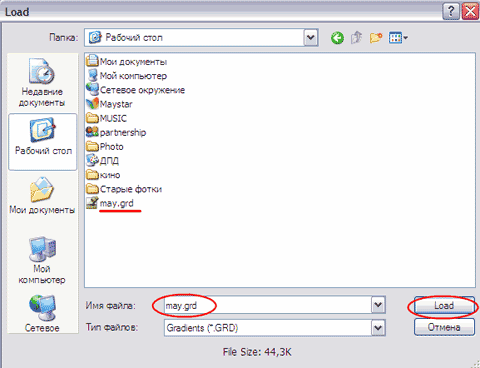
И снова нажимаете Load (Загрузить)
Теперь, если вы опустите полосу прокрутки вниз, то увидите новый градиент.
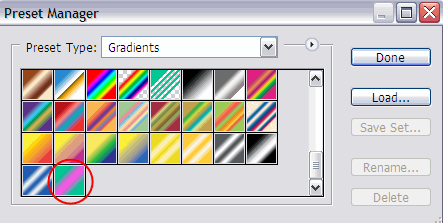
Вот и все, программа Photoshop скопировала указанный вами градиент в свой набор. Можете пользоваться!
Я вместе с вами установила себе новый градиент! Посмотрим, что получилось!

Данная статья подготовлена для Вас командой сайта http://www.photoshop-master.ru

Серия сообщений "Теория":
Часть 1 - Иллюстрированный самоучитель по Photoshop
Часть 2 - Подсказочка для фотошоперов
Часть 3 - Как установить новый градиент в Photoshop
| Рубрики: | фотошоп |
| Комментировать | « Пред. запись — К дневнику — След. запись » | Страницы: [1] [Новые] |


