-Рубрики

 -ТоррНАДО - торрент-трекер для блогов

Делюсь моими файлами
    Жду окончания закачки

      Показать все (1)

       -Подписка по e-mail


       -Поиск по дневнику

      Поиск сообщений в Айшулька

       -неизвестно

       -неизвестно

       -Сообщества

       -Статистика

      Статистика LiveInternet.ru: показано количество хитов и посетителей
      Создан: 18.12.2009
      Записей: 6236
      Комментариев: 1685
      Написано: 7974


      Фотошоп - оказаться там где Вас не было

      Понедельник, 03 Января 2011 г. 03:08 + в цитатник
      Это цитата сообщения EFACHKA [Прочитать целиком + В свой цитатник или сообщество!]

      Фотошоп - оказаться там где Вас не было

      Мастерим в PhotoshopГоворят, Photoshop всё может.. и это так. К чему это я? Вот видите фотографию? – думаете, пара была в день своей свадьбы на стрелке Васильевского Острова и били о многострадальный шарик бокалы? Не-а, и рядом не были.


      Сейчас и Вы узнаете как  можете «оказаться там, где вас и не было вовсе» с помощь Фотошопа…


      Приступим!


      1. Запускаем Photoshop.

      2. Открываем в нём фото с шариком и свое фото: File – Open… (Файл – Открыть…).


      Мастерим в Photoshop


      3. Первым делом изменим фон на фотографии за молодоженами:

      - Для этого надо сначала очистить всю зелень вокруг пары – в данном случае фон весьма удобный, т.к. довольно однородный и границы четкие.


      Мастерим в Photoshop

      а) увеличим фотографию до удобного размера: берем инструмент Zoom Tool на панели инструментов и кликаем по фото
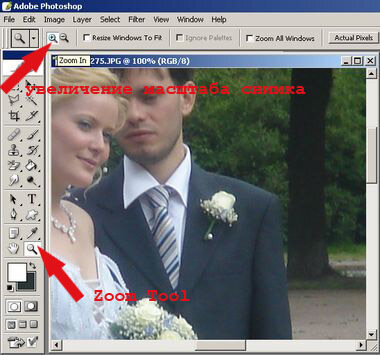

      Мастерим в Photoshop

      б) дважды кликаем на слое с фотографией – появляется окошко переименования слоя, жмём ОК. Это необходимо сделать потому, что изначальный слой Background при стирании будет оставлять «под собой» цвет подложки, а нам надо, чтобы ничего не оставалось, т.е. появлялись квадратики серо-белые в шахматном порядке – это только вид подложки, на самом деле там теперь ничего не будет.


      Мастерим в Photoshop

      в) теперь удаляем зелень: берем инструмент ластик Eraser Tool на панели инструментов и аккуратно стираем всё лишнее


      Удалили лишнее? Edit – Undo Free Eraser (Редактировать – Отменить ластик) или в History (панель справа обычно над списком слоев находится) нажмите на строчку с описанием предыдущего действия (над Eraser) – так можно вернуться на сколько угодно шагов назад.
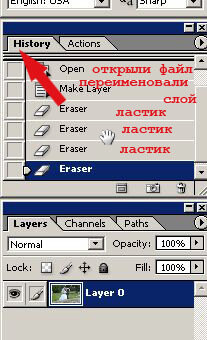

      Мастерим в Photoshop

      Есть много способов избавления от «ненужного» фона, но мы воспользуемся самым простым – обычным ластиком.


      Размер и характер (форму ластика) можно и нужно выбирать в выпадающем списке: там, где надо поточнее, увеличиваем масштаб изображения и выбираем маленький диаметр ластика, там, где большие территории ненужного фона – уменьшаем масштаб и увеличиваем диаметр кисти. Кстати, когда вы стираете фон по контуру объекта очень удобно перемещать картинку (не «выходя из инструмента «ластик») просто зажимая клавишу пробел на клавиатуре и передвигать изображение в окошке (ведь фото увеличено и мы видим лишь часть).
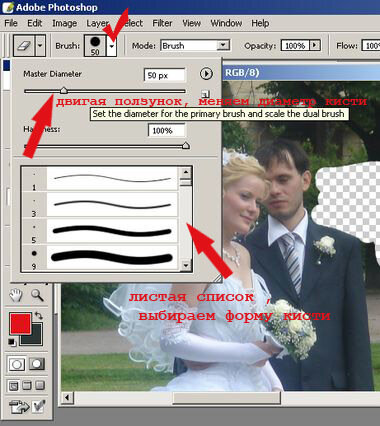

      Мастерим в Photoshop

      Вот и очистили мы фотографию от фона.


      Мастерим в Photoshop

      г) делаем новый фон:

      - в списке слоев фото с шариком хватаем мышкой за единственный слой и перетаскиваем на фото с парой (с первого раза может не получиться – попробуйте не спеша ещё разок; всё равно не вышло? – тогда правой кнопкой жмём на слое с фото, выбираем в появившемся списке Duplicate layer… В появившемся окошке в строке Document из выпадающего списка выбираем название файла с парой. Жмём ОК.)


      Мастерим в Photoshop

      - вот у нас фотография там, где надо, но она не только великовата, но и не на месте – ведь она должна быть фоном, а значит находиться «за» парой. Исправить это легко: в списке слоев мы видим уже 2 слоя: один с шариком, другой - с парой молодоженов. «Берем слой с шариком и перетаскиваем вниз под строчку со вторым слоем: теперь всё, как надо.


      Мастерим в Photoshop

      - осталось только переместить фон, как надо (инструмент Move Tool на панели инструментов)


      Мастерим в Photoshop

      и смасштабировать фон до нужного размера (Edit – Transform - Scale (Редактировать – Трансформировать – Масштаб)): тянем, зажав Shift на клавиатуре, за маркер угла появившегося прямоугольника


      Мастерим в Photoshop

      Вот и новый фон с видом Невы и противоположного берега, теперь осталось поместить новую фотографию «на шарике».


      Мастерим в Photoshop

      4. Помещаем фото на шар.

      а) первым делом склеим новый фон с парой – так будет удобнее (один слой вместо двух): Layer – Merge Down (Слой – Склеить с нижним).


      Мастерим в Photoshop

      Как вы видите, в списке слоев теперь один слой вместо двух.


      б) Перенесем теперь этот слой в окошко с фотографией набережной и шарика: в списке слоев фото с парой хватаем мышкой и перетаскиваем на фото с шариком.
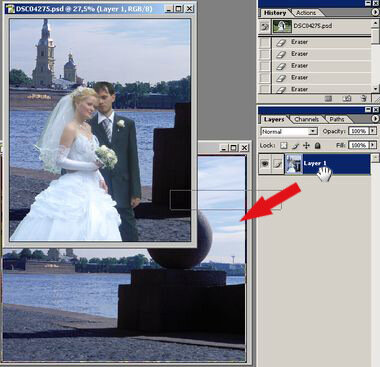

      Мастерим в Photoshop

      в) Делаем слой с парой полупрозрачным: свойство Opacity уменьшаем со 100% (непрозрачно) до 50% (полупрозрачный слой).


      Мастерим в Photoshop

      Сделали это мы для того, чтобы совершенно спокойно видеть куда надо переместить, на сколько увеличить фотографию, чтобы она попала точно «на шарик». Итак, двигаем, масштабируем.


      Мастерим в Photoshop

      г) Теперь стираем лишнее ластиком (на панели инструментов Eraser Tool), а непосредственно вокруг лиц используем ластик в форме кленовых листьев из стандартного набора кистей Photoshop:


      Мастерим в Photoshop


      возвращаем слою его непрозрачность: Opacity увеличиваем до 100%, при необходимости ещё подтираем ластиком.
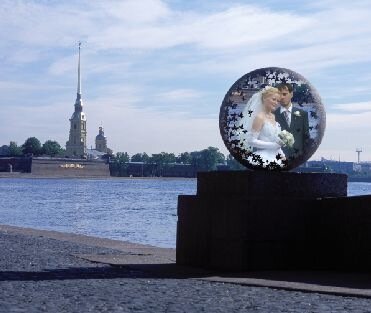

      Мастерим в Photoshop


      д) Обрезаем нужный кусок фотографии: Сrop Tool - натягиваете (обводите) по диагонали прямоугольник обрезки и жмете Enter.


      Мастерим в Photoshop


      5. Вот всё и готово. Не забудьте сохранить полученный коллаж File – Save as… (Файл – Сохранить как…)


      Мастерим в Photoshop

       или


       Мастерим в Photoshop


       источник


      Серия сообщений "ФОТОШОП":

      Часть 1 - Вставить фото в рамку.
      Часть 2 - Фотошоп - Наложение текстуры на части тела
      Часть 3 - Фотошоп - Как убрать цифры
      Часть 4 - Фотошоп - оказаться там где Вас не было
      Часть 5 - Вставить фото в рамку в Фотошопе
      Часть 6 - Фотошоп - идеальная кожа
      ...
      Часть 10 - Небольшая подборка хороших Онлайн-Фотошопов
      Часть 11 - Сто пятнадцать программ для работы с графикой
      Часть 12 - ГЕНЕРАТОРЫ


      Рубрики:  ФОТОШОП

      Метки:  

      Фотошоп - Наложение текстуры на части тела

      Понедельник, 03 Января 2011 г. 03:06 + в цитатник
      Это цитата сообщения EFACHKA [Прочитать целиком + В свой цитатник или сообщество!]

      Фотошоп - Наложение текстуры на части тела


      Это то чего мы хотим добиться


      А это две картинки над которыми мы будем работать.


      2. Положите картинку с текстурой поверх лица, и установите ему 50% прозрачности так чтобы вы смогли подогнать масштаб и увидеть насколько текстура совпала с лицом


      3. Устанавливая текстуру как на представленной картинке, вы избежите неприятностей, которые могут появиться позже. Примените к текстурному слою маску и установите низкую прозрачность, чтобы видет сквозь неё лицо и спрячьте кистью ту часть текстуры под маской, которая вне лица.


      4. Поверх лица (между лицом и текстурой) добавьте пустой слой, залейте его черным цветом и установите режим прозрачности Color. Проделав эту операцию, лицо станет черно-белым, но при этом сохранит свои цвета, тем самым у вас будет доступ к оригинальным цветам самой картинки, если понадобится позже.Теперь вернитесь на слой-текстуру и установите его в режиме смешивания Multiply со 100% прозрачностью


      5. Продублируйте этот слой-текстуру и установите его режиме смешивания Color Dodge с 80% прозрачности. Вы можете сделать этот слой более прозрачным, если хотите в итоге получить менее насыщенный результат.


      Следующий шаг часто используется, но не всегда – это искажение текстуры. Иногда результат действительно подходит, но иногда и нет. Можно применить следующую операцию на ваше усмотрение. Искажение текстуры должно быть проделано до того, как вы продублируете её т.е. до шага 5. (сначала вы исказите текстурный слой и только после применяйте к нему шаг 5.)

      Итак, а) создайте полную копию всего файла, нажав на кнопку указанную на картинке в панели History


      b) На этой копии обьедините все слои кроме лица, затем идите в Image > Mode > Greyscale, при появившемся окне нажмите на Flatten и сохраните эту картинку как файл PSD. ( обычно сохраняют её на рабочем столе под именем "displace.psd"). Затем закройте его и возвращайтесь к своему главному файлу.

      c) Удостоверьтесь, что вы находитесь на слое-текстуре, разблокируйте (unlock) слой-маску, и идите в Filter > Distort > Displace... установите параметры: Х-10% Y-10% и нажмите на ОК. Затем найдите файл, который вы сохранили ранее и выберите его. Посмотрите понравится ли вам результат, всё зависит от типа текстуры, если вам результат покажется плоским придайте немного обьема текстуре.


      На левой картинке показан результат после применения Filter/Distort/Displace, а на правой оригинальная текстура.


      6. Теперь художественные дополнения


      В каждой работе над текстурой самое сложное – это сохранить обьем. Как только вы смешиваете плоскую текстуру вы теряете обьем, теперь мы вернем его )) Photoshop имеет замечательные инструменты для этого, которые вы видите на картинке


      Самые используемые – это первые два Dodge Tool и Burn Tool. Оба инструмента применяйте с 40 % максимум прозрачности.


      Если вам всё удалось, то следующий шаг будет легче

       7. Чтобы придать большую плотность вашей текстуре, особенно если она из скалы/камня/песка придайте ей отчетливость. Установите не более 20 % инструменту Sharpen и большой кистью пройдитесь по всему изображению. Вы увидете как картинка стала более четкой, тогда возьмите кисть размером поменьше с той же прозрачностью (20 %) и попытайтесь как бы выразить некоторые части. Только будьте осторожны, чтобы не нарушить качество картинки появлением на изображении не желательных пикселей, в этом случае отменяйте действие при лишнем зашумлении. При необходимости применяйте инструмент Blur


      Результат (справа) после применения инструмента Sharpen


      8. А сейчас самая интересная часть обработкиВы можете настроить уровни, яркость и насыщенность этой опцией (красная стрелочка)


      9. Этот шаг не обязателен, все зависит от того, какой результат вы хотите. Как и для Displace создайте копию вашего файла, объедините все слои в Layers > Flatten, а затем идите в Filters > filter gallery. Со временем вы сами почувствуете какой фильтр лучше подходит к вашей работе, автор часто использует Neon Glow, который придает картинке некий эффект «сюрреализма», или Plastic Wrap или Ink Outlines, когда возникают некоторые проблемы связанные с достижением обьема. На данный момент попробуйте Neon Glow с следующими настройками:


      Затем перетащите готовую картинку на ваш главный файл и установите его поверх всех слоев, поиграйте с прозрачностью и режимами наложения слоев. Советует установить прозрачность до 30%, для того чтобы не перекрыть текстуру и обьем нижних слоев. Вы также можете добавить к этому слою маску и частично спрятать его, оставив к примеру только на глазах.


      Результат


      Серия сообщений "ФОТОШОП":

      Часть 1 - Вставить фото в рамку.
      Часть 2 - Фотошоп - Наложение текстуры на части тела
      Часть 3 - Фотошоп - Как убрать цифры
      Часть 4 - Фотошоп - оказаться там где Вас не было
      ...
      Часть 10 - Небольшая подборка хороших Онлайн-Фотошопов
      Часть 11 - Сто пятнадцать программ для работы с графикой
      Часть 12 - ГЕНЕРАТОРЫ


      Рубрики:  ФОТОШОП

      Метки:  

      Анимация - Мир Красоты.

      Понедельник, 03 Января 2011 г. 03:01 + в цитатник
      Это цитата сообщения EFACHKA [Прочитать целиком + В свой цитатник или сообщество!]

      Анимация - Мир Красоты.


      Люди


      Красота


      Животные


      Природа


      Техно


      Спасибо Людмилке 

      Читать далее...
      Рубрики:  ВСЁ ДЛЯ ДНЕВНИКА

      Метки:  

      Как забрать себе запись из закрытого дневника

      Понедельник, 03 Января 2011 г. 02:58 + в цитатник
      Это цитата сообщения Миледи_Малиновская [Прочитать целиком + В свой цитатник или сообщество!]

      Как забрать себе запись из закрытого дневника

      Меня выбешивают те персоны, которые закрывают все свои дневы на кучу замков......зная при этом, что если их друзья, у которых есть доступ к их дневу добавят себе пост, то они уведомят об этом в свою очередь своих друзей. Лично я устала получать на почту сотни постов, в которые сунешься - а там хрен! ...только для избранных. Я нашла выход , как быть избранной и брать себе любой пост, который мне нужен. Объясняю.У меня браузер Опера...не знаю, как в других (но, скорее всего то же есть похожая графа) , а в Опере делаю так:

      1 Открываю на почте это письмо...в самом низу жму ПЕРЕЙТИ НА СТРАНИЦУ СООБЩЕНИЯ.

      2. Попадаю на страницу с этим постом того человека, который добавил себе закрытый пост.

      3.Кликаю правой кнопкой мыши в любом месте страницы и выбираю ИСХОДНЫЙ КОД.

      4. Открывается окно, где вся страница нам показана кодом HTML.

      5. Так как мне нужно было забрать подборку клипартов, то зная, как выглядит ссылка на картинку, я легко нахожу список нужных мне ссылок. Вот они:

      6. Копирую и втыкаю себе. И всё! Вот я забрала набор клипартов свитки. Без всяких проблем и поклонов с просьбой добавить меня в друзья, или разрешить мне стать постоянным читателем. Пошли они все лесом!))Кстати, ....берите свитки, кому надо!

      Читать далее
       

      Рубрики:  ВСЁ ДЛЯ ДНЕВНИКА

      Метки:  

      Разделители - самая большая коллекция! Часть 1

      Понедельник, 03 Января 2011 г. 02:57 + в цитатник
      Это цитата сообщения Нежные_чувства [Прочитать целиком + В свой цитатник или сообщество!]

      Разделители - самая большая коллекция! Часть 1

      Самая большая коллекция красивых разделителей для оформления текстов. Более 400 штук! Забираем себе!
      Смотрите также много разделителей и других полезностей-красивостей в нашем знаменитом "Учебнике ЛиРу"

       (399x10, 21Kb)
       (618x81, 22Kb)
       (431x83, 33Kb)

       (450x98, 21Kb) (400x120, 47Kb) (478x76, 12Kb) (400x99, 30Kb)

      Смотрим и копируем в цитатник >>>

      Рубрики:  ВСЁ ДЛЯ ДНЕВНИКА

      Метки:  

      Спасибо! Надписи для комментариев + код

      Понедельник, 03 Января 2011 г. 02:56 + в цитатник
      Это цитата сообщения lynn [Прочитать целиком + В свой цитатник или сообщество!]

      Спасибо! Надписи для комментариев + код


      Открытки от Искательница А.илона

      A.ilona


      53497618_0_23a0c_76a30dc7_XL (600x442, 209 Kb)


      Рубрики:  ВСЁ ДЛЯ ДНЕВНИКА

      Метки:  

      Фишки YouTube, о которых вы возможно не знали

      Понедельник, 03 Января 2011 г. 02:54 + в цитатник
      Это цитата сообщения telbi [Прочитать целиком + В свой цитатник или сообщество!]

      Фишки YouTube, о которых вы возможно не знали

      Иногда работая с определенным сервисом, мы работаем с довольно поверхностными знаниями о нем и даже не догадываемся о массе полезных функций и на первый взгляд, незначительных уловок, которые сильно упрощают работу и расширяют возможности.  

      Мне довольно часто приходится использовать, такой сервис как  хостинг для видеороликов  YouTube, но только недавно узнал о некоторых полезных приемах, которые довольно сильно расширяют возможности работы с видео.
       

      По случаю хочу представить Вашему вниманию  несколько интересных приемчиков для работы с этим сервисом.


      1. Как смотреть видео на ютуб в высоком качестве

      На ютуб, есть огромное количество видео роликов да еще в таком качестве, что не грех плеер на весь экран растянуть, для того что бы проверить, есть ли видео в лучшем качестве к строке адреса добавьте ‘&fmt=18′ (стерео, 480 х 270 разрешение), ‘&fmt=6′ (моно, 480 х 270 разрешение) или ‘&fmt=22′ (стерео, 1280 x 720 разрешение).

      18: битрейт 512, 24 к/сек, видео-кодек h.264, аудио-кодек AAC

      6: битрейт 900, 30 к/сек, видео-кодек Flash Sorensor, аудио-кодек MP3

      2. Как вставить ролик с ютуб на сайт с хорошим качеством

      Так мы разобрались как смотреть ролики в хорошем качестве, но такое чудо и посетителям своим показать не грех, для этого добавляем к embeded коду или “&ap=%2526fmt%3D18″ или “&ap=%2526fmt%3D22″ соответственно.

      3. Как вставить ссылку на ролик ютуб, на определенную минуту (секунду)

      Порой в ролики самый раш начинается после 5 минут бреда, а тратит время на всякую чепуху ой как не хочется. По этому, для того что бы сохранить время ваших друзей добавляйте к ссылке “#t=03m22s” m — минуты, s — секунды.


      Читать статью полностью

             Наш сисадмин - золотая голова и золотые руки.  Еще бы драйвер между ними...


      Рубрики:  ВИДЕО
      ВСЁ ДЛЯ ДНЕВНИКА

      Метки:  

      Смайлики

      Понедельник, 03 Января 2011 г. 02:52 + в цитатник
      Это цитата сообщения Ксюшичек [Прочитать целиком + В свой цитатник или сообщество!]

      Смайлики

      Смайлики. Праздники. Подарки. День рождения.
      Говорящие смайлики))
      Очередная порция забавных смайликов
      Веселый зоопарк. Смайлики животных.
      Смайлики. Собачки, щенки.
      Красивые благодарности:))
      Смайлики. Эмоции, "С Добрым утром!", любовь, подарки.
      Смайлики-анимешки


      На ЛиРу без таких смайликов не обойтись. Собирайте коллекцию! >>>

      Рубрики:  ВСЁ ДЛЯ ДНЕВНИКА

      Метки:  

      Тысячи фонов для Вас!

      Понедельник, 03 Января 2011 г. 02:51 + в цитатник
      Это цитата сообщения Егорова_Таня [Прочитать целиком + В свой цитатник или сообщество!]

      Рубрики:  ВСЁ ДЛЯ ДНЕВНИКА

      Метки:  

      Коллекция фонов

      Понедельник, 03 Января 2011 г. 02:48 + в цитатник
      Это цитата сообщения vovas [Прочитать целиком + В свой цитатник или сообщество!]

      Коллекция фонов

      Коллекция фонов


      КОЛЛЕКЦИЯ ФОНОВ
      Алфавитный каталог


      А

      АвтомобилиАистыАкулыАнгелыАнютины глазкиАпельсиныАрхитектурные украшенияАфриканцы

      Б

      БабочкиБарельефыБокалы
      БревнаБумагаБуквыБукетыБутылки

      В

      ВиноВиноградВишняВода и волныВолкиВоробьиВосточные людиВьюнокВязание

      Г

      Галька NEW Гвоздика
      ГлазаГортензияГранит NEW Груши

      Д

      ДельфиныДеньгиДень рожденияДеревьяДетиДинозаврыДомаДомашние животныеДоскиДрапировки
      Дубовые листья

      Е

      ЕдаЕлка
      Ж

      ЖелудиЖенщиныЖивотныеЖирафыЖукиЖуравли

      З

      ЗайцыЗамкиЗерно
      ЗнакиЗвездыЗмеиЗолото
      NEW
      ЗонтыИ
      ИероглифыИнтерьеры

      К

      Камни NEW КартыКирпичи NEW Киты
      КлеткиКленовые листьяКлубника
      КнигиКожаКоктейли
      КолоколаКонвертыКораКорабли КоровыКосмосКошкиКругиКружевоКувшинкаКувшиныКуры

      Л

      ЛилииЛимоныЛистьяЛосиЛоскутая техникаЛошади
      ЛунаЛюдиЛягушки

      М

      МакиМаякиМедведиМесяцМеталл NEW
      Металлические плиты NEW МехМорская темаМох
      Мрамор NEW Музыкальные инструменты

      Н

      НарциссыНасекомыеНитки и иголки
      Новый годНоты

      О

      ОбезьяныОблакаОбувьОвощиовцыОдежда
      ОлениОрехиОрхидеи

      П

      ПальмыПаркетПарфюмерия
      ПапоротникПасхаПейзажиПерецПерсикиПерьяПесокПлиткаПолосыПетухиПионыПланеты
      Плетение по тканиПлетение деревянноеПлитка NEW
      ПляжПодсолнухиПолосы
      ПопугаиПосудаПочва NEW
      ПраздникиПредметыПредметы гардероба
      ПтицыПуговицыПчелы

      Р

      РакушкиРазная посудаРазноцветные туманыРазноцветные цветы
      Растительные узорыРельефы поверхности NEW Розы
      РомашкиРомбыРукоделие
      Рыба

      С

      СамолетыСвадьбаСвиньи
      СервизыСердечкиСиреньСливыСлоныСнежинки
      СобакиСолнцеСпеции
      Странная геометрияСтрекозыСтружкаСтруктура древесины
      Сумки

      Т

      ТехникаТигрыТкань
      ТраваТропические звериТюльпаны

      У

      Узоры УкрашенияУтки

      Ф

      ФиалкиФольга NEW
      Фрукты

      Х

      ХвояХризантемыХеллоуин

      Ц

      Цветы

      Ч

      ЧайникиЧасти телаЧасы
      ЧашкиЧерепаЧерепица

      Ш

      ШарыШитьеШишкиШляпы

      Э

      Экзотические птицы

      Я

      ЯблокиЯгодыЯйцаЯщерицы
      Поиск по цвету


      К тематическому каталогу


      К алфавитному каталогу клипарта


      На главную страницу


      К галерее графики


      Обои


      Серия сообщений "Фоны":

      Часть 1 - Фоны
      Часть 2 - Коллекция фонов
      Часть 3 - Без заголовка
      Часть 4 - Большие фоны_заставки
      ...
      Часть 98 - Бора-Бора'10! Французская Полинезия
      Часть 99 - Красивые птицы
      Часть 100 - Фоны для коллажей


      Рубрики:  ВСЁ ДЛЯ ДНЕВНИКА

      Метки:  

      Пишем красиво

      Понедельник, 03 Января 2011 г. 02:47 + в цитатник
      Это цитата сообщения Саламандра2009 [Прочитать целиком + В свой цитатник или сообщество!]

      Пишем красиво

      Пишем красиво. Заходим по ссылочке, выбираем понравившийся шрифт и кликнув на кружок слева от него, ниже пишем текст, выбираем размер и цвет.
      ПИШЕМ КРАСИВО
      Примеры.


      Выбор шрифтов большой, выбирайте и пишите
       Надписи (Шрифты)
       Рукописные шрифты
       Готический шрифт
       Граффити шрифт
       Пиксельные шрифты
       Иероглиф
       Valentin Fonts
       Fonts 1
       Fonts 2
       Старо-Русские шрифты
       Русский шрифт
        Глиттер (Glitter) Надпись

      Рубрики:  ВСЁ ДЛЯ ДНЕВНИКА

      Метки:  

      ПОСТ В РАБОТЕ

      Понедельник, 03 Января 2011 г. 02:45 + в цитатник
      Это цитата сообщения yaqut [Прочитать целиком + В свой цитатник или сообщество!]

      ПОСТ В РАБОТЕ


      Лорик Меню пользователя


      Этот пост для тех, кто впервые столкнулся с блоггерским делом. Сразу возникает вопросы: с чего начать, где брать информацию? Не претендую на первенство, все это изучала сама, и если кому-то будет это полезным - буду рада. (Код каждой записи в первом комментарии к ней)


      Как изменить фон блога вручную
      Как вставить фон для комментариев
      Фоны для комментариев
      Панель новой записи
      Как поставить пост в начало блога
      КАК ЗАБРАТЬ ПОСТ ИЗ ЧУЖОГО БЛОГА
      Как поставить метки в левую колонку
      Как добавить запись в ИЗБРАННОЕ
      Как "спрятать" часть текста
      Как найти "ПРОПАВШИЙ" пост
      Как сделать СКРИНШОТ
      ВСЕ ФОРМУЛЫ ПОД РУКОЙ
      Картинки в одну линеечку
      РАСПОЛОЖЕНИЕ ТЕКСТА
      Как сделать "окошко" для кода
      ФОН ДЛЯ ЗАПИСИ
      Как разделить пост на две части
      Как вставить картинку в разрыв рамки
      Палитра цветов с кодами
      Как сделать баннер
      Как сделать кликабельную кнопку в бродилке
      Как сделать бродилку
      Как пронумеровать свой блог
      Формулы таблиц
      Сложная таблица
      Фон записи, таблица, многое другое
      Коды разных кнопок
      Как делать ссылки
      Создать опрос
      Как вставить картинку на прозрачном фоне
      ПРАВИЛЬНО ВСТАВЛЯЕМ КАРТИНКИ разных форматов
      Как вставить фото через Радикал
      Как сделать свою кнопочку
      Линеечки в блог
      Карта посетителей вашего блога
      Информеры разные
      Выпадающая кнопка
      Как сделать таблицу
      Рамка с разрывом
      Расположение текста и картинок
      ТАБЛИЦА БЕЗОПАСНЫХ ЦВЕТОВ
      Подписываем свои работы
      Как сделать рамку в 2 слоя
      Как сделать рамку в три слоя
      Как сделать рамку в четыре слоя
      Как сделать рамку в шесть слоев
      Как сделать рамку в восемь слоев
      Как сделать рамку с уголками
      Учимся делать рамочки
      Как написать на картинке без графического редактора
      КАК ПОМЕНЯТЬ КУРСОР
      ГАЛЕРЕЯ КАРТИНОК
      Генераторы текста
      ХОСТИНГИ
      ОНЛАЙН ГЕНЕРАТОРЫ
      Генератор прикольного текста
      ГЕНЕРАТОР ФОТО
      Генератор текста "БЛЕСТЕЛКА"
      ГЕНЕРАТОРЫ
      ГЕНЕРАТОРЫ ФОТО
      Как писать "горящим" текстом
      Генератор цветного текста
      Веб-сервис для сздания рамок
      Генератор текста
      ВСЯКАЯ ВСЯЧИНА
      Генератор прикольного текста
      Генератор текста (на английском)
      Генератор объемного текста
      ОГРОМНАЯ КОЛЛЕКЦИЯ ШРИФТОВ
      Оживляем фото ОН-ЛАЙН
      ФОТО_ПРИКОЛ он-лайн
      Закругляем уголки
      Как обрезать картинку с анимацией
      ПРОГРАММА XARA 3D6
      Ссылка


      КАК СОХРАНИТЬ БЛОГ
      Скачивание блога на компьютер
      Полезное для блоггера
      Юзербары
      Как сделать анимированную аватарку
      РАМОЧНИК
      Фото "Кубик-Рубика"
      Отражение в воде
      Как сделать аватарку
      Как вставить видео с сервисов RuTube и YouTube?
      Прсматриваем блог, не используя браузер
      Шрифты для блога
      Как сделать свой блог популярным
      КАК ПОДНЯТЬ ПОСЕЩАЕМОСТЬ БЛОГА
      Как проиндексировать блог
      КАК ВСТАВИТЬ СЧЕТЧИК НА СТРАНИЦУ БЛОГА
      Счетчик он-лайн посетителей блога
      КНОПКИ ДЛЯ БЛОГГЕРА
      FlipAlbum CD
      1 Создаем в почте новые папки
      2 Создаем в почте новые папки
      Как вставить музыку в блог, не записывая ее в МИР
      АНИМАЦИОННЫЕ КАРТИНКИ
      АТРИБУТЫ ТАБЛИЦ
      Как сделать рамку из таблицы
      Кнопки для блога и сайта
      Как написать на картинке без ФШ
      Кнопочки для работы
      Все для блога на одной строчке
      ВЫ ПОДЦЕПИЛИ ВИРУС
      БЕЗОПАСНОСТЬ БЛОГА
      БЕЗОПАСНОСТЬ БЛОГА
      БЕЗОПАСНОСТЬ ПОЧТОВОГО ЯЩИКА
      БЕЗОПАСНОСТЬ БЛОГА
      Кубик-Рубика
      Что такое КУКИ
      Взлом защиты от копирования
      Дефрагментация диска
      Лечим компьютер
      Как вставить музыку в дневник
      ПЕРЕВОДЧИК САЙТОВ
      Убираем спам из раздела "ЧТО НОВОГО"
      Праздничные музыкальные открытки
      ТОСТЫ
      Делаем визитки
      Восстановление "СПАМА"
      Пропали записи в блоге?...
      О ПАРОЛЯХ
      ДРУЗЬЯ и БЕЗОПАСНОСТЬ БЛОГА
      Сайт для развлечения
      ПОДЕЛИСЬ ССЫЛКОЙ С ДРУГИМИ
      Фото-карикатура за один клик
      Что такое IP-адрес
      ДЕЛАЕМ БЕСШОВНЫЕ ФОНЫ
      ДЕЛАЕМ АНИМАЦИЮ БЕЗ ФОТОШОПа
      ГЕНЕРАТОР ФОНОВ
      Прокрутка для объемных текстов
      Настройка основного фото
      КАК СДЕЛАТЬ ПЛЕЕР
      Ссылка
      Ссылка
      Ссылка
      Ссылка
      Ссылка
      Ссылка
      Ссылка
      Ссылка
      Ссылка
      Ссылка
      Ссылка


      Серия сообщений "урок":
      Часть 1 - Интересные и полезные ссылки
      Часть 2 - Для изучения немецкого
      ...
      Часть 18 - ВСЕ ФОРМУЛЫ ПОД РУКОЙ
      Часть 19 - Список уроков.Как ОФОРМИТЬ ДНЕВНИК.
      Часть 20 - ПОСТ В РАБОТЕ
      Часть 21 - ПАЛИТРА ЦВЕТОВ С КОДАМИ
      Часть 22 - Создаём виньетку
      ...
      Часть 98 - Картинка из кодов
      Часть 99 - Как расположить табличку с картинками по центру страницы?
      Часть 100 - Как сделать рамочку для текста самому.
      Рубрики:  ВСЁ ДЛЯ ДНЕВНИКА

      Метки:  

      Полезность для дневника и не только!

      Понедельник, 03 Января 2011 г. 02:38 + в цитатник
      Это цитата сообщения almiria_kh [Прочитать целиком + В свой цитатник или сообщество!]

      Полезность для дневника и не только!


      ПЕРЕВОДЧИК ЦЕЛЫХ СТРАНИЦ ТЕКСТА
      ПРОСТО ВСТАВЬТЕ АДРЕС СТРАНИЦЫ И ВЫБИРИТЕ ЯЗЫК!


      Введите адрес страницы в интернете:

      Перевести
      с на


      Рубрики:  ВСЁ ДЛЯ ДНЕВНИКА

      Метки:  

      Как быстро продвинуть свой блог, дневник или сайт

      Понедельник, 03 Января 2011 г. 02:37 + в цитатник
      Это цитата сообщения LIYA_Hofman [Прочитать целиком + В свой цитатник или сообщество!]

      Как быстро продвинуть свой блог, дневник или сайт

      Как быстро продвинуть свой блог, дневник или сайт
       
      Пятница, 16 Апреля 2010 г. 11:46 (ссылка)
      Процитировано 24 раз + в цитатник или сообщество +поставить ссылку
      Прочитало: 51 за час / 185 за сутки
      Раз Вы завели дневник или персональный блог в сети интернет, значит, хотите делиться своими мыслями, эмоциями и жизненным опытом в какой либо отрасли. Соответственно, хотите иметь друзей единомышленников. Не исключено, что некоторым льстит то, что его или её цитируют, о ней пишут, говорят, обсуждают и узнают. Так вот теперь ближе к сути вопроса, которая известна всем, но ещё раз акцентирую на ней внимание. Обращаю внимание не из-за того, что я такой белый и пушистый, а из-за того, что более 50% моих друзей имеют уникальные и действительно полезные записи в своих дневниках. Однако читают их единицы и не потому, что они не интересны, а потому, что блоги не раскручены и соответственно не популярны.
      В блогах на ли.ру довольно много написано о том как раскрутить блог, привлечь целевую аудиторию, постоянных читателей и завести новых друзей. Ниже размещу самые актуальные способы продвижения и заранее попрошу своих друзей процитировать данную статью, просто добавив в свой цитатник. Зачем это нужно, читайте ниже, а завтра Вы увидите по счётчику

      Итак, хотите узнать, как быстро продвинуть свой блог, дневник или сайт?
      Если да читаем советы:

      1. Кто подписан на ежедневные новости рассылки самого популярного в дневниках на ли.ру тот поймёт сразу о чём это я. Хотите чтобы Ваш дневник оказался в графе самых популярных дневников? Тогда позаботьтесь о том, что бы Вас процитировали не менее 10 раз Ваши друзья и пчёлки. Сегодня, к примеру, тем, кто попал в самое интересное на ли.ру за сутки, понадобилось 13 цитат статьи. Так, что чем больше, тем лучше. Нет ничего зазорного в том, чтобы написать в личку друга с просьбой добавить Вашу последнюю статью в цитатник. Думаю, что если человек является Вашим другом, то добавить в свой цитатник вашу статью для него будет только в радость, если нет, задумайтесь, нужен Вам такой друг.
      В результате, когда у Вас будет порядка 10-12 цитат статьи в других дневниках Ваш дневник попадёт в рассылку самого интересного за сутки и Вот тут Вы получите своих новых друзей, постоянных читателей и заявите о себе миру. Единственное, что хочу пожелать, не злоупотребляйте данным способом пиара и пишите действительно полезные статьи.
      2. Теперь, когда Вы знаете, как привлечь посетителей внутри ли.ру я расскажу, как привлечь поисковый трафик. Для того чтобы поисковые системы поднимали Вас выше и выше в своей выдаче, необходимо, чтобы на вас ссылались другие блоги и сайты и желательно чтобы это была не просто голая ссылка, а ссылка с текста статьи другого сайта. Понятно, что сейчас все хотят денег за размещение ссылок, но возможен и бартер по принципу ты мне я тебе. То есть, необходимо найти понравившийся блог или сайт, написать хорошую и полезную статью, разместить в ней ссылку на свой сайт или блог и найдя контактную информацию, написать блогеру письмо с просьбой разместить статью на своём сайте или блоге. Думаю, что если статья уникальна и полезна для читателей её разместят, а Вы получите взамен ссылку, которая укажет поисковым системам на вас и соответственно добавит вашему ресурсу популярности.
      Кстати, сейчас в блоге www.RomTi.com походит акция по размещению гостевых постов, параметры блога не нулевые, а именно ТИЦ 20 и PR 2, соответственно вес ссылки с этого блога намного Выше, чем с блога с нулевыми показателями. Так, что если есть желание продвинуть свой блог, дневник или сайт в топ поисковых систем и бесплатно получить ссылочку, читаем о самой акции на этой странице: Акция от RomTi К участию в акции допускаются любые блоги, даже с нулевыми показателями и на бесплатных сервисах. Очень сладкое предложение.

      Также полезно чтобы при общении с другими блогерами на ли.ру в блогах друзей к Вам обращались, так как это дополнительная ссылка на Ваш дневник.

      Думаю, что я Вас утомил своей статьёй. Поэтому прекращаю бить по клавиатуре. Продолжение скоро последует с единой целью, донести истинное положение дел в продвижении сайтов, а также параллельно продвинуть свой и Ваш блог в выдаче. Не забываем добавить в цитатник данную статью, а себя в друзья, место для взаимности ограничено 500

      Для чего мне нужно, что бы Вы процитировали? Для того чтобы показать на практике, что всё именно так и работает. Ну и конечно рассказать об акции в моём первоблоге.
      Написать кратко и ясно не получилось, наверно ещё не умею доносить основную идею двумя-тремя предложениями. Надеюсь, что у меня больше десяти настоящих друзей в блогах на ли.ру. Хотя, думаю, что вывод о дружбе на ли.ру можно будет сделать по цитируемости статьи сегодня вечером.

      Спасибо, что нашли время и дочитали до конца. Успехов в продвижении сайтов.

       (500x400, 63Kb)
       
      Рубрики:  ВСЁ ДЛЯ ДНЕВНИКА

      Метки:  

      СКАЖЕМ СПАСИБО КРАСИВО.

      Понедельник, 03 Января 2011 г. 02:36 + в цитатник
      Это цитата сообщения Валентина_Гребенюк [Прочитать целиком + В свой цитатник или сообщество!]

      СКАЖЕМ СПАСИБО КРАСИВО.

      СКАЖЕМ СПАСИБО КРАСИВО


      СВЕТИК-ЧУЖАЯ

      Рубрики:  ВСЁ ДЛЯ ДНЕВНИКА

      Метки:  

      Очень много красоты для днева

      Понедельник, 03 Января 2011 г. 02:34 + в цитатник
      Это цитата сообщения Н_НИНА [Прочитать целиком + В свой цитатник или сообщество!]

      Очень много красоты для днева

      http://www.liveinternet.ru/users/2559318/post125346499/

      Подборка для любителей разных штучек...))) Дневник ВЕТЕР__ПЕРЕМЕН Штучки Звёздочки 508шт.       Бабочки 344шт....
      Рубрики:  ВСЁ ДЛЯ ДНЕВНИКА

      Метки:  

      Учебник ЛиРу

      Понедельник, 03 Января 2011 г. 02:22 + в цитатник
      Это цитата сообщения Мэмлайт [Прочитать целиком + В свой цитатник или сообщество!]

      Учебник ЛиРу.

      Учебник ЛиРу.


      Слева - новый баннер женского клуба.  Выполняя наказ многих читательниц, мы усердно готовим суперучебник ЛиРу. Там будет всё, начиная от оформления и дизайна дневника, тегов, заканчивая операциями с картинками и видео...Каждая наша публикация явится своеобразной главой этого учебника.
      Хотите, чтобы всегда у вас под рукой была волшебная кнопка-ссылка на этот учебник? Для этого:
      - скопируйте приведенный ниже код;

      - зайдите в свои "Настройки дневника" (вверху страницы);
      - найдите там пункт "Эпиграф дневника" и впишите скопированный код;
      - нажмите внизу "Внести изменения". И получите вот такую кнопочку-ссылку на этот текст!
      Уж она-то никогда не затеряется - будет постоянно на виду! Огромный плюс ещё в том, что учебник будет регулярно пополняться - и обновления сразу появятся у вас!
      Пользуйтесь!
      Читать далее >>>
      Рубрики:  ВСЁ ДЛЯ ДНЕВНИКА

      Метки:  

      Как разместить в блоге ролик с YouTube в высоком качестве?

      Понедельник, 03 Января 2011 г. 02:21 + в цитатник
      Это цитата сообщения Rost [Прочитать целиком + В свой цитатник или сообщество!]

      Как разместить в блоге ролик с YouTube в высоком качестве?

      Очередное дополнение в
      Размещаете ролики с сайта YouTube.com в своём блоге? Надоело писать после каждого ролика фразу: "Нажмите кнопку "HQ" для просмотра в высоком качестве"? Тогда этот совет - для вас!

      Что нужно делать? Ничего сложного! Добавить в код ролика волшебную комбинацию:"&ap=%2526fmt%3D18".
      Например для ЛиРу:
      Примеры

      А если вас интересует, как скачать с YouTube ролики в высоком качестве, то узнать это можно здесь (5 способов на любой вкус).

      LI 5.09.15
      Рубрики:  ВСЁ ДЛЯ ДНЕВНИКА

      Метки:  

      Как привлечь внимание читателей, используя «притягивающие словечки»

      Понедельник, 03 Января 2011 г. 02:20 + в цитатник
      Это цитата сообщения EFACHKA [Прочитать целиком + В свой цитатник или сообщество!]

      Как привлечь внимание читателей, используя «притягивающие словечки»

      Я также собираюсь дать вам список слов/выражений, которые вы можете использовать для привлечения внимания к Вашему блогу, привлечения Ваших читателей.

      Далее...
      Рубрики:  ВСЁ ДЛЯ ДНЕВНИКА

      Метки:  

      Хотите заработать на вашем блоге?

      Понедельник, 03 Января 2011 г. 02:19 + в цитатник
      Это цитата сообщения Nikki_Ewart [Прочитать целиком + В свой цитатник или сообщество!]

      Хотите заработать на вашем блоге?


      Дабы не тянуть кота за хвост, сразу скажу, что бы заработать деньги на блогуне нужно будет поработать. О том, «как?» я напишу ниже. Рефералы, по доброй традиции, получат подробную инструкцию, и смогут терзать меня вопросами по icq
      Для этого переходим на сайт блогуна по этой ссылке, и регистрируемся.

      1.  Заработок на блогуне


      Заработать на блогуне возможно и с нулевым блогом, причем жестких требований к качеству блога нет – добавляется даже Твиттер.

      Я предпочитаю давать лишь постовые, т.к. писать подробные обзоры на неинтересные темы – скучно. (Конечно можно нанять копирайтера, но у меня сейчас другие планы). Постовой с нулевого блога будет стоить порядка 15-30 рублей, в одной статье можно ставить до 3-х постовых. Т.е. примерно по 30 рублей на каждую страничку нулевого блога.
      Если не лениться, и активно юзать поиск, то на 10 нулевых блогах можно зарабатывать 500 рублей/ ежедневно. Временные затраты: 2-4 часа/ день. Сюда входит и поиск заявок, и проставление ссылок, и написание пары обзоров. Работа непыльная, и довольно прибыльная. Всё зависит от Вас.

      Опять же, если не ленится, и не особо жадничать, то со временем нулевые блоги станут ненулевыми. Если все-таки будете жадничать, и вешать сапу, лиекс, и блогун вместе – блог в течение пары месяцев гарантированно уйдет в бан.

      2.  Какие цены ставить?


      Тут всё целиком и полностью зависит от показателей вашего блога. Чем больше тИЦ, Pr и посещаемость, тем большую цену надо назначать. Для блога с тИЦ 10, Pr 1 и посещаемостью 40-100 человек можно поставить такие цены:

      Постовой – 30 рублей, Краткий обзор – 50 рублей, Подробный обзор – 100 рублей.

      Если показатели вашего блога выше, то потихоньку поднимайте цены. Если рекламодатели плохо раскупают постовые и обзоры, то немного понизьте цену. В общем… экспериментируйте

      3.  Ищем рекламодателя


      Наш блог одобрили, теперь можем приступать к поиску рекламодателя. Вкладка Предложения. Ставим галочку около Ключевые слова. Это поиск рекламодателей по ключевым словам. Например, если ввести “сео” (без кавычек), то будут показываться предложения рекламодателей, в которых есть это слово. Для блога лучше искать заявки, которые подходят под его тематику. Если ваш блог о заработке в интернете, то ищите заявки, связанные с заработком в интернете. Всё просто

      4.  План инструкции


      1.Делаем сайт для блогуна
      2.Пара хитростей, придание блогу человеческого облика.
      2.1Создание блога на бесплатных блогохостингах.
      3.Индексация блога
      4.Добавляем в блогун, настройки цен.
      5.Поиск заявок.
      6.Сотрудничество с копирайтерами при написании подробных обзоров.

      5.  Принцип работы


      Кратко о принципе работы: вы публикуете в вашем блоге рекламу некого сайта – вам платят денежку. Рекламная ссылка размещается навсегда. Есть три типа рекламы:

      а) постовой: короткий текст из 1-2 предложений, не превышающий 250 символов и содержащий рекламную ссылку.
      б) краткий обзор: 1-2 абзаца, общим объёмом не менее 300 символов, не превышающий 1500 символов.
      в) подробный обзор: уникальный текст, подготовленный владельцем блога, не короче 1000 символов, подробно рассказывающий о сайте, услуге, продукте или другом.

      Все вопросы в ЛС

      Рубрики:  ВСЁ ДЛЯ ДНЕВНИКА

      Метки:  

      Поиск сообщений в Айшулька
      Страницы: 312 ... 50 49 [48] 47 46 ..
      .. 1 Календарь