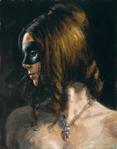
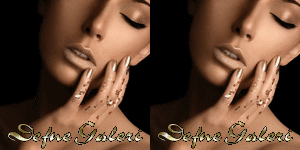
Открываем Картинку в ФШ :
Файл-
Открыть
В окне слои
снимаем замочек , кликнув на него левой кнопкой мыши 2 раза
Дублируем слой Ctrl+J или Слой-Создать дубликат слоя
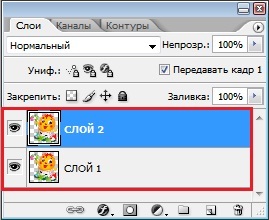
Стоим
на Слое 2 , берём инструмент
Пипетка и выбираем оптимальный цвет для закрашивания века (кликните Пипеткой на то место , откуда берёте цвет)
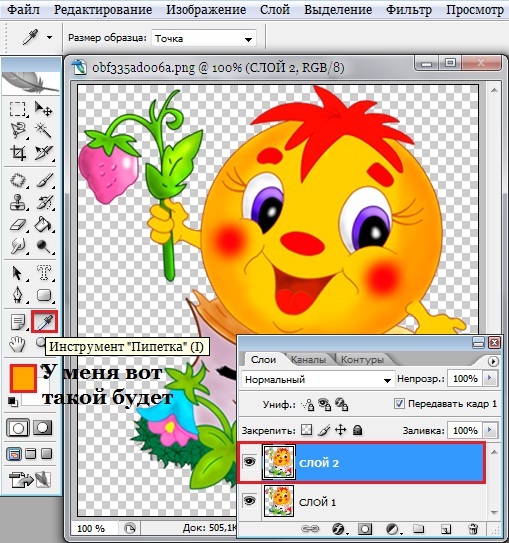
Выбираем
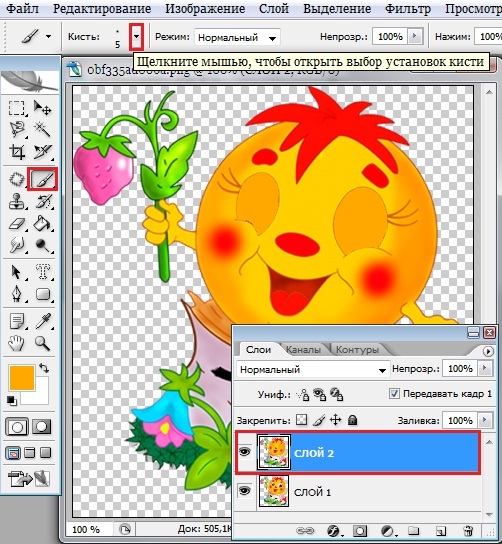
Кисть - размер зависит от величины закрашиваемой области , жёсткость 100% , цвет уже выбран
И
очень аккуратно начинаем закрашивать веко , не затрагивая контур века
Для удобства можно увеличить картинку при помощи инструмента
Лупа или сочетанием клавиш
Ctrl++ ,
потом соответственно уменьшить опять до 100% -
Ctrl-- или переключить Лупу со знаком
"-"
По мере необходимости изменяйте размер кисти
Переходим в окно Анимации
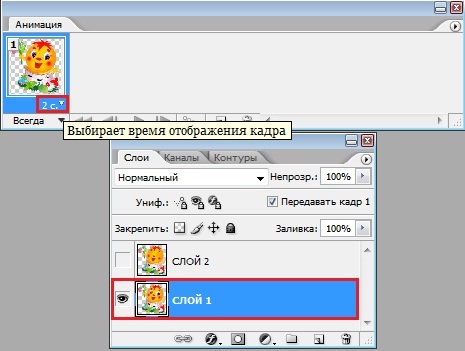
Время
1 кадра я поставлю 2 сек.
Время
2 кадра я поставлю 0,2 сек.
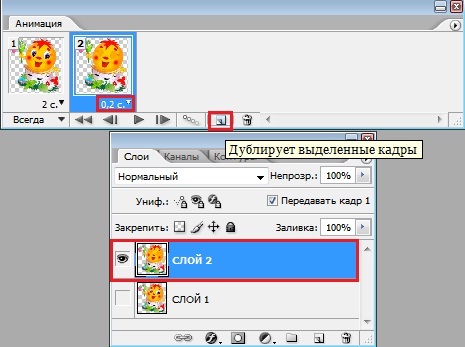
Жмём на Запуск воспроизведения анимации и если всё устраивает
Сохраняем :
Файл -
Сохранить для Web в формате
GIF
 Ещё один способ для картинок

Открываем Картинку :
Файл-
Открыть
В окне слои снимаем замочек
И создаём
Новый слой , нажатием на листик
В этом способе мы будем закрашивать глаза не на самой картинке , а на новом слое Поэтому легко будет исправить недочёты закрашивания инструментом Ластик
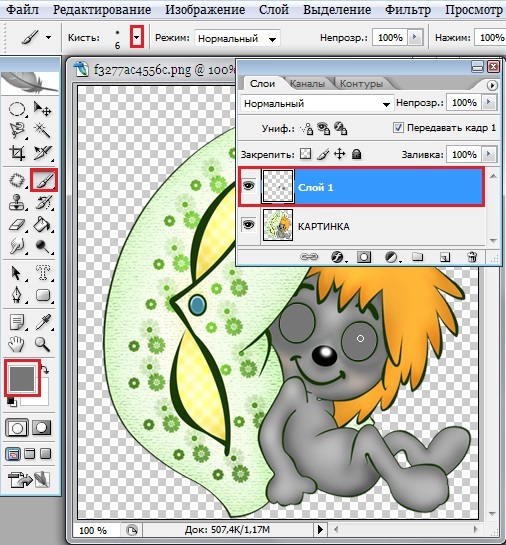
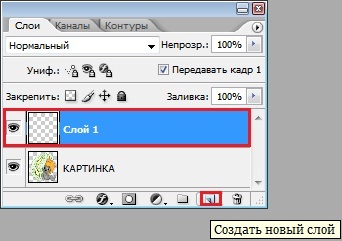 Так же как и в предыдущем способе
 выбираем Цвет - для закрашивания веко , Кисть и
стоя на новом слое очень аккуратно закрашиваем глаза
 Дублируем этот слой
 Ctrl+J
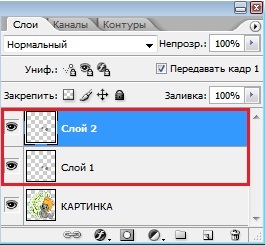
Вернёмся
на Слой 1 (он горит синим цветом) ,
на
Слое 2 - глазик
выкл.
Берём инструмент
Овальная область и аккуратненько выделяем половинку закрашенного глаза
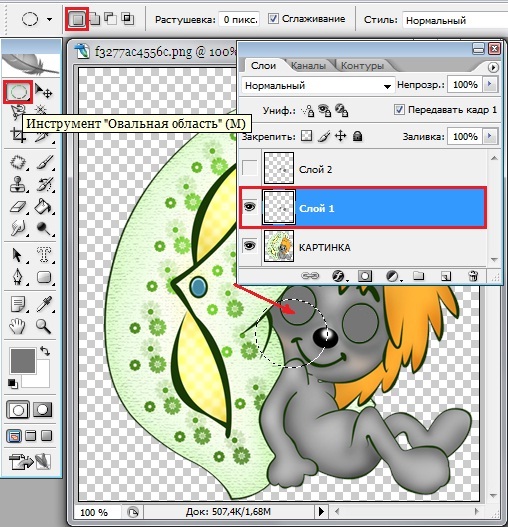
Жмём клавишу
Delete и
передвигаем выделение на другой глаз
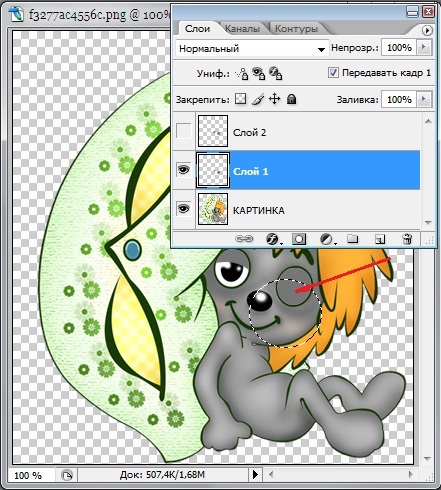
И снова жмём клавишу
Delete
Ctrl+D - снимем выделение
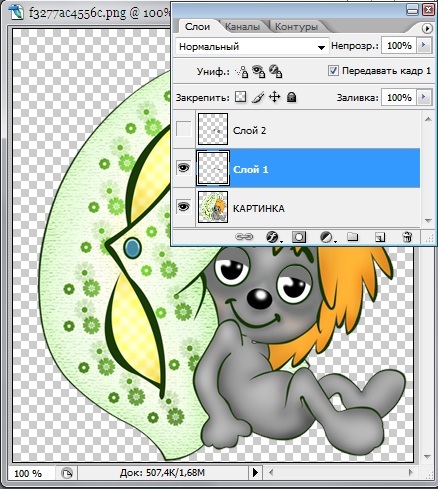
Таким образом мы имеем 3 слоя :
1 - Картинка (глаза открыты)
2 - Слой 1 (глаза прикрыты на половину)
3 - Слой 2 (глаза закрыты полностью)
Переходим в окно Анимации :
Время 1 кадра я поставлю
2 сек. , остальные
по 0,1 сек.


Жмём на Запуск воспроизведения анимации и если всё устраивает
Сохраняем :
Файл -
Сохранить для Web в формате
GIF
Этот способ для Фото

Открыли Фотографию в ФШ , в окне слои сняли замочек
Дублируем слой Ctrl+J и на
нижнем слое глазик выкл.
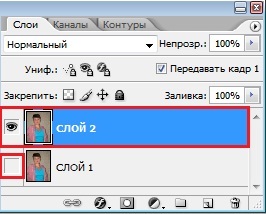
Идём
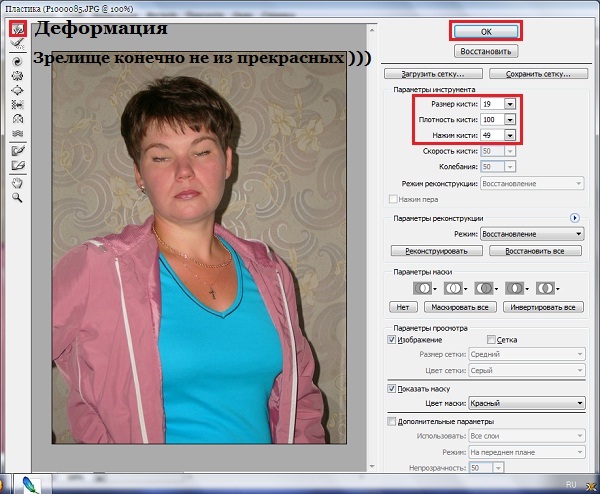
Фильтр-
Пластика , выбираем инструмент
Деформация , отрегулируйте настройки кисти под вашу картинку
Так же для удобства можете увеличить Фото
Нам нужно аккуратно подтянуть
верхнее веко к нижнему
Если напортачили , возьмите инструмент
Реконструировать и восстановите
Переходим в окно Анимации :
Зададим время
1 кадру примерно 3 сек. ,
2 кадру 0,1 сек.


Жмём на Запуск воспроизведения анимации и если всё устраивает
Сохраняем :
Файл -
Сохранить для Web в формате
GIF
Ещё один способ для живых объектов
Здесь мы будем использовать инструмент
Штамп

Инструмент сложный , поэтому
будьте внимательны
Инструмент работает так : выбираем участок который будем клонировать (он и будет закрашивать не нужный участок , т.е веко), зажимаете клавишу
Alt и кликаете по этому месту. Это значит, что вы клонировали участок.
Перемещаетесь на веко и кликаете по нему.
Чем чаще вы определяете область клонирования,
тем лучше
Зажимаем Alt , кликаем- значит клонируем , перемещаемся на веко, кликаем - перенесли клонированную область
Чтобы в конце клонированная область смотрелась более однородной, используйте по необходимости инструменты:

- Размытие

- Палец
Помните, что инструмент штамп работает как кисть, значит, ему также можно менять размер и жёсткость
 Дублируем слой
 Ctrl+J
И работаем инструментом
Штамп
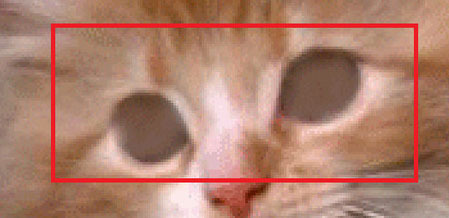
Переходим в окно Анимации : см. предыдущий способ
Я вам рассказала несколько способов , выбирайте подходящий для вас и экспериментируйте
Автор урока  Елена
Елена
Уроки от Елены
Сообщество : Самая Лучшая Коллекция Анимационных Картинок и Уроки Фотошопа