Цитата сообщения EgoEl
Эффект голубого свечения
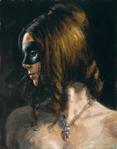
Для начала откроем подходящую картинку, например вот такую:
Дважды дублируем слой с девочкой, и зададим первому получившемуся слою Blanding Mode = Screen и Opacity = 25%, а для второго слоя Blanding Mode = Soflight и Opacity = 40%.
Теперь создадим новый слой и переместим его поверх всех остальных. Закрасим новый слой в желтый, а точнее #fff200 и поставим Blanding Mode = Soflight, а Opacity = 41%. Получится у вас должно примерно так.
Теперь сделаем дубликат нижнего слоя. Дубликат должен идти сразу после оригинала, т.е. почти в самом низу. Короче дубликат должен быть поверх оригинала :)
Дальше берем наш дубликат и идем вот сюда Image > Adjustment > Selective Color
Вот теперь будьте внимательны!!!
Сначала выберем Method. Поменяем его на Relative.
Дальше задаем параметры. (Red, Yellow, Neutrals выбираем сверху, в выпадающем списке. Сначала ставим 4-е значения для Red, потом для Yellow, а потом уже для Neutrals)
Red: -100. -4. +3. +100
Yellow: -81. +10. -18. 0
Neutrals: +40. -7.-36.-20
Получится что-то подобное:
Теперь делаем все тоже, что и в предыдущем шаге, но с другими параметрами:
Red: -81.+29.+17.0
Yellow: +100.-55.0.0
Neutrals: +57.+9.-6.0
В результате получаем вот такое:
И теперь последний раз используем Selective Color с такими настройками:
Red: -15.0.0.0
Yellow: -39.+41.0.0
Neutrals: +20.0.+10.0
Теперь переходим вот сюда Images> Adjustment > Color Balance:
Для каждого параметра ставим такие значения:
Midtones: +35.+15.+32
Shadows: +8.+4.+27
Highlights: -8.+8.-7
В итоге у нас получается такое:
Теперь жмем Ctrl + Shift + Alt + E. Перетаскиваем получившийся слой в самый верх, чтоб он был поверх остальных и задаем ему Blanding Mode = Multiply и Opacity = 26%. Результат должен быть примерно такой, как на картинке снизу.
Дальше берем инструмент Elliptical Marquee Tool и делаем выделение как на картинке.
Выделенную область закрасим в белый цвет (#FFFFFF).
Потом, не убирая выделения идем сюда Select > Feather > Feather Radius ставим там значение 20. Жмем кнопку Ok. Результат на картинке.
Если все правильно, и у вас все выглядит также как на картинке, то нажмите клавишу DEL на клавиатуре: У вас получится пузырь как на картинке:)
Теперь вы можете размножить Пузыри дублируя слои и уменьшая, или увеличивая их. Автор урока сделал вот так:
Так же, используя стандартные кисти, вы можете еще больше украсить свою картинку. Возьмите обычную круглую кисть, небольшого размера, сделайте ее размытой, и нанесите на картинку точки так как вам захочется.
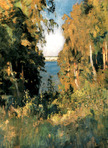
Вот, собственно результат: