-Метки

..зарядка feeling on-line САМИ анимашками бесплатных библиотека блестяшками блог блоги бумаги быстро веера виртуальная градиент диета для вэбмастера дневник достопримечательности замечательный изготовлению интернет картинками картины кинофильм комментарии копирайт красиво! кулинарных куча лиру мастер-класс музыка онлайн необычные обучающие одним одном онлайн музыка бесплатно открытками париж парижу песни онлайн платье полезное полезные потрясающий программ продвижение простые путешествие рамки расширенная релаксация рукоделие рукодельниц сайт самому сделать система систематизированная скрап набор. скрап-украшения. скульптуры слушать музыку слушать музыку онлайн бесплатно слушать онлайн список ссылки ссылок только уроки фильмы-природа фоторедакторов фотошопа фотошопу франция швом шьём экскурсия эффектов

 -Рубрики

 -Всегда под рукой

 -Стена

зена_королева зена_королева написал 29.09.2010 16:03:38:
уря!!!!!!

 -Кнопки рейтинга «Яндекс.блоги»

 -

Радио в блоге
[Этот ролик находится на заблокированном домене]

Добавить плеер в свой журнал
© Накукрыскин

 -Поиск по дневнику

Поиск сообщений в зена_королева

 -Подписка по e-mail


 -Статистика

Статистика LiveInternet.ru: показано количество хитов и посетителей
Создан: 14.12.2009
Записей: 2511
Комментариев: 3130
Написано: 9350


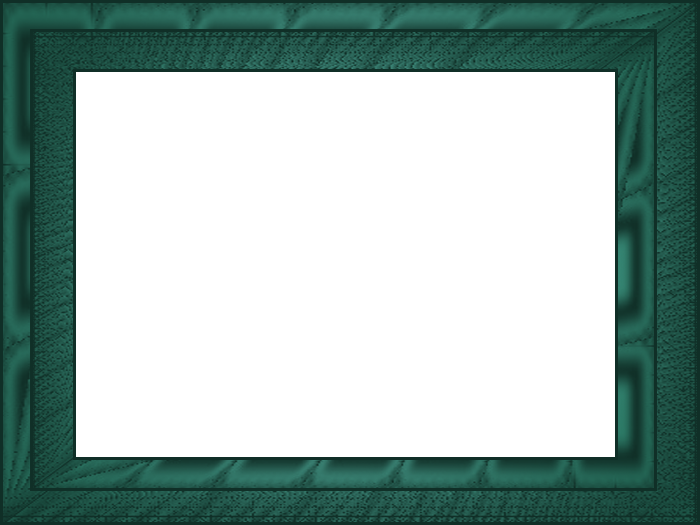
Рамочки с помощью маски (урок фотошопа)

Вторник, 08 Июня 2010 г. 12:18 + в цитатник
Цитата сообщения Mademoiselle_Viv Рамочки с помощью маски (урок фотошопа)


По просьбе Airinchik расскажу, как сделать такую рамочку с помощью маски
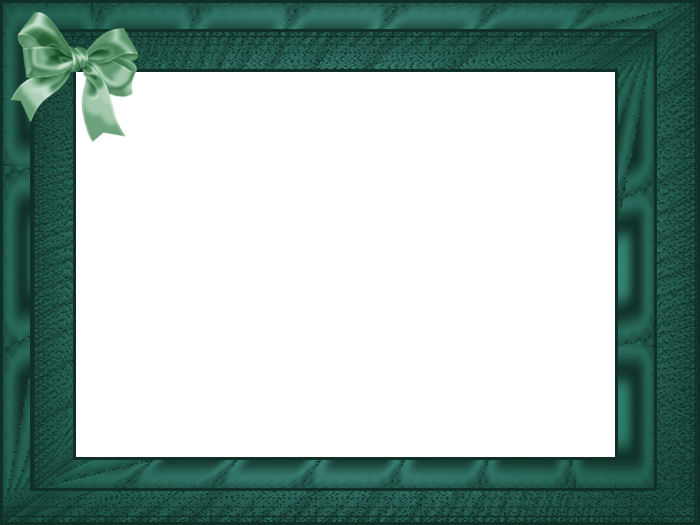
 (700x525, 237Kb)

1. Откройте новый документ произвольного размера или как у меня 700х525
2. Залейте его желаемым цветом или градиентом
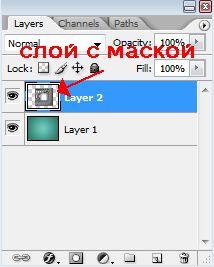
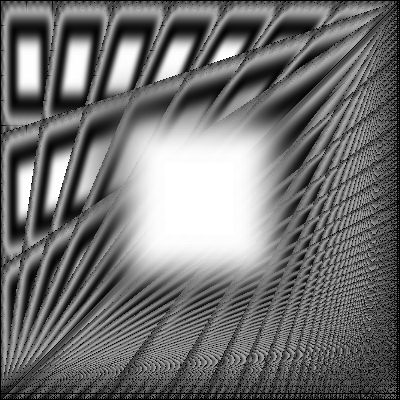
3. Откройте маску
 (400x400, 48Kb)
и перенесите ее на слой, залитый цветом
 (214x267, 12Kb)
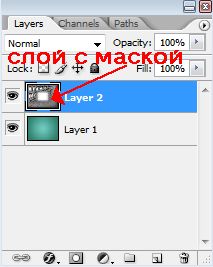
4. С помощью инструмента "Свободное трансформирование" сделайте маску размером с предыдущим слоем.
 (213x267, 12Kb)
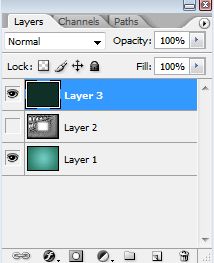
5. Создайте новый слой и залейте его более темным цветом
 (214x263, 12Kb)
6. Отключите глазик на цветных слоях (слой 1 и 3). Работаем с маской.

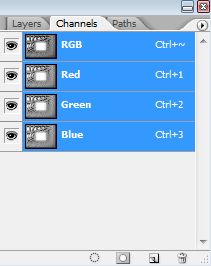
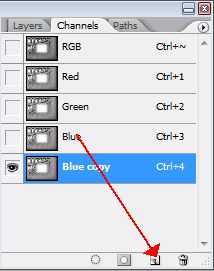
7. Переходим в каналы слоя.
 (211x266, 10Kb)
создайте дубликат слоя "blue", зажав левой кнопкой мыши этот слой и перетащив его на конвертик
 (214x271, 13Kb)
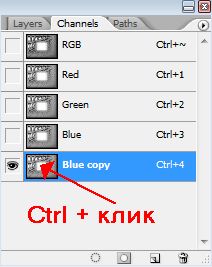
Зажмите клавишу Ctrl и щелкните по окошку нового слоя
 (212x267, 13Kb)
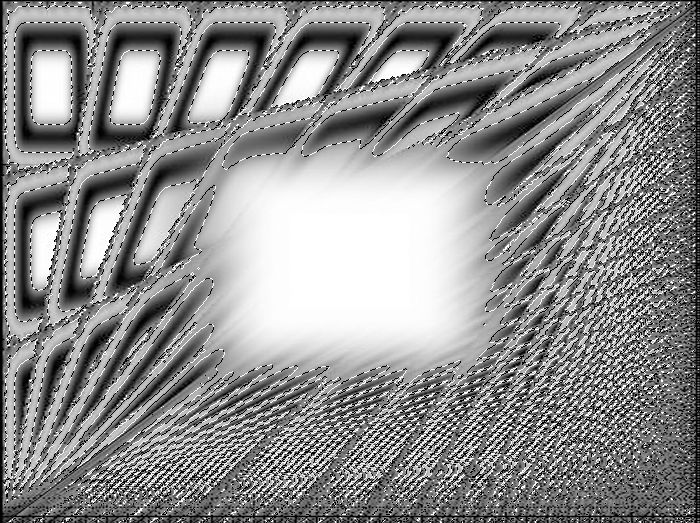
Появилось выделение
 (700x523, 151Kb)
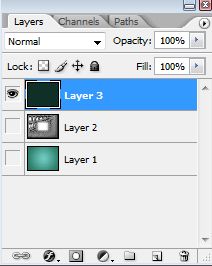
Переходим назад в слои, НЕ СНИМАЯ ВЫДЕЛЕНИЯ.
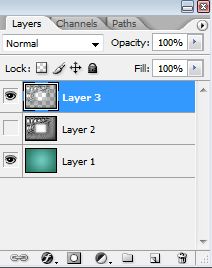
Включаем глазик на цветном слое (слой 3)и отключаем на маске
 (212x266, 12Kb)
Выделение переместилось на этот слой. Жмем Del. И включаем глазик на 1 слое. (Слой с маской можно удалить.) Объединить видимые слои.
 (212x268, 11Kb)
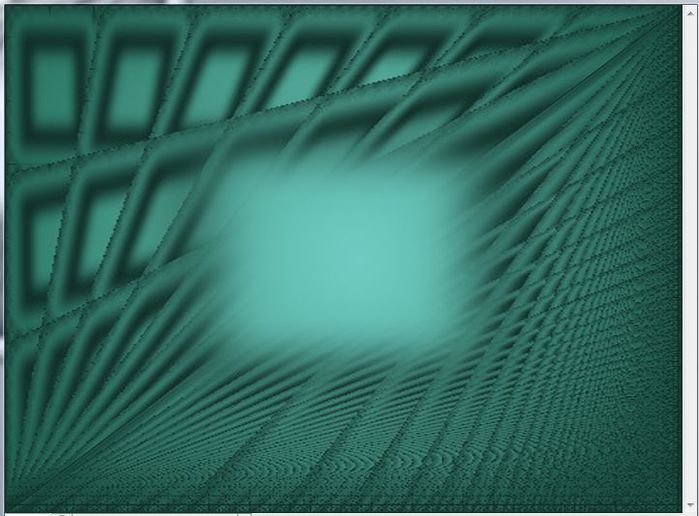
8. Получаем заготовку для рамочки
 (699x516, 54Kb)
Применяем к ней эффекты - например делаем обводку.
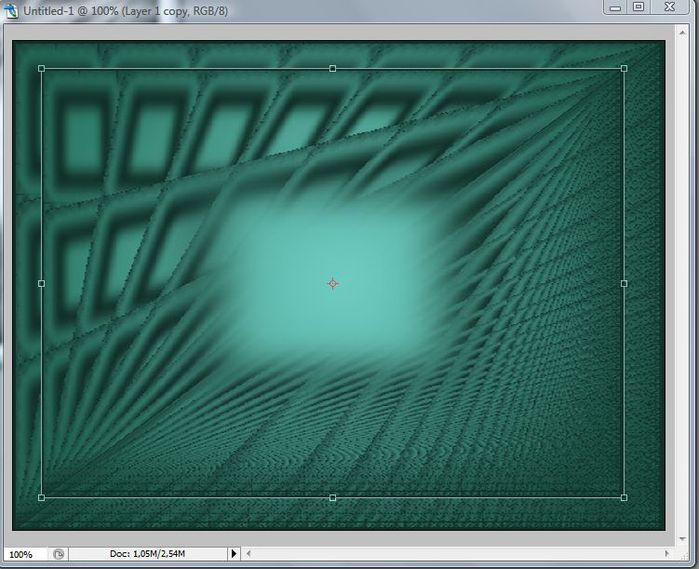
9. Нажав Ctrl+j делаем дубликат слоя и с помощью инструмента "Свободное трансформирование" уменьшаем размер этого слоя
 (699x569, 64Kb)
Чтобы этот слой не сливался с предыдущим, применим
Трансформирование - отразить по горизонтали
Трансформирование - отразить по вертикали
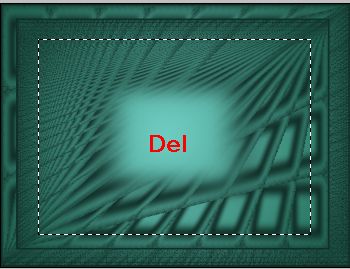
10. Так можно сделать несколько слоев рамочки. После этого объедините все слои и с помощью инструмента "Прямоугольное" или "Овальное" выделение сделайте окошко для фотографии в рамочке и, нажав Del - очистите его.
 (350x269, 19Kb)
Если вы сохраняете рамочку, а не ставите в нее сразу фотографию, то сохранять ее нужно для Web.
 (700x525, 226Kb)

Рубрики:  фотошоп

Аль_Донна   обратиться по имени Вторник, 08 Июня 2010 г. 12:58 (ссылка)
cпасибо
Ответить С цитатой В цитатник
inessa_vas_s   обратиться по имени Вторник, 08 Июня 2010 г. 14:01 (ссылка)
спасибо
Ответить С цитатой В цитатник
 

Добавить комментарий:
Текст комментария: смайлики

Проверка орфографии: (найти ошибки)

Прикрепить картинку:

 Переводить URL в ссылку
 Подписаться на комментарии
 Подписать картинку