| зена_королева написал 29.09.2010 16:03:38: уря!!!!!!
|


Проверка сайта или файла на безопасность. |
Проверка сайта или файла на безопасность.
(картинка кликабельна)

|
Урок № 17 Мигающие Глазки |
|
Molteni & C |
Современная мебель должна воплощать в себе дух и идеи своего времени. Таким образом рождаются архитектурные стили. Фабрика Molteni, основанная ещё в 30-х годах прошлого века, по праву считается законодателем стилей в дизайне современной мебели. Непревзойдённое качество материалов и сотрудничество фабрики с самыми модными и талантливыми молодыми дизайнерами позволяет Molteni на протяжении всего времени своего существования оставаться лидером, создающем мебель самого высокого класса.

Glove Chair von Patrcia Urquiola
|
Замок Азе-лё-Ридо ( d'Azay-le-Rideau) |

Серия сообщений "Замки":
Часть 1 - Замок Глубока над Влтавой.Южная Чехия
Часть 2 - Дворец Хэмптон Корт
...
Часть 10 - Замок Palacio da Pena
Часть 11 - Замок Амбуаз (Chateau d’Amboise) часть 1
Часть 12 - Замок Азе-лё-Ридо ( d'Azay-le-Rideau)
Часть 13 - Замок Мацумото
Часть 14 - Замки Луары
...
Часть 18 - ГЕРМАНИЯ. Замок Аугустусбург - Резиденция Курфюрста и Архиепископа Кёльнского
Часть 19 - Замки
Часть 20 - Замки Ирландии.Часть 1
|
|
Сказочный домик. |
Зена королева |
|
Flash-рисовалка "Абстракционизм" |
Мечтали стать абстракционистом? Хотите просто порисовать? Пожалуйста )))
Водите мышкой и кликайте в поле, чтобы менять цвет ))
Для размещения в своем блоге копируйте код:
[flash=650,550,http://libo.ru/uploads/files/1277959209_jacksonpollock_by_miltos_manetas.swf]

|
Японский антиквариат |
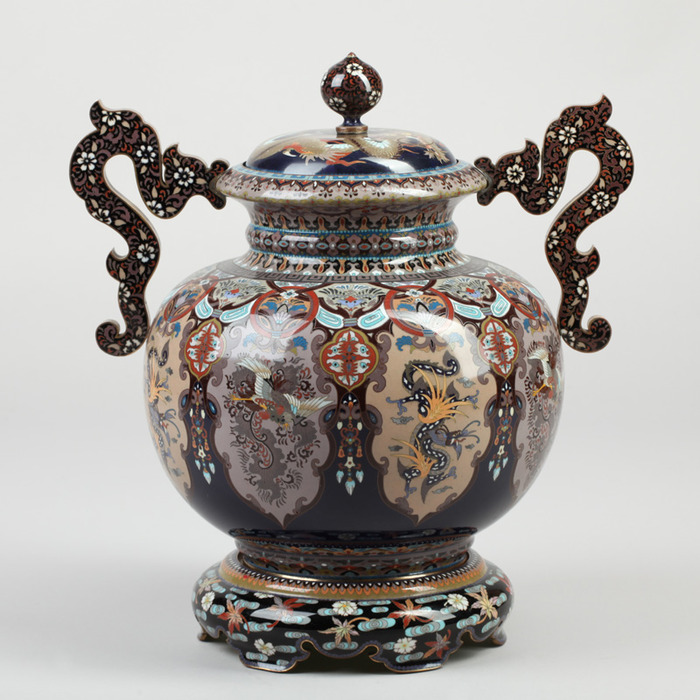
Серия сообщений " ФАРФОР- Ювелирное - АНТИКВАРИАТ":
Часть 1 - Стекольные фантазии от Dante Marioni
Часть 2 - Фарфоровые кружева от Jennifer McCurdy
Часть 3 - Alexander's House. Diamond Jewelry. Ювелирные украшения с драгоценными камнями
Часть 4 - Японский антиквариат
Часть 5 - Очарование итальянского фарфора.Porcellane Principe
Часть 6 - Lynn Fisher - Керамика.
...
Часть 10 - Кружка... Антиквариат, 18-19 вв.
Часть 11 - Дворцово-парковый ансамбль «Петергоф».Часть 1. Большой Петергофский дворец.
Часть 12 - Авантюрин,он же златоискр.
|
|
Alexander's House. Diamond Jewelry. Ювелирные украшения с драгоценными камнями |





Серия сообщений " ФАРФОР- Ювелирное - АНТИКВАРИАТ":
Часть 1 - Стекольные фантазии от Dante Marioni
Часть 2 - Фарфоровые кружева от Jennifer McCurdy
Часть 3 - Alexander's House. Diamond Jewelry. Ювелирные украшения с драгоценными камнями
Часть 4 - Японский антиквариат
Часть 5 - Очарование итальянского фарфора.Porcellane Principe
...
Часть 10 - Кружка... Антиквариат, 18-19 вв.
Часть 11 - Дворцово-парковый ансамбль «Петергоф».Часть 1. Большой Петергофский дворец.
Часть 12 - Авантюрин,он же златоискр.
|
Для оформления дневника |
|
|
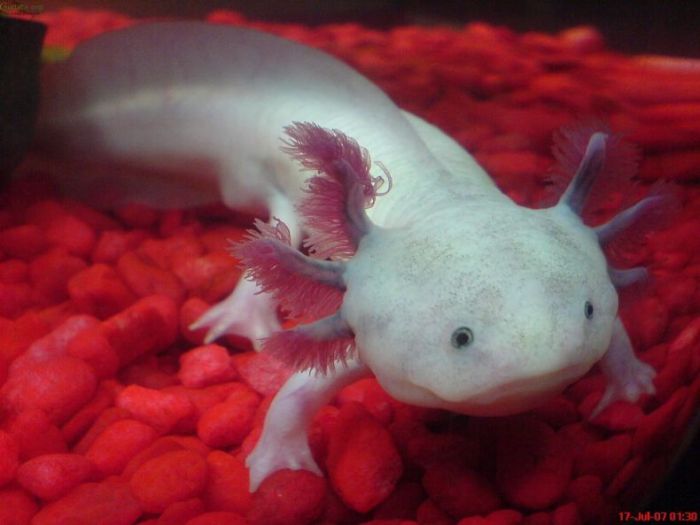
Аксолотль - зверек, который всегда улыбается (44 фото) |
Самые удивительные животные (27 фото)
Одно из животных - аксолотль.
Аксолотль - личиночная форма тигровой амбистомы, земноводного из семейства амбистомовых отряда хвостатых, живущей в горных прудах Мексики. Особенность аксолотля состоит в том, что он достигает половой зрелости и становится способным к размножению даже не превратившись во взрослую форму.
Короче говоря, вечная личинка, способная размножаться )
Выглядят они очень мило. Разноцветные и с лапками. И классно улыбаются.
Как вроде, самцы - темные, самки - светлые.
В природе их осталось мало и они занесены в Красную книгу. Обитают в нескольких озерах в Мексике.
Серия сообщений "Животные":
Часть 1 - Забавные кролики
Часть 2 - Забавные пернатые!!!
...
Часть 27 - Места для спокойного настроения(2)
Часть 28 - "Котоматрица" (2)
Часть 29 - Аксолотль - зверек, который всегда улыбается (44 фото)
Часть 30 - Лебединое озеро
Часть 31 - Детеныши манулов (40 фото)
...
Часть 42 - Пост от Рыжой Сиамки(оч понравился )
Часть 43 - Лучшие фото природы от National Geographic
Часть 44 - Животные в фотографиях
|
|
Девушка-загадка. |
|
|
Современный испанский художник Мануэль Луна |
|
Лоскутное шитье |
|
Художник Kris Lewis/Календарь именин |


|
Фарфоровые кружева от Jennifer McCurdy |
 klassika


Серия сообщений "фарфор":
Часть 1 - Коллекция фарфора на танцевальную тематику
Часть 2 - Английский фарфор. Royal Crown Derby
Часть 3 - Фарфоровые статуэтки
Часть 4 - Фарфоровые столики и мебель
Часть 5 - ФАРФОРОВАЯ НЕЖНОСТЬ
Часть 6 - Lladro Искусство фарфора
Часть 7 - Из коллекций фарфора фирмы Capodimonte Limited Products
Часть 8 - Флаконы для нюхательного табака
Часть 9 - Мейсенский фарфор в Омске.
Часть 10 - Фарфоровые творения Kate MacDowell
Часть 11 - Фарфор от итальянской фирмы «Lamart»
Часть 12 - Toilet service, Powder & Dresser box
Часть 13 - Antique Сeramics/Tea, Coffee
Часть 14 - Керосинивая лампа - но какая!!!
Часть 15 - ИСТОРИЯ НЕМЕЦКОГО ФАРФОРА | МАЙСЕНСКИЙ ФАРФОР
Часть 16 - Из коллекций фарфора фирмы Capodimonte Limited Products
Часть 17 - Шедевральное от Franz
Часть 18 - Шедевральное от Franz продолжение
Часть 19 - Дмитрий Чипарус : звезда Большого скульптурного салона в Киеве
Часть 20 - Антиквариат_живопись на фарфоре.Королевская Вена.
Часть 21 - История дизайна флаконов - 1часть
Часть 22 - Мастерская Людмилы Каминской
Часть 23 - Статуэтки изящные....
Часть 24 - Резные камейные раковины.Старинные и современные.
Часть 25 - Мейсенскому фарфору 300 лет
Часть 26 - Фарфор. Подносы. 18-19 век.
Часть 27 - Чайные пары от Елены Зотовой! Фарфоровое чудо
Часть 28 - HEREND - поставщик императорского и королевского дворов
Часть 29 - Предметы украшения интерьера -XVIII-XIX вв.
Часть 30 - Французские шкатулки
Часть 31 - Старинные часы из фарфора
Часть 32 - Танцующие фигурки из коллекции Алена Бернара
Часть 33 - И то же в вазах ОЧАРОВАНЬЕ…
Часть 34 - Авторский фарфор
Часть 35 - Изделия из фарфора с декором из бронзы.Вазы из фарфора
Часть 36 - Изделия из фарфора с декором из бронзы.Вазы из фарфора.Продолжение
Часть 37 - Майолика Антиквариат конец19-начало20 века
Часть 38 - Фарфоровые статуэтки 18-19 веков
Часть 39 - Фарфор 18 века
Часть 40 - Мейссеновский фарфор 18-19 веков часть 1
Часть 41 - Мейссеновский фарфор - Статуэтки 18-19 веков
Часть 42 - Мейссеновский фарфор 18 века часть 2
Часть 43 - Фарфоровые статуэтки 18 век продолжение
Часть 44 - Фарфор 18 век продолжение
Часть 45 - ФарфоровоШедевральное 19 век
Часть 46 - ФафроровоШедевральное 19 век ч.2
Часть 47 - ШедевральноФарфоровое 19 век ч.4
Часть 48 - ФарфоровоШедевральное 18 век
Часть 49 - Фарфоровые статуэтки от Derby Porcelain factory 18 век
Часть 50 - Florence porzellan (2) | Амурное...
Часть 51 - Antique Italian Capodimonte Lamps
Часть 52 - Florence porzellan (1) | Дамское...
Часть 53 - Фарфор скульптора Johann Joachim Kаеndler
Часть 54 - ШедевральноФарфоровое от Chamberlain & Co 19 век
Часть 55 - Беззаботность, счастье,и живость....(Клоуны)))
Часть 56 - Коллекция Лебеди. Фарфор
Часть 57 - Giuseppe Armani Porcelain Figurines
Часть 58 - Фарфоровые кружева от Jennifer McCurdy
Серия сообщений " ФАРФОР- Ювелирное - АНТИКВАРИАТ":
Часть 1 - Стекольные фантазии от Dante Marioni
Часть 2 - Фарфоровые кружева от Jennifer McCurdy
Часть 3 - Alexander's House. Diamond Jewelry. Ювелирные украшения с драгоценными камнями
Часть 4 - Японский антиквариат
...
Часть 10 - Кружка... Антиквариат, 18-19 вв.
Часть 11 - Дворцово-парковый ансамбль «Петергоф».Часть 1. Большой Петергофский дворец.
Часть 12 - Авантюрин,он же златоискр.
|
Стекольные фантазии от Dante Marioni |
klassika


Серия сообщений "стекло":
Часть 1 - Lucio Bubacco.итальянский художник по стеклу. Часть 1
Часть 2 - Живопись по стеклу.Хантинг
Часть 3 - Флаконы для нюхательного табака
Часть 4 - Стеклянные фрукты на люстрах и лампах
Часть 5 - Стеклянные цветы- люстры Мурано
Часть 6 - Авторские вазы от Gilbert Kruft и G.Venturi
Часть 7 - Очаровательные статуэтки от францзских фирм
Часть 8 - Керосинивая лампа - но какая!!!
Часть 9 - Чешские винтажные флаконы для духов
Часть 10 - История дизайна флаконов - 1часть
Часть 11 - Старинные парфюмерные флаконы.
Часть 12 - Стеклянные платья Карен Ламонт(Karen LaMonte)
Часть 13 - Стекольная рапсодия от Cohn-Stone Studios
Часть 14 - Janet Nicholson and Rick Nicholson - Art Glass Bowl
Часть 15 - Стекольная красота от Bob Kliss and Laurie Kliss
Часть 16 - Caryn Kinzig and Susan Kinzig- Table Lamp
Часть 17 - Стекольные фантазии от Ann Alderson Cabezas
Часть 18 - Стекольная фантазия от Victor Chiarizia
Часть 19 - Стекольная рапсодия от Bernard Katz
Часть 20 - Стекольный вальс от Thomas Kelly
Часть 21 - Стекольные фантазии от Lucy Chamberlain
Часть 22 - Стекло от Dierk Van Keppel
Часть 23 - Женщина, духи, красота
Часть 24 - Стекольные фантазии от Robert Kuster
Часть 25 - Стекло от Tommie Rush
Часть 26 - Стекольные фантазии от John Littleton and Kate Vogel
Часть 27 - Стекольная апассионата от Frederick Hart (1943-1999)
Часть 28 - Стекольный ноктюрн от Benjamin Edols & Kathy Elliott
Часть 29 - Стекольные фантазии от Marsha Blaker and Paul DeSomma
Часть 30 - Стекольные фантазии - Парфюмерные флаконы
Часть 31 - Стекольные фантазии от Gartner & Blade Glass Studios
Часть 32 - Стекольные фантазии от Milon Townsend
Часть 33 - Стекольные фантазии от Sokoloff
Часть 34 - Стекольные фантазии от Mayauel Ward
Часть 35 - Стекольные фантазии от Lundberg Studios
Часть 36 - Стекольные фантазии от Dan & Joi la Chaussee
Часть 37 - Стекольные фантазии от Latchezar Boyadjiev
Часть 38 - Это что-то! Глаз не оторвать! Светильники от Ulla Darni
Часть 39 - Удивительной красоты работы! Африка в стекле от Jenny Pohlman and Sabrina Knowles
Часть 40 - Стекольные фантазии от Lotton Studios
Часть 41 - Стекольные фантазии от Jeff Goodman
Часть 42 - Стекольные и керамические фантазии от Carlson Glassworks
Часть 43 - Очаровательный зоопарк от стеклодува Scott Bisson
Часть 44 - Стекольные фантазии от Margaret Neher
Часть 45 - стекло
Часть 46 - ВЕЛИКИЙ И НЕПОВТОРИМЫЙ МАГ СТЕКЛА Dale Chihuly
Часть 47 - ВЕЛИКИЙ И НЕПОВТОРИМЫЙ МАГ СТЕКЛА Dale Chihuly ч.2
Часть 48 - ВЕЛИКИЙ И НЕПОВТОРИМЫЙ МАГ СТЕКЛА Dale Chihuly ч.4
Часть 49 - ВЕЛИКИЙ И НЕПОВТОРИМЫЙ МАГ СТЕКЛА Dale Chihuly ч.заключительная
Часть 50 - Стекольные фантазии от Ed Branson
Часть 51 - Стекольные фантазии от Adam Kaser
Часть 52 - Стекольные фантазии от Heather and John Fields
Часть 53 - Акриловые скульптуры от Chris Pardell Disney sculpture
Часть 54 - Стекольные фантазии от ELAINE HYDE
Часть 55 - Стекольные фантазии от Marcus Thesing
Часть 56 - Стекольные фантазии от Loy Allen
Часть 57 - Стекольные фантазии от Dante Marioni
Серия сообщений " ФАРФОР- Ювелирное - АНТИКВАРИАТ":
Часть 1 - Стекольные фантазии от Dante Marioni
Часть 2 - Фарфоровые кружева от Jennifer McCurdy
Часть 3 - Alexander's House. Diamond Jewelry. Ювелирные украшения с драгоценными камнями
...
Часть 10 - Кружка... Антиквариат, 18-19 вв.
Часть 11 - Дворцово-парковый ансамбль «Петергоф».Часть 1. Большой Петергофский дворец.
Часть 12 - Авантюрин,он же златоискр.
|
|
Уроки фотошоп. Палитра Layers (слои) |
Палитра Layers
Ни для кого не секрет, что работа со слоями в Photoshop является ключевой, и именно палитра Layers подверглась многим изменениям, эти модификации часто становились предметом спора, кому-то нововведения нравились, кому-то нет. Данная статья также написана с определенной долей субъективизма, но это не помешает вам сформировать свою точку зрения новые возможности, которые нам предоставила Adobe.

Несмотря на все изменения внесенные в эту палитру, я больше чем уверен, что вы не почувствуете дискомфорта при работе с ней, поскольку основа все же осталась прежней.
Теперь поговорим о том, что пропало:
«Колонка ссылок» - помните для того, чтобы связать слои, например для их комплексного перемещения по изображению, мы ставили иконку скрепки/цепочки возле нужных слоев, теперь эта колонка отсутствует, однако это не значит, что функция начисто пропала, просто она стала доступна другим способом. Теперь нам необходимо выделять нужные слои и жать кнопку Link Layers  , как для связывания слоев так и для снятия связки.
Layer Set - мы больше не найдем название Layer Set, теперь оно носит имя Layer Group, все функции Layer Set были сохранены
Загрузка выделения кликом - если вы привыкли загружать выделение слоя посредством щелчка мыши по тексту, расположенному справа от слоя, при удержании клавиши Ctrl, то теперь вам придется щелкать не по тексту, а по эскизу слоя. Разница небольшая.
Команда Merge Linked - пропала из меню палитры Layers данная команда, ну и ладно, мы то с вами знаем, что для выполнения операции слияния объединенных слоев, потребуется щелкнуть правой кнопкой мыши по любому из связанных слоев и выбрать из появившегося контекстного меню пункт Select Linked Layers и нажать клавиатурное сочетание Ctrl+E (либо выполнить команду Merge layers из меню палитры Layers).
Но не будем о грустном, на мой взгляд достоинств в переработанной палитре все же больше.
Выделение нескольких слоев
Одним из удобнейших изменений стало поддержка возможности выделения сразу нескольких слоев, причем данную операцию можно проводить как в самой палитре, так и с помощью инструмента Move.
КАК ЭТО СДЕЛАТЬ
Есть несколько способов выделить сразу несколько слоев одновременно, какой вам выбрать вопрос сугубо личный, каждый останется при своем мнении, а доступны нам следующие:
С помощью мыши и клавиатуры - чтобы выделить, к примеру первые пять слоев из десяти, вам нужно щелкнуть левой кнопкой мыши по первому слою, а затем удерживая клавишу Shift щелкнуть по пятому, таким образом вы выделите слои с 1 по 5. Если же вам требуется выделить слои выборочно, то щелкайте по нужным слоям удерживая клавишу Ctrl.
С помощью функции автоматического выбора слоя - как вы знаете инструмент Move всегда заведовал перемещением слоев. В его опциях есть такая строка Auto Select Layer, и если установить флажок возле нее, то при щелчке левой кнопкой мыши в документе по нужной области, становился активным слой содержащий указанные вами пикселы.
Если раньше, чтобы выделить нужные слои нам приходилось для поиска использовать эту функцию, отключать видимость других слоев, соединять их, а уже потом только перемещать, то теперь мы можем выделять слои работая напрямую с изображением, они будут выделяться автоматически, и если уж вы захотите, то сможете их соединить (разница состоит в том, что при простом выделении нескольких слоев, после щелчка по любому слою выделение снимается, если вам вдруг опять понадобиться переместить ту же группу слоев ,ее придется выделять снова, а в случае их соединения (кнопка Link layers, не путать с объединением слоев в один командой Merge Layers) этого можно избежать.
Обратите внимание, что при выделении нескольких слоев в документе требуется щелчок левой кнопки мыши при удержании клавиши Shift. Если щелкнуть по выделенному таким способом слою, аналогичной комбинацией - выделение снимается.
Есть еще один способ выделения нескольких слоев посредством мыши. При активной опции Auto Select Layer растяните прямоугольное выделение с помощью левой кнопки мыши, выбранными станут все слои входящие в эту область.
Иногда требуется, запрещение изменения положения слоя на изображении, если в область выделения постоянно попадает такой слой вы можете заблокировать его местоположение, предварительно выделив его и нажав кнопку Lock position в палитре Layers. Для работы с группами у данного инструмента есть опция Auto Select Group. Суть работы в этом режиме состоит в том, что при щелчке по слою, относящегося к определенной группе выделяется вся группа, поэтому данную опию следует отключать если вы хотите работать со слоями отдельно.
Меню Select - в этом меню добавилось сразу три новых пункта, как предназначенных для работы с выделением слоев на изображении:
Выделение соединенных слоев - если текущий слой соединен с каким-либо еще, вы можете добавить другие объединенные слои к текущему выделению если выберите команду Select Linked Layers из меню палитры Layers. Я всегда использую эту команду, когда хочу изменить соединения сразу у нескольких слоев.
Манипуляции с несколькими слоями
Теперь, когда мы знаем как выделять несколько слоев, перейдем к рассмотрению к процессу работы с этими выделенными слоями. Сразу оговорюсь, что есть определенные ограничения, к примеру, к выделенным слоям нельзя применить фильтры, но, повторюсь, полезные функции все же перевешивают все остальные ограничения:
Перемещение - перемещать выделенные слои можно с помощью инструмента Move, вы также можете переместить их в любой другой документ Photoshop
Трансформация - стало возможным применять любую трансформацию к выделенным слоям, за исключением Warp (для применения трансформации Warp вам придется сначала сгруппировать слои в Smart Object)
Изменение порядка слоев - функция может оказаться полезной в тех случаях, когда сразу несколько слоев перекрывают друг друга, в самом деле не менять же все это вручную. Теперь достаточно выделить необходимые слои и выполнить команду Layers >Arrange >Reverse

Выравнивание и распределение слоев - можно выравнивать слои и распределять их по изображению использую либо команды меню Layer >Align и Layer Distribute соответственно, а также с помощью опций инструмента Move

Блокирование слоев - для блокировки выделенных слоев используйте команду Lock Layers расположенную в меню Layer или изменю палитры Layers, к сожалению данная кнопка недоступна при выделении нескольких слоев.

Отключение видимости слоев - для отключения видимости выделенных слоев используйте команду Layer >Hide Layers
Удаление слоев - эту операцию можно произвести несколькими способами, либо с помощью команды Layer >Delete Layers, либо с помощью кнопки Trash в палитре Layers, либо с помощью меню палитры Layers (все та же команда Delete Layers)
Дублирование слоев - по аналогии с предыдущей функцией, нужно в меню палитры или просто в меню Layers выбрать команду Duplicate Layers. Обратите внимание, что поле As не будет доступно, а ввести что-то в поле Name можно будет только если дублировать слои в новый документ (для этого в поле Document следует выбрать пункт New).
Объединение слоев - как всегда несколько вариантов. Можно нажать Ctrl+E, а можно выбрать пункт Merge Layers (в меню Layer или в меню палитры)
Создание групп - для помещение выбранных слоев в папку (формально в CS мы называли ее Layer Set, в CS2 называем Group), нужно обратиться к меню Layer, где можно выбрать команду Group Layers, или найти в меню известной нам палитры пункт New Group, есть еще и третий вариант - Shift+щелчок левой кнопкой мыши по кнопке в виде папки в палитре Layers.
Создание Smart Object - для перевода выбранных слоев в так называемый Smart Object следует выбрать команду Group Into New Smart Object из меню Layer >Smart Object.
Изменение настроек текста - любые изменения текста, которые вы производите, будут применяться ко всем выделенным слоям.
К текстовым слоям может быть применена трансформация Warp - выполните команду Layer >Type >Warp Text. В появившемся диалоговом окне установите параметры деформации. Не пугайтесь, когда увидите, что произведенные изменения происходят только на одном из слое - это нормальное явление, после нажатия кнопки Ok все встанет "на круги своя", и деформация будет применена ко все выделенным слоям.

Если вы обнаружите, что некоторые функции недоступны, в первую очередь проверьте, чтобы все выделенные слои были видимыми это наиболее часто встречающаяся проблема, если не помогло, то убедитесь в том, что фоновый слой случайно не попался вам под руку, в остальном же проблем возникнуть не должно.
СОЕДИНЯЕМ СЛОИ
В какой-то степени мы уже с вами рассматривали данный вопрос, тем не менее, на нем следует остановиться подробнее. Данная функция зародилась в старых версиях Photoshop и служила как раз для того чтобы объединить, трансформировать или выровнять определенные слои, в то время еще не существовало других способ выделения слоев, однако в версии CS2 про данную функцию нужно помнить всегда, как отмечалось ранее, выделение слоев можно легко потерять к примеру если случай но щелкнуть по какому-либо другому слою, а вот разъединение связанных (объединенных) слоев вы делаете осознанно.
Но вернемся к нашим баранам. В CS2 принадлежность слоя определяется цепочкой/скрепкой (кто, что в этом видит), расположенной справа от слоя, а не в специально отведенной колонке как это было раньше. О том, как сделать слои связанными можно прочитать в самом начале статьи. Давайте рассмотрим то, что может получиться после нажатия на кнопку Link Layers:
Если слои не были связаны (соединены) ни с одним из других слоев, то все выделенные будут связанным
Если выделение содержит только связанные слои, то нажатие на данную кнопку снимет/разъединит эти слои.
Если слои связанны вперемешку (например, первый с третьим, второй с пятым и т.п.), но выделение содержит все связанные слои (пусть даже не между собой), то нажатие на кнопку разъединит все выделенные слои.
Если среди выделенных слоев связанных вперемешку есть хотя бы один не связанный слой, то все выделенные слои соединятся, а любые невыделенные слои являющиеся частью любых соединений со слоями из выделенной группы будут разъединены.
Если выделенные слои содержат слой, который связан с одним из наборов соединенных слоев, то соединенные слои включат в свой список все несоединенные слои в выделении.
Если в выделенные слои попали слои соединенные вперемешку, то проще всего снять выделение со всех слоев, щелкнув по кнопке удерживая клавишу Ctrl
Пожалуй, единственным недостатком такого способа связывания слоев является то, что, приходится постоянно жать на кнопку Link Layers, а ведь раньше нам требовалось лишь поставить в колонке желанную скрепку/цепочку. Но это дело привычки, не более того.
И, наконец, если у вас есть слой, с которым вы хотите поработать отдельно от других, но не хотите разъединять из него всю группу, то это соединение можно временно отключить, причем это никак не отразится на других слоях, поработаете над слоем, можно включать соединение обратно. Для этого щелкните по значку соединения в палитре Layers, удерживая клавишу Shift. Если ссылка отключена то скрепка/цепочка будет перечеркнута крестом, причем красным

Небольшие изменения в палитре
Теперь вы видите, что изменений в палитре Layers произведено довольно много, надеюсь все вышеописанное помогло вам немного освоиться, впереди самое интересно, ведь не были затронуты основные темы, связанные с созданием документов с большим количеством слоев, и работа с масками, стилями и проч., но будем последовательны:
Маски слоя - Layer Mask теперь содержит присоединенное изображение в градациях серого, где черная область скрывает содержание слоя, а белая наоборот его отображает. Концепция работы с масками в принципе не поменялась в Photoshop CS2, но вот методы использования, претерпели некоторые изменения

Предыдущие версии Photoshop отображали в колонке для связывания слоев иконку Кисти, если был активным слой, и иконку маски если была активна маска. В CS2 эта колонка была удалена.
Теперь для того чтобы определить активна сейчас маска или активен слой, требуется посмотреть на границы эскиза, выделенный элемент будет иметь окантовку в виде буквы L. В CS2 мы можем перемещать маску на другой слой, для этого нужно при перемещении удерживать клавишу Shift, а если еще удерживать Alt то маска скопируется. Если «бросить» маску на слой, маску уже содержащую, то Photoshop спросит у вас, нужно ли заменить данную маску текущей.
Layer Set превратилась в Group - в старых версиях Photoshop мы могли помещать слои в папки для того, чтобы множество слоев не затрудняло работы, и назывались эти папки Layer Sets, в CS2 Adobe решила переименовать Layer Set в Group, принцип работы остался прежним, но вот доступ к определенным командам был переработан. Для создания группы из слоев вам потребуется для начала выделить их, а затем выполнить команду Layer >Group Layers или просто нажать клавиши Ctrl+G, или удерживая Shift, бросить на иконку папки в палитре Layers.
Стили слоев - раньше для применения любого из стилей слоя (Bevel and Emboss, Inner Glow и т.д.) мы могли воспользоваться выпадающем меню, вызываемом по нажатию кнопки Layer Styles в палитре Layers, но в новой версии произошло некоторое изменение отношения к принципу применения стиля, не пугайтесь, ничего сверхъестественного. Просто ранее для копирования стиля на другом слое, вы могли «бросить» название слоя на линию под слоем, в CS2 же этот стиль вам нужно бросить не на линию а в середину слоя, также обратите внимание, что в CS2 при таком броске стиль не копируется, а перемещается, для того чтобы его скопировать, поступайте по аналогии с маской - выполняйте бросок, удерживая клавишу Alt.
Также следует всегда помнить что копирование можно произвести и броском на иконку стилей в палитре Layers. Adobe переместила колонку, отображающую видимость слоя, теперь видимость находится не в специальной колонке а выровнялась в слое. Теперь, для того чтобы отключить/включить видимость слоя требуется щелчок левой кнопкой мыши слева от названия стиля

Слияние копий - клавиатурное сочетание Shift+Ctrl+Alt+E объединяет копии всех видимых слоев на новом слое. Новый комбинированный слой появится над выделенным слоем, а если не было выбрано ни одного слоя, то комбинированный слой будет самым верхним в палитре. Эта функция вам может пригодиться, когда потребуется применить фильтр на уже объединенных слоях, чтобы не выполнять все манипуляции по отдельности.
Отображение границ слоя - выполните команду View >Show >Layer Edges, она служит для отображения границы слоя - рамки (обозначается синим цветом), бывает чрезвычайно полезной, когда создаешь маску слоя, и требуется, чтобы пикселы не вылезали за границы слоя. Также можно прибегать к использованию этой функции, когда у слоя установлено маленькое значение непрозрачности (Opacity) например 20%, знать границы слоя в этом случае бывает бесценно.
Новые опции палитры Layers - выберите пункт Palette Options в меню палитры после чего появится диалоговое окно Layers Palette Options, присмотритесь к нему повнимательнее, ничего нового не замечаете?

Первое что бросается в глаза это Thumbnail Contents или по по-другому Содержимое эскизов. Установка флажка возле строки Layer Bounds заставит Photoshop пропускать пустые части слоя при создании эскизов изображений отображающихся в палитре (вместо отображения того, как слой соотносится с измерением слоя). Эта опция пригодится, когда слои в вашем документе содержат множество элементов, которые невозможно рассмотреть при обычном режиме просмотра эскиза слоев, а так, его содержимое делается заметным. При снятии флажка Use Default Masks on Adjustments, настраиваемые слои (Layer >New Adjustment Layer) будут создаваться без маски слоя.
Настройка непрозрачности при выполнении трансформации - в старых версиях Photoshop нельзя было изменять Opacity и Blending Mode слоя, когда вы запускали любой из видов трансформации, в CS2 ситуация в корне поменялась теперь мы можем изменять при выполнении трансформации как опции смешивания, так и непрозрачность слоя. Правда это работает только при трансформации одного слоя, если выбрано сразу несколько или слои являются связанными, то изменить данные параметры не получится, исключение составляет лишь слои расположенные в папке (Group), правда в этом случае данные параметры будут применены ко всем слоям в ней расположенным.
Новый вид дублирования слоя - теперь чтобы дублировать слой, можно "бросить" его на другой слой удерживая клавишу Alt.
Рассматривая все нововведения по отдельности кажется, что они не столь уж и радикальны по содержанию, но если сложить все изменения вместе, то вряд ли повернется язык такое сказать. Первое время будет трудно адаптироваться к работе с обновленной палитрой, с ее функциями, надеюсь, что данная статья поможет вам этот процесс максимально упростить. В заключение привожу таблицу измененных клавиатурных сокращений.
| Название функции | Клавиатурное сокращение |
| Выделить слой расположенный над текущем | Shift+Alt+] |
| Выделить слой расположенный под текущим | Shift+Alt+[ |
| Выбрать самый верхний слой | Alt+. (точка в латинской раскладке) |
| Выбрать самый нижний слой | Alt+, (запятая в латинской раскладке) |
| Сгруппировать/Разгруппировать слой (включить/отключить Clipping Mask) | Alt+Ctrl+G |
|
Старинные иллюстрации с кошками |
Старинные иллюстрации с кошками
Порою холодно и муторно в ночи
Беззвучным эхом одиночество кричит...
Под воспаленною Луной, при свете дня
Найди меня! Узнай меня! Спаси меня!
Котенок – Месяц лижет звезды языком
Быть может то, что ищешь ты – недалеко...
Я прибегу к тебе под окна к десяти
И замяукаю – пожалуйста, впусти!
Растает в теплой тишине осенний шум
Совсем немножко у тебя я попрошу –
Налей в фарфоровую миску молока
Пусть ненадолго, дай остаться – на «пока»...
Опять заладили дожди и чуть дыша
Дрожит озябшая кошачая душа...
Так не хватает слов изысканно-простых...
Скажи их мне и я пойму, что это – ТЫ!
К тебе на теплые коленки заберусь
Своим урчаньем разгоню тоску и грусть
Наш долгий вечер буду медленно лакать
И все запомню – до последнего глотка...
Не нужно сердце продавать за медный грош -
Вернее Кошки никого ты не найдешь!
В душе мохнатой колокольчики звенят –
Найди меня! Узнай меня! Спаси меня!
© Copyright: Игорь Приклонский, 2004

Sarah Fox-Davies
|
Нежность лепестков. |
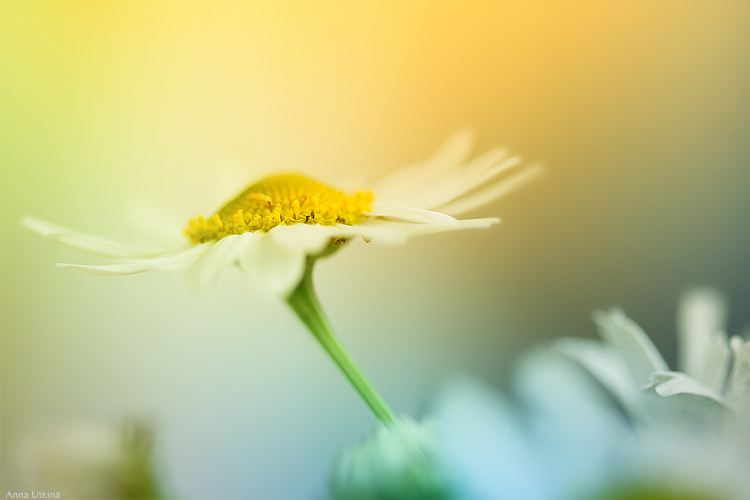
На лепестках цветов написано посланье
Такою тонкою изысканною вязью.
Читаю текст и слов благоуханье
Мне сердце оплетает светлой бязью.
Письмо отправила цветочная богиня
Его доставил нежнокрылый эльф.
Она прекрасна в звездном палантине,
И так воздушен платьев ее шлейф.
Сегодня праздник в городе цветочном,
И на него и я приглашена.
Я посвящу богине чудной строчки.-
Пусть будет счастлива и радостна она.
Далее...
Серия сообщений "Цветы":
Часть 1 - Роза
Часть 2 - Фото ромашек
...
Часть 27 - Цветы написанные маслом
Часть 28 - 'Цветочно - интерьерное'
Часть 29 - Нежность лепестков.
Часть 30 - Красота японских парков
Часть 31 - Цветочные дворики Испании!!! Patio Cordobes. Andalucia. Spain.
...
Часть 39 - Время цветения сакуры
Часть 40 - Самый необычный цветок на планете -Такка !))
Часть 41 - Цветочное настроение от Ramme Alvor
|