программа |

|
Без заголовка |
 Вязать эти коврики очень легко не смотря на их богатый и сложный вид! Нашла их на каком то иностранном блоге. Сначала меня восхитила их яркость и жизнерадостнй вид. Всё таки в наших советских домах ковры всегда были мрачные, даже не знаю почему они - уродцы символизировали достаток в доме, наверное из-за своей цены… Но сейчас не о них…, а о красивых вязаных ковриках!


Тщательно разглядывая фотографии этих веселых ковриков я сразу поняла как они вяжутся. Когда то давно, лет 15 назад, я посещала кружок вязания крючком и вот там мы вязали прихватки. Надо сказать, что та самая прихватка по сей день висит у моей мамы на кухне, она никогда не пользовалась ею, говорит, что слишком красивая чтобы ей хватать горячее 
Ну так вот, прихватки мы эти вязали таким же макаром что и вяжутся эти коврики! Очень просто! Все что вам нужно уметь - это вязать воздушные петли, столбики с накидом и … всё! Основа такого коврика вяжется на основе филейного вязания. Даже не нужно следить чтобы арочки получались аккуратными, потому что эти арочки вы потом закроете вывязными из столбиками из накида. Как это сделать посмотрите на этой фотографии. Единственное что стоит отметить, что плотность вашего коврика будет зависеть от того сколько столбиков с накидом вы свяжете в каждую арочку, т.е. чем больше, тем плотнее будет ваш коврик. И еще, когда будете вязать сеточку- основу, то не обязательно провязывать по 2 воздушных петли, можно и одну

 Вот уж, что делать совсем не трудно, так это коврики из помпонов. В некоторых моделях даже ничего не нужно вязать. Делай себе шарики, да и соединяй их в коврик.


Под модельку коврика с овечкой нужно сначала связать подклад в виде этой самой овечки, а уже потом нашивать на нее помпоны. Аналогично с мишкой. Мне мишка понравился больше всех. Такого можно связать для ребенка. У меня малыш любит сидеть на полу и зимой, и летом, так вот, думаю связать ему такого :).
 Сами помпоны делаются самым простым способом. Вырежьте из картона два кружка, внутри каждого вырежьте дырочки в виде небольших кружков. А дальше возьмите пряжу и наматывайте на эти самые кружки. На рисунки основные шаги показаны.
 Кстати, можно избежать возни с картоном и воспользоваться специальным приспособлением для помпонов. Один из вариантов изображен на фото. Сама я никогда к этим присоблениям не прибегала, потому что много помпонов никогда делать не приходилось, так, пару штук для детских шапочек. Но для изготовления такого коврика из помпонов думаю следует приобрести это присобление, потому что помпонов вам прийдется наделать много, а картон будет постоянно трепаться и нужно будет вырезать новые. Стоит оно не дорого. В районе 50-60руб.
|
бисероплетение |
Попробую рассказать, как сделать веточку сакуры. Для выполнения работы вам потребуется розовый и сиреневый бисер, я взяла 11 номер. коричневую проволку, флор.ленту или коричневые нитки.
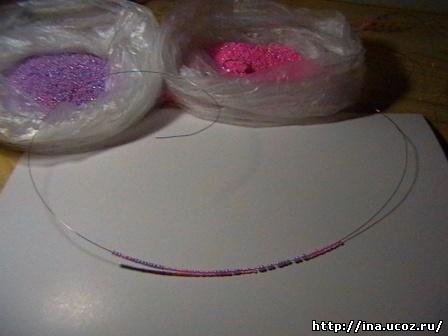
На проволку длиной 50см набираем приблизительно 10 см розовогого и сиреневого бисера, можно брать и чуть-чуть зелёного.
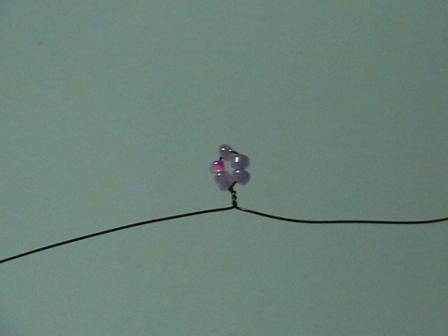
Под пятью бисеринками скручиваем проволку, отступаем 0,5см, снова под пятью бисеринками скручиваем проволку, так нам нужно сделать 11 листиков.
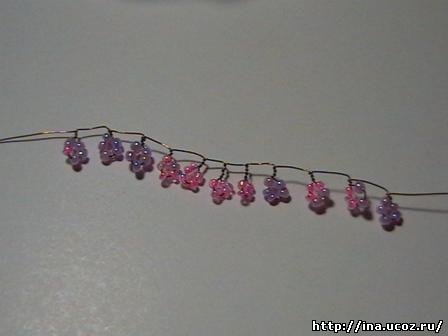
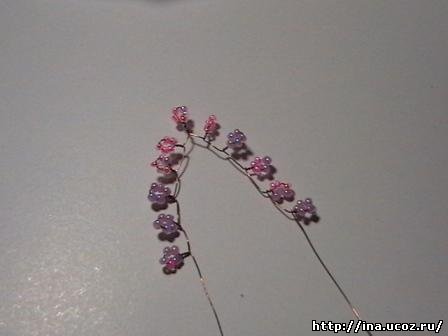
Складываем проволку попалам, так что бы 6 листик оказался верхушкой., скручиваем провололку.
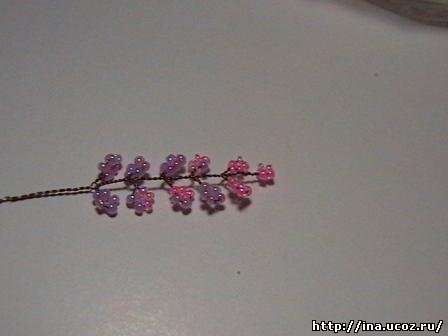
Получается такая маленькая веточка.
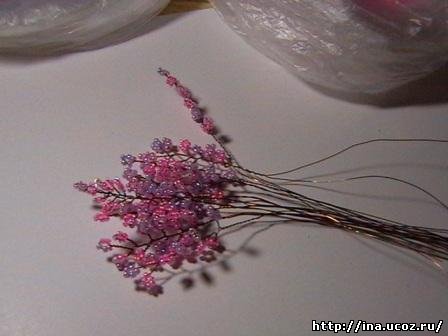
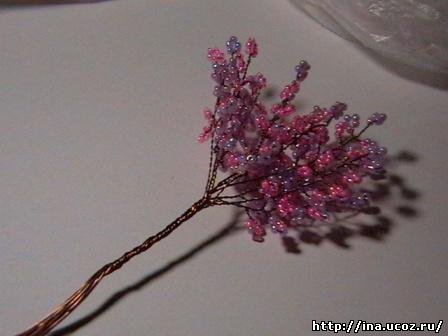
Скручиваем 10 маленьких веточек, получаем веточку средних размеров.
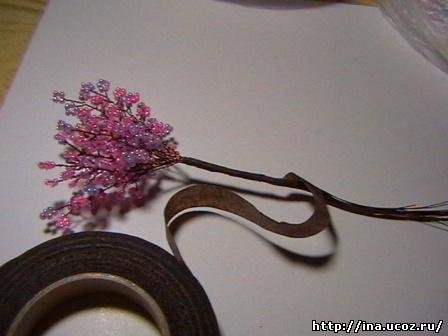
обматываем лентой или нитками.
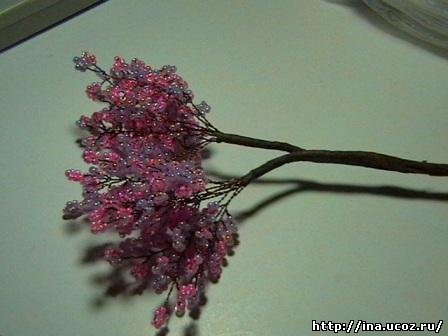
Затем соеденяем две ветки, добавляем третью, расправляем листики, получаем миленькую веточку.
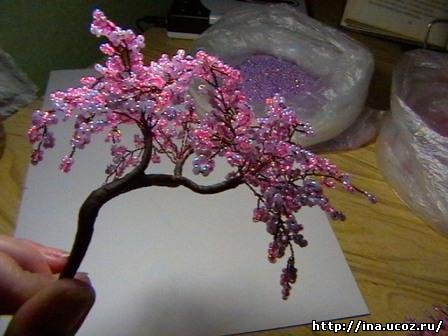
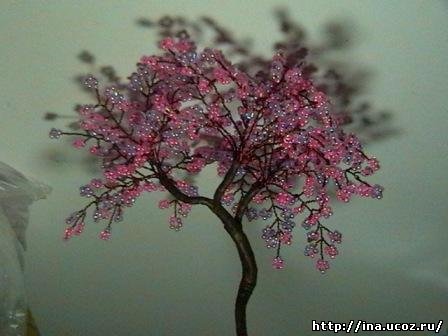

Источник: http://o-bisere.ru
|
инструкция |
|
Рамка для цитат |
|
Рамка для цитат |
|
схема |

|
Уроки |
Будем учиться удалять с фотографии лишние надписи.
Для начала я сделаю обзор необходимых для работы инструментов.
В открытом фотошопе слева есть панель инструментов.

Вот те из них, которые нам понадобятся

Некоторые из них содержат по несколько инструментов в одной вкладке. Например, кликните правой кнопкой мыши по Lasso Tool и увидите меню с тремя инструментами.
Итак, что же можно делать этими инструментами:
Move Tool - служит для перемещения обьектов
Lasso Tool - служит для выделения обьектов
Healing Brush, Patch Tool, Clone Stamp - служат для замены частей снимка другими участками снимка (вроде пересадки кожи)
Brush и Pencil Tool - служат для рисования
Dodge Tool - служит для осветления частей снимка
Burn Tool - служит для затемнения частей снимка
Eyedropper Tool - служит для точного замера цветового значения любой точки снимка
Теперь рассмотрим конкретный пример
Вот как было и как стало:
все картинки кликабельны


Для начала самый простой способ (для двух последних букв надписи). Они находятся на абсолютно однородном фоне.
Берём Eyedropper Tool  и кликаем им рядом с надписью. Теперь активный цвет кисти стал точно таким как и фон (в данном случае серым). Далее просто зарисовываем буковки с помощью
  Brush Tool или Pencil Tool.
Данный способ хорош только если фон под буквами абсолютно однороден.

Дальше займёмся той частью надписи, что на волосах.
Возьмём Clone Stamp  и удерживая Alt кликнем по волосам рядом с надписью. Это определяет источник текстуры для закрашивания. Теперь начинаем водить по самой надписи и закрашиваем её.

При таком способе очень сложно сохранить естесственную структуру волос, вы увидите, что там где была надпись, волосы получились как бы кусочками (бросается в глаза неестественность). Чтобы это исправить возьмём Patch Tool  Выделяем участок волос нужного размера который хотим поправить. Теперь перетаскиваем выделенную область туда где здоровый участок волос. Инструмент Patch Tool зальет выделенное место той текстурой, которую мы ей показали. Ну как получилось?
У нас осталась посленяя часть надписи. Сложность в том, что фон под ней (рука) содержит плавные светотеневые переходы.
Для начала начинаем орудовать по руке при помощи Clone Stamp.

Плавный переход в тень нам при этом сохранить врятли удастся. Исправить это поможет  Healing Brush. Берём его достаточно большого размера и кликаем (удерживая Alt) по гладкому участку рядом с надписью. Затем кликаем по не совсем ровным переходам, что остались после применения Clone Stamp. Границы сгладятся.
Также для полного восстановления светотеневых переходов нам очень помогут Dodge Tool (осветление) и Burn Tool (затемнение).
В панели опций (над картинкой) ставим маленькое значение параметра Exposure и выравниваем тени на снимке.
Совет: Работайте с увеличенным в несколько раз изображением, это позволит получить более качественный результат.
Источник http://forum.rc-mir.com/topic36703_0.html
|
урок |
1.новый документ. Выберите любой Инструмент Custom Shape Tool  из Панели инструментов. В дополнительном меню Custom Shape Tool , поставте галочку рядом с надписью All'

2.Выбираем фигуру ввиде спирали

3.Растягиваем нашу спираль (при этом удерживаем клавишу SHIFT, чтобы пропорциональная спираль).

4.выберите Инструмент Type Tool (T)  , напишите ваш текст.(он должен писаться сразу по спирали)Нажмите Ctrl+H чтобы Скрыть спиральную дорожку

Вот и весь урок 
Перевод:OLJKA
источник
|
урок |


|
Без заголовка |
Baked Earth — очень хороший эффект, практически не имеющий аналогий у других производителей. Позволяет создавать впечатление растрескавшейся земли. Весьма эстетично на вид, а куча настроек позволяет делать очень многое — от горной породы до стеклянной мозаики.
Constellation — калейдоскопические эффекты (эффектов света). Примерно делает следующее: делит изображение на некоторое количество областей, которые преобразует в светящиеся точки, цветом похожие на цвет исходной области.
Crumple — помятая бумага.
Distress — эффект пожёванного изображения. Идеальный фильтр, дабы создавать впечатление рваной бумажки или погрызенных букв.
Flag — создание полнореалистичного впечатления развевающейся на ветру ткани. Идеально для создания флагов.
Lighthing — создание очень реалистичной молнии! Огромное количество настроек, которые позволяют делать просто фантастические вещи.
Little Fluffy Clouds — создание облаков. Отличнейшие такие облака, очень широкого диапазона — от едва заметного тумана до штормового неба.
Origami — интересный искривляющий фильтр. Делит изображение на маленькие треугольники и поворачивает их вокруг оси.
Puzzle — обычная мозаика.
Rounded Rectangle — создает в выделенной области прямоугольник с закругленными краями. Правда, прямоугольник можно сделать эллипсом через параметры закругления. Этот фильтр идеально подходит для создания кнопок, рамок и так далее.
Shatter — создает впечатление, что вы смотрите на свое изображение из разбитого зеркала. Имеется необходимое количество настроек.
ShowerDoor — как следует из названия, создает впечатление взгляда на изображение сквозь кабинку душа (то есть такое рельефное стекло).
Stain — очень убедительная картина загрязнений, накипи и прочего;.
Stamper — просто очередной мозаичный фильтр.
Television — имитирует разные экранные эффекты. От разверстки старых телевизоров до светотеневых переходов при наведении камеры на современный высокочастотный дисплей.
Burn Edges - создаёт эффекты обожжённых краёв.
Classic Mosaic - эффект классической мозаики.
Cracks - трещины.
Electrify - создаёт молнии вокруг объекта или выделенной области.
Rip Open - создаёт эффекты разорванной бумаги.
Shatter - дословно - "осколки". Своеобразный эффект для искажения.
можно скачать здесь
|
Уроки |
 Helena_Way.
|
Котуйская история |
Котуйская история Часть4-Кум
1-У Чена
  |
| |
| |
| |
| |
| |
| |
| |
| |
| |

|
Фоны |
|
текстуры |
|
схема |
|
сердечко |
Будет сегодня «сердечный день», не иначе :D
Увидела у моей новой лирушной знакомой Аэлин_Озерной восхитительное сердечко-кулон, которое она сплела из бисера:

И не удержалась, чтобы не разместить мастер-класс по технике его изготовления :)
|
бисероплетение |
|
бисероплетение |

Вам понадобится: бисер 9/0
r = красный - около 20 грамм ;
b = светло-зеленый - около 2 г ;
s = черный - около 1 г;
n = салатовый - 20 штук ;
w = белый - около 100 г ;
g = темно-зеленый - около 20 г;
d = темно-красный - около 2 г ;
u = коричневый - околок 1 г ;
1 колокольчик из стиропора, около 16 см ;
1 ватный шарик 25 мм;
Ленточка для петельки.
Условные обозначения:
/ = продеть иглу в среднюю бусину следующей дуги ;
ü = перепрыгнуть указанное число бусин;
i 2. = продеть иглу во вторую бусину следующей дуги;
znd = продеть иглу в обратном направлении через указанное число бусин
3 x 3w/, = 3w/, 3w/, 3w/,
2 x 1w + 1r + 1w/, = 1w + 1r + 1w/, 1w + 1r + 1w/,
См. также основные правила
Если специально ничего не указано, после каждого ряда продевать иглу через две бусины (первые две бусины законченного ряда).
Прикладывайте работу как можно чаще к колокольчику из стиропора, чтобы иметь возможность подкорректировать форму (плести послабее- потуже).
|
бисероплетение |

Вам понадобится: бисер 0/9
о = оранжеый - около 100 грамм ;
ч = черный - около 5 грамм ;
з = зеленый - около 150 грамм ;
BB = коричневая проловка для цветов 0.3 мм;
GB = зеленая цветочная проволока 0.3 мм;
BD = 40 cм проволока для стеблей 1 мм, 9 штук по 50 см;
МD = медная проволока 0.3 мм.
|