-Поиск по дневнику

Поиск сообщений в Людмила_Кудинова

 -Подписка по e-mail


 -Статистика

Статистика LiveInternet.ru: показано количество хитов и посетителей
Создан: 13.12.2009
Записей:
Комментариев:
Написано: 1257


Без заголовка

Четверг, 28 Января 2010 г. 01:17 + в цитатник
Это цитата сообщения JazzArt [Прочитать целиком + В свой цитатник или сообщество!]

УРОК - РОЛИК ОСНОВНЫХ ПРИЕМОВ СОЗДАНИЯ СЛАЙД-ШОУ в программе Pro Show Producer4


Рубрики:  программы для компьютера

Без заголовка

Четверг, 28 Января 2010 г. 01:11 + в цитатник
Это цитата сообщения yeska [Прочитать целиком + В свой цитатник или сообщество!]

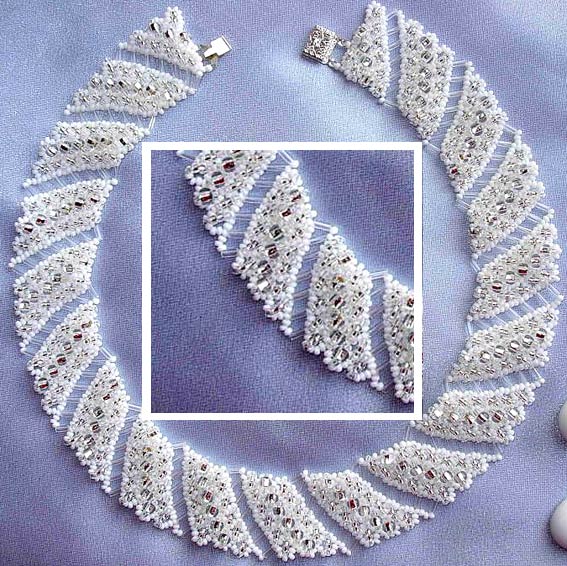
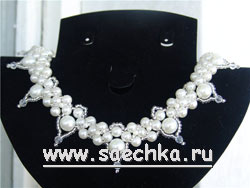
Ожерелье «Снег в серебре»


 (567x566, 105Kb)

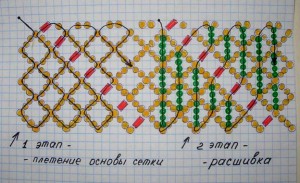
 (300x183, 27Kb)


http://home-sweet.ru/
Рубрики:  поделки своими руками

Без заголовка

Четверг, 28 Января 2010 г. 01:08 + в цитатник
Это цитата сообщения Tawa_Saenko [Прочитать целиком + В свой цитатник или сообщество!]

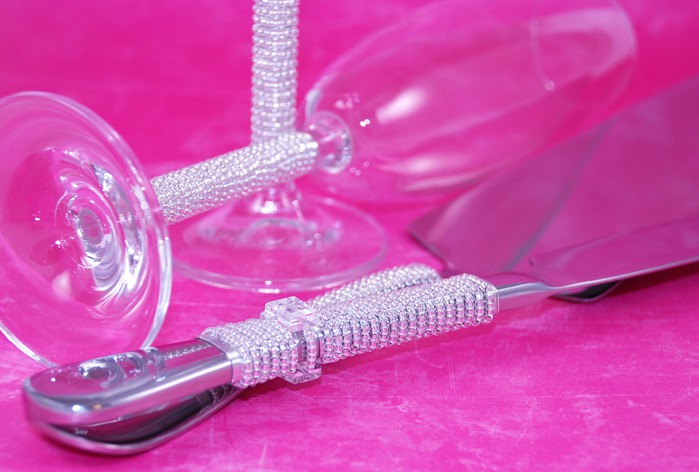
Столовые приборы украшены бисером.


http://www.etsy.com/shop/Beadz2Pleaz?page=1
 (699x472, 69Kb)
Читать далее...
Рубрики:  поделки своими руками

Без заголовка

Четверг, 28 Января 2010 г. 01:06 + в цитатник
Это цитата сообщения икви [Прочитать целиком + В свой цитатник или сообщество!]

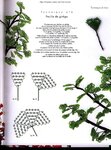
Arbresfleurs-бисер-журнал замечательный по работе с бисером


http://multi-up.com/172556


Фотографии в альбоме «Arbresfleurs-бисер» miroslava569 на Яндекс.Фотках

Рубрики:  поделки своими руками

Без заголовка

Четверг, 28 Января 2010 г. 01:01 + в цитатник
Это цитата сообщения Avangardi [Прочитать целиком + В свой цитатник или сообщество!]

Уроки бисероплетения


 Урок 1 – Организация работы при бисероплетении
 Приложение 1 – Памятка для бисерщика
 Приложение 2 – Некоторые полезные вещи для бисерщика
 Приложение 3 – Инструкции по уходу за органическими и природными материалами и изделиями из природных материалов
 Урок 2 – Инструменты для работы с бисером
 Приложение 4 – Пять советов для создания бисерной картины
 Урок 3 – Техника бисерного низания: приемы и варианты
 Урок 4 – Виды узлов
 Приложение 5 – Виды ниток
 Приложение 6 – Галерея узлов
 Урок 5 – Лум и его возможности
 Урок 6 – Работа с лумом
 Урок 7 – Виды стежков
 Приложение 7 – Качество бисера
 Урок 8 – Плетение пейотом (мозаичный стежок)
 Приложение 8 – Примеры схем для пейотного стежка
 Урок 9 – Плетение пейотом по нечетному ряду
 Урок 10 – Прибавление и убавление бисерин в пейотном плетении
 Урок 11 – Плоский пейотный стежок по кругу (круговое плетение)
 Приложение 9 – Примеры схем для пейотного стежка
 Урок 12 – Трубчатое плетение пейотом
 Урок 13 – Плоский Кирпичный Стежок
 Урок 14 – Кирпичный cтежок по-иному (вариант кирпичного стежка со схемой плетения коровы)
 Урок 15 – Трубчатый Кирпичный Стежок
 Урок 16 – Круговое плетение кирпичиком
 Урок 17 – Алмазное плетение кирпичиком
 Приложение 10 – Ромбовидный кулон, сплетенный "кирпичиком"
 Приложение 11 – Легкие серьги каманчей в технике "кирпичик"
 Урок 18 – Плоское плетение "елочкой" (ндебеле)
 Урок 19 – Еще один способ плетения "елочкой" или ндебеле
 Урок 20 – Веерное плетение ндебеле
 Приложение 12 – Плетение "елочкой"
 Урок 21 – Плетение "лесенкой" (способ 1) в 1 иголку
 Урок 22 – Плетение "лесенкой" (способ 2) в 1 иголку
 Урок 23 – Плетение "лесенкой" в 2 иглы
 Урок 24 – Плетение зигзагом
Рубрики:  поделки своими руками

Без заголовка

Четверг, 28 Января 2010 г. 00:56 + в цитатник
Это цитата сообщения Rukodelkino [Прочитать целиком + В свой цитатник или сообщество!]

Учимся работать с бисером...


ГИАЦИНТ
 
Спасибо сайту Ассорти, за предоставленный мастер класс


Мастер класс
Рубрики:  поделки своими руками

Без заголовка

Четверг, 28 Января 2010 г. 00:52 + в цитатник
Это цитата сообщения Чайка-белая_птица [Прочитать целиком + В свой цитатник или сообщество!]

Станок из линейки для бисероплетения


Станок из линейки для бисероплетения


ׂ 

Несложный браслетик можно соткать за вечер на станке, сооружённом например из простой школьной линейки, кусочка картона и клипс или зажимов
Читать далее...
Рубрики:  поделки своими руками

Без заголовка

Четверг, 28 Января 2010 г. 00:43 + в цитатник
Это цитата сообщения Inmira [Прочитать целиком + В свой цитатник или сообщество!]

Перезаливаем флешки к себе и переписываем код.


Собственно, много вопросов в личке, поэтому назрел пост. Расскажу, как перезаливать мои и Лехины (Legionary, ) флешки к себе и как переписать код. Я говорю исключительно наших "самопальных" флешках (часики, флешки перехода по страницам), хотя с прочими, вероятно, можно поступать по аналогии. Честно - не проверяла :-)
Пост вышел излишне подробным, простите. Пытаюсь ответить на ВСЕ вопросы одним постом. Так что - лишнее пропускаем а в пролетарскую суть вникаем:-)))

Итак сделаем все на примере этих часов для блога:


Под ними мы пишем код, который выглядит так:
[flash=250,72,http://inmira.narod.ru/our_flash/time/Chasy_8.swf]

Дальше > > >
Рубрики:  уроки по видению дневника

Без заголовка

Четверг, 28 Января 2010 г. 00:40 + в цитатник
Это цитата сообщения Галерея_Дефне [Прочитать целиком + В свой цитатник или сообщество!]

ИНСТРУКЦИЯ 2:КАК ВСТАВИТЬ В РАМОЧКУ СВОЮ КАРТИНКУ .


К примеру возьмем эту рамочку:


Ваша картинка
 (416x17, 19Kb)
Ваш текст
 (416x17, 19Kb)

Галерея_Дефне

Вот ее код:


У вас в документах есть например подходящая картинка,я выбрала для примера такую:
 (500x600, 115Kb)
Читать далее...
Рубрики:  уроки по фотошопу

Без заголовка

Четверг, 28 Января 2010 г. 00:35 + в цитатник
Это цитата сообщения EgoEl [Прочитать целиком + В свой цитатник или сообщество!]

Учимся создавать анимацию - урок фотошоп


начнем
Рубрики:  уроки по фотошопу

Без заголовка

Четверг, 28 Января 2010 г. 00:32 + в цитатник
Это цитата сообщения gaki1818 [Прочитать целиком + В свой цитатник или сообщество!]

Плагины для фотошоп Alien Skin


При помощи этих плагинов вы научитесь делать "макияж" на портретах, убирать лишние детали, изменять погодные эффекты на пейзажах, детализировать изображение и многое другое, что сделает Ваши фотографии и коллажи особо привлекательными.


Скачать с рапиды Скачать с турбобита

Рубрики:  уроки по фотошопу

Без заголовка

Четверг, 28 Января 2010 г. 00:31 + в цитатник
Это цитата сообщения gaki1818 [Прочитать целиком + В свой цитатник или сообщество!]

Изучаем плагины Alien Skin


Уроки по изучению плагинов Alien Skin


 (619x480, 68Kb)


Скачать с рапиды

Скачать с турбобита

Рубрики:  уроки по фотошопу

Без заголовка

Четверг, 28 Января 2010 г. 00:30 + в цитатник
Это цитата сообщения белка28 [Прочитать целиком + В свой цитатник или сообщество!]

Кисти - Retro Advertisements by ~remittancegirl


Кисти - Retro Advertisements by ~remittancegirl


СКАЧАТЬ

Рубрики:  уроки по фотошопу

Без заголовка

Четверг, 28 Января 2010 г. 00:20 + в цитатник
Это цитата сообщения белка28 [Прочитать целиком + В свой цитатник или сообщество!]

Кисти- Candlelight II По midnightstouch


Кисти - Candlelight II По midnightstouch


СКАЧАТЬ

Рубрики:  уроки по фотошопу

Без заголовка

Четверг, 28 Января 2010 г. 00:18 + в цитатник
Это цитата сообщения Legionary [Прочитать целиком + В свой цитатник или сообщество!]

Видео редактор Movie Maker.


Видео редактор Movie Maker.

Открываю новую тему так сказать:-) Ибо в один пост... не поместится:-)

Сразу несколько слов:
1. - Этот видео редактор стандартно входит в "состав" windows поэтому про него и будем говорить.
2. - Это далеко не лучший видео редактор,но... читаем пункт 1 :-)
3. - Я не могу сказать, что знаю эту программу на все 100 %, но азы расскажу, а по ходу написания постов может и сам все узнаю досконально :-)

И поехали :-)
С помощью этой программки можно делать многое, например,- нарезать видео, вставить свой звук в видео, добавить титры и эффекты и т.д.
Для начала нам надо разобраться с форматами видео, которые можно использовать для работы в Movie Maker.
Музыкальные (аудио) файлы - AIF, AIFC, AIFF, ASF, AU, MP2, MP3, MPA, SND, WAV и WMA
ИзображениЯ: BMP, DIB, EMF, GIF, JFIF, JPE, JPEG, JPG, PNG, TIF, TIFF и WMF
Видео: ASF, AVI, M1V, MP2, MP2V, MPE, MPEG, MPG, MPV2, WM и WMV

В общем, в любом случае, если не уверены в формате файла, попробуйте его открыть программой. Если что, программка вам сообщит, что с этим дело иметь не хочет:-))

В программе есть встроенная "справка". Если что,- всегда можно почитать. Просто нажмите кнопку "F1" на клавиатуре ( при открытой программе естественно)

А теперь переходим к практике:-)
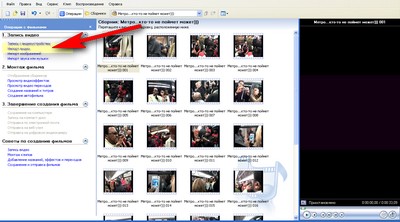
Открываем саму программу. Сразу затащим в нее видео, чтоб уже изучать на примере. Для затаскивания видео жмем надпись "импорт видео", а точнее:
 (400x222, 30Kb)

Читать дальше > > >
Рубрики:  программы для компьютера

Без заголовка

Четверг, 28 Января 2010 г. 00:13 + в цитатник
Это цитата сообщения Avangardi [Прочитать целиком + В свой цитатник или сообщество!]

Уроки бисероплетения


 Урок 1 – Организация работы при бисероплетении
 Приложение 1 – Памятка для бисерщика
 Приложение 2 – Некоторые полезные вещи для бисерщика
 Приложение 3 – Инструкции по уходу за органическими и природными материалами и изделиями из природных материалов
 Урок 2 – Инструменты для работы с бисером
 Приложение 4 – Пять советов для создания бисерной картины
 Урок 3 – Техника бисерного низания: приемы и варианты
 Урок 4 – Виды узлов
 Приложение 5 – Виды ниток
 Приложение 6 – Галерея узлов
 Урок 5 – Лум и его возможности
 Урок 6 – Работа с лумом
 Урок 7 – Виды стежков
 Приложение 7 – Качество бисера
 Урок 8 – Плетение пейотом (мозаичный стежок)
 Приложение 8 – Примеры схем для пейотного стежка
 Урок 9 – Плетение пейотом по нечетному ряду
 Урок 10 – Прибавление и убавление бисерин в пейотном плетении
 Урок 11 – Плоский пейотный стежок по кругу (круговое плетение)
 Приложение 9 – Примеры схем для пейотного стежка
 Урок 12 – Трубчатое плетение пейотом
 Урок 13 – Плоский Кирпичный Стежок
 Урок 14 – Кирпичный cтежок по-иному (вариант кирпичного стежка со схемой плетения коровы)
 Урок 15 – Трубчатый Кирпичный Стежок
 Урок 16 – Круговое плетение кирпичиком
 Урок 17 – Алмазное плетение кирпичиком
 Приложение 10 – Ромбовидный кулон, сплетенный "кирпичиком"
 Приложение 11 – Легкие серьги каманчей в технике "кирпичик"
 Урок 18 – Плоское плетение "елочкой" (ндебеле)
 Урок 19 – Еще один способ плетения "елочкой" или ндебеле
 Урок 20 – Веерное плетение ндебеле
 Приложение 12 – Плетение "елочкой"
 Урок 21 – Плетение "лесенкой" (способ 1) в 1 иголку
 Урок 22 – Плетение "лесенкой" (способ 2) в 1 иголку
 Урок 23 – Плетение "лесенкой" в 2 иглы
 Урок 24 – Плетение зигзагом
Рубрики:  поделки своими руками

Без заголовка

Четверг, 28 Января 2010 г. 00:11 + в цитатник
Это цитата сообщения JapanBlog [Прочитать целиком + В свой цитатник или сообщество!]

Полезняшка. Анонимайзер


Anonimajzer

Рубрики:  уроки по фотошопу

Без заголовка

Четверг, 28 Января 2010 г. 00:08 + в цитатник
Это цитата сообщения Tatjana_Weiman [Прочитать целиком + В свой цитатник или сообщество!]

Заголовок


http://imikimi.com/main/categories


Шаг 1 - "Регистрация".
На главной странице сайта в
правом верхнем углу строчка "New Account", нажимаем и попадаем на страницу регистрации. С
левой стороны голубое окно регистрации. Вводим: Username - логин, Email Address -
электронная почта, Confirm Email Address -
повторить электронную почту, Password - ввести пароль, Confirm Password - повторить пароль, ниже в
квадратике - I agree to the Imikimi -
ставим галочку и еще ниже нажимаем строчку Create Account. Если
все сделали верно, открывается страница с вашим статусом и списком участников.
Если над регистрационными данными появляется красный шрифт, значит, допущена
ошибка (уже есть такое имя, короткий пароль и т.д.) исправляем и повторяем
процедуру.

Шаг 2 - "Плагин"
Для того чтобы можно было
работать с фотографиями, необходимо загрузить плагин (программное дополнение). На странице вашего статуса спускаемся вниз,
где под списком участников (Top Kimi Artists),
синим шрифтом, обозначен список ссылок. Находим Download Plugin, идем по ссылке, открывается окно, на рабочем поле
которого две ссылки крупным шрифтом. Нам нужна Download the Windows installer, нажимаем, сохраняем файл на компьютере.

Шаг 2.1
Сохраненный файл называется imikimi_installer_0.5.1, открываем его, и в окне ничего не меняя,
просто жмем кнопку Install. После загрузки плагина -
кнопку close. Закрываем браузер и перегружаем компьютер. Готово.

Шаг 3 - "Работа с фотографиями"
Чтобы войти на сайт на
главной странице опять таки в правом верхнем углу два белых окна Username и Password, в
которых вводим соответственно логин и пароль. На странице вашего статуса сверху, под названием Имикими пункты меню: Categories - выбор рамочек по
категориям, Browse Kimis - рамочки в произвольном
порядке, Kimi Artists - участники и их
произведения, Make a Kimi - самостоятельно
сделать рамочку, Forum - форум, Help - справка, My Home - ваша страница статуса, где слева в голубом окне можно выбирать
подпункты (сколько сделал, сохраненные готовые фото, исходные фото и т.д.).

Шаг 3.1.
Из категорий или произвольного порядка выбираем рамочку: первое нажатие для просмотра рамочки, второе нажатие для обработки. При
просмотре рамочки, под ней находятся образцы фото пользователей, работавших с ней
ранее. В режиме обработки нажимаем на место, где должна быть
фотография (add to photo), и выбираем фото из своих файлов. Если на одной рамочке
несколько мест для фото и фотография не легла в нужный отсек, ее можно
перетащить мышкой в нужное место. По внешним краям фотографии
пунктирные линии со стрелками, позволяющие увеличивать или уменьшать
фото, зеленая точка сверху фото - поворот фотографии.


Шаг 3.2
Панель инструментов над картинкой - слева направо: сохранить, шаг
назад, шаг вперед, вырезать, копировать, вставить, удалить, сетка
(центрировать фото). И zoom - увеличение или уменьшение всей картинки
(актуально при сильном увеличении фотографий). Правая панель
инструментов отвечает за цвет, контрастность и добавления надписи (add text) и фото (add
photo) После обработки картинки, если довольны результатом, нажимаем на
верхней панели Save. Появляется сохраненная готовая картинка, над ней можем менять данные: title - название фото (нажать на исходный
текст и написать свое). Status - статус доступа: publish - доступно для
просмотра пользователей сайта, unpublished - закрыто для просмотра,
trash - мусор. Description - описание кадра (нажать на строчку рядом).
Categories - отнести к какой либо категории картинок сайта (для
публичного фото).

Шаг 3.3.
Под вышеописанным строки Edit - редактировать, Customize -
настроить, Email - отправить как открытку другу. Картинка готова и
сохранена на вашей странице статуса (MY HOME). При сохранении на свой компьютер -
нажимаем правой клавишей мышки, в появившемся окне выбираем "сохранить
изображение как", дальше в новом выскочившем окне выбираем место и
пишем название фото.

Шаг 4 - "страница статуса My Home"
Слева окно управления, делящееся на публичные данные и приват. New Kimi Page - открывает демонстрации картинок, состоящих у вас в привате и
открытых, этот инструмент позволяет настроить вашу стартовую страницу
на сайте. Далее Public: Artist Stats - статус движенияваших картинок и топ самых активных участников сайта. Kimi Images - все ваши публичные картинки. Uses Today - использование участниками сайта ваших идей. Private: All My Kimis - все картинки в привате, включая публичные. Kimis I Rated (дословно я номинальный) - оцененные пользователями сайта изображения. Trash - мусор, корзина. My Account - изменения в настройках регистрации.

Шаг 4.1 - Удаление работ
На вашей статусной странице (My Home) выбираете фото,котрое хотите удалить, нажимаете Trash-и ваше фото попадает в мусорную карзину. После того,как нажали на trash, выбираете empty trash, затем - Empty Trash Now.
Все,корзина пуста. Можно сначала несколько работ сложить в корзину, а
потом ее сразу очистить ото всех фотографий. Для этого вы работы по
очереди складывате в корзину. Затем для каждой фотографии выбираете Cancel а для последней, для окончательного удаления всех фото - Empty Trash Now. И так действительно удаление происходит быстрее.

Шаг 4.2. Сделать еще одну такую же рамку с другим фото или отредактировать.
Если вы хотите
использовать ту же рамочку, но для другой фотографии, то, чтобы ее не
искать заново, можно открыть готовую, сделанную вами ранее рамочку на
странице my home. Когда вы открываете ее, в режиме
просмотра, справа маленькая иконка - образец этой рамки в исходном
варианте и ниже, другие варианты рамочек этой же темы. Кликаете на
образец и можете работать.

Шаг 4.3. Размер работ.
Фото маленького размера бывает в основном с анимацией т.е. с блестящими эффектами, падающим снегом, движущимися объектами (формат GIF). GIFы для печати на бумаге и размещении на некоторых сайтах (например Одноклассники) не подходят. Рамочки в формате JPG как правило нормального размера, но все же есть вариации. Увеличение
размера рамочек для печати смотрите в соответствующей теме.

Шаг 4.4. Изменение форматов GIF и JPG при сохранении рамок.
Чтобы изменить формат GIF на JPG в Имикими, т.е. сделать фото без анимации, после того как вы нажали слово SAVE, непосредственно над вашей сохраненной, обработанной рамкой, в правом углу есть маленькое белое окно, называется - Select File-Type. Стрелочкой в окне можно выбрать один из двух вариантов Gif (с анимацией) или High Quallity Jpg (без анимации). Когда убрали анимацию, рамочка становится большего размера. После этого, можете сохранять на компьютер

Шаг 4.5. - Корректировка цвета фотографии под рамочку.
После загрузки фото в рамочку, оставляем его выделенным. Нажимаем кнопку switch to advanced, справа появляется панель инструментов. Нажимаем на ней самый правый квадратик с буквой С. Под квадратиком панель Colors: двигаем кружки на цветовой панели,а также расположенные ниже бегунки. Opacity - прозрачность фото.

Шаг 5 - Восстановление логина и/или пароля на сайте.
Попробуйте зайти на сайт, если ваш логин и /или пароль окажутся неверными, то под окошком Password появится кнопка Forgot your username or password? (забыли свой логин или пароль?). Нажимайте ее.
В новом окне вы увидите 3 варианта:
-Forgot username (I remember my password) - забыли логин, но помните пароль
-Forgot password (I remember my username) - забыли пароль, но помните логин
-Forgot both! - забыли и логин, и пароль.

Шаг 5.1
Выбираете необходимый вариант и в новом окне вставляете данные: для логина: ваш имэйл, на который регистрировались в имикими;
- для пароля: ваше Username;
-для логина и пароля: ваш Email, на который регистрировались в имикими. Затем нажимаете кнопку Email Instructions или Email My Username (в зависимости от вашего случая)
После загрузки появится надпись:
An email has been sent to you with information on how to reset your password - На вашу почту будет выслана информация, как возобновить ваши забытые
логин и/или пароль. Теперь периодически проверяйте свою почту, туда
придет письмо-ответ от сайта Имикими, в котором будет написано, что
необходимо сделать. Следуйте инструкциям (воспользуйтесь
автопереводчиком) и все получится.

Я зделала простым способом:зарегистрироваласъ,зашла в категорию..выбрала нужную рамочку ..кликнув на просмотр и потом ещё раз для вставке фото.Вставила фото,написала текст и сохранить.Потом просто скопировала себе на комп.


Tatjana Weiman

Рубрики:  уроки по фотошопу

Без заголовка

Четверг, 28 Января 2010 г. 00:05 + в цитатник
Это цитата сообщения EgoEl [Прочитать целиком + В свой цитатник или сообщество!]

Урок. Рисуем скрап - набором «Летняя синева»


В этом новом уроке Вы увидите пошаговое создание картинки из элементов скрап – набора «Летняя синева»


начнем
Рубрики:  уроки по фотошопу

Без заголовка

Четверг, 28 Января 2010 г. 00:02 + в цитатник
Это цитата сообщения Inmira [Прочитать целиком + В свой цитатник или сообщество!]

Палитра - Инструменты. Инструмент Выделение - Selection. Illustrator- отключаем тень.


Приступим. :-) Сначала теория. Скучно, нудно, но знать надо(((

Инструменты. Adobe Illustrator.


Так выглядит палитра "Инструменты" в Иллюстраторе. (Adobe Illustrator CS3 )
Инструменты делятся на галереи (группы):

А - Инструменты Выделения
Б - Инструменты Рисования
В - Текст
Г - Инструменты Раскраски
Д - Инструменты Формы
Е - Символы
Ж - Диаграмма
З - Инструменты для Разбиения на фрагменты и для обрезки
И - Инструменты Перемещения и масштабирования


Дальше > > >
Рубрики:  уроки по фотошопу


Поиск сообщений в Людмила_Кудинова
Страницы: 28 ... 17 16 [15] 14 13 ..
.. 1 Календарь