Я - фотографПлагин для публикации фотографий в дневнике пользователя. Минимальные системные требования: Internet Explorer 6, Fire Fox 1.5, Opera 9.5, Safari 3.1.1 со включенным JavaScript. Возможно это будет рабо
Как скачать с YouTube сразу в формате «avi»?
Для того, чтобы делать это не нужно ставить всю «Free Studio», а достаточно поставить только эту программу. Ссылку на скачку и русское описание можно найти тут: . Размер инсталлятора - около 10 Мбайт.
Но я всё таки рекомендую скачать и поставить весь пакет программ «Free Studio». Размер его инсталлятора - около 30 Мбайт. Не так уж и много! Скачать его и почитать про него подробнее по-русски можно тут: .
Хочу обратить особое внимание, что устанавливать какие-то дополнительные кодеки для нормального функционирования этой программы не требуется.
Вот теперь научу, как пользоваться этим пакетом программ для скачки видео с YouTube.
После установки и запуска «Free Studio» появляется такое окно:
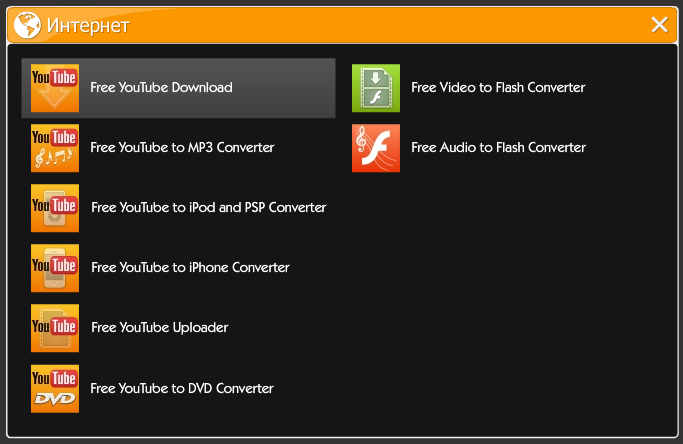
Выбираем крайний левый (он же "оранжевый столбец"). Попадаем вот в такой экран:
Тут надо выбрать верхнюю левую иконку (подсвечена фоном на картинке).
Всё, мы в программе «Free YouTube Download».
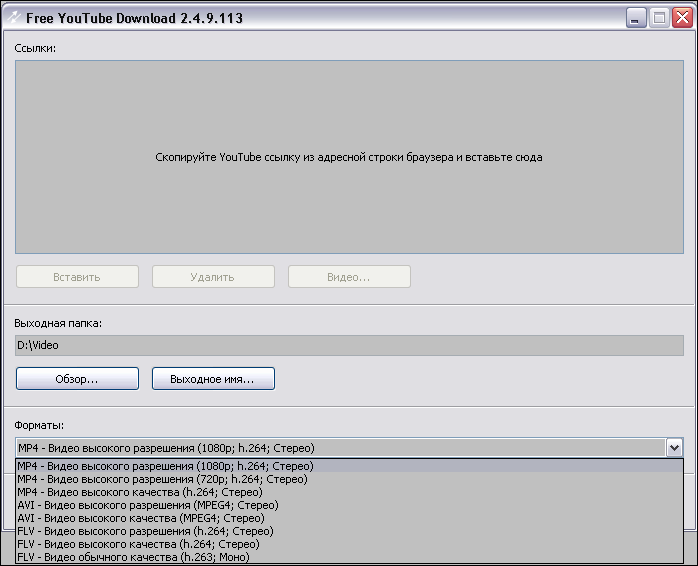
Теперь надо только вставить адрес ролика на YouTube и выбрать качество и расширения файла:
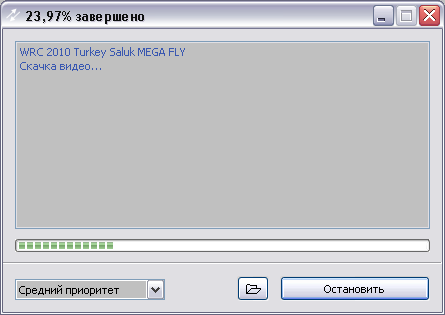
После этого нажать на кнопку «Скачать». После этого начнётся скачка файла.
Спустя какое время, она закончится. Вот и всё!
Для тех, кому интересно, опишу все кнопки.
«Обзор» - выбор или смена каталога, куда будут скачиваться файлы с видео.
«Выходное имя» - здесь можно задать вид имени сохраняемого файла.
«Опции» - тут надо задать параметры для прокси-сервера (если у вас он есть) и настроить ещё аж 3 опции.
Примечание
Для нормальной работы программы через прокси рекомендую перезапустить компьютер. Не знаю, почему, но у меня заработало только после этого.
Удачи в использовании! Если есть вопросы, задавайте их в комментариях.
 ОткрыткиПерерожденный каталог открыток на все случаи жизни
 Кнопки рейтинга «Яндекс.блоги»Добавляет кнопки рейтинга яндекса в профиль. Плюс еще скоро появятся графики изменения рейтинга за месяц
 Всегда под рукойаналогов нет ^_^
Позволяет вставить в профиль панель с произвольным Html-кодом. Можно разместить там банеры, счетчики и прочее
Всегда под рукойаналогов нет ^_^
Позволяет вставить в профиль панель с произвольным Html-кодом. Можно разместить там банеры, счетчики и прочее Я - фотографПлагин для публикации фотографий в дневнике пользователя. Минимальные системные требования: Internet Explorer 6, Fire Fox 1.5, Opera 9.5, Safari 3.1.1 со включенным JavaScript. Возможно это будет рабо
 труба доступна
 borise63 обратиться по имени
Пятница, 30 Апреля 2010 г. 16:52 (ссылка)
borise63 обратиться по имени
Пятница, 30 Апреля 2010 г. 16:52 (ссылка)


