Гадание на ромашке on-line |
|
Метки: гадания on-line |
Что случилось с сахаром? |

Здравствуйте, уважаемые участники сообщества! Помогите мне, пожалуйста, разобраться в такой проблеме: последнее время появились проблемы с выпечкой - сахар не растворяется! Я готовлю свой любимый "Тертый пирог" - сахар запекается крупинками! Когда я на Пасху взбивала помадку для кулича, она у меня просто не получилась - сахар осел на дне, а белок так и не превратился в пену! А сегодня я решила испробовать рецепт "Ананасовый татен", там нужно приготовить карамель на сливочном масле, - так сахар в масле не растворялся, а просто плавал крупинками до тех пор, пока я не добавила столовую ложку воды. При попадании воды сахар МОМЕНТАЛЬНО растворился и получилась отличная карамель. Что же это такое? Может это сахар какое-то не такой? У вас такого не случалось?
|
|
создание анимационных gif’ов |
http://www.compress.ru/article.aspx?id=10513&iid=430
Как уже было отмечено, на стадии создания анимации можно переключаться между программами Paint Shop Pro и Animation Shop, правда только при включенном флажке Export frames to Paint Shop Pro as layered images (Экспортировать кадры в Paint Shop Pro как слои изображения) в программе Animation Shop. Для этого нужно воспользоваться командой File=>Preferences=>General Program Preferences=>Layered Files (Файл=>Настройка=>Основные настройки программы=>Многослойные файлы) и включить указанный флажок (рис. 1). В этом случае при необходимости редактирования одного или всех кадров анимации достаточно будет экспортировать выделенные кадры из Animation Shop в Paint Shop Pro одним из следующих способов:
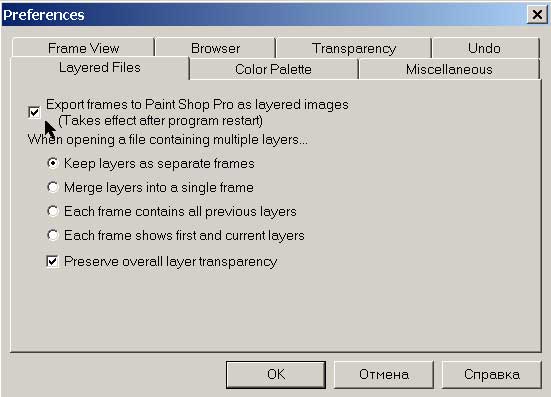
Рис. 1. Включение возможности экспорта кадров в Paint Shop Pro
Затем следует произвести нужные преобразования в среде Paint Shop Pro и закрыть файл без сохранения — в этом случае программа задаст вопрос, касающийся необходимости обновления соответствующих кадров в Animation Shop. При положительном ответе все внесенные в Paint Shop Pro изменения будут перенесены в открытую в Animation Shop анимацию, которую можно будет просмотреть.
Предусмотрен и другой вариант обновления анимации из Paint Shop Pro: не закрывая файла Paint Shop Pro, воспользоваться командой Edit=>Update Back to Animation Shop (Редактирование=>Обновить изменения в Animation Shop). Затем переключиться в Animation Shop и разорвать связь между анимацией и временно созданным многослойным изображением при помощи команды File=>Export Frames=>Break Link With Exported Frames (Файл=>Экспорт кадров=>Разорвать связь с экспортируемыми кадрами). Последнее действие необходимо, поскольку без разрыва связи дальнейшие действия в Animation Shop будут невозможны.
К сожалению, стоит признать, что оба варианта не слишком удобны, так как невозможно создать эффектную анимацию, единожды прибегнув к процедуре редактирования кадров в Paint Shop Pro. Чаще всего редактировать кадры, обновлять анимацию, просматривать результат и вновь редактировать приходится многократно. И каждый раз для этого необходимо экспортировать кадры в Paint Shop Pro. Очевидно, что второй вариант как раз рассчитан на возможность многократного редактирования многослойного изображения с регулярным обновлением анимации, однако реализован он не до конца и потому практически ничего не дает, позволяя обновлять анимацию и запрещая какие-либо действия в Animation Shop, а самое главное — просмотр анимации. Хочется верить, что в следующих версиях Paint Shop Pro и Animation Shop данный неприятный нюанс будет устранен.
Основным при разработке анимации является окно Frames, в котором и находятся сами кадры (рис. 2). Для работы с конкретным кадром достаточно выбрать его в данном окне и подвергнуть нужным преобразованиям — отредактировать, наложить эффект, изменить свойства и пр. Выделение нескольких кадров осуществляется обычным образом при нажатых клавишах Ctrl или Shift, а сразу все кадры можно выделить по команде Edit=>Select All (Редактирование=>Выделить все).
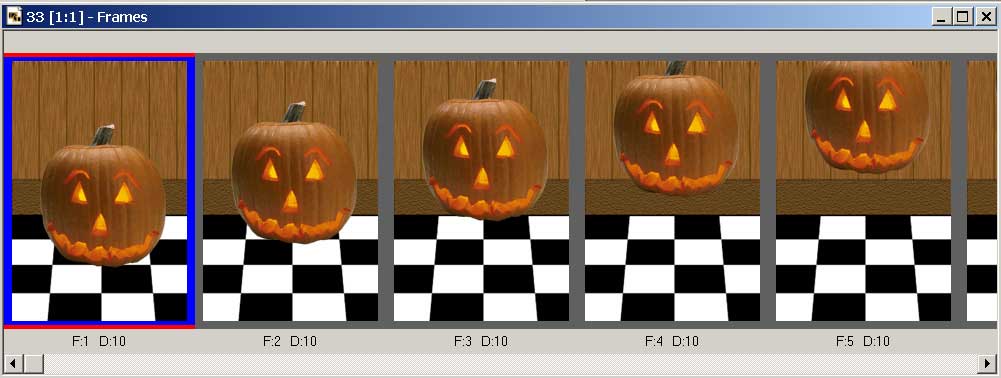
Рис. 2. Окно Frames: с аббревиатурой F указан номер кадра, а с аббревиатурой D — его длительность в сотых долях секунды
В отношении кадров можно выполнить простейшие трансформации: повороты и зеркальные отражения (меню Animation — Анимация), а также осуществить реверсию, поменяв направление следования кадров на противоположное при помощи команды Animation=>Reverse Frames (Анимация=>Реверсия кадров).
Самое интересное при работе с кадрами — это наложение на них эффектов, которые позволяют связать кадры между собой при помощи самых разнообразных преобразований (рис. 3). Все эффекты находятся в меню Effects (Эффекты) и подразделяются на три группы: эффекты перемещения изображения (команда Insert Image Transition), эффекты изображения (команды Insert Image Effect и Apply Image Effect) и текстовые эффекты (команды Insert Text Effect и Apply Text Effect). Стоит обратить внимание, что применение части указанных команд (они начинаются со слова Insert…) автоматически приводит к генерации целой серии промежуточных кадров, обеспечивающих плавный переход между созданными вручную исходными кадрами. В свою очередь, команды Apply Image Effect и Apply Text Effectналагают эффект на выделенные кадры без формирования промежуточных кадров.
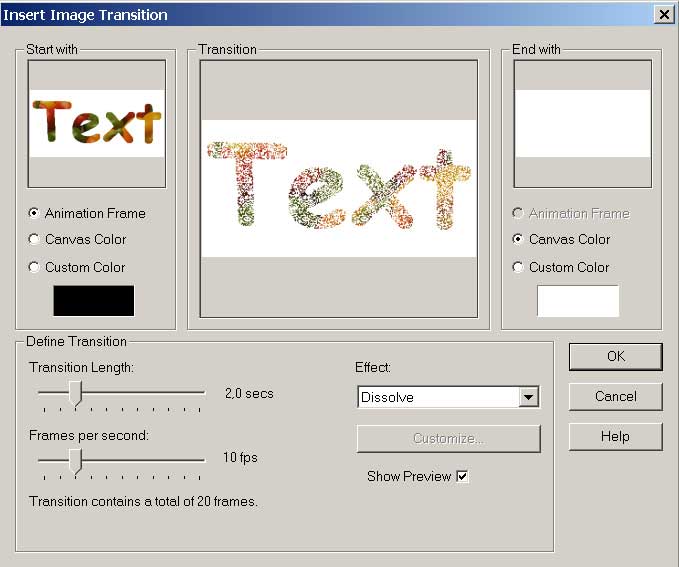
Рис. 3. Наложение эффекта Dissolve (Растворение)
В окне Animation Shop можно тут же просмотреть результат, щелкнув на кнопке View Animation, а при необходимости и внести требуемые изменения, например скорректировать длительность задержки одного или нескольких кадров и пр. По умолчанию задержка отображения у всех кадров равна одной сотой доле секунды, и в этом случае кадры сменяют друг друга практически мгновенно. Однако время проигрывания для каждого кадра можно легко изменить при помощи команды Animation=>Frame Properties=>Display Time (Анимация=>Свойства кадра=>Время показа).
Кроме того, не сложно настроить цвет фона анимации, воспользовавшись командой Animation=>Animation Properties=>Canvas Color (Анимация=>Свойства анимации=>Цвет холста), а также изменить размер кадров при помощи команды Animation=>Resize Animation (Анимация=>Изменить размер анимации) (рис. 4).
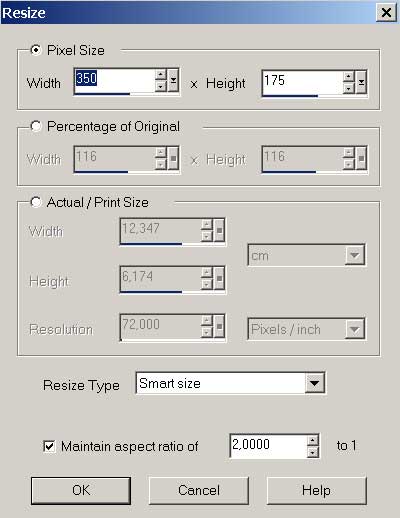
Рис. 4. Изменение размера кадров анимации
По окончании работы программа позволяет сохранить файл анимации с оптимизацией, то есть с сокращением объема, уменьшив количество цветов, исключив из него информацию о статичных областях изображения и пр. (рис. 5) с помощью команды File=>Save (Файл=>Сохранить) (только при первом сохранении) или путем вызова мастера оптимизации командой File=>Optimization Wizard (Файл=>Мастер оптимизации). Стоит отметить, что, во-первых, программа показывает результат оптимизации еще на стадии оптимизации в окне предварительного просмотра, а во-вторых — на финише сообщает размер сжатого файла в сравнении с оригиналом и время его загрузки при различных вариантах подключения (рис. 6). Все это в комплексе помогает выбрать окончательный вариант оптимизированного файла, найдя разумный компромисс между качеством изображения и его размером.
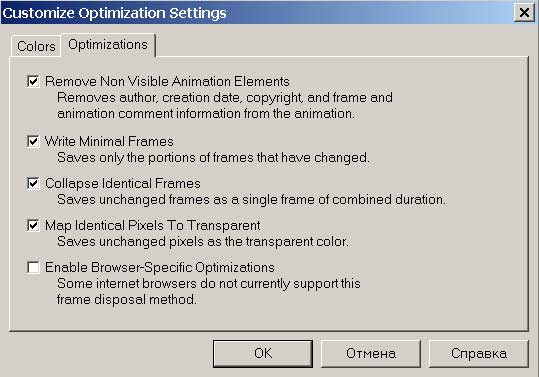
Рис. 5. Определение параметров оптимизации
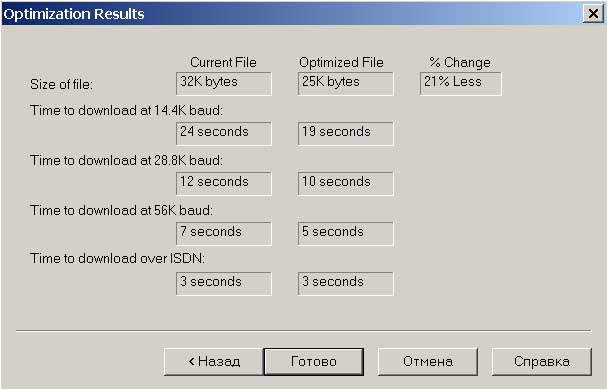
Рис. 6. Результат сжатия анимационного файла при оптимизации
В итоге будет создан сжатый файл в формате Animation GIF, который при необходимости доработки может быть в любой момент загружен командой File=>Open (Файл=>Открыть) и нужным образом преобразован.
 |
|
Различных вариантов анимаций, традиционно используемых в web-дизайне и ставших уже классическими, невероятно много. Это самые разные варианты перемещения как текста в целом или его отдельных символов, так и прочих объектов; всевозможные варианты трансформации объектов и различные повороты. Кроме того, объекты могут мигать и переливаться буквально на все лады, менять свой цвет, растворяться, стираться и медленно проявляться, уменьшаться и увеличиваться и т.д. В силу необъятности темы мы не ставим своей задачей охватить всё и вся и остановимся лишь на нескольких примерах, которые могут продемонстрировать возможности эффективного сочетания функциональности пакета Paint Shop Pro с утилитой Animation Shop.
Данный эффект часто практически одинаково применяется в отношении как текста, так и других объектов и реализуется с использованием рассматриваемых программ крайне просто.
Для получения анимации масштабирования следует открыть Paint Shop Pro и создать новый рисунок (рис. 7 и 8) — в данном случае это некоторое векторное изображение на белом фоне. Преобразуйте векторный слой в растровый, щелкнув на нем правой кнопкой и выбрав команду Convert To Raster Layer (Конвертировать в растровый слой). Затем объедините оба слоя, щелкнув на одном из них правой кнопкой и выбрав команду Merge=>Merge All (Объединить=>Объединить все).
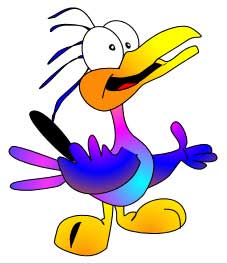
Рис. 7. Исходное изображение
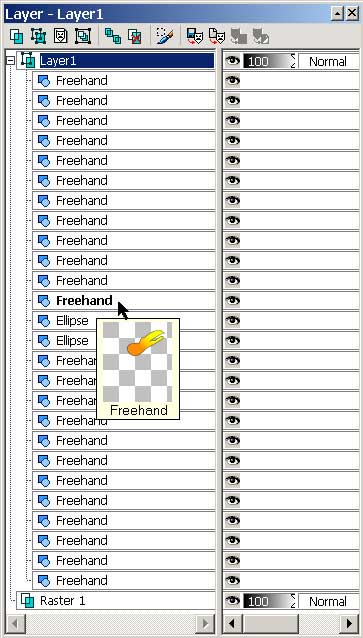
Рис. 8. Палитра Layer
Сохраните созданное однослойное изображение в собственном формате Paint Shop Pro и откройте его в Animation Shop, что приведет к формированию одного-единственного кадра (рис. 9). Наложите эффект Zoom (Масштабирование) при помощи команды Effects=>Insert Image Transition (Эффекты=>Вставка эффекта смены изображения) при параметрах, указанных на рис. 10. В итоге будет сформирована целая серия кадров — примерно так, как на рис. 11. Просмотрите созданную анимацию, щелкнув на кнопке View Animation, и сохраните ее с помощью команды File=>Save (Файл=>Сохранить) в формате Animation GIF с нужными параметрами оптимизации. В итоге будет получена примерно такая же анимация, как представлена на рис. 12.
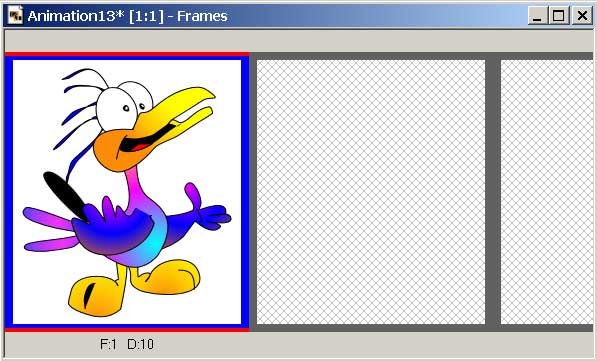
Рис. 9. Начальное состояние окна Frames
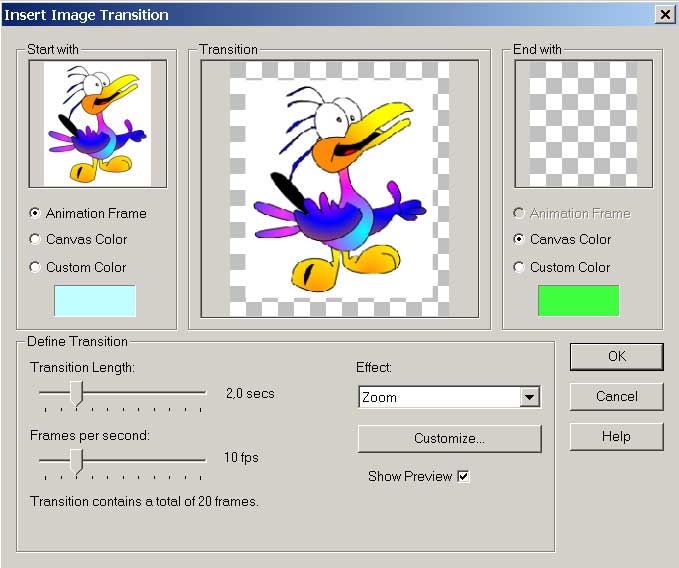
Рис. 10. Выбор и настройка эффекта Zoom
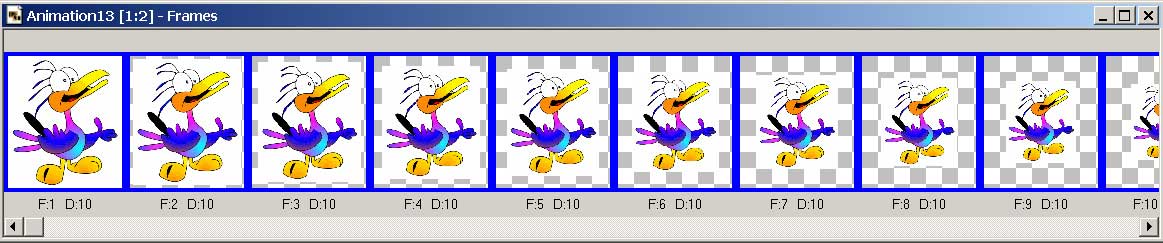
Рис. 11. Окно Frames после наложения эффекта Zoom
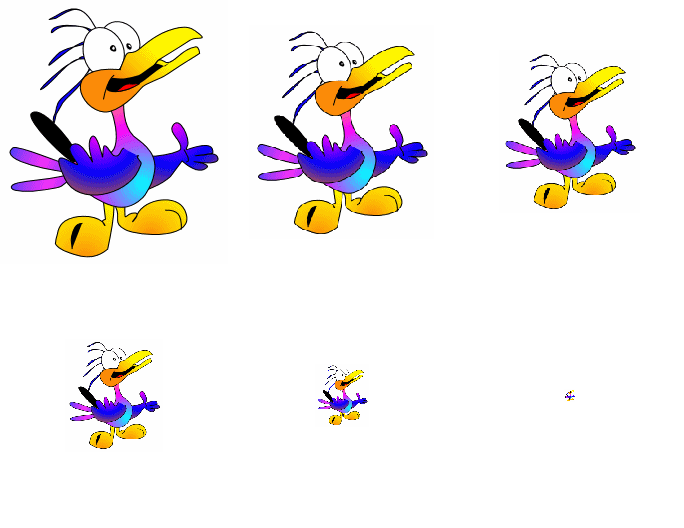
Рис. 12. Готовая анимация
Попробуем создать традиционно используемый в web-дизайне мигающий текст. Откройте Paint Shop Pro, создайте новый рисунок и напечатайте на белом фоне произвольный текст, например как на рис. 13. Одновременно с этим откройте вспомогательный файл, с помощью которого вы собираетесь осуществить эффект мигания (рис. 14).
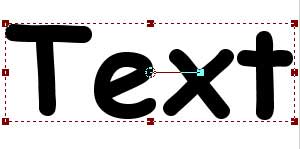
Рис. 13. Исходный текст
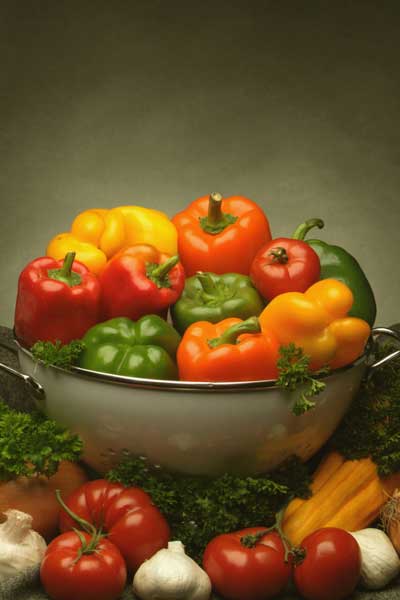
Рис. 14. Вспомогательное изображение
Инструментом Selection выделите произвольную прямоугольную область на вспомогательном изображении, скопируйте ее в буфер обмена и вставьте как новый слой на исходный текст при помощи командыEdit=>Paste=>Paste As New Layer (Редактирование=>Вставить=>Вставить как новый слой) поверх векторного слоя с текстом. Затем временно сделайте новый растровый слой невидимым, перейдите на слой с текстом, выделите инструментом Magic Wand область вне текста. Вернитесь на растровый слой с внедренным изображением и нажмите клавишу Del для очистки выделенной области вне букв. В результате текст примет примерно такой вид, как на рис. 15, а окно слоев будет выглядеть в соответствии с рис. 16.

Рис. 15. Текст после удаления ненужных фрагментов изображения
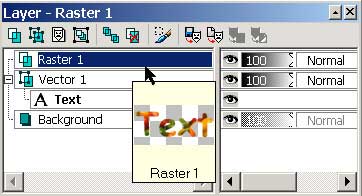
Рис. 16. Состояние палитры Layer в результате корректировки растрового слоя
Удалите ненужные для будущей анимации фоновый слой Background и векторный слой с текстом. Продублируйте оставшийся растровый слой и на полученной его копии уменьшите непрозрачность слоя подходящим образом, например до 80% (рис. 17 и 18).
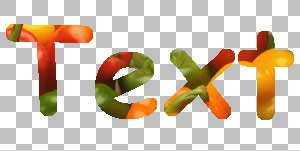
Рис. 17. Окончательный вид текста
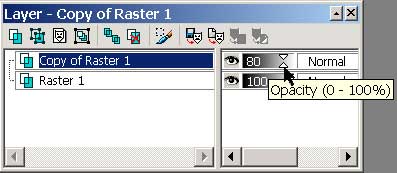
Рис. 18. Окончательный вид палитры Layer
Сохраните созданное двухслойное изображение в собственном формате Paint Shop Pro — PspImage или в формате PSD (в обоих случаях слои будут сохранены) и откройте его в Animation Shop. При открытии многослойного изображения слои будут автоматически преобразованы в кадры (рис. 19). Просмотрите созданную анимацию, щелкнув на кнопке View Animation, — результат окажется не очень хорошим: буквы не слишком эффектно смотрятся на установленном по умолчанию черном фоне и мигание происходит чересчур быстро. Для изменения фона анимации воспользуйтесь командой Animation=>Animation Properties=>Canvas Color (Анимация=>Свойства анимации=>Цвет холста) и установите белый цвет (рис. 20 и 21). Чтобы замедлить скорость смены кадров, выделите оба кадра в окне Frames, откройте команду Frame Properties=>Display Time (Свойства кадра=>Время показа) из меню Animation (Анимация) и измените длительность задержки кадров, например как на рис. 22. Еще раз просмотрите анимацию, и если полученный результат вас удовлетворит, то сохраните ее с помощью команды File=>Save (Файл=>Сохранить) в формате Animation GIF с нужными параметрами оптимизации. В итоге будет получена примерно такая же анимация, что представлена на рис. 23.
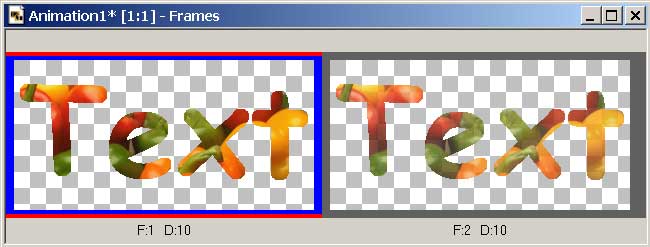
Рис. 19. Начальное состояние окна Frames
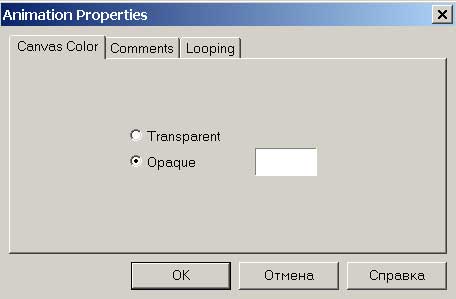
Рис. 20. Изменение цвета фона в окне Animation Properties
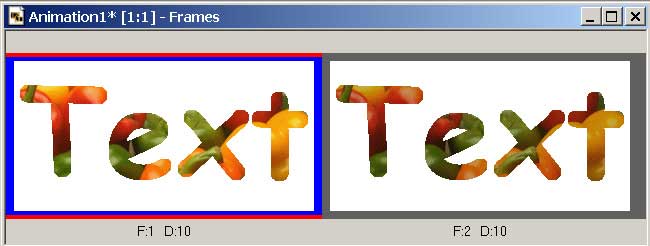
Рис. 21. Кадры после изменения цвета холста
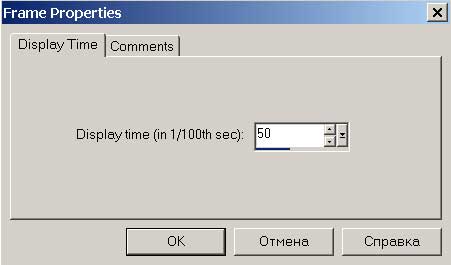
Рис. 22. Изменение скорости прокручивания кадров в окне Frame Properties

Рис. 23. Готовая анимация
Цвет в анимации можно изменить различными способами, в крайнем случае простым созданием кадров, в которых объекты будут перекрашены вручную. Но есть и более удобный способ: с помощью корректировки параметров Hue (Оттенок) и Saturation (Насыщенность) — его и рассмотрим.
Откройте в Paint Shop Pro исходное изображение, для которого необходимо внедрить анимационное изменение цвета (рис. 24). Инструментом Magic Wand выделите фон, затем сделайте инверсию (рис. 25), скопируйте выделенную область в буфер обмена и вставьте ее на новое изображение командой Edit=>Paste=>Paste As New Image (Редактирование=>Вставить=>Вставить как новое изображение) (рис. 26).

Рис. 24. Исходное изображение

Рис. 25. Выделение фрагмента изображения

Рис. 26. Результат вставки выделенного фрагмента в новое изображение
Многократно продублируйте исходный слой Raster 1, щелкая на кнопке Duplicate Layer (Дублирование слоя) палитры Layer. Для последовательной смены оттенков цвета таких слоев потребуется создать достаточно много; для удобства переименуйте их таким образом, как показано на рис. 27. После этого временно сделайте все слои, за исключением слоев Raster 1 и Raster 2, невидимыми, активизируйте слойRaster 2 и с помощью команды Adjust=>Hue and Saturation=>Hue/Saturation/Lightness (Регулировка=>Оттенок и насыщенность=> Оттенок/Насыщенность/Яркость) измените цвет, например как на рис. 28. Сделайте видимым слой Raster 3 и измените на нем цвет изображения аналогичным образом. Точно такие же операции проделайте и для всех оставшихся слоев.
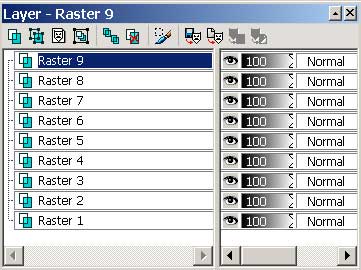
Рис. 27. Состояние палитры Layer после дублирования слоев
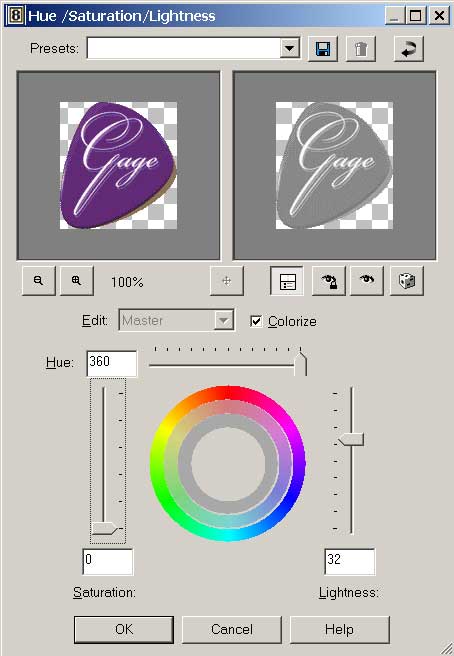
Рис. 28. Корректировка цвета изображения
Сохраните созданное многослойное изображение в собственном формате Paint Shop Pro — PspImage — или в формате PSD и откройте его в Animation Shop — в этом случае слои будут автоматически преобразованы в кадры (рис. 29). Просмотрите созданную анимацию, щелкнув на кнопке View Animation, и сохраните ее с помощью команды File=>Save (Файл=>Сохранить) в формате Animation GIF с нужными параметрами оптимизации. В итоге будет получена примерно такая же анимация, как представлена на рис. 30.

Рис. 29. Начальное состояние окна Frames

Рис. 30. Готовая анимация
Попробуем немного подредактировать созданную анимацию — чтобы цвета плавно сменяли друг друга не только в одном направлении, но и в противоположном. Для этого сделайте по одной копии каждого кадра, кроме первого, последовательно щелкая на каждом кадре правой кнопкой мыши и выбирая команду Duplicate Selected (Дублирование выделенного кадра). Затем перетащите мышью копии кадров так, чтобы оттенки плавно сменяли друг друга сначала в одном, а потом в другом направлении, в итоге окно Frames примет вид примерно как на рис. 31. Диссонанс будет вызывать теперь только первый, самый яркий кадр, который можно переместить в середину анимации — там его оттенок окажется ближе к оттенкам рядом находящихся кадров. Для этого выделите десятый кадр, щелкните на нем правой кнопкой мыши, выберите команду Insert Frames=>Empty (Вставить кадры=>Пустые) и нажмите кнопку Ok — в центре появится пустой кадр. Затем перетащите на него самый яркий первый кадр. Просмотрите получившуюся анимацию. Видно, что оттенок только что перемещенного кадра все же довольно сильно отличается от всех остальных задействованных оттенков — при просмотре анимации на данном кадре изображение сильно меняет цвет, поэтому лучше данный кадр вовсе удалить, выделив его и нажав клавишу Del.

Рис. 31. Окно Frames после дублирования и перемещения кадров
Просмотрите созданную анимацию и сохраните ее в формате Animation GIF с нужными параметрами оптимизации. Полученная в результате анимация показана на рис. 32.

Рис. 32. Готовая анимация
Теоретически анимацию со сменой цвета можно создать и непосредственно в Animation Shop — это окажется намного быстрее благодаря наличию соответствующего эффекта Rotate Colors (Цвета по кругу). Однако применение данного эффекта ограничено автоматическим выбором цветов и оттенков, которые поменять при настройке эффекта невозможно. Попробуем наложить эффект Rotate Colors на однослойное изображение (рис. 33). Откройте изображение в Animation Shop — сначала в окне Frames появится только один кадр, поскольку изображение имело лишь один слой. Наложите эффект смены цветов командой Effects=>Insert Image Effect (Эффекты=>Вставка эффекта изображения) при параметрах, указанных на рис. 34. Результатом станет автоматическая генерация 21-го кадра в палитре Frames(рис. 35), сохранив которые в формате Animation GIF, вы получите анимацию, представленную на рис. 36.

Рис. 33. Исходное изображение
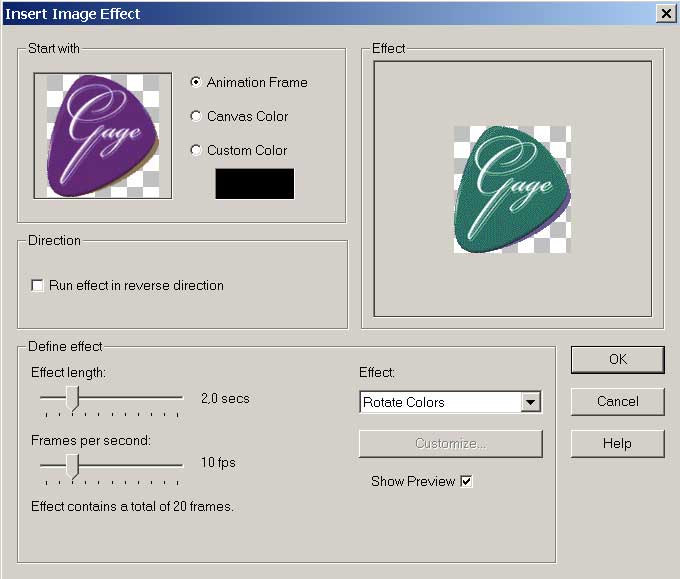
Рис. 34. Настройка эффекта Rotate Colors

Рис. 35. Окно Frames после автоматической генерации кадров

Рис. 36. Готовая анимация
Движение объекта можно определить, задав ему некоторую траекторию. Теоретически в Animation Shop существуют две возможности создания анимаций на перемещение. Первый способ заключается в полностью ручной подготовке как ключевых, так и промежуточных кадров в Paint Shop Pro таким образом, чтобы каждый кадр был представлен в виде отдельного слоя. Если речь идет о действительно плавном перемещении объекта, то данный вариант на практике оказывается очень трудоемким, поэтому при необходимости создания таких анимаций лучше воспользоваться другими программными средствами. Второй способ состоит в использовании подходящих эффектов и позволяет быстро достичь нужного результата, так как все промежуточные кадры формируются программой автоматически. Рассмотрим оба варианта на конкретных примерах.
Создайте в Paint Shop Pro новый рисунок, состоящий из двух слоев: фонового и слоя с некоторым векторным объектом, который в дальнейшем и будет перемещаться (рис. 37). Преобразуйте векторный слой в растровый, щелкнув на нем правой кнопкой и выбрав команду Convert To Raster Layer (Конвертировать в растровый слой). Затем создайте несколько дубликатов растрового слоя, последовательно щелкая на иконке Duplicate Layer (Дублировать слой) в палитре Layer — следует отметить, что большее число дублирующих слоев обеспечит более плавное движение объекта. После этого на каждом из дублирующих слоев переместите объект, определив ему таким образом необходимые фазы движения (рис. 38 и 39).
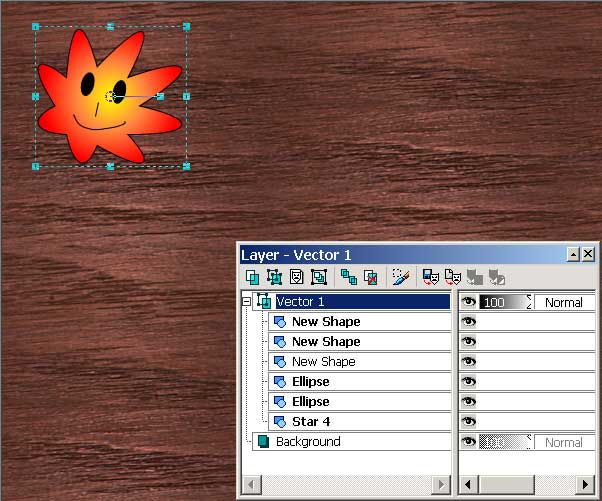
Рис. 37. Исходное изображение с палитрой Layer
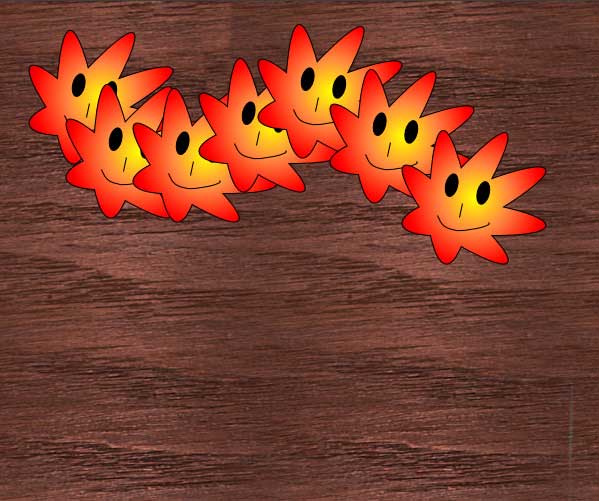
Рис. 38. Изображение после дублирования слоев и перемещения объекта
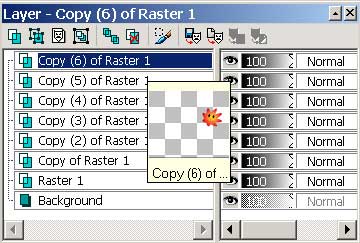
Рис. 39. Состояние палитры Layer после дублирования слоев
Сохраните созданное многослойное изображение в форматах PspImage или PSD и откройте его в Animation Shop (рис. 40). К сожалению, уже по виду окна Frames понятно, что созданный объект будет перемещаться не на подготовленном, а на прозрачном фоне, что подтверждает и представленная на рис. 41 анимация. Исправить ситуацию в среде Animation Shop не удастся, так как в качестве фона можно выбирать лишь цвета, а не текстуры, как в рассматриваемом примере, поэтому придется возвращаться в Paint Shop Pro.
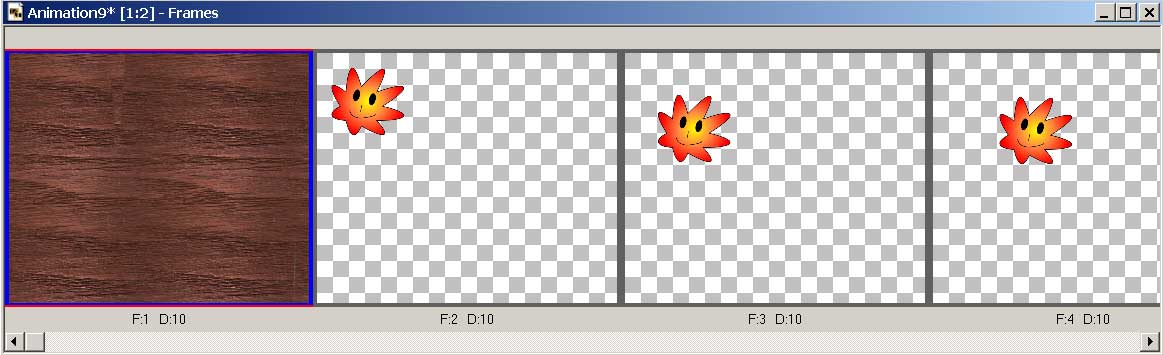
Рис. 40. Начальное состояние окна Frames
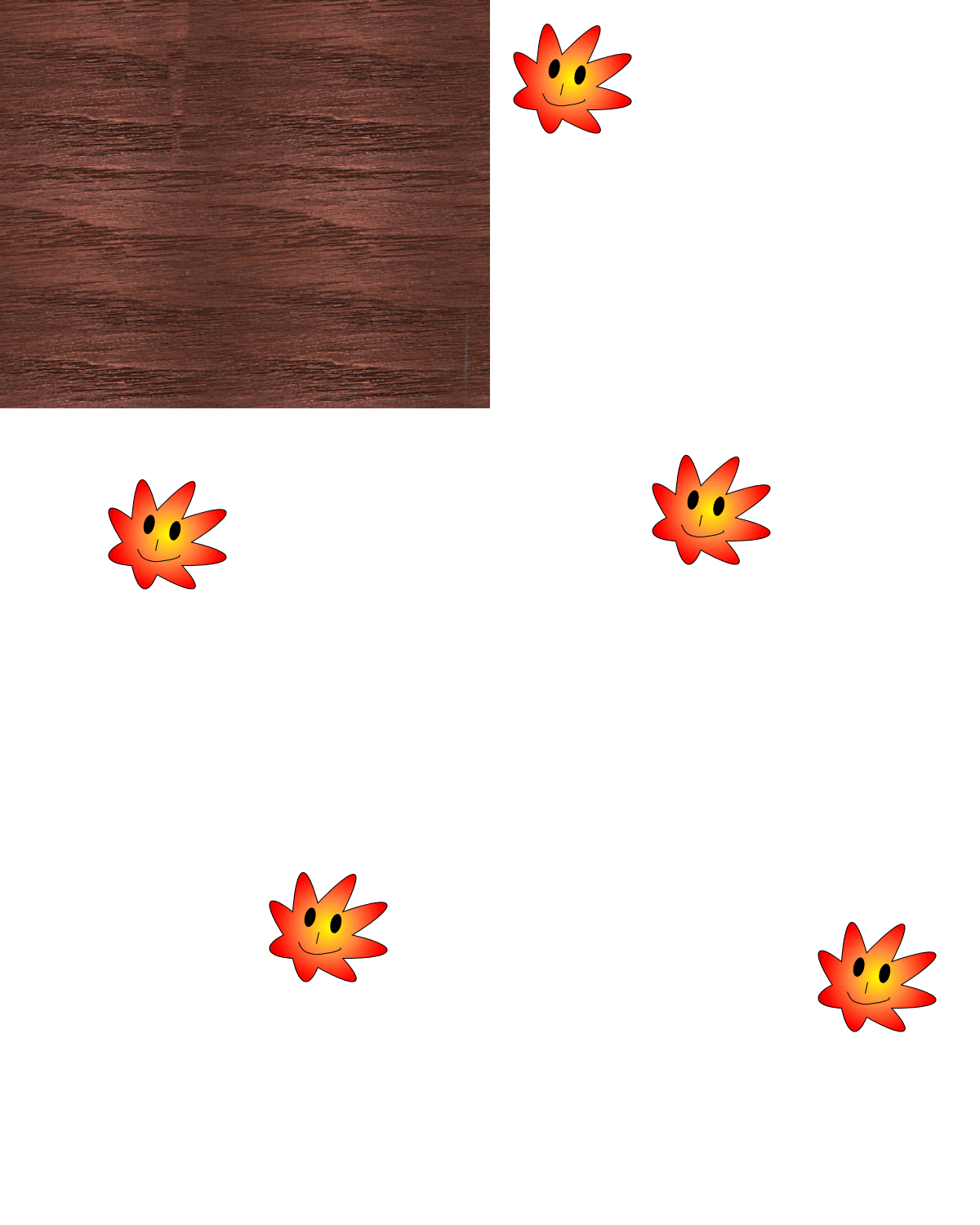
Рис. 41. Неудачный вариант анимации
Вначале выделите все кадры командой Edit=>Select All (Редактирование=>Выделить все), а затем щелкните на кнопке Export Frames to Paint Shop Pro (Экспорт кадров в Paint Shop Pro) в панели инструментов. В итоге все кадры экспортируются в виде отдельных слоев в новое изображение в Paint Shop Pro (рис. 42). Учитывая, что фоновый слой — в данном случае он фигурирует под именем Frame 1 — должен присутствовать на каждой стадии движения объекта, создайте нужное число его копий и разместите каждую из копий под соответствующим слоем с объектом (рис. 43). Объедините между собой соответствующие друг другу слой с фоном и слой с объектом — для этого последовательно активизируйте слой с фоном, щелкайте правой кнопкой мыши и из всплывающего меню выбирайте командуMerge=>Merge Down (Объединить=>Объединить с вышестоящим) (рис. 44).
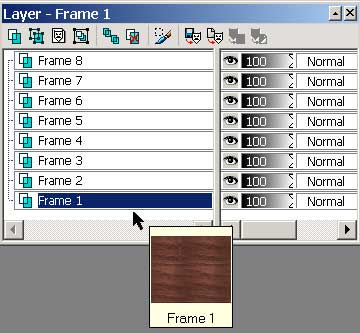
Рис. 42. Палитра Layer после экспорта кадров в Paint Shop Pro
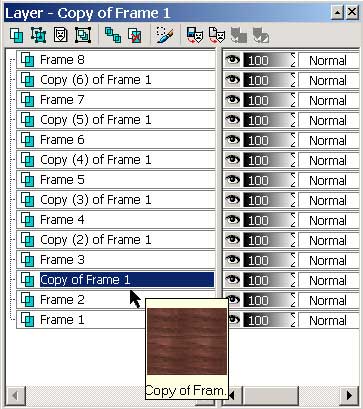
Рис. 43. Состояние палитры Layer после дублирования и перемещения слоев с фоном
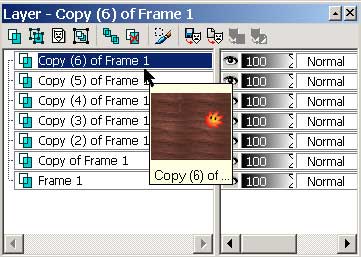
Рис. 44. Палитра Layer после объединения слоев
Для обновления кадров воспользуйтесь командой Edit=>Update Back to Animation Shop (Редактирование=>Обновить изменения в Animation Shop). Затем переключитесь в Animation Shop и разорвите связь между анимацией и временно созданным многослойным изображением при помощи команды File=>Export Frames=>Break Link With Exported Frames (Файл=>Экспорт кадров=>Разорвать связь с экспортируемыми кадрами) — теперь фон будет присутствовать на каждом из кадров (рис. 45). Увеличьте время проигрывания для всех кадров и просмотрите результат, щелкнув на кнопке View Animation, — на этот раз объект будет перемещаться не на прозрачном, а на текстурном фоне (рис. 46). Нельзя сказать, что перемещение получились плавным, но, увы, возможности программы предусматривают автоматическую генерацию промежуточных кадров только в определенных случаях, к числу которых рассматриваемый не относится. В данном примере добиться плавности можно было только единственным путем — изначально на разных слоях в Paint Shop Pro создав все положения объекта при движении.
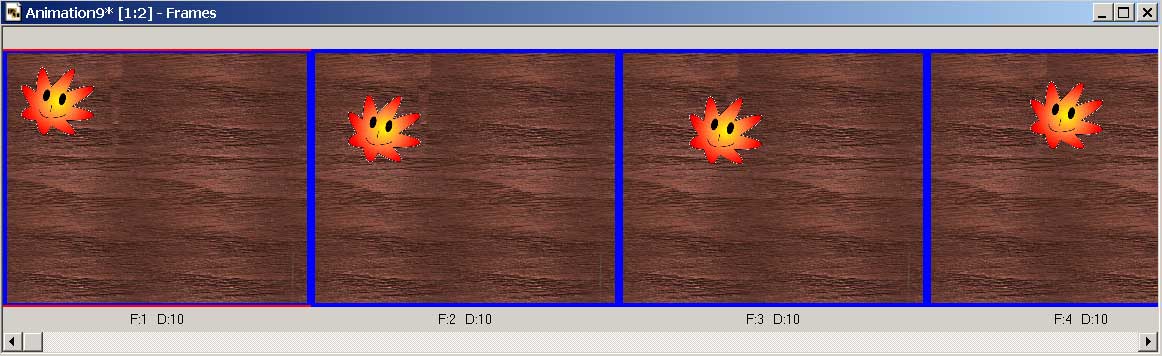
Рис. 45. Окно Frames после корректировки слоев в Paint Shop Pro

Рис. 46. Готовая анимация
Предположим, необходимо разработать анимацию с последовательным движением нескольких объектов, которые по очереди медленно выплывают из-за экрана. Откройте в Paint Shop Pro исходные изображения, которые будут постепенно появляться, а точнее «выплывать» (рис. 47-49). Выделите первое изображение, скопируйте его в буфер обмена и вставьте на новое изображение командойEdit=>Paste=>Paste As New Image (Редактирование=>Вставить=>Вставить как новое изображение). Выделите второе изображение, скопируйте его в буфер обмена и вставьте на новый слой только что созданного изображения при помощи команды Edit=>Paste=>Paste As New Layer (Редактирование=>Вставить=>Вставить как новый слой). Аналогичную операцию проведите с третьим изображением (рис. 50).
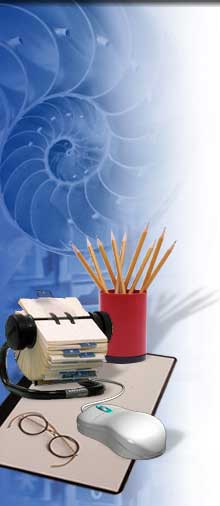
Рис. 47. Исходное изображение

Рис. 48. Исходное изображение

Рис. 49. Исходное изображение
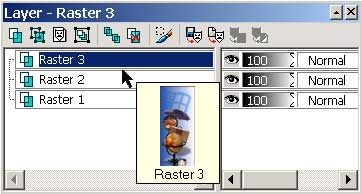
Рис. 50. Окно Layer с различными изображениями на отдельных слоях
Продублируйте каждый из слоев, последовательно выделяя слой для дублирования и щелкая на иконке Duplicate Layer (Дублировать слой) в палитре Layer. Теперь по очереди в первом, третьем и пятом слоях перетащите изображения за пределы экрана, например в первом слое — вверх, во втором — вниз, а в третьем — опять вверх. Именно с соответствующей стороны и будут появляться изображения (рис. 51).
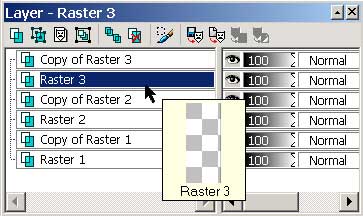
Рис. 51. Состояние окна Layer после дублирования слоев и перемещения изображений
Сохраните созданное многослойное изображение в форматах PspImage или PSD и откройте его в Animation Shop — в окне Frames будет сгенерировано шесть кадров в соответствии с количеством слоев исходного изображения (рис. 52). Если вы сразу же просмотрите анимацию, то никакого «выплывания» изображений, естественно, не будет — кадры просто будут последовательно сменять друг друга.
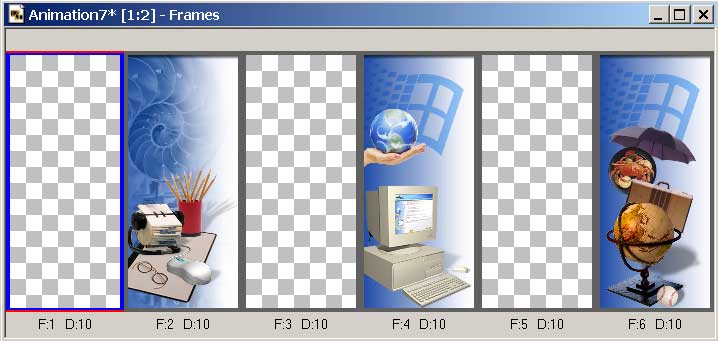
Рис. 52. Начальное состояние окна Frames
Для создания эффекта «выплывания» выделите первый кадр (внешне он выглядит пустым, так как изображение находится за пределами видимости окна) и воспользуйтесь эффектом Effects=>Insert Image Transition (Эффекты=>Вставка эффекта смены изображения) при параметрах, указанных на рис. 53 и 54. В итоге будет сформирована целая серия кадров — примерно как на рис. 55.
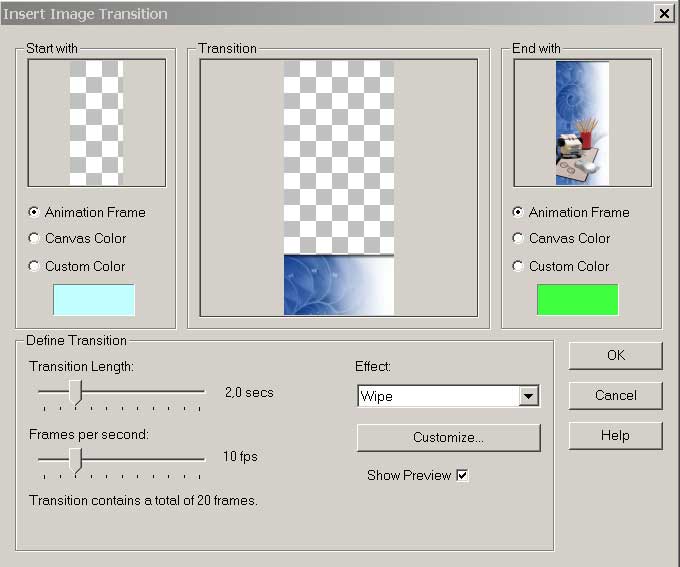
Рис. 53. Выбор эффекта для смены изображения для первого «пустого» кадра
Рис. 54. Настройка выбранного эффекта Wipe для первого «пустого» кадра
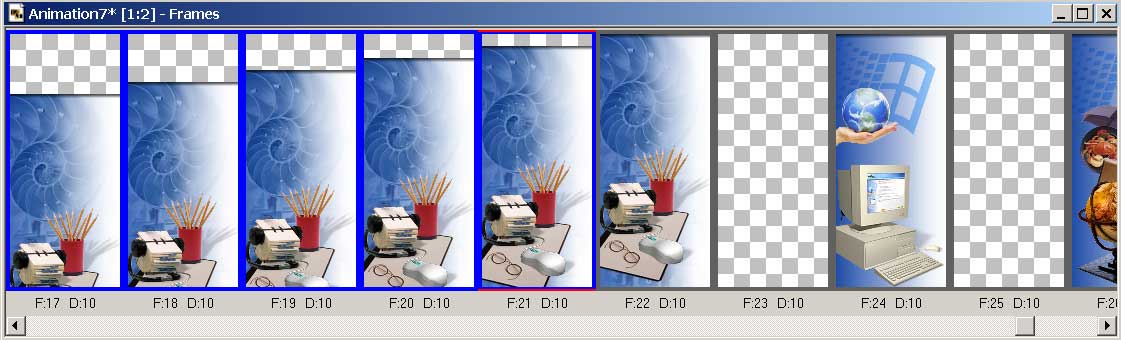
Рис. 55. Окно Frames после наложения эффекта Wipe на первый кадр
Аналогичные операции проделайте для оставшихся двух внешне пустых кадров, только в случае второго изображения при настройке эффекта Wipe установите противоположное направление движения (рис. 56 и 57).
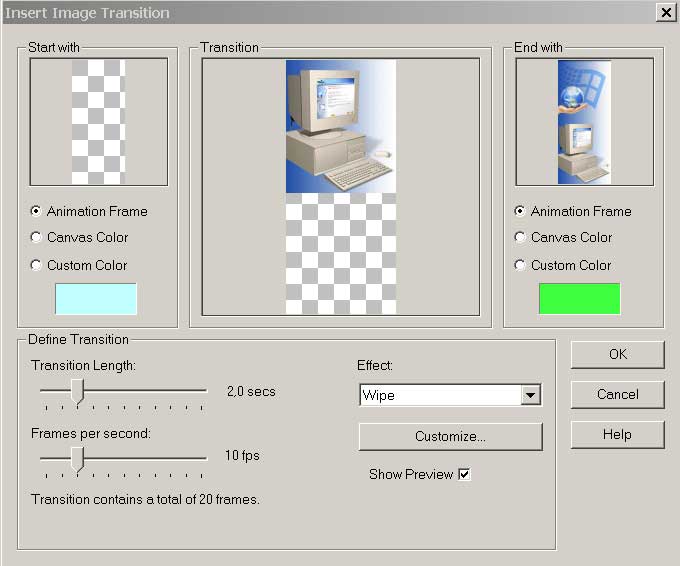
Рис. 56. Выбор эффекта для смены изображения для второго «пустого» кадра
|
Метки: анимация урок |
УРОКИ В JASC ANIMATION SHOP |
Jasc Paint Shop Pro: Первые шаги
Jasc Paint Shop Pro: О выделенных областях
Тень и объем в Jasc Paint Shop Pro
Векторные контуры в Paint Shop Pro
Бордюры и рамки для фотографий
Коррекция фотографий в Paint Shop Pro
Стилизация фотографий в Paint Shop Pro
Работа с текстом в Jasc Paint Shop Pro
Создание gif-анимаций в Jasc Paint Shop Pro
Эффекты и фильтры в Jasc Paint Shop Pro
Работа с масками в Jasc Paint Shop Pro
Автоматизация в Jasc Paint Shop Pro
|
Метки: уроки |
ВЫБЕРИ ИМЯ - УЗНАЙ О СЕБЕ! |
 Получать новые посты дневника на почту:
|
|
ВЫБЕРИ ИМЯ - УЗНАЙ О СЕБЕ! |
Получать новые посты дневника на почту:
|
|
ВЫБЕРИ ИМЯ - УЗНАЙ О СЕБЕ! |
Получать новые посты дневника на почту:
|
|
Сказочные коты и кошки. Художники А. Маскаев и С. Каширин |

|
|
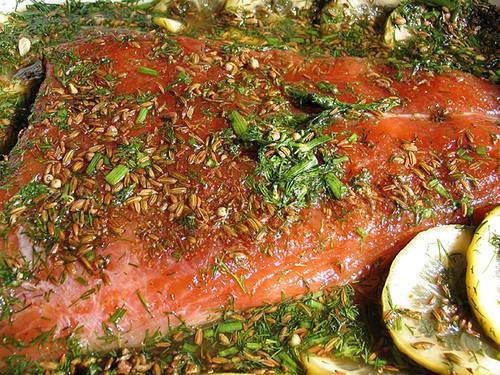
Малосольный лосось в апельсинах |
Нашла это рецепт в интернете,очень вкусно
1. Взять филе лосося среднего размера (с локоть примерно). Можно полежавшего в холодильнике (не больше одного дня), но лучше свежекупленного. Промыть рыбу под холодной водой, промокнуть, обсушить бумажным полотенцем.
2. Каждую сторону рыбной тушки посыпать сахаром, в количестве одной чайной ложки (без верха).
3. Насыпать в пригорошню немного крупной соли (желательно отыскать уже смешанную со специями, например с розмарином) и натереть ею филе с одной стороны. Затем натереть мелкопорезанным укропом. Перевернуть тушку и повторить процесс.
4. Очистить 2-3 апельсина, порезать на колечки.
5. Выложить апельсинами дно керамической, стеклянной или пластиковой емкости. На кружки апельсинов положить нашу рыбу, и сверху ее тоже апельсинами покрыть. В один слой, но так чтоб полностью.
6. Накрыть крышкой и поставить в МОРОЗИЛЬНИК (да-да…) часов на 5, 6, 7… (Смотря какая температура в морозильнике). В общем, поставить на такое время, которое требуется для того чтобы рыбка «прихватилась», затвердела слегка. Но НЕ замерзла, задубенела, заиндевела…
7. Вынимаем, счищаем нерастворившиеся кристаллы соли, пробуем. Если кажется соленой – промываем под холодной водой, обтираем полотенцем.
8. Добившись желаемой солености, режем тооооненько (слегка приморозившееся мясцо позволяет достигнуть толщины…вернее – тоньщины «папиросной бумаги»), складываем на тарелочке небольшой горкой (кучкой), посыпаем резаными укропом, украшаем тоненькими кусочками лимонов и употребляем с удовольствием.
Хранить в апельсинах и в холодильнике. Апельсины НЕ ЕСТЬ. Они противные на вкус…соленые очень. Крупную соль мелкой не заменять ни в коем случае.
Я делала все по рецепту. Соль использовала крупную морскую со специями (розмарин, чеснок, лаванда), лосося был кусок где-то 1,2 кг. Апельсинов ушло 4 штуки, резала очень-очень тонкими колечками, иначе не хватило бы.
Это очень вкусно
Источник рецепта http://kuking.net/
|
Метки: кулинарная книга |
ПРАЗДНИЧНЫЕ ОТКРЫТКИ к Дню Победы - 9 МАЯ |
ПРАЗДНИЧНЫЕ ОТКРЫТКИ К ПОБЕДЕ В ВЕЛИКОЙ ОТЕЧЕСТВЕННОЙ ВОЙНЕ НАД ФАШИЗМОМ.

|
|
ЗАБАВНО |
 |  |  |  |
 |  |  |  |
 |  |  |  |
 |  |  |
|
|
Редактируем свои фотографии On-line |
|
|
|
|
ВСЕ ФОРМУЛЫ ПОД РУКОЙ |

|
Фон для записи
|
Серия сообщений "урок":
Часть 1 - Интересные и полезные ссылки
Часть 2 - Для изучения немецкого
...
Часть 16 - Видеоуроки photoshop 2010
Часть 17 - Плееры для дневников
Часть 18 - ВСЕ ФОРМУЛЫ ПОД РУКОЙ
Часть 19 - Список уроков.Как ОФОРМИТЬ ДНЕВНИК.
Часть 20 - ПОСТ В РАБОТЕ
...
Часть 98 - Картинка из кодов
Часть 99 - Как расположить табличку с картинками по центру страницы?
Часть 100 - Как сделать рамочку для текста самому.
|
|
Скальпель души |

|
|
Без заголовка |

|
|
Шутливый гороскоп |
 | Гороскоп для «ЭЛЛО4КА» на 04 мая 2011 Байты складываются так, что сегодня вам придется уделить побольше внимания  WILLI_HOLZER. Топ Яндекса крайне негативно влияет на ваше желание напомнить о давнем обещании WILLI_HOLZER. Топ Яндекса крайне негативно влияет на ваше желание напомнить о давнем обещании  SILVIY_ALEN. Возможно, общение с некоторыми лирушниками очень благоприятно скажется на карме. Наиболее сильным будет эффект от общения с Tolino007. SILVIY_ALEN. Возможно, общение с некоторыми лирушниками очень благоприятно скажется на карме. Наиболее сильным будет эффект от общения с Tolino007. |
|
|
Открытки анимации к Дню Победы - 9 МАЯ |
ПРАЗДНИЧНЫЕ ОТКРЫТКИ К ПОБЕДЕ В ВЕЛИКОЙ ОТЕЧЕСТВЕННОЙ ВОЙНЕ НАД ФАШИЗМОМ.
|
Метки: картинки открытки праздник анимация 9 мая |
население Земли превысит 10 млрд человек к концу столетия |
Численность населения Земли к 2050 году, согласно прогнозам, превысит 9 миллиардов человек, а к концу столетия на планете будут проживать уже 10,1 миллиарда человек, говорится в сообщении, размещенном на сайте ООН.
Доклад ООН о перспективах прироста населения в мире представила директор отдела по народонаселению Ханя Злотник. По мнению составителей доклада, уже в этом году население Земли превысит 7 миллиардов человек, а к 2023 году составит 8 миллиардов. В 2041 году в мире будет проживать 9 миллиардов, а в 2081 году уже 10 миллиардов человек.
Такие показатели возможны при усредненном сценарии развития демографических тенденций в мире. При этом основной прирост населения следует ожидать в странах с высокой рождаемостью, к числу которых относятся, в основном, страны Африки, а также некоторые азиатские, латиноамериканские государства и страны Океании.
В категорию стран с низким уровнем рождаемости входят почти все европейские страны. В этих странах также наблюдается быстрое старение населения. При сценарии наибольшего возможного прироста населения в 2100 году на Земле может проживать до 15,8 миллиарда человек, а если прирост населения будет сохраняться на минимальном уровне, то число жителей Земли может, напротив, даже сократится до 6,2 миллиарда, сообщает РИА Новости.
Новость на сайте «Голос России»
|
|