Для вдохновения! Создаём настенное панно со шпаклёвкой. Давайте посмотрим 2 видео , как можно ...
Без заголовка - (0)Чтение схем для вязания крючком с рисунками-инструкциями (и сложные случаи!) Рисунок вязаного уз...
Без заголовка - (0)Овцы и козы к 2015 году - png клипарт на прозрачном фоне Фотографии в альбоме &...
Без заголовка - (0)Уютные идеи использования в столовой ткани в клетку Для дачи. Уютные идеи использования в стол...
Без заголовка - (0)Глиняное литье. Мастер-класс Глиняное литье. Мастер-класс &n...
Без заголовка |
1. Создаем новый документ.
2. Берем инструмент Rectangular Marquee (Прямоугольное выделение) и делаем такое выделение.
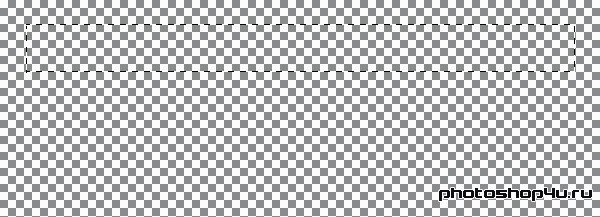
3. Заливаем выделение цветом #b32b25, снимаем выделение (Ctrl+D).
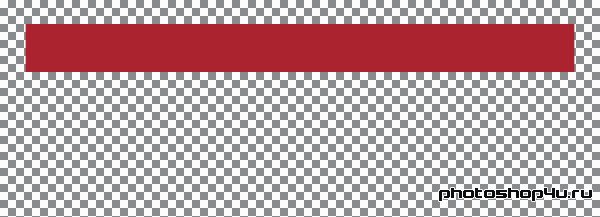
4. На этом прямоуольнике делаем такое выделение.
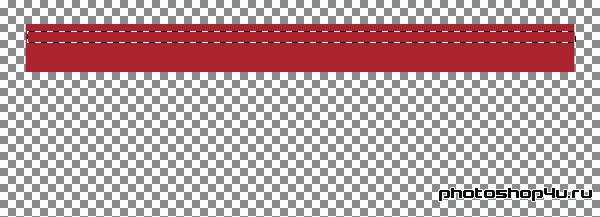
5. Копируем выделение на новый слой (Ctrl+J).
6. К этому слою применяем стили (кнопка  на панели слоев): Drop Shadow (Тень) и Bevel&Embross (Тиснение).
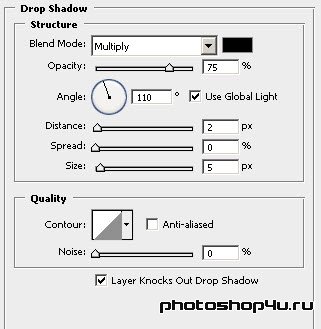
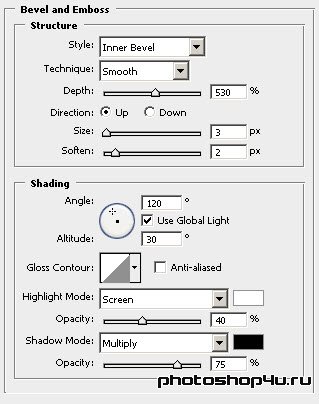
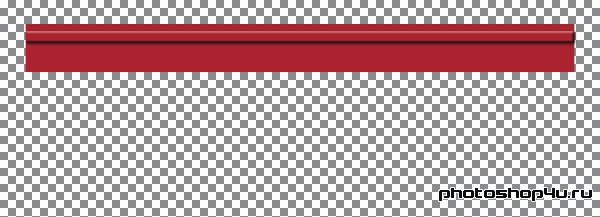
7. Возвращаемся на нижний слой с прямоугольником и выделяем его нижнюю часть.
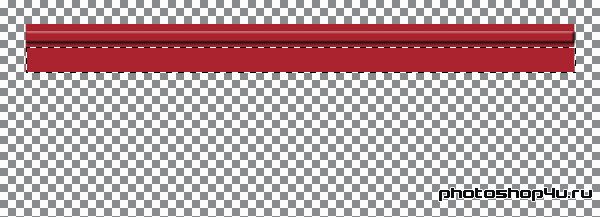
8. Копируем выделение на новый слой (Ctrl+J).
9. К этому слою также применяем стили (кнопка на панели слоев): Drop Shadow (Тень, как в п. 6) и Bevel&Embross (Тиснение).
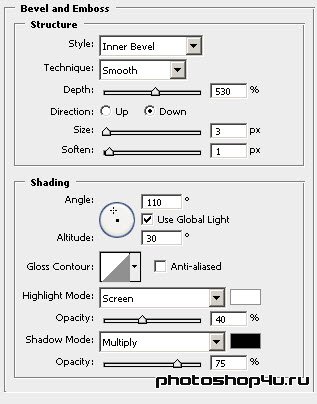
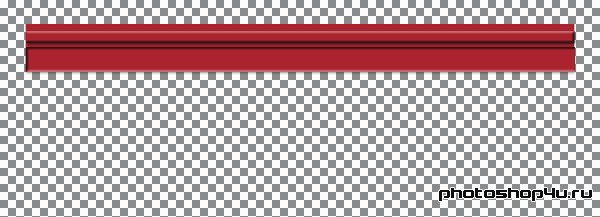
10. На этом слое делаем прямоугольное выделение нижней части прямоугольника.
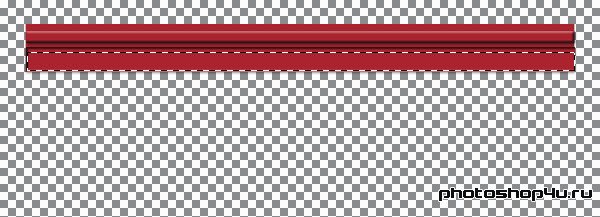
11. Копируем выделение на новый слой (Ctrl+J). Стили слоя при этом тоже скопируются.
12. Повторяем пп. 10—11 еще раз.
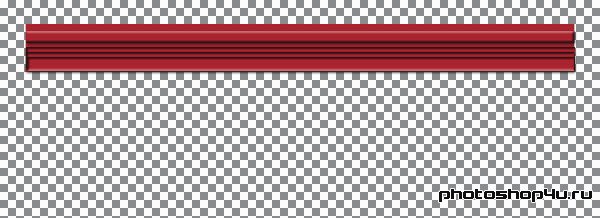
13. Сливаем все слои в один (Ctrl+E).
14. Берем инструмент Polygonal Lasso (Многоугольное Лассо) и, удерживая Shift, делаем треугольное выделение на краю прямоугольника.
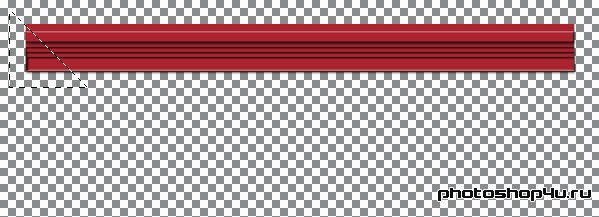
15. Жмем Delete.
16. Наводим мышь на выделение, жмем правую кнопку и выбираем Transform Selection (Трансформировать выделение).
17. Снова жмем правую кнопку и выбираем Flip Horizontal (Отразить по горизонтали) и сдвигаем выделение на правый край прямоугольника, жмем ОК.
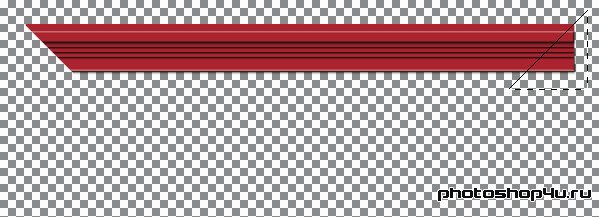
18. Жмем Delete, снимаем выделение (Ctrl+D).
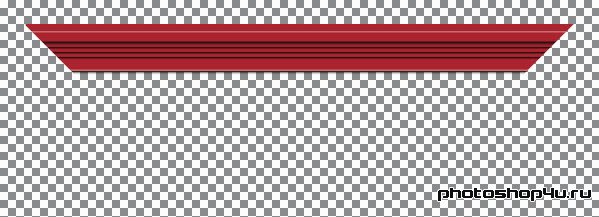
19. Копируем слой и поворачиваем на 90° против часовой стрелки.
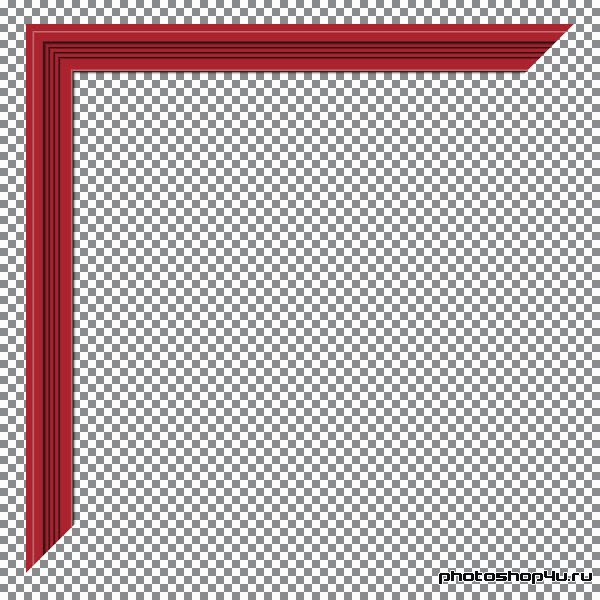
20. Копируем оба слоя. Трансформируем обе копии: горизонтальный прямоугольник отражаем по вертикали, а вертикальный — по горизонтали.
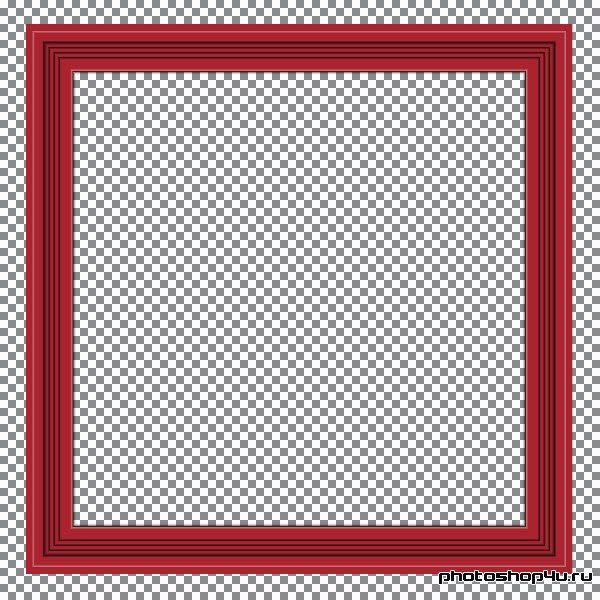
21. Создаем новый слой.
22. Выделяем слой с верхним прямоугольником (Ctrl+клик на иконке слоя).
23. Берем инструмент Brush (Кисть), выбираем жесткую кисть белого цвета размером в 3 пиксела и, удерживая Shift, проводим горизонтальную линию по верхнему скосу.
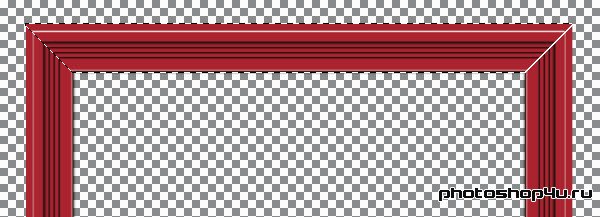
24. Уменьшаем диаметр кисти до 2 пикселов, и проводим еще 3 линии по скосам.
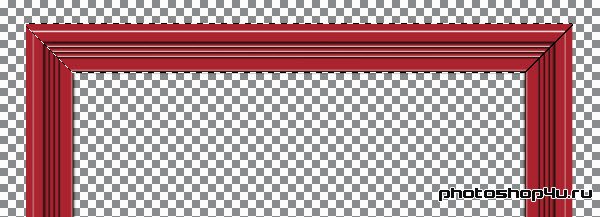
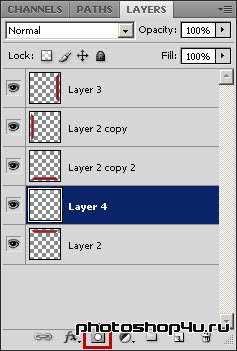
25. Добавляем маску к слою.
26. Берем инструмент Gradient (Градиент) и проводим его от центра рамки вправо.

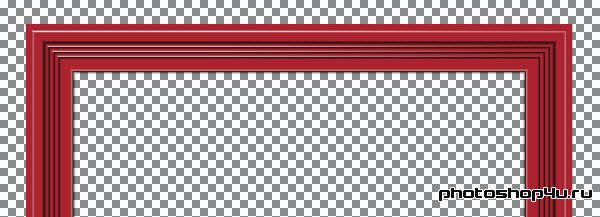
27. Копируем слой, жмем Ctrl+T и отражаем его по вертикали, сдвигаем вниз.
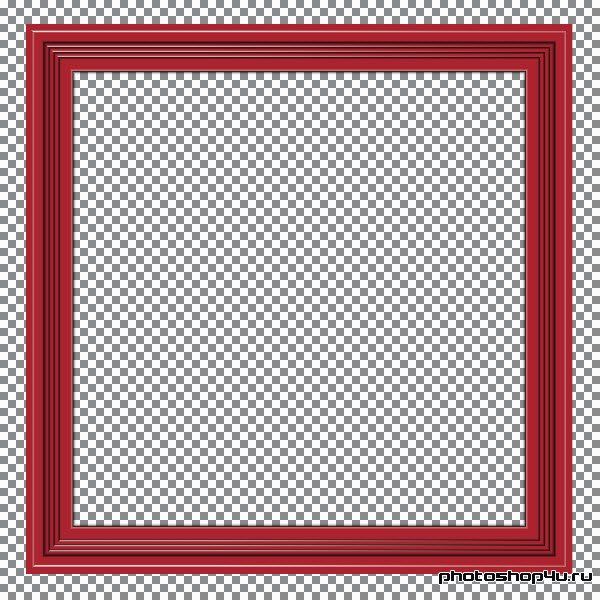
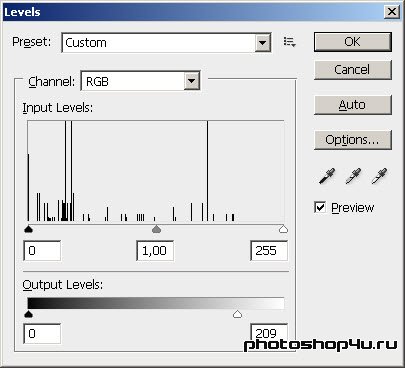
28. Встаем на слой справой стороной рамки и жмем Ctrl+L. Сдигаем нижний правый ползунок влево.
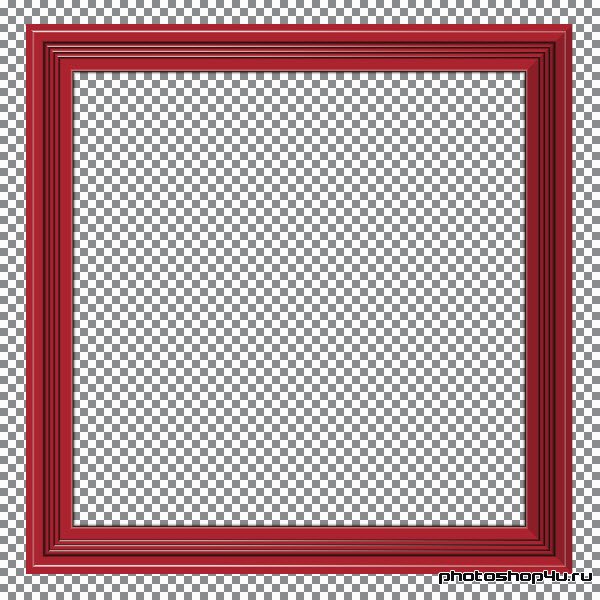
29. Сливаем все слои в один (Ctrl+E).
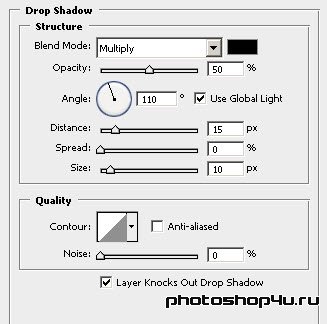
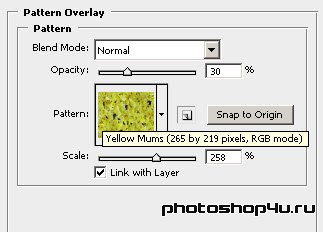
30. К этому слою также применяем стили (кнопка на панели слоев): Drop Shadow (Тень) и Pattern Overlay (Наложение узора).
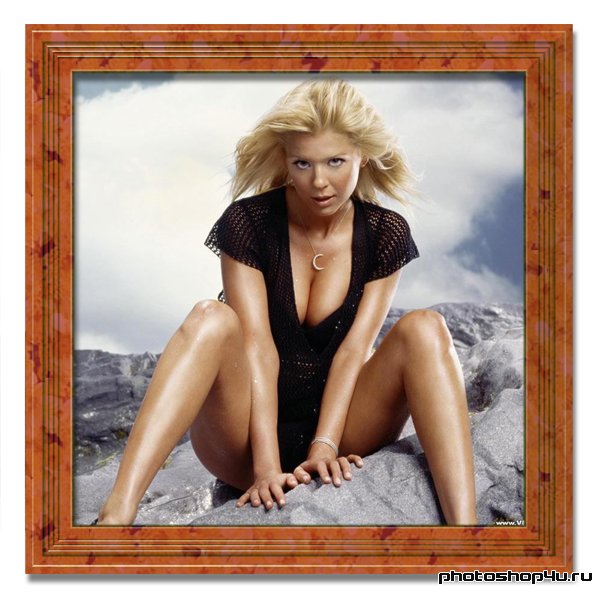
31. Рамка готова, осталось только вставить фото. 
Серия сообщений "УРОКИ ФОТОШОП ДЛЯ НАЧИНАЮЩИХ":
Часть 1 - Валентинка
Часть 2 - Работа ластиком
...
Часть 51 - Рисуем сами Звезда.
Часть 52 - Рисуем сами Рамка с фестонами.
Часть 53 - Рисуем сами Мраморная рамка.
Часть 54 - Рисуем сами Рамки-сердца.
Часть 55 - Спецэффекты Увеличение резкости.
...
Часть 58 - Спецэффекты Длинные волосы.
Часть 59 - Урок для фотошопа Плавный переход.
Часть 60 - Спецэффекты Фото как фон.
| Комментировать | « Пред. запись — К дневнику — След. запись » | Страницы: [1] [Новые] |


