Настройка программ по умолчанию. |
http://inforecrut.ru/zhurnal/nastraivaem-programmy-po-umolchaniyu.htmlНаверное многие задавались вопросом, что имеется в виду, когда обозначается, что приложения настроены по умолчанию?! Объясняю. Настройка программ по умолчанию — параметры, заданные разработчиком в момент создания продукта. Однако эти настройки есть возможность легко поменять.
Вам необходимо выполнить следующее.
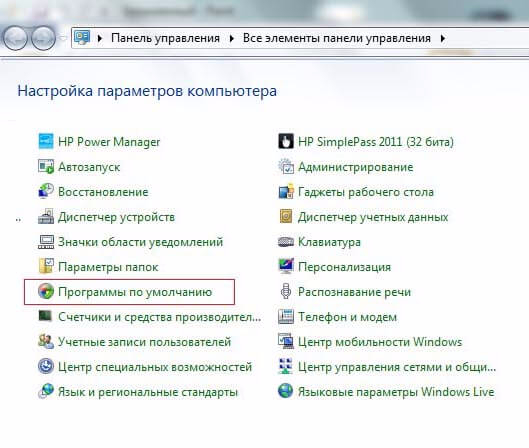
1. Заходим в «Пуск», находим «Панель управления». Откроется окно, в котором активируем «Программы по умолчанию».
2. В открывшемся окне выбираем раздел показанный на рисунке ниже.
3. Далее кликаем на «конфигурацию». Нужно будет поставить переключатель на раздел «Другая» и открыть предлагаемый список.
4. Теперь можно начать настройку. Следует выбрать используемый браузер. По дефолту есть возможность: использовать действующий, Internet Explorer, Opera, Mozilla Firefox, Google Chrome. Чтобы выбрать, пользователь должен поставить переключатель на нужный. И выставить галки на «Сделать доступной эту программу».
5. На следующем шаге нас просят определить почтовое приложение.
В том случае, когда юзер не устанавливает ни один почтовый клиент, то по дефолту ставится Microsoft outlook. Если все-таки нужен определенный софт, поставьте переключатель в необходимое Вам поле.
6. Далее переходим к выбору медиапроигрывателя. В этом разделе таким же образом устанавливается значение на необходимый.
И в завершение всего нажимаем « Ок».
| Рубрики: | Всё о WINDOWS ХР,7,8 |
| Комментировать | « Пред. запись — К дневнику — След. запись » | Страницы: [1] [Новые] |