-неизвестно

 -Поиск по дневнику

Поиск сообщений в Оксана_Козий

 -Подписка по e-mail


 -Статистика

Статистика LiveInternet.ru: показано количество хитов и посетителей
Создан: 25.10.2009
Записей: 617
Комментариев: 33
Написано: 685


Без заголовка

Пятница, 12 Марта 2010 г. 05:28 + в цитатник
Это цитата сообщения Ирина_Шаманникова [Прочитать целиком + В свой цитатник или сообщество!]

Урок 4. Делаем анимацию «солнечных лучей».


Сообщество Магический Мир Рамок
**********УРОКИ ФОТОШОП...**********


Урок 4. Делаем анимацию «солнечных лучей».
 (306x115, 9Kb) (306x115, 9Kb)


Аватар san_san

По просьбам трудящихся аниматоров попробуем создать эффект «солнечных лучей». Сделать такую анимацию можно разными способами. Наиболее простой — использовать для работы программу Corel PHOTO-PAINT X3, точнее — эффекты (фильтры) этой замечательной программы.


Инструментарий.


1. Adobe Photoshop CS2;

2. Corel PHOTO-PAINT X3;

3. Adobe ImageReady CS2.


Попробую все пояснить подробно, но надеюсь, что Photoshop у Вас под рукой и Вы им иногда пользуетесь.

Выбираем изображение для аватары и устанавливаем ее размер. В данном случае это 120×150. Опускаю подробности — как, надеясь, что читающие эти строки уже научились делать простейшие операции в Photoshop. Создаем три одинаковых слоя — см. рис.1 (можно больше, если нужно). Сохраняем файл в формате *.psd — стандартный файл Photoshop и закрываем его.

Открываем только что сохраненный файл в программе Corel PHOTO-PAINT X3. Смотрим рис.2. Делаем видимым первый слой, два других — невидимыми. Интерфейс программы аналогичен Photoshop, проблем быть не должно. Находим меню «Эффекты» и открываем окошко «Блик объектива». Смотрим рис.3.

В меню «Заготовки» выбираем нужный эффект. Пусть в данном случае будут «Яркие синие лучи слева». Хотя — это непринципиально (попробуйте на досуге другие эффекты самостоятельно). Далее — переходим к меню — «Блики». Выбираем «Ореол» — рис.4.


УвеличитьУвеличитьУвеличитьУвеличить
Рис.1Рис.2Рис.3Рис.4

Я обнулил значения — рис.5. Это необязательно, посмотрите что такое ореол — сами. Иногда он нужен, иногда — нет. Здесь — мне он кажется лишним. Так же, как и «Хвост отражения» — рис.6.

Теперь выставим центр «солнца» — точки «испускания» лучей. Как — понятно из рис.7. Нажав выделенную кнопку — курсором назначаем нужную точку. Она может быть на изображении, может быть — вне его, как у меня в этом случае — центр помечен банальным крестиком.

Переходим на вкладку «Лучи» — рис.8. Тут много всего. Собственно, подвигайте ползунки. Что и за что отвечает — понятно и без описания. Я выставил их так, как мне показалось нужным. Собственно — далее будем менять только «Поворот». На первом кадре — 0°, на следующих +30° и +60°.


УвеличитьУвеличитьУвеличитьУвеличить
Рис.5Рис.6Рис.7Рис.8

Это все наглядно видно на рис.9 и рис.10. На втором кадре (слое) анимации — выставим угол 30°, на третьем кадре (слое) — 60°. Сохраняем результат в том же формате *.psd и закрываем Corel, его работа закончена.


УвеличитьУвеличитьРезультат анимации
Рис.9Рис.10Рис.11

И это почти все. Опять открываем Photoshop, дополняем кадры чем-то нужным, я добавил рамку. А можно и еще чего-то анимировать, подписать и т.п. Сделали — переходим в ImageReady и анимируем.

Все предельно просто, но — красиво. Несколько примеров применения эффекта.


аватара 100аватара 100аватара 100аватара 100аватара 100

С пожеланиями творческих успехов — san_san. Удачной и красивой анимации.


 (306x115, 9Kb) (306x115, 9Kb)


Без заголовка

Пятница, 12 Марта 2010 г. 05:27 + в цитатник
Это цитата сообщения Ирина_Шаманникова [Прочитать целиком + В свой цитатник или сообщество!]

Урок 5. «Оживление» (анимация) волос, губ и т.д.


Сообщество Магический Мир Рамок
**********УРОКИ ФОТОШОП...**********

Урок 5. «Оживление» (анимация) волос, губ и т.д.
 (306x115, 9Kb) (306x115, 9Kb)


аватара Гиена

Здравствуйте. Я хочу показать не очень сложный урок. Но он потребует от Вас терпения. Урок заключается в «оживлении» волос, губ и т.д. и т.п.


Инструментарий.

1. Adobe Photoshop CS2,

2. Adobe ImageReady CS2.


Итак берем картинку я взяла эту… Стандартная аватара — это примерно от 100 до 170 пикселей. Больше 170 я Вам делать не рекомендую. В основном используют размер 150. Я вырезала картинку на 170×142 пикс. (Рис.1).


заготовка аватары
Рис.1

Оптимальная анимация (как говорит человек которого я считаю своим учителям) начинается с 5-и кадров. Поэтому делаем 5 слоев. Теперь идем в Photoshop (у меня на английском) и нажимаем filter---> Ligufy (на русском: Фильтры ---> Пластика). У Вас открывается такое окно — Рис.2.


Увеличить
Рис.2

Нажимаем то, что выделено красным. Установите все цифры как на картинке (потом сами будите менять эти параметры). И АККУРАТНО водите кистью по тем местам, которые Вы хотите анимировать. В данном случае — это волосы.

Дальше есть 2-а пути:

Либо Вы делаете второй, третий и т.д. кадр с картинки, которую только что анимировали. Либо, как я предложила в самом начале, с исходника — каждый кадр. В каждом способе есть свои преимущества:

 — В первом случае анимация получается более плавной (это хорошо для анимации лица).

 — Во втором более разбросанно, что не плохо для анимации волос.

Мы идем по 2-му пути. Поэтому делаете так каждый кадр. Вот результат (Рис.3). Добавьте еще эффектов и будет отличная аватара.

Этот метод лучше FantaMorph тем, что волосы выглядят более живыми.

На Рис.4 - 7 примеры работ, выполненные этим же способом.


готовая аватараготовая аватараготовая аватараготовая аватараготовая аватара
Рис.3Рис.4Рис.5Рис.6Рис.7


 (306x115, 9Kb) (306x115, 9Kb)


Без заголовка

Пятница, 12 Марта 2010 г. 05:26 + в цитатник
Это цитата сообщения Ирина_Шаманникова [Прочитать целиком + В свой цитатник или сообщество!]

Урок 6. Анимация дождя в Photoshop.


Сообщество Магический Мир Рамок
**********УРОКИ ФОТОШОП...**********

Урок 6. Анимация дождя в Photoshop.
 (306x115, 9Kb) (306x115, 9Kb)


аватара LexA

Урок 6

На этом уроке мы создадим анимацию дождя в Фотошопе. Урок очень простой, рассчитан на новичков.

Способов «дождевой анимации» существует бесконечное множество, предлагаем Вашему вниманию наиболее простой и быстрый.


Инструментарий.


1. Adobe Photoshop CS2,

2. Adobe ImageReady CS2.


Открываем Фотошоп, создаем новый файл (120×120 пикселей, например), загружаем в редактор нужную нам картинку (я выбрал в стиле фэнтези, Рисунок 1).


заготовка аватары
Рис.1

Создаём три новых слоя и заливаем их чёрным цветом (Рисунок 2).

Смотрим Рисунок 3. Делаем активным второй слой (Кадр 2) и открываем вкладку Фильтры (Фильтр ->Шум ->Добавить шум).

Устанавливаем обозначенные на Рисунке 4 значения параметров фильтра.

Смотрим Рисунок 5. Делаем активным третий слой (Кадр 3), повторяем процесс установки шума, увеличив немного его значение (опытным путём, вам поможет собственная фантазия).


УвеличитьУвеличитьУвеличитьУвеличить
Рис.2Рис.3Рис.4Рис.5

Повторяем предыдущую операцию, но уже с четвёртым кадром будущей анимации (Рисунок 6).

Создаем сам дождь, в соответствии с очередностью, указанной на Рисунке 7. А именно: активизируем второй слой, заходим в Фильтр, выбираем Размытие ->Размытие в движении.

Выставляем значение угла и смещения штрихо, как на Рисунке 8 (например). Повторяем процесс с двумя оставшимися слоями, Кадрами 3 и 4.

Рисунок 9. Делаем слои с шумом (Кадры 2, 3, 4) полупрозрачными. Стоит пробовать разную прозрачность для разных картинок.


УвеличитьУвеличитьУвеличитьУвеличить
Рис.6Рис.7Рис.8Рис.9

Рисунок 10. Выключаем видимость шумовых слоев, включаем видимость художественного, основного слоя. Делаем именно его активным и переходим в ImageReady.

Рисунок 11. Активизируем первый слой и делаем видимым последний. Через меню анимации Создаем кадры из слоев (Make frames from layers). Должно получиться как на Рисунке 12.

Смотрим Рисунок 13. Выключаем видимость всех слоёв и делаем активным первый, художественный слой. В окне анимации выделяем первый кадр и удаляем его.


УвеличитьУвеличитьУвеличитьУвеличить
Рис.10Рис.11Рис.12Рис.13

Переходим к Рисунку 14. Делаем активным первый слой и включаем видимость первого и второго слоя. Внизу, в окне анимации проявились (наконец) три кадра дождя. Осталось только выставить их длительность (Рисунок 15), сохранить оптимизированный «как анимация gif» и насладиться готовой работой (Рисунок 16, готовая анимированная аватара). Дождь в Фотошопе — это простая и эффектная анимация.


УвеличитьУвеличитьготовая аватара
Рис.14Рис.15Рис.16

Надеюсь, было всё понятно, удачи! LexA


 (306x115, 9Kb) (306x115, 9Kb)


Без заголовка

Пятница, 12 Марта 2010 г. 05:15 + в цитатник
Это цитата сообщения Ирина_Шаманникова [Прочитать целиком + В свой цитатник или сообщество!]

Зеленое свечение


Зеленое свечение


Откройте новый документ нужных вам размеров. Создайте новый слой и залейте его красивым изумрудным градиентом.


Двойной щелчок на слое для вызова окна со стилями слоя. Смотрим ниже и применяем стиль Перекрытие узора:


Размещаем на рабочий документ нашу модель.


Режим наложения меняем на свечение.


И снова двойной щелчок на слое для вызова окна со стилями слоя. Применяем стиль Внешнее свечение с настройками, как показано ниже:


стиль Перекрытие узора:


Дублируем слой Ctrl +J. Измените режим слоя на "Мягкий свет".


Нажмите Q для вызова быстрой маски. В меню фильтр выберите Рендеринг - Волокна (Render - Fibers), установите следующие значения.


Нажмите Q для выхода из быстрой маски, появится выделение:


Создайте новый слой и заполните его черным цветом.


Режим наложения измените на Перекрытие, непрозрачность установите на 70%.


Создайте круг, используя инструмент эллипс .


Двойной щелчок на слое для вызова окна со стилями слоя. Выставляем следующие значения:


Внешнее свечение (Outer Glow):


Дублируйте его и раскидайте по картинке, как вам нравится. Вот и всё.


Автор: Sam Lee


Ссылка на источник урока


Спасибо что Вы есть!


Без заголовка

Пятница, 12 Марта 2010 г. 05:10 + в цитатник
Это цитата сообщения Ирина_Шаманникова [Прочитать целиком + В свой цитатник или сообщество!]

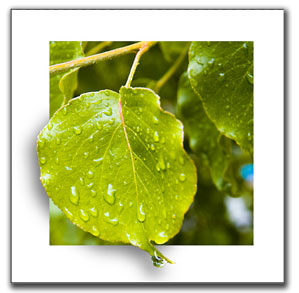
Эффект объёмного изображения на фото


Эффект объёмного изображения на фото

 (600x400, 83Kb)


В этом уроке вы научитесь создавать в Photoshop эффект объемной картинки, который оживит Вашу фотографию.


Шаг 1. Откройте картину, с которой вы хотите работать.


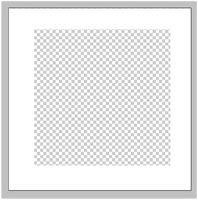
Шаг 2. Создадим рамку, для этого создайте новый слой и с помощью Marquee tool (Прямоугольник), создадим квадрат, перекрывающий картину.  После этого инвертируем выделение Select - Inverse (Выделение  - Инверсия выделения) или Shft+Ctrl+I. После этого зальем полученную область цветом, который выбрали для рамки, в данном случае белым. Затем, переместим слой с картинкой, чтобы он находился перед слоем с полученной рамкой.


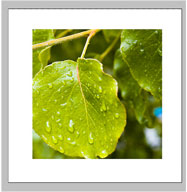
Шаг 3. Выберете слой с картинкой. Снова выделим нашу рамку, для этого идем в Select - Reselect (Выделение - Выделить снова),  и создадим маску слоя Layer - Layer mask - Hide Selection (Слой  - Слой-маска  - Скрыть выделенные области). Таким образом, мы спрячем часть рисунка, которая перекрывается рамкой.


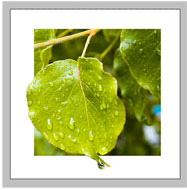
Шаг 4. Выбираем маску слоя и мягкой небольшой кистью белого цвета начнем рисовать сверху тех областей рисунка,  которые мы хотим сделать объемными (на примере это края листика). Если вы хотите что-то исправить, то достаточно поменять цвет кисти на черный и стереть ненужную область. Это не очень легко, поэтому не торопитесь, и вы получите желаемый результат.


Шаг 5. Создание тени. Создадим новый слой и расположим его между слоем с картинкой и слоем с рамкой. Проверьте, что черный  или серый является вашим основным цветом.


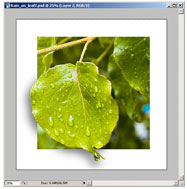
Возьмите кисть и начинайте рисовать по той области, которую хотите сделать объемной. Когда вы закончите, используйте Filter - Blur - Gaussian blur (Фильтр - Размытие - Размытие по Гауссу). Выберите подходящий радиус размытия, в соответствии с размером той тени, которую вы хотите получить. Я использовала радиус в 5 пикселей.


Шаг 6. Для того, чтобы тень выглядела естественнее, переместите ее. В данном примере тень была немного перемещена влево и вниз.


Заключение.

Теперь Вы можете выделять как отдельные объекты так и целые области, создавая более глубокие и интересные картины.

Так же хотелось бы заметить, что Вы можете применять все свои знания, для получения более реалистичной картинки.


Пусть Ваши умения и фантазия подскажут Вам верное решение. Удачи!


Автор: Jkinner


Перевод: Степанова Юлиана


Ссылка на источник урока


Спасибо что Вы есть!


Без заголовка

Пятница, 12 Марта 2010 г. 05:09 + в цитатник
Это цитата сообщения Ирина_Шаманникова [Прочитать целиком + В свой цитатник или сообщество!]

Повелитель огня


Повелитель огня


 (256x57, 8Kb)


В этом уроке мы будем создавать супергероя.

Немного фантазии, терпения и наличие определённых навыков позволят вам добиться подобного результата.
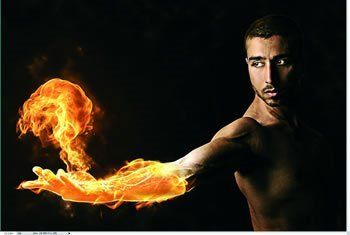

Важно. Приступая к выполнению данного урока необходимо усвоить одну вещь, все настройки указанные ниже являются точными при условии использования клипарта, указанного автором. Используя собственный клипарт, настройки будут варьироваться, в большей степени это касается фильтров и режимов наложения.


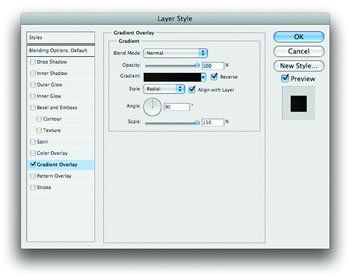
Шаг 1. Создаём новый документ (CTRL+N) 1920 пикс x 1200 пикс. Примените стиль слоя (разблокируйте слой, нажав на нём 2 раза ЛКМ)  Наложение градиента\ Gradient Overlay: режим (blending mode): нормальный (Normal), непрозрачность  (opacity) 100%, и стиль (style) радиальный (Radial), масштаб (scale) 150%, цвет (colour)  #040302 и #1b140b.


Шаг 2. Открываем изображение (автор использовал изображение с платного ресурса), с помощью инструмента «Перемещение» (Move Tool (V)) переносим на наш документ. Выбираем инструмент «Перо» (Pen tool (P)) и создаём контур, чтобы отделить объект от фона. Щелкаем правой кнопкой мыши и из контекстного меню выбираем  команду «Образовать выделенную область» (Make Selection).
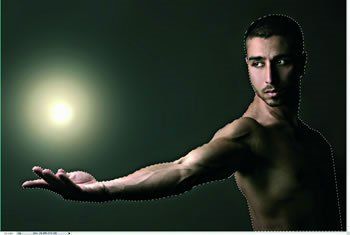


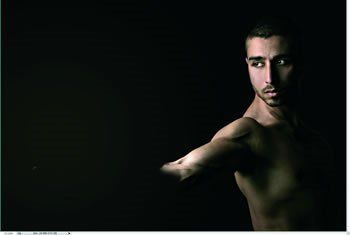
Шаг 3. Копируем выделение на новый слой (Ctrl+J), назовите ‘model’, дублируйте слой ‘model’, назовите  ‘model arm’ (отключите видимость слоя с исходным изображением). Находясь на слое ‘model arm’, восстановите цвета по умолчанию (D), загрузите выделение этого слоя (Ctrl+клик по миниатюре слоя), добавьте маску слоя и инструментом «Кисть» (Brush Tool) с мягкими краями удалите часть руки (которая будет гореть).


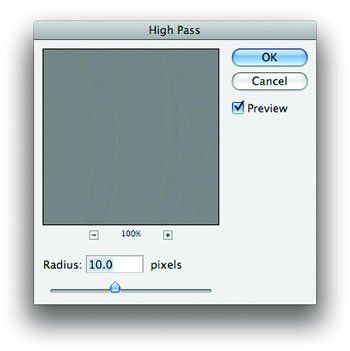
Шаг 4. Дублируем слой ‘model arm’и в меню Фильтр\Другие\Цветовой контраст (Filter\Others\High Pass), режим наложения (blending mode) для слоя меняем на «жёсткий свет» (Hard Light).


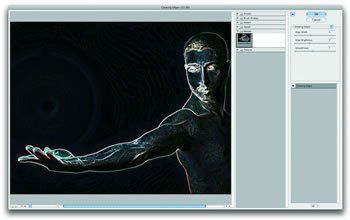
Шаг 5. Теперь дублируем слой ‘model’, называем ‘model glow’, идём в меню Фильтр\Стилизация\Свечение краёв (Filter\Stylize\ Glowing Edges), у автора настройки такие: ширина краёв (edge width) 6, яркость краёв (edge brightness) 7 и смягчение (softness)


Шаг 6. Оставаясь на слое ‘model glow’, удалите остальную часть тела (добавьте маску слоя), оставляя только руку, поменяйте режим наложения (blending mode) на «осветление» (Screen)
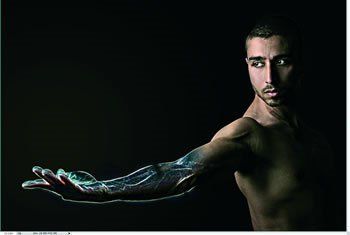


Шаг 7. Создаём новый слой, заливаем чёрным цветом (Alt+Backspace), называем  ‘model mask’, в меню Фильтр\Рендеринг\Облака с наложением (Filter\Render\ DifferenceClouds). Следуем в палитру «Контуры» (Paths) и нажимаем на кнопочку «Загрузить контур как выделенную область», возвращаемся на палитру «Слои» и в меню Слой\Слой-маска\Показать выделенную область (Layer\Layer Mask\Reveal Selection)
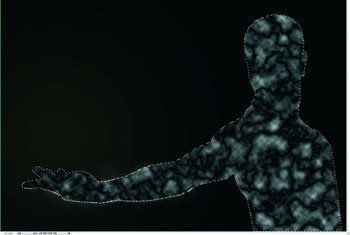


Шаг 8. Удалите остальную часть тела на слое ‘model mask’, оставляя только руку, и примените стиль слоя Наложение цвета\Color Overlay: режим (blending mode) «осветление основы» (Linear Dodge), непрозрачность  (opacity) 88%,  цвет (colour): orange . Поменяйте режим наложения для слоя на «Осветление основы» (Color Dodge).
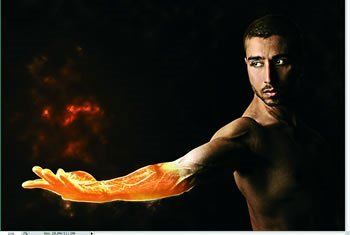


Шаг 9. Создаём новый слой, назовите  ‘smoke’, далее Фильтр\Рендеринг\Облака (Filter\Render\Clouds), поменяйте режим наложения для слоя на «осветление основы» (Color Dodge) и инструментом «Ластик» (Eraser tool (E)) с мягкими краями удалите основную часть слоя, оставляя руку и прилегающую к ней область (которая будет гореть).
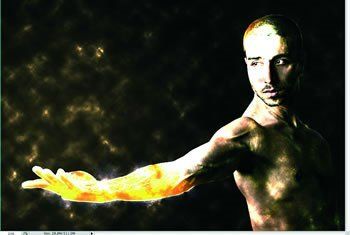
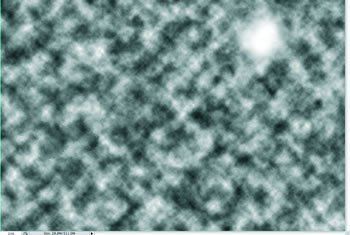


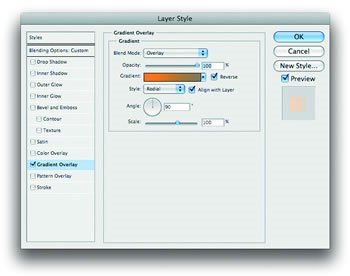
Шаг 10. Далее Слой\Новый слой-заливка\Цвет (Layer\New Fill Layer\Solid Color), жмём «ok», цвет «orange», примените стиль слоя Наложение градиента\ Gradient Overlay: режим «перекрытие» (Overlay), цвет: от оранжевого к тёмно-оранжевому, стиль (style) радиальный  (Radial), масштаб (scale) 100%. Уменьшите непрозрачность для слоя


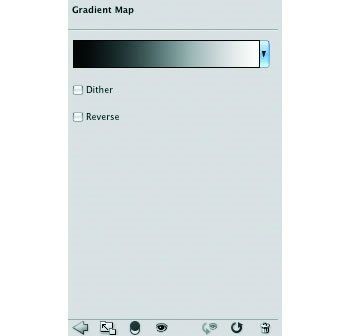
Шаг 11. Создаём новый корректирующий слой «Карта градиента» (New Adjustment Layer - Gradient Map), режим смешивания для слоя «мягкий свет» (Soft Light)


Шаг 12. Добавим огня. Откройте изображение с огнём (автор использовал изображение с платного ресурса), копируйте язычки пламени и с помощью трансформации Редактирование\Трансформирование\Деформация (Edit\ Transform\ Warp)  расположите их на пылающей руке.
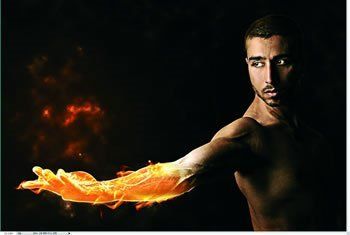


Шаг 13. Добавим огненный шар, найдите подходящее изображение (автор использовал изображение с платного ресурса), поменяйте режим смешивания на «осветление» (Screen). Далее в меню Изображение\Коррекция\Уровни (Image\ Adjustments\ Levels), подвигайте ползунки, чтобы цвета соответствовали оттенкам огня на руке. Чтобы закончить работу вы можете добавить лучи света.


Автор: Fabio Sasso


Перевод: Оксана Гудкова, Евгения Гончарова.

Ссылка на источник


 (256x57, 8Kb)

Спасибо что Вы есть!


Без заголовка

Четверг, 11 Марта 2010 г. 11:46 + в цитатник
Это цитата сообщения Meloman62 [Прочитать целиком + В свой цитатник или сообщество!]

***Вечер вдвоем_11***


 (601x580, 91Kb)

Без заголовка

Среда, 10 Марта 2010 г. 11:35 + в цитатник
Это цитата сообщения rimirk [Прочитать целиком + В свой цитатник или сообщество!]

Летние модели. Вязание крючком


Страниц: 60
Формат: djvu
Размер: 11,7 Мб

В книге представлены модели женской одежды для жарких дней и прохладных вечеров: связанные ажурными узорами блузки, топы, юбки, легкие жакеты, пуловеры, платья и шали. Все они – от спортивных до элегантных – имеют очень женственный дизайн. Вы найдете здесь подходящий наряд для любого случая.

Скачать с depositfiles
Скачать с ifolder

Без заголовка

Среда, 10 Марта 2010 г. 11:31 + в цитатник
Это цитата сообщения anj7707 [Прочитать целиком + В свой цитатник или сообщество!]

Кофта-сеточка


описание

Без заголовка

Вторник, 09 Марта 2010 г. 18:03 + в цитатник
Это цитата сообщения Леночка_77 [Прочитать целиком + В свой цитатник или сообщество!]

Серый жакет с красивой навесной застежкой.


Вязание: Вечная классика


ОПИСАНИЕ, СХЕМЫ И ВЫКРОЙКА

Без заголовка

Вторник, 09 Марта 2010 г. 14:23 + в цитатник
Это цитата сообщения microfon [Прочитать целиком + В свой цитатник или сообщество!]

Вяжем крючком платье, сарафаны 2 2010


Мне очень понравилась
Подборка вязанных крючком моделей для женщин : сарафаны, платье. К каждой модели есть схема и описание.

СКАЧАТЬ


Еще картинки

Без заголовка

Вторник, 09 Марта 2010 г. 14:11 + в цитатник
Это цитата сообщения anj7707 [Прочитать целиком + В свой цитатник или сообщество!]

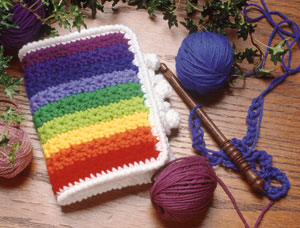
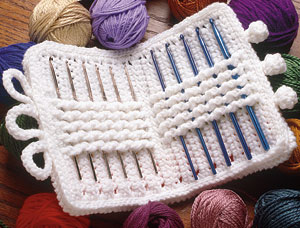
Вязаный пенал для крючков.


 (300x228, 27Kb)  (300x228, 29Kb)

Без заголовка

Пятница, 29 Января 2010 г. 11:50 + в цитатник
Это цитата сообщения Milady-S [Прочитать целиком + В свой цитатник или сообщество!]

Серо-бежевый жакет


share images - обмен фото
Схема здесь

Без заголовка

Среда, 27 Января 2010 г. 11:37 + в цитатник
Это цитата сообщения Karolina_K [Прочитать целиком + В свой цитатник или сообщество!]

Серый пуловер


описание

Без заголовка

Среда, 27 Января 2010 г. 11:31 + в цитатник
Это цитата сообщения Ирина_Шаманникова [Прочитать целиком + В свой цитатник или сообщество!]

Рамки люди


 (500x400, 138Kb)
ВАШ ЗАГОЛОВОК
ВАШ ТЕКСТ


Без заголовка

Среда, 27 Января 2010 г. 11:28 + в цитатник
Это цитата сообщения AnnaVS [Прочитать целиком + В свой цитатник или сообщество!]

Вязание без швов


В дополнение к этим коротким рекомендациям, могу добавить ссылки - реглан от горловины, вязание рукава сверху. Основное достоинство этих методов - возможность укорачивать или удлинять рукава и низ изделия в любой необходимый момент (как во время вязания, так и в готовом изделии). Очень удобно вывязывать изделие по себе. По-этапно, при каждой примерке видно что нужно подогнать, сколько связать. При вязании частями, это невозможно. Т.к. полностью посадка изделия оценивается только после сборки.

Читать далее...

Без заголовка

Воскресенье, 10 Января 2010 г. 23:19 + в цитатник
Это цитата сообщения Татьяна_Теодорская [Прочитать целиком + В свой цитатник или сообщество!]

Девочки милые помогите пожалуйста


Спасите,срочно нуно!!!!!!схемку этой красаты))))))))
 (573x480, 106Kb)

Без заголовка

Среда, 30 Декабря 2009 г. 03:20 + в цитатник
Это цитата сообщения Len_Ok258 [Прочитать целиком + В свой цитатник или сообщество!]

Gedifra Moments


Gedifra Moments


 (493x699, 64Kb) (493x699, 58Kb)

КАЧАТЬ ТУТ
 

 (493x699, 107Kb) (493x699, 69Kb)

КАЧАЕМ ЗДЕСЬ


Без заголовка

Среда, 30 Декабря 2009 г. 03:06 + в цитатник
Это цитата сообщения Karolina_K [Прочитать целиком + В свой цитатник или сообщество!]

Жакет "Монтесума"


описание>>>>>

Без заголовка

Среда, 30 Декабря 2009 г. 03:05 + в цитатник
Это цитата сообщения microfon [Прочитать целиком + В свой цитатник или сообщество!]

К встрече Нового года. 54 проекта вязаных крючком


White Crictmash in Theard Crochet


СКАЧАТЬ


Автор: Katrin A. Clark
Название: White Crictmash in Theard Crochet
Страниц: 28
Язык: Английский
Формат: JPG
Качество: хорошее
Размер: 9.6 Мб

Интересное издание по рукоделию, полностью посвящено праздничному настроению встрече Нового года. 54 проекта вязаных крючком не оставят равнодушными никого.


Поиск сообщений в Оксана_Козий
Страницы: 31 ..
.. 6 5 [4] 3 2 1 Календарь