-Метки

flash ассортимент ткани баклажан баклажаны виды переплетений виды пряжи волокнистый состав вто выбор материала выбор одежды выбор тканей выбор ткани выбор швейных материалов выпечка диета дневник заготовки заливное изнаночная сторона кабачки качество ткани клавиатура классификацией видов тканей по гост классификация волокон классификация одежды классификация тканей клеевые материалы кожа креветки кройка кулинария кура лен лицевая сторона массаж материаловедение материаловедение в швейном производстве мех музыка натуральные ткани нити основы нити утка нитки номера игл номера нитей обои обучающий курс определение состава ткани основа парниковый эффект подбор ткани помидоры помощь программы производство ткани пуговицы редактор режим вто рецепт рецепты рулет рулеты рыба салат салаты сборка свойства текстильных волокон свойства ткани синтетика скачать слайд-шоу состав ткани способы прядения ссылки структура ткани текст текстильные нити телефон тинсулейт тип нитей ткань ткачество торт трикотаж уроки утепляющие материалы уток учебный курс учимся шить фасоль фоны фотошоп фурнитура характер горения хлопок швейное производство швейные изделия шелк шерсть шитье

 -Цитатник

Раскрашиваем картинку в ФШ - урок от Юлианы - (0)

Раскрашиваем картинку в ФШ - урок от Юлианы Раскрашиваем в фотошоп ! В ...

БЫСТРЫЙ ВЫБОР ШРИФТА ( и больше ничего не надо)))) - (0)

БЫСТРЫЙ ВЫБОР ШРИФТА ( и больше ничего не надо)))) 1-й ВАРИАНТ КАК ПОДОБРАТЬ ШРИФТ, УЖЕ ЗА...

Запеканка из капусты - (0)

Запеканка из капусты Капустная запеканка (96 ккал/100 гр)   Для нашей запека...

Варенье "Прозрачные яблоки" - (0)

Варенье "Прозрачные яблоки" - просто Чудо!!! На кило яблок берется килограмм сахарного песку. ...

Полный список горячих клавиш Windows - (0)

Полный список горячих клавиш Windows и секрет как сделать четвертую кнопку hibernate при выключ...

 -Рубрики

 -

Радио в блоге
[Этот ролик находится на заблокированном домене]

Добавить плеер в свой журнал
© Накукрыскин

 -Поиск по дневнику

Поиск сообщений в КОПИЛ_КА

 -Подписка по e-mail


 -Сообщества

Читатель сообществ (Всего в списке: 2) New_Photoshopinka Photoshop_Tricks


Без заголовка

Воскресенье, 01 Мая 2011 г. 17:37 + в цитатник
Это цитата сообщения Sexy_Lady [Прочитать целиком + В свой цитатник или сообщество!]

Цветовая палитра - 2.

EE0000EE0011EE0022EE0033EE0044EE0055EE0066EE0077EE0088EE0099EE00AAEE00BBEE00CCEE00DDEE00EEEE00FF
EE1100EE1111EE1122EE1133EE1144EE1155EE1166EE1177EE1188EE1199EE11AAEE11BBEE11CCEE11DDEE11EEEE11FF
EE2200EE2211EE2222EE2233EE2244EE2255EE2266EE2277EE2288EE2299EE22AAEE22BBEE22CCEE22DDEE22EEEE22FF
EE3300EE3311EE3322EE3333EE3344EE3355EE3366EE3377EE3388EE3399EE33AAEE33BBEE33CCEE33DDEE33EEEE33FF
EE4400EE4411EE4422EE4433EE4444EE4455EE4466EE4477EE4488EE4499EE44AAEE44BBEE44CCEE44DDEE44EEEE44FF
EE5500EE5511EE5522EE5533EE5544EE5555EE5566EE5577EE5588EE5599EE55AAEE55BBEE55CCEE55DDEE55EEEE55FF
EE6600EE6611EE6622EE6633EE6644EE6655EE6666EE6677EE6688EE6699EE66AAEE66BBEE66CCEE66DDEE66EEEE66FF
EE7700EE7711EE7722EE7733EE7744EE7755EE7766EE7777EE7788EE7799EE77AAEE77BBEE77CCEE77DDEE77EEEE77FF
EE8800EE8811EE8822EE8833EE8844EE8855EE8866EE8877EE8888EE8899EE88AAEE88BBEE88CCEE88DDEE88EEEE88FF
EE9900EE9911EE9922EE9933EE9944EE9955EE9966EE9977EE9988EE9999EE99AAEE99BBEE99CCEE99DDEE99EEEE99FF
EEAA00EEAA11EEAA22EEAA33EEAA44EEAA55EEAA66EEAA77EEAA88EEAA99EEAAAAEEAABBEEAACCEEAADDEEAAEEEEAAFF
EEBB00EEBB11EEBB22EEBB33EEBB44EEBB55EEBB66EEBB77EEBB88EEBB99EEBBAAEEBBBBEEBBCCEEBBDDEEBBEEEEBBFF
EECC00EECC11EECC22EECC33EECC44EECC55EECC66EECC77EECC88EECC99EECCAAEECCBBEECCCCEECCDDEECCEEEECCFF
EEDD00EEDD11EEDD22EEDD33EEDD44EEDD55EEDD66EEDD77EEDD88EEDD99EEDDAAEEDDBBEEDDCCEEDDDDEEDDEEEEDDFF
EEEE00EEEE11EEEE22EEEE33EEEE44EEEE55EEEE66EEEE77EEEE88EEEE99EEEEAAEEEEBBEEEECCEEEEDDEEEEEEEEEEFF
EEFF00EEFF11EEFF22EEFF33EEFF44EEFF55EEFF66EEFF77EEFF88EEFF99EEFFAAEEFFBBEEFFCCEEFFDDEEFFEEEEFFFF
FF0000FF0011FF0022FF0033FF0044FF0055FF0066FF0077FF0088FF0099FF00AAFF00BBFF00CCFF00DDFF00EEFF00FF
FF1100FF1111FF1122FF1133FF1144FF1155FF1166FF1177FF1188FF1199FF11AAFF11BBFF11CCFF11DDFF11EEFF11FF
FF2200FF2211FF2222FF2233FF2244FF2255FF2266FF2277FF2288FF2299FF22AAFF22BBFF22CCFF22DDFF22EEFF22FF
FF3300FF3311FF3322FF3333FF3344FF3355FF3366FF3377FF3388FF3399FF33AAFF33BBFF33CCFF33DDFF33EEFF33FF
FF4400FF4411FF4422FF4433FF4444FF4455FF4466FF4477FF4488FF4499FF44AAFF44BBFF44CCFF44DDFF44EEFF44FF
FF5500FF5511FF5522FF5533FF5544FF5555FF5566FF5577FF5588FF5599FF55AAFF55BBFF55CCFF55DDFF55EEFF55FF
FF6600FF6611FF6622FF6633FF6644FF6655FF6666FF6677FF6688FF6699FF66AAFF66BBFF66CCFF66DDFF66EEFF66FF
FF7700FF7711FF7722FF7733FF7744FF7755FF7766FF7777FF7788FF7799FF77AAFF77BBFF77CCFF77DDFF77EEFF77FF
FF8800FF8811FF8822FF8833FF8844FF8855FF8866FF8877FF8888FF8899FF88AAFF88BBFF88CCFF88DDFF88EEFF88FF
FF9900FF9911FF9922FF9933FF9944FF9955FF9966FF9977FF9988FF9999FF99AAFF99BBFF99CCFF99DDFF99EEFF99FF
FFAA00FFAA11FFAA22FFAA33FFAA44FFAA55FFAA66FFAA77FFAA88FFAA99FFAAAAFFAABBFFAACCFFAADDFFAAEEFFAAFF
FFBB00FFBB11FFBB22FFBB33FFBB44FFBB55FFBB66FFBB77FFBB88FFBB99FFBBAAFFBBBBFFBBCCFFBBDDFFBBEEFFBBFF
FFCC00FFCC11FFCC22FFCC33FFCC44FFCC55FFCC66FFCC77FFCC88FFCC99FFCCAAFFCCBBFFCCCCFFCCDDFFCCEEFFCCFF
FFDD00FFDD11FFDD22FFDD33FFDD44FFDD55FFDD66FFDD77FFDD88FFDD99FFDDAAFFDDBBFFDDCCFFDDDDFFDDEEFFDDFF
FFEE00FFEE11FFEE22FFEE33FFEE44FFEE55FFEE66FFEE77FFEE88FFEE99FFEEAAFFEEBBFFEECCFFEEDDFFEEEEFFEEFF
FFFF00FFFF11FFFF22FFFF33FFFF44FFFF55FFFF66FFFF77FFFF88FFFF99FFFFAAFFFFBBFFFFCCFFFFDDFFFFEEFFFFFF

Серия сообщений "ТАБЛИЦА ЦВЕТОВ":
Часть 1 - Коды цвета для текстов
Часть 2 - таблица цветов
...
Часть 4 - Без заголовка
Часть 5 - Без заголовка
Часть 6 - Без заголовка
Часть 7 - Без заголовка
Часть 8 - Без заголовка
Часть 9 - Без заголовка
Часть 10 - Без заголовка
Часть 11 - Без заголовка


Без заголовка

Воскресенье, 01 Мая 2011 г. 17:36 + в цитатник
Это цитата сообщения Sexy_Lady [Прочитать целиком + В свой цитатник или сообщество!]

Цветовая палитра - 3.


0000000000110000220000330000440000550000660000770000880000990000AA0000BB0000CC0000DD0000EE0000FF
0011000011110011220011330011440011550011660011770011880011990011AA0011BB0011CC0011DD0011EE0011FF
0022000022110022220022330022440022550022660022770022880022990022AA0022BB0022CC0022DD0022EE0022FF
0033000033110033220033330033440033550033660033770033880033990033AA0033BB0033CC0033DD0033EE0033FF
0044000044110044220044330044440044550044660044770044880044990044AA0044BB0044CC0044DD0044EE0044FF
0055000055110055220055330055440055550055660055770055880055990055AA0055BB0055CC0055DD0055EE0055FF
0066000066110066220066330066440066550066660066770066880066990066AA0066BB0066CC0066DD0066EE0066FF
0077000077110077220077330077440077550077660077770077880077990077AA0077BB0077CC0077DD0077EE0077FF
0088000088110088220088330088440088550088660088770088880088990088AA0088BB0088CC0088DD0088EE0088FF
0099000099110099220099330099440099550099660099770099880099990099AA0099BB0099CC0099DD0099EE0099FF
00AA0000AA1100AA2200AA3300AA4400AA5500AA6600AA7700AA8800AA9900AAAA00AABB00AACC00AADD00AAEE00AAFF
00BB0000BB1100BB2200BB3300BB4400BB5500BB6600BB7700BB8800BB9900BBAA00BBBB00BBCC00BBDD00BBEE00BBFF
00CC0000CC1100CC2200CC3300CC4400CC5500CC6600CC7700CC8800CC9900CCAA00CCBB00CCCC00CCDD00CCEE00CCFF
00DD0000DD1100DD2200DD3300DD4400DD5500DD6600DD7700DD8800DD9900DDAA00DDBB00DDCC00DDDD00DDEE00DDFF
00EE0000EE1100EE2200EE3300EE4400EE5500EE6600EE7700EE8800EE9900EEAA00EEBB00EECC00EEDD00EEEE00EEFF
00FF0000FF1100FF2200FF3300FF4400FF5500FF6600FF7700FF8800FF9900FFAA00FFBB00FFCC00FFDD00FFEE00FFFF
1100001100111100221100331100441100551100661100771100881100991100AA1100BB1100CC1100DD1100EE1100FF
1111001111111111221111331111441111551111661111771111881111991111AA1111BB1111CC1111DD1111EE1111FF
1122001122111122221122331122441122551122661122771122881122991122AA1122BB1122CC1122DD1122EE1122FF
1133001133111133221133331133441133551133661133771133881133991133AA1133BB1133CC1133DD1133EE1133FF
1144001144111144221144331144441144551144661144771144881144991144AA1144BB1144CC1144DD1144EE1144FF
1155001155111155221155331155441155551155661155771155881155991155AA1155BB1155CC1155DD1155EE1155FF
1166001166111166221166331166441166551166661166771166881166991166AA1166BB1166CC1166DD1166EE1166FF
1177001177111177221177331177441177551177661177771177881177991177AA1177BB1177CC1177DD1177EE1177FF
1188001188111188221188331188441188551188661188771188881188991188AA1188BB1188CC1188DD1188EE1188FF
1199001199111199221199331199441199551199661199771199881199991199AA1199BB1199CC1199DD1199EE1199FF
11AA0011AA1111AA2211AA3311AA4411AA5511AA6611AA7711AA8811AA9911AAAA11AABB11AACC11AADD11AAEE11AAFF
11BB0011BB1111BB2211BB3311BB4411BB5511BB6611BB7711BB8811BB9911BBAA11BBBB11BBCC11BBDD11BBEE11BBFF
11CC0011CC1111CC2211CC3311CC4411CC5511CC6611CC7711CC8811CC9911CCAA11CCBB11CCCC11CCDD11CCEE11CCFF
11DD0011DD1111DD2211DD3311DD4411DD5511DD6611DD7711DD8811DD9911DDAA11DDBB11DDCC11DDDD11DDEE11DDFF
11EE0011EE1111EE2211EE3311EE4411EE5511EE6611EE7711EE8811EE9911EEAA11EEBB11EECC11EEDD11EEEE11EEFF
11FF0011FF1111FF2211FF3311FF4411FF5511FF6611FF7711FF8811FF9911FFAA11FFBB11FFCC11FFDD11FFEE11FFFF
2200002200112200222200332200442200552200662200772200882200992200AA2200BB2200CC2200DD2200EE2200FF
2211002211112211222211332211442211552211662211772211882211992211AA2211BB2211CC2211DD2211EE2211FF
2222002222112222222222332222442222552222662222772222882222992222AA2222BB2222CC2222DD2222EE2222FF
2233002233112233222233332233442233552233662233772233882233992233AA2233BB2233CC2233DD2233EE2233FF
2244002244112244222244332244442244552244662244772244882244992244AA2244BB2244CC2244DD2244EE2244FF
2255002255112255222255332255442255552255662255772255882255992255AA2255BB2255CC2255DD2255EE2255FF
2266002266112266222266332266442266552266662266772266882266992266AA2266BB2266CC2266DD2266EE2266FF
2277002277112277222277332277442277552277662277772277882277992277AA2277BB2277CC2277DD2277EE2277FF
2288002288112288222288332288442288552288662288772288882288992288AA2288BB2288CC2288DD2288EE2288FF
2299002299112299222299332299442299552299662299772299882299992299AA2299BB2299CC2299DD2299EE2299FF
22AA0022AA1122AA2222AA3322AA4422AA5522AA6622AA7722AA8822AA9922AAAA22AABB22AACC22AADD22AAEE22AAFF
22BB0022BB1122BB2222BB3322BB4422BB5522BB6622BB7722BB8822BB9922BBAA22BBBB22BBCC22BBDD22BBEE22BBFF
22CC0022CC1122CC2222CC3322CC4422CC5522CC6622CC7722CC8822CC9922CCAA22CCBB22CCCC22CCDD22CCEE22CCFF
22DD0022DD1122DD2222DD3322DD4422DD5522DD6622DD7722DD8822DD9922DDAA22DDBB22DDCC22DDDD22DDEE22DDFF
22EE0022EE1122EE2222EE3322EE4422EE5522EE6622EE7722EE8822EE9922EEAA22EEBB22EECC22EEDD22EEEE22EEFF
22FF0022FF1122FF2222FF3322FF4422FF5522FF6622FF7722FF8822FF9922FFAA22FFBB22FFCC22FFDD22FFEE22FFFF
3300003300113300223300333300443300553300663300773300883300993300AA3300BB3300CC3300DD3300EE3300FF
3311003311113311223311333311443311553311663311773311883311993311AA3311BB3311CC3311DD3311EE3311FF
3322003322113322223322333322443322553322663322773322883322993322AA3322BB3322CC3322DD3322EE3322FF
3333003333113333223333333333443333553333663333773333883333993333AA3333BB3333CC3333DD3333EE3333FF
3344003344113344223344333344443344553344663344773344883344993344AA3344BB3344CC3344DD3344EE3344FF
3355003355113355223355333355443355553355663355773355883355993355AA3355BB3355CC3355DD3355EE3355FF
3366003366113366223366333366443366553366663366773366883366993366AA3366BB3366CC3366DD3366EE3366FF
3377003377113377223377333377443377553377663377773377883377993377AA3377BB3377CC3377DD3377EE3377FF
3388003388113388223388333388443388553388663388773388883388993388AA3388BB3388CC3388DD3388EE3388FF
3399003399113399223399333399443399553399663399773399883399993399AA3399BB3399CC3399DD3399EE3399FF
33AA0033AA1133AA2233AA3333AA4433AA5533AA6633AA7733AA8833AA9933AAAA33AABB33AACC33AADD33AAEE33AAFF
33BB0033BB1133BB2233BB3333BB4433BB5533BB6633BB7733BB8833BB9933BBAA33BBBB33BBCC33BBDD33BBEE33BBFF
33CC0033CC1133CC2233CC3333CC4433CC5533CC6633CC7733CC8833CC9933CCAA33CCBB33CCCC33CCDD33CCEE33CCFF
33DD0033DD1133DD2233DD3333DD4433DD5533DD6633DD7733DD8833DD9933DDAA33DDBB33DDCC33DDDD33DDEE33DDFF
33EE0033EE1133EE2233EE3333EE4433EE5533EE6633EE7733EE8833EE9933EEAA33EEBB33EECC33EEDD33EEEE33EEFF
33FF0033FF1133FF2233FF3333FF4433FF5533FF6633FF7733FF8833FF9933FFAA33FFBB33FFCC33FFDD33FFEE33FFFF
4400004400114400224400334400444400554400664400774400884400994400AA4400BB4400CC4400DD4400EE4400FF
4411004411114411224411334411444411554411664411774411884411994411AA4411BB4411CC4411DD4411EE4411FF
4422004422114422224422334422444422554422664422774422884422994422AA4422BB4422CC4422DD4422EE4422FF
4433004433114433224433334433444433554433664433774433884433994433AA4433BB4433CC4433DD4433EE4433FF
4444004444114444224444334444444444554444664444774444884444994444AA4444BB4444CC4444DD4444EE4444FF
4455004455114455224455334455444455554455664455774455884455994455AA4455BB4455CC4455DD4455EE4455FF
4466004466114466224466334466444466554466664466774466884466994466AA4466BB4466CC4466DD4466EE4466FF
4477004477114477224477334477444477554477664477774477884477994477AA4477BB4477CC4477DD4477EE4477FF
4488004488114488224488334488444488554488664488774488884488994488AA4488BB4488CC4488DD4488EE4488FF
4499004499114499224499334499444499554499664499774499884499994499AA4499BB4499CC4499DD4499EE4499FF
44AA0044AA1144AA2244AA3344AA4444AA5544AA6644AA7744AA8844AA9944AAAA44AABB44AACC44AADD44AAEE44AAFF
44BB0044BB1144BB2244BB3344BB4444BB5544BB6644BB7744BB8844BB9944BBAA44BBBB44BBCC44BBDD44BBEE44BBFF
44CC0044CC1144CC2244CC3344CC4444CC5544CC6644CC7744CC8844CC9944CCAA44CCBB44CCCC44CCDD44CCEE44CCFF
44DD0044DD1144DD2244DD3344DD4444DD5544DD6644DD7744DD8844DD9944DDAA44DDBB44DDCC44DDDD44DDEE44DDFF
44EE0044EE1144EE2244EE3344EE4444EE5544EE6644EE7744EE8844EE9944EEAA44EEBB44EECC44EEDD44EEEE44EEFF
44FF0044FF1144FF2244FF3344FF4444FF5544FF6644FF7744FF8844FF9944FFAA44FFBB44FFCC44FFDD44FFEE44FFFF
5500005500115500225500335500445500555500665500775500885500995500AA5500BB5500CC5500DD5500EE5500FF
5511005511115511225511335511445511555511665511775511885511995511AA5511BB5511CC5511DD5511EE5511FF
5522005522115522225522335522445522555522665522775522885522995522AA5522BB5522CC5522DD5522EE5522FF
5533005533115533225533335533445533555533665533775533885533995533AA5533BB5533CC5533DD5533EE5533FF
5544005544115544225544335544445544555544665544775544885544995544AA5544BB5544CC5544DD5544EE5544FF
5555005555115555225555335555445555555555665555775555885555995555AA5555BB5555CC5555DD5555EE5555FF
5566005566115566225566335566445566555566665566775566885566995566AA5566BB5566CC5566DD5566EE5566FF
5577005577115577225577335577445577555577665577775577885577995577AA5577BB5577CC5577DD5577EE5577FF
5588005588115588225588335588445588555588665588775588885588995588AA5588BB5588CC5588DD5588EE5588FF
5599005599115599225599335599445599555599665599775599885599995599AA5599BB5599CC5599DD5599EE5599FF
55AA0055AA1155AA2255AA3355AA4455AA5555AA6655AA7755AA8855AA9955AAAA55AABB55AACC55AADD55AAEE55AAFF
55BB0055BB1155BB2255BB3355BB4455BB5555BB6655BB7755BB8855BB9955BBAA55BBBB55BBCC55BBDD55BBEE55BBFF
55CC0055CC1155CC2255CC3355CC4455CC5555CC6655CC7755CC8855CC9955CCAA55CCBB55CCCC55CCDD55CCEE55CCFF
55DD0055DD1155DD2255DD3355DD4455DD5555DD6655DD7755DD8855DD9955DDAA55DDBB55DDCC55DDDD55DDEE55DDFF
55EE0055EE1155EE2255EE3355EE4455EE5555EE6655EE7755EE8855EE9955EEAA55EEBB55EECC55EEDD55EEEE55EEFF
55FF0055FF1155FF2255FF3355FF4455FF5555FF6655FF7755FF8855FF9955FFAA55FFBB55FFCC55FFDD55FFEE55FFFF
6600006600116600226600336600446600556600666600776600886600996600AA6600BB6600CC6600DD6600EE6600FF
6611006611116611226611336611446611556611666611776611886611996611AA6611BB6611CC6611DD6611EE6611FF
6622006622116622226622336622446622556622666622776622886622996622AA6622BB6622CC6622DD6622EE6622FF
6633006633116633226633336633446633556633666633776633886633996633AA6633BB6633CC6633DD6633EE6633FF
6644006644116644226644336644446644556644666644776644886644996644AA6644BB6644CC6644DD6644EE6644FF
6655006655116655226655336655446655556655666655776655886655996655AA6655BB6655CC6655DD6655EE6655FF
6666006666116666226666336666446666556666666666776666886666996666AA6666BB6666CC6666DD6666EE6666FF
6677006677116677226677336677446677556677666677776677886677996677AA6677BB6677CC6677DD6677EE6677FF
6688006688116688226688336688446688556688666688776688886688996688AA6688BB6688CC6688DD6688EE6688FF
6699006699116699226699336699446699556699666699776699886699996699AA6699BB6699CC6699DD6699EE6699FF
66AA0066AA1166AA2266AA3366AA4466AA5566AA6666AA7766AA8866AA9966AAAA66AABB66AACC66AADD66AAEE66AAFF
66BB0066BB1166BB2266BB3366BB4466BB5566BB6666BB7766BB8866BB9966BBAA66BBBB66BBCC66BBDD66BBEE66BBFF
66CC0066CC1166CC2266CC3366CC4466CC5566CC6666CC7766CC8866CC9966CCAA66CCBB66CCCC66CCDD66CCEE66CCFF
66DD0066DD1166DD2266DD3366DD4466DD5566DD6666DD7766DD8866DD9966DDAA66DDBB66DDCC66DDDD66DDEE66DDFF
66EE0066EE1166EE2266EE3366EE4466EE5566EE6666EE7766EE8866EE9966EEAA66EEBB66EECC66EEDD66EEEE66EEFF
66FF0066FF1166FF2266FF3366FF4466FF5566FF6666FF7766FF8866FF9966FFAA66FFBB66FFCC66FFDD66FFEE66FFFF

Серия сообщений "ТАБЛИЦА ЦВЕТОВ":
Часть 1 - Коды цвета для текстов
Часть 2 - таблица цветов
Часть 3 - Без заголовка
Часть 4 - Без заголовка
Часть 5 - Без заголовка
Часть 6 - Без заголовка
Часть 7 - Без заголовка
...
Часть 9 - Без заголовка
Часть 10 - Без заголовка
Часть 11 - Без заголовка


Без заголовка

Воскресенье, 01 Мая 2011 г. 17:31 + в цитатник
Это цитата сообщения Sexy_Lady [Прочитать целиком + В свой цитатник или сообщество!]

Текстуры "Боке" (Bokeh)

Примечание:
Боке́ — (от яп. ぼけ бокэ — «размытость», «нечёткость») — термин, описывающий субъективные художественные достоинства части изображения, оказавшегося не в фокусе на фотографии. На многих изображениях фон размывается фотографом намеренно, для визуального выделения главного объекта съёмки. (с)Википедия
Читать далее

Серия сообщений "ТЕКСТУРЫ, ФОНЫ":
Часть 1 - Без заголовка
Часть 2 - Без заголовка
Часть 3 - Без заголовка
Часть 4 - Без заголовка


Без заголовка

Воскресенье, 01 Мая 2011 г. 17:20 + в цитатник
Это цитата сообщения Sexy_Lady [Прочитать целиком + В свой цитатник или сообщество!]

Глиттеры

Долго думала, как слить глиттеры. Забивать ими днев жалко. Архивом отдавать то же как-то... Предпросмотр надо бы, а как его сделать на такое количество мелких картинок. Так что буду их систематизировать и сливать сюда

Серия сообщений "АНИМИРОВАННЫЕ КАРТИНКИ":
Часть 1 - Без заголовка
Часть 2 - Новогодние зверята.
...
Часть 42 - Без заголовка
Часть 43 - Без заголовка
Часть 44 - Без заголовка
Часть 45 - Без заголовка


Без заголовка

Воскресенье, 01 Мая 2011 г. 17:17 + в цитатник
Это цитата сообщения Sexy_Lady [Прочитать целиком + В свой цитатник или сообщество!]

Анимация - блики на предметах

1. Запускаем Adobe Photoshop CS

2. Создаем новый файл ... ну пусть 400х300 пикселов.

3. Вставляем картинку с которой будем работать в дальнейшем.

4. Выбираем инструмент Lasso Tool (L)

5. Аккуратно отделяем шлем от всего остального и копируем его на новый слой.

6. Аналогичную операцию по отделению проводим с наплечником и также копируем его на новый слой.
Дальше
Рубрики:  ФОТОШОП/АНИМАЦИЯ

Без заголовка

Воскресенье, 01 Мая 2011 г. 17:16 + в цитатник
Это цитата сообщения Sexy_Lady [Прочитать целиком + В свой цитатник или сообщество!]

Блестяшки - Glitters

А теперь создадим саму блестяшку. Я взяла вот эту картинку. "Блестить" буду сердечки:
1205162794_kl9 (108x160, 7Kb)
Смотрим
Рубрики:  ФОТОШОП/АНИМАЦИЯ

Без заголовка

Воскресенье, 01 Мая 2011 г. 17:09 + в цитатник
Это цитата сообщения Sexy_Lady [Прочитать целиком + В свой цитатник или сообщество!]

Разорванное фото

Тоже интересная вещичка.
Смотрим
Рубрики:  ФОТОШОП

Без заголовка

Воскресенье, 01 Мая 2011 г. 17:08 + в цитатник
Это цитата сообщения Sexy_Lady [Прочитать целиком + В свой цитатник или сообщество!]

Сойти с экрана

Думаю многие в детстве мечтали оказаться в телевизоре. Ну или представляли, как какой-нибудь персонаж выходит из экрана и оказывается в вашей комнате. Вот такой эффект мы и будем сегодня рисовать.
Открываем два изображения: телевизора и того, кто будет "сходить" с экрана. Для начала сравните картинки по размеру. Если надо, подгоните с помощью меню Image -> Image Size. В левой панели берем инструмент Move Tool и с его помощью перетаскиваем картинку на телевизор. Картинка автоматически становится вторым слоем. Работать будем только с ним. Для начала сделаем слой прозрачнее, чтобы видеть экран телефизора. В правой нижней панели Layers устанавливаем Opacity на 50. Если экран повернут, используем свободную трансформацию, чтобы повернуть, растянуть картинку - меню Edit -> Free Transform. Теперь берем ластик - Erase Tool -  (24x21, 0Kb) и аккуратно стираем картинку так чтобы она выходила за пределы экрана лишь там, где нам надо. Тщательно прорисовывайте участки, выходящие за рамки экрана. Когда закончите, сделайте картинку непрозрачной. Просто верните Opacity на 100. Готово.
P.S. Тоже самое можно и с рамками проделывать.
Результат
Рубрики:  ФОТОШОП

Без заголовка

Воскресенье, 01 Мая 2011 г. 17:08 + в цитатник
Это цитата сообщения Sexy_Lady [Прочитать целиком + В свой цитатник или сообщество!]

Эффект отражения.

Не в воде. Просто.
Смотрим
Рубрики:  ФОТОШОП

Без заголовка

Воскресенье, 01 Мая 2011 г. 17:07 + в цитатник
Это цитата сообщения Sexy_Lady [Прочитать целиком + В свой цитатник или сообщество!]

Встаем с фотки

Прикольный эффект.
Смотрим
Рубрики:  ФОТОШОП

Без заголовка

Воскресенье, 01 Мая 2011 г. 17:06 + в цитатник
Это цитата сообщения Sexy_Lady [Прочитать целиком + В свой цитатник или сообщество!]

Закругленные края

Открываем картинку в фотошопе. Выбираем в панели инструментов Rounded Rectangle Tool:
 (254x117, 9Kb)
Дальше
Рубрики:  ФОТОШОП

Без заголовка

Воскресенье, 01 Мая 2011 г. 17:05 + в цитатник
Это цитата сообщения Sexy_Lady [Прочитать целиком + В свой цитатник или сообщество!]

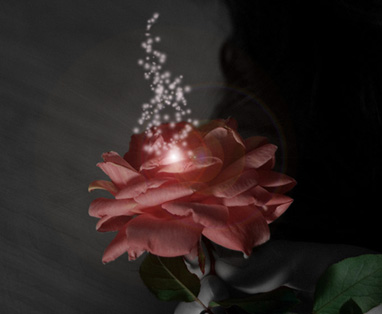
Волшебное свечение

Тоже прикольно.
2706414 (382x314, 43Kb)
Дальше
Рубрики:  ФОТОШОП/АНИМАЦИЯ

Без заголовка

Воскресенье, 01 Мая 2011 г. 17:05 + в цитатник
Это цитата сообщения Suigintoy [Прочитать целиком + В свой цитатник или сообщество!]

Как делать кисти? подробный урок

Сделать свои собственные кисти для photoshop гораздо проще чем
это кажется на первый взгляд.

тыкаем, смортим, учимся

Серия сообщений "КИСТИ":
Часть 1 - Без заголовка
Часть 2 - Без заголовка
Часть 3 - Без заголовка
Часть 4 - Без заголовка
...
Часть 10 - Без заголовка
Часть 11 - Без заголовка
Часть 12 - Без заголовка


Без заголовка

Воскресенье, 01 Мая 2011 г. 17:04 + в цитатник
Это цитата сообщения DashaLast [Прочитать целиком + В свой цитатник или сообщество!]

FAQ по установке кистей в русском фотошопе

Так чтобы постоянно не спрашивали как устанавливать кисти в русском фотошопе пишу подробный FAQ. Надеюсь что "чайники" поймут.

Здесь смотрим как их правильно устанавливать

Серия сообщений "Фотошоп - FAQ":
Часть 1 - Без заголовка
Часть 2 - Без заголовка
...
Часть 19 - Без заголовка
Часть 20 - Без заголовка
Часть 21 - Без заголовка
Часть 22 - Без заголовка
Часть 23 - Без заголовка
...
Часть 45 - Без заголовка
Часть 46 - Подсказка для фотошоперов
Часть 47 - Уроки Фотошоп для начинающих


Без заголовка

Воскресенье, 01 Мая 2011 г. 17:03 + в цитатник
Это цитата сообщения DashaLast [Прочитать целиком + В свой цитатник или сообщество!]

FAQ по установке кистей в русском фотошопе

Так чтобы постоянно не спрашивали как устанавливать кисти в русском фотошопе пишу подробный FAQ. Надеюсь что "чайники" поймут.

Здесь смотрим как их правильно устанавливать

Серия сообщений "Фотошоп - FAQ":
Часть 1 - Без заголовка
Часть 2 - Без заголовка
...
Часть 18 - Без заголовка
Часть 19 - Без заголовка
Часть 20 - Без заголовка
Часть 21 - Без заголовка
Часть 22 - Без заголовка
...
Часть 45 - Без заголовка
Часть 46 - Подсказка для фотошоперов
Часть 47 - Уроки Фотошоп для начинающих


Без заголовка

Воскресенье, 01 Мая 2011 г. 17:03 + в цитатник
Это цитата сообщения ВЕТЕР__ПЕРЕМЕН [Прочитать целиком + В свой цитатник или сообщество!]

Фотошоп - советы и приемы для упрощения работы в фотошоп

Набрела на форум, где можно найти уроки фотошоп.Это Планета фотошоп

Кроме уроков я нашла там полезные советы и приемы, которые не просто найти в уроках и даже в книгах, и которые упрощают и ускоряют работу в фотошопе.
Я решила закинуть некоторые к себе в дневничок. Вдруг, кому то еще понадобиться.

1. Нажмите Tab, чтобы скрыть панель инструментов и палитры, Shift+Tab скроет только палитры.

2. Shift+клик по синей верхней полосе у панели инструментов или палитрах, переместит их к боковой границе окна.

3. Двойной клик по верхней синей полосе, в любом окне палитры, свернет ее.

4. Двойной клик по серому фону откроет диалоговое окно для открытия файла, Shift+двойной клик откроет браузер Adobe Bridge.

5. Устали от серого фона вокруг изображения? Возьмите инструмент Paint Bucket Tool (Ведро), зажмите Shift+клик по серому фону и он сменится любым цветом, который Вы выбрали в качестве цвета переднего плана.

6. Чтобы выбрать все слои нажмите Alt+Ctrl+A.

7. Caps Lock сменит Ваш курсор на более четкий крестик.

8. Нажмите клавишу F, и Вы сможете выбрать один из 3х различных режимов экрана, что позволит сделать рабочую область больше.

9. Чтобы нарисовать прямую линию с помощью кисти или карандаша, сделайте один клик в точке начала, затем зажмите Shift+клик в точке конца.

10. Нажатый Ctrl превратит любой инструмент в Move Tool (Перемещение), пока удерживаете его.

11. Ctrl+Alt+клик создаст копию изображения и переместит его по ходу движения мышки.

12. Нажатый Space (Пробел) превратит любой инструмент в Hand Tool (Рука), пока удерживаете его.

13. Ctrl+Space+клик увеличит масштаб изображения, Alt+Space+клик - уменьшит.

14. Нажав Ctrl и "+" или "-" изменит масштаб изображения в процентах.

15. Если использовать Eyedropper Tool (Пипетка) с нажатой Alt - это позволит взять образец цвета для цвета фона.

16. Инстрмент Measure Tool (Линейка), сделайте линию, а затем зажмите Alt и создайте другую линю из конца первой - т.о. Вы определите угол между ними.

17. Ctrl+Alt+Z и Ctrl+Shift+Z используйте для отмены и возврата ряда действий.

18. Alt+Backspace и Ctrl+Backspace зальет изображение цветом переднего плана и фона соответсвенно. Shift+Backspace вызовет диалоговое окно для заливки изображения. Alt+Shift+Backspace и Ctrl+Shift+Backspace зальет изображение цветом переднего плана и фона соответсвенно, но оставив при этом прозрачные места прозрачными.

19. Если зажать Alt и вызвать свободную трансформацию с помощью Ctrl+T, то трансформация будет производится над копей объекта. Ctrl+Shift+T повторит любые последние трансформации.

20. Рамер холста легко можно увеличить используя инструмент Crop Tool, растяните его за пределы холста и нажмите Ок.

21. Ctrl+J создаст копию текущего слоя.

22. Ctrl+Shift+E сольет все видимые слои в один, Ctrl+Shift+Alt+E сольет копию вимых слоев в один новый слой.

23. При использовании Marquee Tool (Выделение), зажмите Alt, чтобы сделать стартовую точку центром выделенной области.

24. Ctrl+D для снятия выделения, Ctrl+Shift+D для возврата выделения.

25. Когда Вы создаете выделение с помощью инструментов Marquee Tool, зажмите Space, чтобы переместить выделение, отпустите - чтобы продолжить выделять.

26. Нажав Shift и "+" или "-" сменит режим наложения слоя на: Normal, Dissolve, Multiply, Screen, Overlay...

27. Если выбран инструмент Brush или любой другой, прозрачность слоя можно менять нажатием на соответсвующую цифру на клавиатуре:
-при нажатии на одну цифру [4=40%]
- для задания более точного % прозрачности [зажмите 7 а затем 2 даст в результате 72%].

28. Зажмите Alt и сделайте клик по значку глаза рядом с иконкой слоя на палитре слоев, чтобы скрыть все остальные слои, кроме текущего.

29. Образец вета можно взять не только с изображения в Photoshop, но и за пределами программы. Уменьште окно фотошопа так, чтобы видеть изображение, на котором хотите определить цвет, возмите инструмент Eyedropper Tool (Пипетка), сделайте клик внутри фотошопа и не отпуская выведите ее за пределы окна.

30. Выберите слой, зажмите Alt и сделайте клик на границе между верхним и текущим слоем, чтобы создать Cliping Mask, т.о. верхний слой будет виден в рамках нижнего, нижний заменяет маску.

31. Удерживая Alt нажмите по кнопке создания нового слоя "Create a new layer" на палитре слоев, чтобы появилось диалоговое окно с настройками для нового слоя.

32. Выберите слой и удерживая нажатой Alt сделайте клик по мусорной карзине на палитре слоев, т.о. слой удалится без лишнего вопроса. Сделайте выделения для прозрачности где Вы хотите, перейдите на вкладку Channels и нажмите Ctrl+клик по кнопке "Create new channel", т.о. создатся альфа-канал только для выделенных областей.

33. File > Automate > Contact Sheet II - создаст небольшие превивьюшки для каждого файла, октрытого в данный момент в фотошопе, в отдельном документе в ряд и подпишет их.

34. У инструмента Move Tool в настройках доступна опция автовыделения слоя "Auto Select Layer" в зависимости от места клика.

35. Работая с инструментом Move Tool, нажав Alt+Shift+клик правой кн.мыши по различным объектам изображения, расположеных на различных слоях, позволит выделить все эти слои.

36. Работая с сеткой Grid, потяните за верхний левй угол, где расположены шкалы для Grid, и начало отсчета для них станет в том месте, где Вы отпустите клавишу мыши. Двойной клик в верхнем углу, сбросит точку отсчета в первоначальное положение.

37. Создав путь с помощью инструмента Pen Tool можно скрыть/показать его вновь с помощью комбинации Ctrl+Shift+H.

38. Управление навигацией с помощью клавиш может быть часто эффективней мышки:

Home = пролистать в верхний левый угол
End = пролистать в правый нижний угол
PageUp = пролистать вверх на одну страницу
PageDown = пролистать вниз на одну страницу
Ctrl+PageUp = пролистать влево на одну страницу
Ctrl+PageDown = пролистать вправо на одну страницу
Shift+PageUp = пролистать вверх на 10 pixel
Shift+PageDown = пролистать вниз на 10 pixel
Ctrl+Shift+PageUp = пролистать влево на 10 pixel
Ctrl+Shift+PageDown = пролистать вправо на 10 pixel

39. Ctrl+Tab переключит Вас между различными окнами с изображениями.

40. F12 вернет состояние изображения, которое было при последнем сохранении.

41. Горячие клавиши для Каналов: RGB, CMYK, Indexed color...

Ctrl+"~" = RGB
Ctrl+1 = red
Ctrl+2 = green
Ctrl+3 = blue
Ctrl+4 = other path
Ctrl+9 = other path
Ctrl+"~" = CMYK
Ctrl+1 = light green
Ctrl+2 = pink red
Ctrl+3 = yellow
Ctrl+4 = black
Ctrl+5 = other path
Ctrl+9 = other path
Ctrl+1 = Indexed
Ctrl+2 = other path
Ctrl+9 = other path

42. Удерживая Ctrl Вы можете на палитре Navigator растянуть красный прямоугольник, масштабируя тем самым изображение.

43. Зажмите Alt и сделайте клик на любом шаге в истории, т.о. шаг скопируется.

44. Нажмите Alt и потяните за шаг из одного Action в другой, получите копию действия.

45. В фильтре Lens Flare (Filter > Render > Lens Flare...) задать точные координаты можно зажав Alt+кликнув по окошку предпросмотра.

46. Удерживая Shift+Alt трансформация объекта будет производится пропорционально, из центра.

47. Если у Вас выбран инструмент Move Tool и Вы хотите что-то скопировать, просто зажмите Alt и потяните за изображение. Удерживая Shift+Alt объект легко переместить вдоль напрявляющих Grid.

48. Если Вы хотите выровнять горизонт или неровные края после сканирования, то возьмите инструмент Measure Tool (Линейка), проведите линию вдоль Вашей кривой, затем идем в Image> Rotate Canvas> Arbitrary, значения угла поворота фотошоп подставит сам, осталось нажать Ок и изображение повернуто.

49. Если Вы создаетет что-то в Illustrator'е, скоприуйте и вставьте в Photoshop, он спросит в каком виде вставлять: пиксельном либо в Shape.

50. Чтобы отобразить панель Rules, нажмите Ctrl+R.

51.Чтобы изображение было четко по центру Ctrl+A, Ctrl+X, Ctrl+V.

52. Ctr+E сольет текущий слой с нижележащим.

53. Если выбран инструмент Brush Tool, управлять диаметром кисти можно по средствам кнопок [ и ].

54. Двойной клик по инструменту Zoom Tool вернет масштаб изображения в 100%, а по инструменту Hand Tool растянет изображение на область экрана.

55. Работа с текстом:

Ctrl+H скроет выделение выделеных символов.

Если у Вас выделены символы, сделайте клик в строке выбора типа шрифта и Вы можете использовать стрелки на клавиатуре для выбора типа шрифта.

Alt+стрелка влево или вправо изменит отступ между символами на 10.
Ctrl+Alt+стрелка влево или вправо изменит отступ между сиволами на 100.
Shift+Ctrl+< или изменит размер шрифта на 2pt.

56. Ctrl+Alt+T создаст копию объекта, который Вы хотите трансформировать.

57. Ctrl+Alt+стрелка вправо, влево, вверх или вниз скоприует текущий слой и сдвинет на 1px.

58. Смените активный слой при помощи Alt+[ или ].

59. Переместите активный слой вверх или вниз при помощи Ctrl+[ или].

60. Чтобы скрыть направляющие Grid, нажмите Ctrl+;.

61. Ctrl+[клавиша плюс] увеличит масштаб изображения, Ctrl+[клавиша минус] - уменьшит. Ctrl+Alt+[клавиша плюс] увеличит масштаб и размер окна, тоже самое для Ctrl+Alt+[клавиша минус].

62. Используя инструмент Polygonal Lasso Tool, нажмите Backspace, чтобы отменить последний шаг.

63. Нажмите X для перключения цвета переднего плана и фона местами.

64. Нажмите D чтобы сбросить настройки цветов для переднего плана и фона в цвета по умолчанию: черный и белый.

65. Чтобы отобразить палитру с настройками Brushes, нажмите F5.

66. Панель Color - F6

67. Чтобы отобразить палитру Layers, нажмите F7.

68. Панель Info - F8

69. Ctrl+клик по иконке слоя на палитре слоев создаст выделение содержимого слоя.

70. Если хотите увидеть содержимое маски слоя, то зажмите Alt и сделайте клик по маске слоя.

71. Alt+клик по иконке создания маски для слоя создаст черную маску .

72. Когда используете Polygonal Lasso Tool, зажмите Shift, чтобы создать прямые под углом с шагом в 45 градусов.

73. Для лучшей организации слоев - сгруппируйте выделенные, нажав Ctrl+G.

74. Ctrl+Shift+N создаст новый файл, с выводом диалогового окна; Ctrl+Shift+Alt+N создаст новый слой в рабочем файле.

75. Вернемся к кистям, клавиши [ и ] уменьшают и увеличивают диаметр кисти, а Shift+[ или ] изменят жесткость кисти.

76. Нажмите Alt, чтобы Burning Tool стал выполнять функцию Dodge Tool, и наоборот.

77. Stamp Tool клонирует участки изображения (Alt+клик - для определения участка для копирования). Это также работает, если в фотошоп открыто несколько изображений и Вы можете также клонировать любые участки из других изображений, достаточно лишь расположить изображения в пределах видимости на экране.

78. Ctrl+клик по иконке слоя создает выделение объекта на этом слое. Если необходимо выделить более чем 1 объект на нескольких слоях, удерживайте дополнительно еще и Shift.

79. Чтобы объединить палитры в одной, потяните за ярлычек любой вкладки на другую палитру к другим ярлычкам и она переместится.

80. Когда создаете текст, нажате на Enter создает новую строку, чтобы закончить писать нажмите Ctrl+Enter или Enter на цифровой клавиатуре.

81. Вы можете переместить слой на любое другое открытое изображение в фотошоп, т.о. создастся копия слоя. Удерживайте при перетаскивании нажатой Shift и содержимое слоя вставится четко по центру.

82. Создайте новый документ в Photoshop размером 500х500px, создайте новый слой, возьмите инструмент Brush Tool, кисть возмите стандартную круглую, любого диаметра и поставьте точку вверху по центру (позиция как в часах у 12). Нажмите Ctrl+Alt+T, это создаст копию точки и позволит ее трансформировать. Потяните за точку в центре трансформируемого объекта Pivot Point и установите ее четко по центру изображения, вверху впишите угол повора 30 градусов и нажмите Ок. А теперь трюк.... Нажмите Ctrl+Shift+Alt+T 10 раз и Вы увидите что получится!

83. Работая с инстрмуентом Move Tool Вы можете выбрать любой слой кликнув по части объекта с нажатым Ctrl.

84. Как выбрать группу слоев не используя палитру слоев? Как выделить один слой мы знаем из пункта 81, а добавить еще один слой в группу можно зажав Ctrl+Shift и сделав клик по части объекта, расоложенному на другом слое.

85. Удалить сразу несколько слоев можно простым пертаскиванием группы слоев на иконку корзины на палитре слоев, как выбрать группу знаем из пункта 82.

86. Удалить текущий слой можно зажав Alt и нажав 3 раза L.

87. После применения фильтра, его действие можно смягчить при помощи функции Fade, нажав Shift+Ctrl+F.

88. Скопировать маску слоя можно перетянув ее с нажатым Alt на другой слой.

89. Из вертикальной направляющей Grid легко можно получить горизонтальную, выбрав инструмент Move Tool, зажать Alt и кликнуть по самой направляющей. И наоборот.

90. Сохраняя документ при помощи Save for Web информация о документе теряется, чтобы сохранить информацию используйте Save As.

91. Как создать кисть?

1)Открываем любое изображение в фотошопе
2)Идём в Edit и нажимаем Define Brush Preset
3)Называем кисть как хотим!!!-Больше изображение нам не понадобится -можем удалить!!!!
КИСТЬ ГОТОВА!!!!

92. Если при работе с любым инструментом нажать Space (Пробел), то он превратиться в инструмент Hand (Рука), что удобно для перемещения по изображению.

93. Чтобы посмотреть, какие новые функции добавили в Photoshop CS2, зайдите: What’s New in CS2 (о новинках CS2). Все новые функции в меню окрасятся в цвет.

94. Горячие клавиши для диалогового окна Image Size (Размер изображения) Ctrl+Alt+I

95. При активном инструменте Move для перемещения слоя можно нажимать клавиши со стрелками. Каждое нажатие приводит к смещению на 1пиксель, если при этом удерживать клавишу Shift, то слой будет смещаться с шагом 10пикселей.

96. Чтобы быстро задать размер изображения масштабом 100% дважды щелкните по инструменту Zoom (Масштаб) на палитре инструментов. Чтобы задать размер по масштабам окна, дважды щелкните по инструменту Hand (рука).

97. Чтобы быстро изменить единицы измерения, достаточно щелкнуть правой кнопкой мыши на линейке (Rulers)


Серия сообщений "~ Фотошоп - FAQ":

Часть 1 - По мотивам сообществ ЛиРу и демиарта - FAQ
Часть 2 - Скачать и установить фотошоп - подробное описание.
Часть 3 - Фотошоп - советы и приемы для упрощения работы в фотошоп
Часть 4 - Фотошоп - скачать и установить
Часть 5 - Фотошоп. Куда класть шрифты и кисти
...
Часть 24 - Как удалить ненужные кисти и остальные добавить в кучу....
Часть 25 - Как раскрасить кисти
Часть 26 - Фильтры не хотят работать! Что делать?


Рубрики:  ФОТОШОП

Без заголовка

Воскресенье, 01 Мая 2011 г. 17:02 + в цитатник
Это цитата сообщения ВЕТЕР__ПЕРЕМЕН [Прочитать целиком + В свой цитатник или сообщество!]

Фотошоп - Удаление прыщей

Удаление прыщей в фотошоп. Зайдите ознакомиться с этим уроком, если кого то интересует. Там пошаговая инструкция для оздоровления кожи на фотографиях. Думаю этот урок может пригодиться.
Есть еще парочка уроков и несколько статей - советов, касающихся искусству фотографирования.
Сайтик небольшой, но кое-что можно найти.


Серия сообщений "~ Фотошоп - Улучшаем качество фотографии":

Часть 1 - ";Очищаем фотографию"
Часть 2 - Фотошоп - Удаление прыщей
Часть 3 - Фотошоп - Уроки от Sheree
Часть 4 - Фотошоп - Повышение резкости фото
...
Часть 16 - 10 запретов ретуширования
Часть 17 - Портретная ретушь
Часть 18 - Урок от NATALI:Корректировка фото при помощи камеры RAW


Рубрики:  ФОТОШОП/РЕТУШ

Без заголовка

Воскресенье, 01 Мая 2011 г. 17:01 + в цитатник
Это цитата сообщения ВЕТЕР__ПЕРЕМЕН [Прочитать целиком + В свой цитатник или сообщество!]

Фотошоп - Кисти пушистые ресницы

Кисти пушистые ресницы помогут изменить привычный образ любой женщины. Содержат 34 кисти ресниц как открытых, так и закрытых глаз. Используйте их в фотомонтаже и Вам будут благодарны.


Скачать Кисти пушистые ресницы

Нашла эти кисти для фотошоп сайте, на который попала случайно. Но мне там понравилось. Много кистей там разных и красивых.
Не забудьте заглянуть в архив.


 (450x600, 107Kb)


Серия сообщений "~ Фотошоп - Шрифты...":

Часть 1 - Стили для ФШ
Часть 2 - Фотошоп - Кисти
Часть 3 - Фотошоп - Кисти пушистые ресницы
Часть 4 - Установка кистей в русский фотошоп
Часть 5 - Фотошоп - Кисти
...
Часть 52 - Кисти-дождик
Часть 53 - стили - Стекло
Часть 54 - FontExpert 2009 10.0 R1 Rus


Рубрики:  ФОТОШОП

Без заголовка

Воскресенье, 01 Мая 2011 г. 17:01 + в цитатник
Это цитата сообщения ВЕТЕР__ПЕРЕМЕН [Прочитать целиком + В свой цитатник или сообщество!]

Фотошоп - Кисти

Загляните на этот сайт, там найдете кисти для photoshop Кистей там очень много. Все красивые и интересные. Загляните и в архив..., там тоже кисти.


Серия сообщений "~ Фотошоп - Сайты, форумы":

Часть 1 - Фотошоп - Форумы и сайты.
Часть 2 - Фотошоп
...
Часть 5 - Для работы в ФШ
Часть 6 - Фотошоп - сайты
Часть 7 - Фотошоп - Кисти
Часть 8 - Для нас, маленьких чайничков...
Часть 9 - Еще одна моя находка
...
Часть 15 - Ссылки из сообщества "All-for-Photoshop"
Часть 16 - Полезности и премудрости фотошопа. Ссылки на сайты
Часть 17 - Советы от Иннули.


Серия сообщений "~ Фотошоп - Шрифты...":

Часть 1 - Стили для ФШ
Часть 2 - Фотошоп - Кисти
Часть 3 - Фотошоп - Кисти пушистые ресницы
Часть 4 - Установка кистей в русский фотошоп
...
Часть 52 - Кисти-дождик
Часть 53 - стили - Стекло
Часть 54 - FontExpert 2009 10.0 R1 Rus


Рубрики:  ФОТОШОП

Без заголовка

Воскресенье, 01 Мая 2011 г. 17:00 + в цитатник
Это цитата сообщения ВЕТЕР__ПЕРЕМЕН [Прочитать целиком + В свой цитатник или сообщество!]

Фотошоп - Работа с маской

Маска – один из основных и самых важных приемов в Adobe Photoshop. Прием использования маски в фотошопе называется «маскирование». Этот прием используют тогда, когда нужно отделить сложный объект от фона.
Конечно можно воспользоваться «волшебной палочкой», или инструментом «лассо» для того, чтобы выделить объект на фотографии… Можно создать новый документ с прозрачным фоном, и вклеив в него нужное изображение, постепенно удалить фон с помощью инструмента «ластик». Но все это потребует от Вас гораздо большего количества сил и времени, нежели простое маскирование. Далее здесь


Серия сообщений "~ Фотошоп - Коллажи":

Часть 1 - Урок фотошопа. Слияние (соединение) двух картинок.
Часть 2 - Фотомонтаж - меняем фон
...
Часть 9 - Фотошоп - красивый эффект "капель на стекле"
Часть 10 - Фотошоп - слияние двух картинок (коллаж)
Часть 11 - Фотошоп - Работа с маской
Часть 12 - Встаем с фотки - Уроки от Sexy_Lady.
Часть 13 - Фотошоп - Уроки от Sexy_Lady.
...
Часть 98 - Виртуозная работа ластиком (Рамочка)
Часть 99 - -ОБЪЕДИНЕНИЕ ФОТОГРАФИЙ С ПОМОЩЬЮ МАСКИ СЛОЯ
Часть 100 - Размещение двух фото на одном поле


Рубрики:  ФОТОШОП


Поиск сообщений в КОПИЛ_КА
Страницы: 105 ... 85 84 [83] 82 81 ..
.. 1 Календарь